
La page de paiement WooCommerce est un élément essentiel de votre boutique en ligne : c’est là que vos clients prennent leur décision d’achat. Mais soyons honnêtes, la mise en page par défaut peut paraître un peu… basique. Si vous souhaitez améliorer vos conversions, réduire les abandons de panier ou simplement offrir une expérience plus fluide, personnaliser votre page de paiement est un excellent point de départ.
La bonne nouvelle ? Pas besoin d’être développeur pour apporter des modifications significatives. Ce guide vous présentera des méthodes simples et efficaces pour personnaliser votre page de paiement WooCommerce, sans aucune connaissance en programmation.
Qu'est-ce qu'une page de paiement WooCommerce ? Pourquoi faut-il la personnaliser ?
La page de paiement WooCommerce est l'étape finale du processus d'achat en ligne. C'est là que les clients vérifient les articles sélectionnés, saisissent leur adresse de livraison et leurs informations de paiement, et finalisent leurs achats. En bref, il s'agit d'une partie cruciale d'une boutique WooCommerce où les transactions sont finalisées. Il est donc essentiel de personnaliser cette page afin que vos clients bénéficient d'une expérience optimale.
La personnalisation de la page de paiement WooCommerce est importante pour plusieurs raisons :
- Cohérence de la marque : Elle vous permet de maintenir la cohérence de votre identité de marque tout au long du parcours d’achat. Ceci, à son tour, peut renforcer votre image de marque et instaurer la confiance des clients.
- Expérience utilisateur améliorée : En personnalisant le processus de paiement, vous pouvez créer une expérience utilisateur intuitive. Cela permet de réduire les frictions, d’accroître la satisfaction client et d’obtenir des taux de conversion plus élevés.
- Réduction des abandons de panier : Une page de paiement personnalisée peut également contribuer à réduire les abandons de panier en simplifiant le processus et en fournissant des informations claires aux clients.
- Collecte de données : La personnalisation de la page de paiement WooCommerce vous permet de collecter de précieuses données clients. Ces données peuvent être utilisées à des fins marketing, comme des campagnes par e-mail ou des recommandations personnalisées.
- Fonctionnalités améliorées : Vous pouvez ajouter des fonctionnalités supplémentaires à la page de paiement grâce à la personnalisation. Cela inclut des modes de paiement alternatifs tels que les paiements en cryptomonnaie, des options de personnalisation de commande ou des calculateurs de frais de livraison.
En savoir plus : Personnaliser les modèles WooCommerce et les pages produits
Méthodes simples pour personnaliser votre page de paiement WooCommerce
Voici trois méthodes simples pour personnaliser votre page de paiement WooCommerce afin d'améliorer son apparence et ses fonctionnalités.
Méthode 1 : Créer un modèle de page de paiement personnalisé
Pour créer une page de paiement WooCommerce personnalisée, vous pouvez utiliser des constructeurs de pages. Avec des constructeurs comme SeedProd, Beaver Builder ou Elementor, vous pouvez concevoir visuellement votre page de paiement grâce à l'éditeur glisser-déposer.
Par exemple, pour créer une page de paiement WooCommerce personnalisée à l'aide de SeedProd, suivez ces étapes :
- Installation et activation de SeedProd : Commencez par installer et activer l’extension SeedProd sur votre site WordPress.
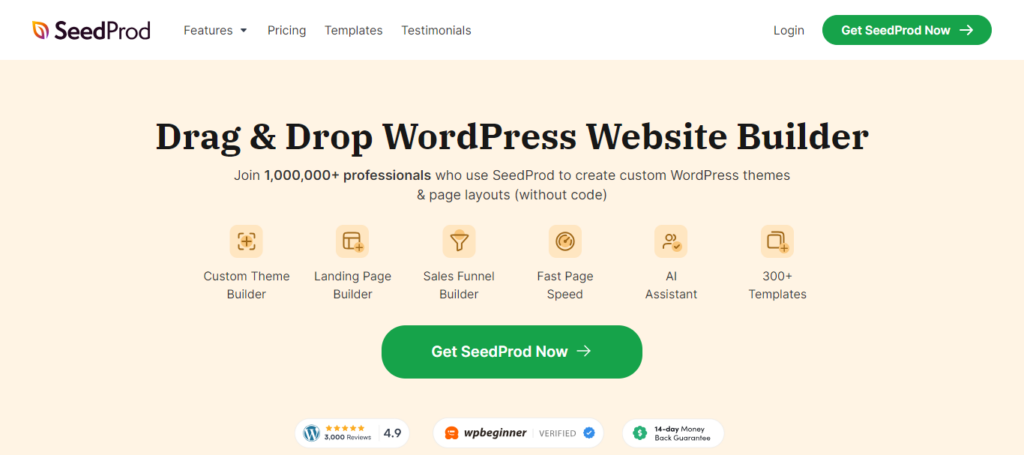
- Accédez aux paramètres de SeedProd : une fois activé, rendez-vous sur votre tableau de bord WordPress et accédez aux paramètres de SeedProd. Dans ces paramètres, recherchez l’option permettant de créer une nouvelle page de destination. Cliquez dessus pour commencer à créer votre page de paiement personnalisée.
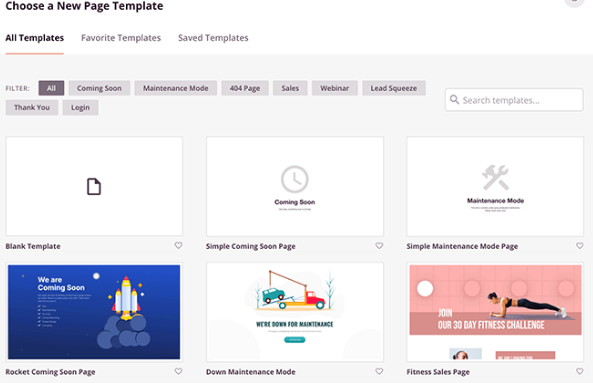
- Choisissez un modèle : SeedProd propose une variété de modèles prédéfinis. Sélectionnez un modèle adapté à votre page de paiement ou utilisez une page vierge si vous préférez créer votre design de A à Z.
- Personnalisez votre page de paiement : Utilisez l’outil glisser-déposer de SeedProd pour personnaliser la mise en page, le design et le contenu de votre page de paiement. Vous pouvez ajouter du texte, des images, des boutons et un formulaire de paiement personnalisé.
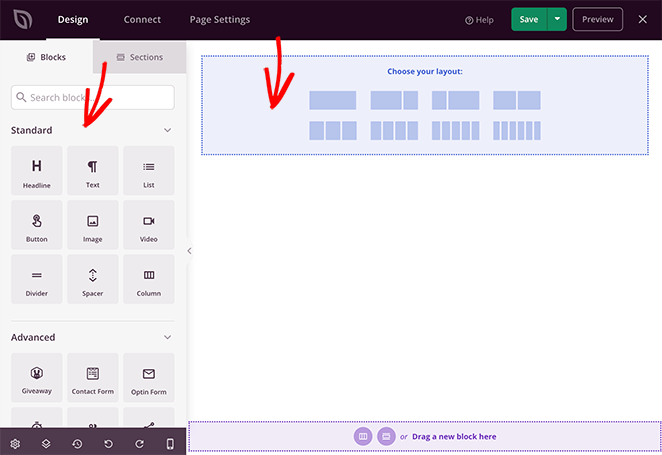
- Intégration de WooCommerce : Pour intégrer les fonctionnalités de WooCommerce à votre page de paiement personnalisée, ajoutez des éléments WooCommerce tels que des listes de produits, des récapitulatifs de panier et des formulaires de paiement à l’aide des blocs ou des codes courts WooCommerce de SeedProd.
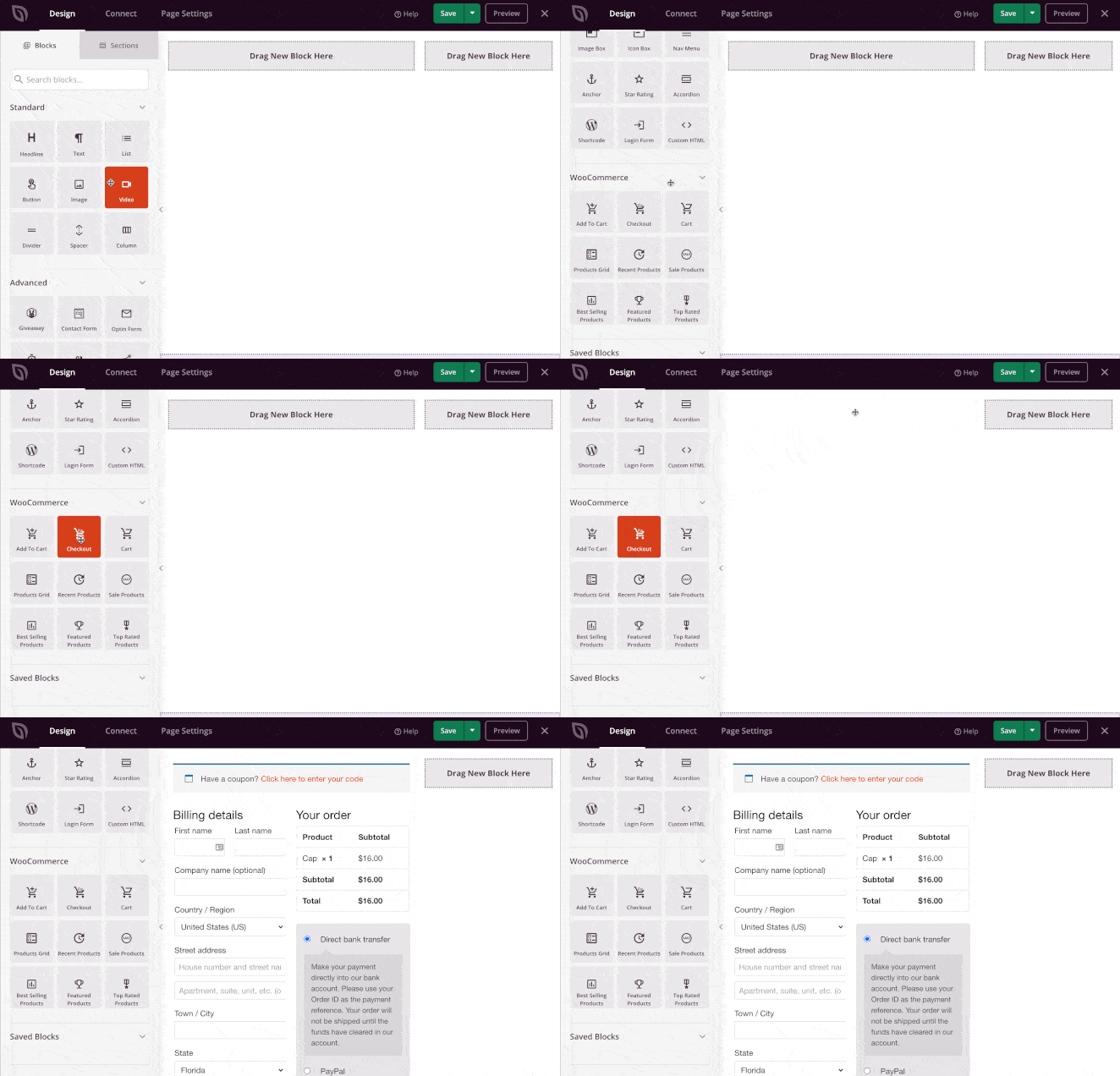
Une fois que vous êtes satisfait de la conception de votre page de paiement personnalisée, prévisualisez-la pour vérifier que tout s'affiche correctement. Ensuite, enregistrez vos modifications et publiez la page pour la rendre visible sur votre site web.
Enfin, accédez aux paramètres de WooCommerce et désignez la page de paiement personnalisée que vous venez de créer comme page de paiement par défaut pour votre boutique en ligne.
Apprenez- sur la conformité HIPAA pour le commerce électronique : tout ce que vous devez savoir
Besoin d'aide pour créer un modèle de page de paiement WooCommerce personnalisé et axé sur la conversion ?
Contactez-nous dès aujourd'hui pour discuter de vos besoins et transformer votre processus de paiement afin d'optimiser les conversions.
Méthode 2 : Personnalisation de la page de paiement WooCommerce à l’aide de plugins et d’extensions
Une autre méthode simple pour personnaliser votre page de paiement WooCommerce par défaut consiste à utiliser des extensions. Voici quelques extensions WooCommerce pour la page de paiement que vous pouvez envisager afin d'améliorer l'expérience de paiement de votre boutique en ligne.
Processus de paiement FunnelKit : Processus de paiement WooCommerce optimisé
FunnelKit Checkout propose une suite de fonctionnalités conçues pour optimiser votre processus de paiement WooCommerce et augmenter vos ventes. Grâce à des modèles de paiement WooCommerce, des pages de paiement spécifiques à chaque produit et un générateur de formulaires flexible, vous pouvez adapter l'expérience de paiement à votre marque et aux préférences de vos clients.
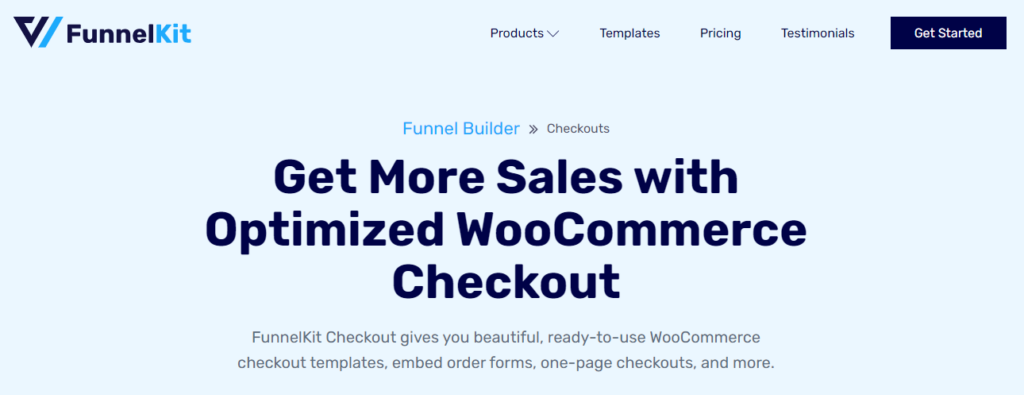
Vous bénéficiez également d'optimisations intégrées, de pages de paiement en plusieurs étapes, d'une optimisation mobile et bien plus encore, le tout visant à maximiser les conversions. De plus, grâce à des fonctionnalités telles que la saisie automatique des adresses Google et les boutons d'appel à l'action fixes sur mobile, FunnelKit Checkout garantit une expérience de paiement ultra-fluide à vos clients.
Tarification: Le prix de ce plugin commence à 99,5 $/an.
Découvrez les meilleurs plugins WooCommerce pour optimiser vos conversions!
Paiement en une seule page WooCommerce
L'extension WooCommerce One Page Checkout simplifie le processus d'achat en permettant aux clients de choisir leurs produits, de finaliser leur commande et de payer le tout sur une seule page. Elle est idéale pour diverses entreprises et facilite des transactions simples et rapides.
Grâce à une configuration simple et sans code, des pages de destination personnalisables, des affichages de produits soignés et des fonctionnalités de sélection et de paiement de produits fluides, il simplifie également le parcours d'achat, aidant ainsi les marchands à augmenter leurs ventes et à améliorer l'expérience utilisateur.
Tarification: Ce plugin est disponible au prix de 6,59 $/mois (facturé annuellement à 79 $).
Gestionnaire de caisse WooCommerce YITH
Avec l' extension YITH WooCommerce Checkout Manager, vous pouvez optimiser votre page de paiement grâce à des options de personnalisation avancées. Cette extension vous permet d'ajouter un nombre illimité de champs personnalisés et de types d'éléments tels que du texte, des boutons radio et des cases à cocher.
Il offre une grande flexibilité dans la mise en page des champs et améliore l'expérience utilisateur grâce à la personnalisation de l'apparence graphique, l'ajout d'étiquettes et d'infobulles. Vous pouvez également personnaliser les champs standard tels que Livraison, Facturation et Notes complémentaires, ce qui contribue à optimiser le processus de paiement.
Tarification: Ce plugin coûte 69,99 $/an.
Paiement WooCommerce pour les produits numériques
WooCommerce Checkout pour les produits numériques simplifie le processus de paiement pour les achats de produits numériques en supprimant les champs inutiles. Vous bénéficiez ainsi d'une expérience d'achat plus rapide et plus efficace. L'extension propose des fonctionnalités telles que le paiement en un clic directement depuis la boutique ou la page produit, ainsi qu'un paiement rapide pour certains rôles d'utilisateur.
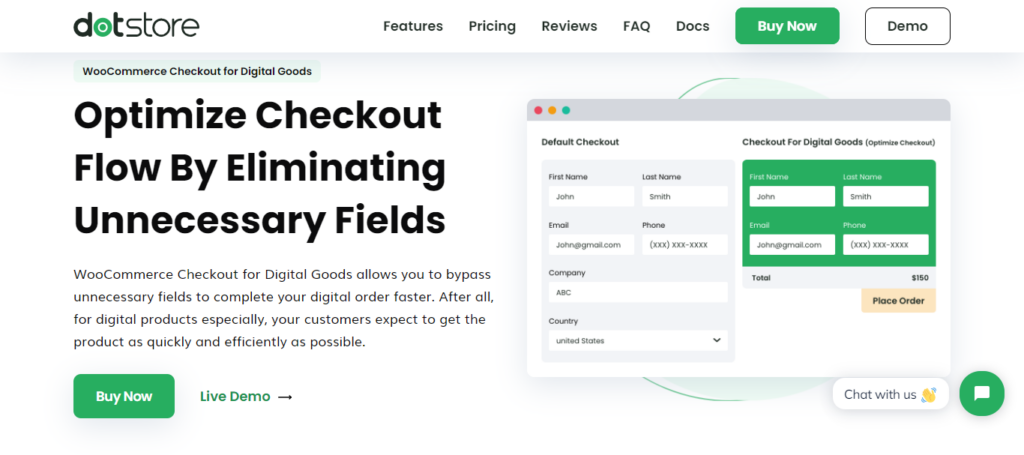
Elle permet également un paiement rapide pour les produits, les catégories et les étiquettes, optimisant ainsi le parcours client lors de l'achat de biens numériques.
Tarification: Les options de tarification pour ce plugin sont les suivantes :
- PERSONNEL : 99 $/an pour 1 site
- ENTREPRISE : 299 $/an pour 5 sites
- AGENCE : 499 $/an pour 30 sites
À lire également : Passerelles de paiement WooCommerce : les meilleures passerelles de paiement pour votre boutique en ligne
Méthode 3 : Personnalisation de la page de paiement WooCommerce par le biais du codage
La dernière méthode de personnalisation de la page de paiement WooCommerce consiste à modifier manuellement le code. Cette approche vous permet de modifier ou d'ajouter du code personnalisé directement aux fichiers modèles de la page de paiement en utilisant HTML, CSSet PHP.
En accédant à ces fichiers et en les modifiant, vous pouvez entièrement changer la mise en page, le design et les fonctionnalités de votre page de paiement. Cela permet une personnalisation poussée pour répondre à vos besoins spécifiques et à vos préférences en matière d'image de marque.
De plus, bien que la personnalisation du code nécessite des compétences techniques, elle offre des possibilités illimitées pour créer une expérience de paiement unique et optimisée pour vos clients.
Découvrez une page de paiement WooCommerce personnalisée, au-delà des modèles et des plugins
Notre équipe d'experts est là pour vous aider à concevoir une page de paiement entièrement personnalisée et axée sur la conversion, adaptée aux besoins de votre marque.
Problèmes courants liés à la page de paiement WooCommerce
Résoudre ces problèmes courants grâce à l'optimisation et à la personnalisation peut contribuer à améliorer l'expérience de paiement globale. Cela permet, par conséquent, de réduire les abandons de panier et d'augmenter les taux de conversion. Voici quelques problèmes courants rencontrés sur la page de paiement WooCommerce :
- Complexité: Des processus de paiement longs ou compliqués, comportant trop de champs de formulaire, peuvent frustrer les clients et entraîner des abandons de panier.
- Manque de clarté : Des instructions, des frais d’expédition, des taxes et des frais imprécis ou ambigus peuvent semer la confusion chez les clients et les dissuader de finaliser leurs achats.
- Temps de chargement trop longs : des pages de paiement lentes à charger peuvent engendrer de l’impatience et des abandons de panier. C’est particulièrement vrai pour les clients utilisant des appareils mobiles ou disposant d’une connexion internet lente.
- Options de paiement limitées: Restreindre les options de paiement à quelques méthodes seulement peut gêner certains clients et entraîner une perte de ventes.
- Mauvaise optimisation mobile : des pages de paiement non optimisées pour les appareils mobiles peuvent frustrer les utilisateurs et entraîner des abandons de panier.
- Problèmes de sécurité: Les clients peuvent hésiter à fournir leurs informations personnelles et de paiement s'ils perçoivent le processus de paiement comme non sécurisé.
En savoir plus : Erreurs courantes de maintenance WooCommerce à éviter à tout prix
Meilleures pratiques pour personnaliser la page de paiement WooCommerce
En suivant ces bonnes pratiques, vous pouvez créer une page de paiement WooCommerce personnalisée qui améliore l'expérience utilisateur, augmente les conversions et stimule les ventes de votre boutique en ligne.
- Faites simple : en règle générale, réduisez au minimum le nombre de champs et d’étapes nécessaires pour finaliser une commande. Simplifiez l’expérience client pour réduire les obstacles et faciliter au maximum ses achats.
- Mettez en avant les informations importantes: soulignez les détails essentiels tels que les frais de livraison, les taxes et les récapitulatifs de commande afin de garantir la transparence et d'éviter les surprises au moment du paiement.
- Assurez la cohérence de votre marque : personnalisez la page de paiement pour qu’elle reflète l’identité visuelle et le message de votre marque. Une image de marque cohérente tout au long du processus de paiement contribue à instaurer la confiance et renforce votre image de marque.
- Proposez plusieurs options de paiement : offrez différents modes de paiement pour répondre aux préférences des clients et augmenter les taux de conversion. Assurez-vous également que la page de paiement prend en charge les plateformes de paiement les plus courantes.
- Activer le paiement invité : Il est également important de permettre aux clients de finaliser leur achat sans créer de compte s’ils le souhaitent. Proposer l’option de paiement invité réduit les freins à l’achat et peut améliorer le taux de conversion.
Enfin, surveillez et analysez en continu les performances de votre page de paiement. Utilisez les tests A/B et les outils d'analyse pour identifier les points à améliorer et apporter des modifications itératives afin d'optimiser l'expérience de paiement au fil du temps.
Pour résumer
Personnaliser votre page de paiement WooCommerce est essentiel pour améliorer l'expérience utilisateur, augmenter les conversions et stimuler les ventes. Grâce aux trois méthodes simples présentées dans cet article, vous pouvez adapter le processus de paiement à votre marque et aux besoins spécifiques de vos clients.
Toutefois, pour ceux qui n'ont pas les compétences techniques ou le temps nécessaires pour effectuer ces modifications eux-mêmes, faire appel à des développeurs ou agences expérimentés comme Seahawk est toujours une option. Grâce à notre expertise, vous pouvez garantir l'optimisation de votre page de paiement WooCommerce pour une efficacité maximale et ainsi assurer le succès de votre boutique en ligne.
FAQ sur la personnalisation de la page de paiement WooCommerce
Comment personnaliser la page de paiement dans WooCommerce sans plugin ?
Pour personnaliser la page de paiement WooCommerce sans utiliser d'extension, vous pouvez modifier directement les fichiers de modèle dans le répertoire de votre thème ou de votre thème enfant. Accédez aux fichiers tels que checkout.php ou form-checkout.php et modifiez-les en utilisant HTML, CSS et PHP pour obtenir la mise en page, le design et les fonctionnalités souhaités. Cette méthode offre un contrôle total sur la personnalisation sans dépendre d'extensions externes.
Comment personnaliser ma page WooCommerce ?
La personnalisation de votre boutique WooCommerce englobe tous les aspects, des pages produits et catégories à l'expérience panier et paiement. Vous pouvez commencer par les options de personnalisation intégrées à WordPress, ou aller plus loin en modifiant les fichiers de modèle WooCommerce à l'aide de HTML, CSS et PHP.
Si vous souhaitez aller au-delà des modifications de base et réellement augmenter vos ventes tout en personnalisant votre site, FunnelKit est le créateur d'entonnoirs de vente WordPress le mieux noté et utilisé par plus de 38 000 e-commerçants. Il vous permet de :

- Créez des flux de paiement simplifiés
- Ajoutez des options de commande supplémentaires et des ventes additionnelles en un clic pour augmenter la valeur moyenne des commandes
- Utilisez un chariot coulissant pour une expérience d'achat plus rapide.
- Automatisez les suivis grâce au marketing par e-mail et SMS
- Suivez les revenus et les performances grâce à des analyses détaillées
Avec FunnelKit, vous pouvez concevoir des pages produits, paniers et pages de paiement à fort taux de conversion sans coder, et optimiser chaque étape du parcours client sans risque grâce à leur garantie de remboursement de 14 jours.
Comment ajouter un champ personnalisé à la page de paiement WooCommerce ?
Pour ajouter un champ personnalisé à la page de paiement WooCommerce, vous pouvez utiliser des extraits de code pour insérer le champ dans le formulaire de paiement par programmation.
- Commencez par créer le champ personnalisé à l'aide des hooks WooCommerce « woocommerce_checkout_fields » ou « woocommerce_after_order_notes ».
- Ensuite, récupérez et enregistrez les données du champ personnalisé à l'aide de 'woocommerce_checkout_create_order' ou 'woocommerce_checkout_update_order_meta'.
Cela vous permet de recueillir des informations supplémentaires sur le client lors du processus de paiement, en vue du traitement de la commande.
Comment personnaliser la page de paiement dans WooCommerce par programmation ?
Pour personnaliser la page de paiement dans WooCommerce par programmation, vous pouvez modifier directement les fichiers de modèle de paiement situés dans le répertoire de votre thème ou de votre thème enfant. Accédez aux fichiers tels que checkout.php ou form-checkout.php et modifiez-les à l'aide de code HTML, CSS et PHP. De plus, grâce aux WooCommerce POS (Point de vente), vous pouvez également effectuer des ventes en magasin.
Une agence de développement WooCommerce peut-elle m'aider à créer une page de paiement WooCommerce personnalisée ?
Absolument ! Une agence de développement WooCommerce comme Seahawk peut vous aider à créer une page de paiement WooCommerce personnalisée. Contactez-nous dès aujourd'hui pour discuter de vos besoins.
Comment puis-je modifier la page de paiement par défaut dans WooCommerce ?
Pour modifier la page de paiement par défaut de WooCommerce, créez une nouvelle page dans WordPress et désignez-la comme page de paiement dans les paramètres WooCommerce.
- Accédez à WooCommerce ⟶ Réglages ⟶ Avancé
- Sélectionnez la page que vous venez de créer dans le menu déroulant situé à côté de « Page de paiement ».
Enregistrez les modifications, et la nouvelle page remplacera la page de paiement par défaut de votre boutique WooCommerce.
Comment personnaliser ma page de commande dans WooCommerce ?
La personnalisation de la page de commande dans WooCommerce implique la modification des fichiers de modèle qui affichent les détails de la commande. Accédez aux fichiers tels que order-details.php ou order.php dans le répertoire de votre thème ou thème enfant et modifiez-les à l'aide de code HTML, CSS et PHP. Vous pouvez également utiliser les hooks et filtres WooCommerce pour ajouter ou modifier des éléments dynamiquement.


