
Gérer les droits d'accès des utilisateurs sur votre site WordPress est une responsabilité essentielle pour tout propriétaire de site. Que vous gériez un blog, un site professionnel ou une plateforme d'adhésion, savoir modifier les rôles et les permissions des utilisateurs dans WordPress vous offre un contrôle précis sur votre contenu, votre équipe et la sécurité de votre site.
Ce guide vous accompagne à chaque étape, de la compréhension des rôles utilisateurs par défaut de WordPress à la création de rôles personnalisés, en passant par l'utilisation des plugins, l'écriture de code backend et la restauration des permissions en cas de problème.
Les rôles et permissions des utilisateurs WordPress peuvent être modifiés via le tableau de bord, les extensions de gestion des rôles ou du code personnalisé. Les administrateurs peuvent mettre à jour les niveaux d'accès des utilisateurs, modifier leurs capacités ou créer des rôles personnalisés afin de contrôler ce que les utilisateurs peuvent gérer sur le site web. Ces modifications doivent être soigneusement vérifiées afin de garantir que les utilisateurs ne disposent que des accès nécessaires à leurs tâches.
Pourquoi modifier les rôles et les permissions des utilisateurs dans WordPress ?
Avant d'aborder le comment, il est utile de comprendre le pourquoi. Les rôles et permissions des utilisateurs WordPress ne sont pas universels. Chaque site a des besoins spécifiques, et la configuration par défaut ne répond pas toujours parfaitement à ces besoins.

Améliorez la sécurité de votre site WordPress en contrôlant l'accès des utilisateurs
L'accès utilisateur est l'un des points d'entrée les plus négligés des menaces de sécurité. Lorsqu'un trop grand nombre d'utilisateurs disposent de privilèges élevés, le risque de modifications non autorisées ou de fuite de données augmente considérablement. L'application de contrôles d'accès stricts permet de réduire ce risque.
D'après le guide de sécurité WordPress, renforcer la protection des connexions en limitant les rôles des utilisateurs est une étape fondamentale de toute stratégie de sécurité. Il est essentiel de n'accorder aux utilisateurs que les permissions strictement nécessaires à leur rôle, et rien de plus.
Une attribution de rôles incorrecte peut également faciliter l'exploitation des comptes par des attaquants. Si le compte d'un contributeur est compromis, les dégâts sont minimes. Mais si ce compte disposait de droits d'administrateur, c'est l'ensemble du site qui pourrait être menacé.
Gérez les flux de travail de votre équipe grâce à des rôles utilisateurs WordPress appropriés
Les membres de l'équipe ont des tâches différentes. Un rédacteur de contenu n'a pas besoin d'accéder aux paramètres du site. Un agent du service client peut se contenter de modérer les commentaires. Un développeur a besoin d'un accès à l'interface d'administration auquel un stagiaire en marketing ne devrait jamais avoir accès.
L'attribution de rôles utilisateurs WordPress appropriés garantit que chacun travaille efficacement dans son domaine de compétences. Cela réduit les risques de confusion, minimise les modifications accidentelles et instaure un flux de travail structuré.
Cela devient particulièrement important lors de la gestion multisites WordPress , où plusieurs équipes peuvent gérer différents sous-sites au sein d'une même installation.
Prévenir les modifications accidentelles des paramètres et du contenu WordPress
Même les membres d'une équipe les plus bien intentionnés peuvent commettre des erreurs. Un nouvel utilisateur pourrait supprimer une publication qu'il ne devrait pas modifier, ou changer les paramètres du site sans en comprendre les conséquences. Limiter les autorisations permet d'éviter ces erreurs.
Le contrôle d'accès basé sur les rôles garantit que les utilisateurs ne voient et n'interagissent qu'avec les éléments auxquels ils sont autorisés à accéder. Cela permet de protéger les paramètres du site, les configurations principales et les contenus critiques contre toute modification ou suppression accidentelle.
Personnaliser les permissions WordPress en fonction des différents besoins des utilisateurs
Tous les cas d'utilisation ne correspondent pas parfaitement aux catégories de rôles par défaut. Un client qui doit examiner du contenu non publié, un modérateur qui ne doit gérer que les messages du forum ou un chef de produit qui doit mettre à jour un type de page spécifique : ces scénarios nécessitent des autorisations personnalisées.
WordPress vous offre la possibilité de créer des rôles personnalisés qui correspondent parfaitement à votre flux de travail. Avec plus de 70 options d'autorisation disponibles, vous pouvez ajuster l'accès en fonction des besoins de presque tous les utilisateurs.
Optimisez la gestion de votre site web WordPress
Bénéficiez de services experts de développement et de support WordPress pour gérer les rôles des utilisateurs, les permissions, la sécurité et les fonctionnalités de votre site web.
Comprendre les rôles et les permissions des utilisateurs WordPress avant d'effectuer des modifications
Avant de modifier les accès utilisateurs, il est important de comprendre le fonctionnement des rôles et des fonctionnalités de WordPress afin d'attribuer les autorisations appropriées et de maintenir le contrôle du site web.
Que sont les rôles et les permissions des utilisateurs dans WordPress ?
Les rôles définissent la fonction d'un utilisateur sur un site WordPress. Les permissions définissent les actions spécifiques qu'un utilisateur est autorisé à effectuer. Ensemble, ils forment un système de gestion des rôles qui régit toutes les actions, de la publication d'articles à l'installation d'extensions.
Considérez les rôles comme des intitulés de poste et les autorisations comme les tâches qui y sont associées. Un rédacteur en chef peut modifier n'importe quel article, tandis qu'un rédacteur indépendant ne peut soumettre que les siens. WordPress fonctionne de la même manière.
Des rôles sont attribués à chaque utilisateur, et chaque rôle confère un ensemble prédéfini de droits d'accès. Les administrateurs peuvent créer, modifier et supprimer les autorisations des utilisateurs. Les rôles de niveau inférieur disposent de droits d'accès limités et spécifiques.
Rôles utilisateur WordPress par défaut et leurs capacités
WordPress propose six rôles d'utilisateur par défaut. Il est essentiel de bien comprendre chacun d'eux avant d'apporter des modifications.
- Administrateur : Le rôle d’administrateur confère un contrôle total sur le site WordPress. Les administrateurs peuvent installer des extensions, gérer les thèmes, modifier les paramètres du site, créer et supprimer des utilisateurs et accéder à toutes les sections du tableau de bord d’administration. Seules les personnes de confiance devraient occuper ce rôle.
- Éditeur : Les éditeurs peuvent créer, modifier, publier et supprimer tout article ou page, y compris le contenu créé par d’autres utilisateurs. Ils peuvent gérer les catégories et les étiquettes, et importer des médias. Ils n’ont pas accès aux paramètres du site ni à la gestion des extensions.
- Les auteurs peuvent uniquement publier et gérer leurs propres articles. Ils peuvent téléverser des fichiers, créer et modifier leur propre contenu, et supprimer leurs articles publiés. Ils ne peuvent ni modifier les articles des autres utilisateurs ni accéder aux paramètres d'administration.
- Contributeur : Les contributeurs peuvent créer et modifier leurs propres articles, mais ne peuvent pas les publier. Leur contenu doit être examiné et approuvé par un rédacteur ou un administrateur avant sa mise en ligne. Ils ne peuvent ni télécharger de fichiers multimédias ni gérer les paramètres du site.
- Abonné : Les abonnés peuvent uniquement gérer leur propre compte et consulter le contenu. Ils disposent des droits d’accès les plus restreints parmi les utilisateurs enregistrés. Ce rôle est couramment utilisé sur les sites à abonnement où les utilisateurs connectés ont accès à du contenu protégé.
- Super administrateur (WordPress Multisite uniquement) : Sur un WordPress Multisite , le rôle de super administrateur est supérieur à celui de tous les administrateurs standard. Le super administrateur dispose d’un contrôle total sur l’ensemble du réseau, y compris les paramètres réseau, l’activation des extensions sur tous les sites et la gestion des utilisateurs au niveau du réseau. Les administrateurs standard des sous-sites individuels ne peuvent pas modifier les paramètres du réseau.
Différences entre les rôles et les capacités de WordPress
Les rôles et les capacités sont liés, mais différents. Un rôle est un conteneur nommé, comme « Éditeur » ou « Auteur ». Les capacités sont les permissions individuelles associées à ce conteneur, telles que « modifier_les_articles », « supprimer_les_pages » ou « gérer_les_catégories »
Lorsque vous attribuez un rôle à un utilisateur, WordPress lui octroie toutes les autorisations associées à ce rôle. Ces autorisations sont stockées dans la `user_meta` de la base de données sous forme de tableau sérialisé. C'est ce qui permet d'ajouter ou de supprimer des autorisations individuellement par programmation, sans modifier le rôle dans son ensemble.
Comprendre cette distinction est important pour un contrôle précis. Plutôt que de créer un rôle entièrement nouveau, il est parfois possible d'ajouter une seule capacité à un rôle existant pour répondre à un besoin spécifique.
Méthodes pour modifier les rôles et les permissions des utilisateurs dans WordPress
Il existe trois méthodes principales pour modifier les rôles et les permissions des utilisateurs dans WordPress. Chacune correspond à un niveau d'expertise technique et à une complexité de site différents.
Méthode 1 : Utilisation du tableau de bord WordPress
La méthode la plus simple pour modifier le rôle d'un utilisateur consiste à utiliser le tableau de bord d'administration intégré de WordPress. Cette méthode ne nécessite aucun plugin ni code.
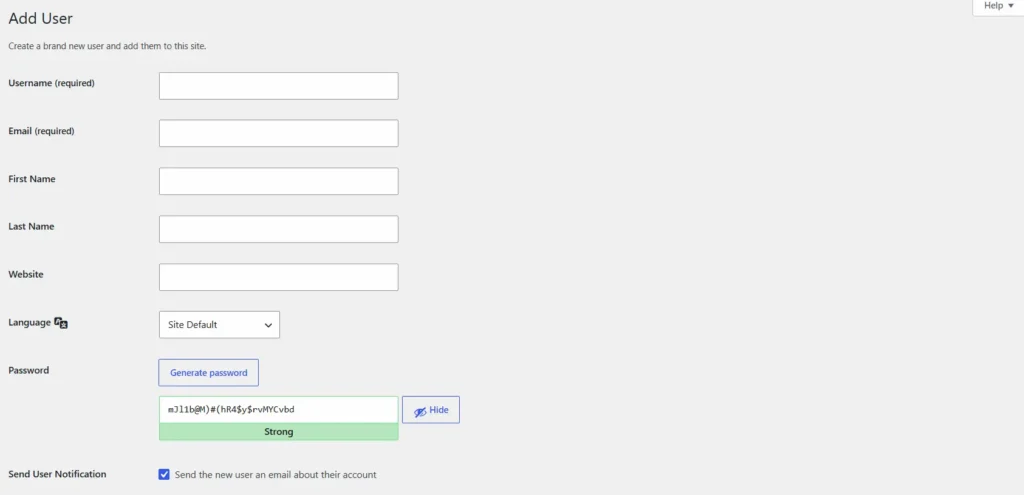
Modification du rôle d'un utilisateur individuel :
- Connectez-vous à votre tableau de bord d'administration WordPress.
- Accédez à Utilisateurs → Tous les utilisateurs depuis la barre latérale gauche.
- Cliquez sur le nom de l'utilisateur pour ouvrir son profil.
- Faites défiler vers le bas jusqu'au menu déroulant Rôle.
- Sélectionnez le nouveau rôle dans la liste déroulante.
- Cliquez sur « Mettre à jour l'utilisateur » pour enregistrer les modifications.
Vous pouvez modifier le rôle d'un utilisateur à tout moment grâce à cette méthode. La modification prend effet immédiatement après l'enregistrement.
Changement de rôle en masse :
- Allez dans Utilisateurs → Tous les utilisateurs.
- Sélectionnez plusieurs utilisateurs à l'aide des cases à cocher.
- Utilisez le menu déroulant « Changer le rôle en… » en haut de la liste des utilisateurs.
- Cliquez sur Modifier pour appliquer le nouveau rôle à tous les utilisateurs sélectionnés.
Cette méthode convient parfaitement aux attributions de rôles simples. Cependant, elle ne permet pas de créer des rôles personnalisés ni de modifier les actions autorisées pour chaque rôle. Pour cela, un plugin ou du code est nécessaire.
Note importante : Seuls les administrateurs peuvent modifier les rôles des utilisateurs dans WordPress. Aucun autre rôle ne dispose de cette capacité.
Méthode 2 : Utilisation d’un plugin de gestion des rôles utilisateurs
Pour les sites nécessitant des rôles personnalisés ou un contrôle précis des permissions, un plugin d'édition des rôles utilisateurs est la solution la plus pratique. Ces plugins offrent une interface conviviale permettant de gérer tous les aspects des rôles et des autorisations sans aucune modification du code.
Le plugin User Role Editor est l'un des outils les plus utilisés à cette fin. Il permet de visualiser tous les rôles existants, de modifier leurs autorisations, de créer des rôles personnalisés, de cloner des rôles existants et d'attribuer des rôles à des utilisateurs individuels.
Voici comment utiliser le plugin User Role Editor :
- Installez et activez l'extension User Role Editor depuis le répertoire des extensions WordPress.
- Accédez à Utilisateurs → Éditeur de rôles utilisateur dans le tableau de bord d'administration.
- Sélectionnez un rôle dans la liste déroulante pour afficher ses fonctionnalités.
- Activez ou désactivez les autorisations via l'interface visuelle. WordPress propose plus de 70 options d'autorisation dans un format clair et intuitif.
- Cliquez sur Mettre à jour pour enregistrer les modifications.
Pour créer un nouveau rôle personnalisé :
- Cliquez sur Ajouter un rôle dans l'interface du plugin.
- Saisissez un nom de rôle et, si vous le souhaitez, basez-le sur un rôle existant pour en cloner les fonctionnalités.
- Modifier les fonctionnalités selon les besoins.
- Enregistrer le nouveau rôle.
Ce plugin permet également d'attribuer des rôles personnalisés à chaque utilisateur directement depuis la liste des utilisateurs. Il facilite ainsi la gestion des structures d'autorisations complexes au sein de grandes équipes, sans écrire une seule ligne de code.
Parmi les autres extensions WordPress de gestion des rôles utilisateurs réputées, citons Members by MemberPress, WPFront User Role Editoret PublishPress Capabilities. Chacune propose des fonctionnalités légèrement différentes, mais la fonction principale reste la même : une gestion visuelle et flexible des permissions.
Méthode 3 : Modifier les rôles et les autorisations des utilisateurs à l’aide du code
Pour les développeurs et les propriétaires de sites qui souhaitent un contrôle total sans dépendre d'extensions, WordPress propose des fonctions PHP intégrées pour la gestion des rôles et des autorisations. L'utilisation du code côté serveur offre un contrôle optimal et évite la dépendance aux extensions.
Ajout d'un nouveau rôle personnalisé avec add_role():
function create_custom_editor_role() { add_role( 'content_manager', 'Gestionnaire de contenu', array( 'read' => true, 'edit_posts' => true, 'delete_posts' => false, 'publish_posts' => true, 'upload_files' => true, 'manage_categories' => true, ) ); } add_action( 'init', 'create_custom_editor_role' );Cela crée un rôle personnalisé appelé « Gestionnaire de contenu » doté de capacités spécifiques. La fonction ne doit s'exécuter qu'une seule fois ; son intégration dans un plugin ou l'utilisation d'une vérification conditionnelle empêche son exécution à chaque chargement de page.
Ajouter une capacité à un rôle existant avec add_cap():
$role = get_role( 'editor' ); $role->add_cap( 'manage_options' );Supprimer une capacité d'un rôle existant avec remove_cap():
$role = get_role( 'author' ); $role->remove_cap( 'delete_published_posts' );Supprimer un rôle entièrement avec remove_role():
supprimer_rôle( 'gestionnaire_de_contenu' );Notez que les modifications apportées avec add_cap() et remove_cap() sont enregistrées dans la base de données et persistent entre les chargements de page. Les modifications apportées avec add_role() sont également enregistrées dans la base de données, sous l' wp_user_roles de la wp_options .
Les rôles personnalisés permettent d'attribuer des autorisations adaptées à des flux de travail spécifiques. C'est la méthode privilégiée par les développeurs qui créent des plateformes multi-auteurs, des portails clients ou des sites d'adhésion complexes nécessitant des fonctionnalités basées sur les rôles, non disponibles dans la configuration par défaut.
Gérez votre site web avec l'aide d'experts
Bénéficiez d'une assistance professionnelle pour la gestion des utilisateurs, les permissions, les mises à jour de sécurité et la maintenance de votre site web WordPress.
Bonnes pratiques pour la gestion des rôles et des permissions des utilisateurs WordPress
Savoir modifier les rôles ne représente que la moitié du travail. Adopter les bonnes pratiques garantit la sécurité et la facilité de gestion de votre système d'autorisations dans le temps.
Suivez le principe du moindre privilège pour l'accès utilisateur WordPress
Le principe du moindre privilège consiste à n'accorder aux utilisateurs que les accès nécessaires à l'exécution de leurs tâches, et rien de plus. C'est le moyen le plus efficace de réduire les risques de sécurité liés aux comptes utilisateurs.
Un rédacteur de contenu doit créer et modifier des articles. Il n'a pas besoin d'installer de plugins ni de modifier les paramètres du site. Lui attribuer le rôle de Contributeur ou d'Auteur, plutôt que celui d'Administrateur ou d'Éditeur, limite les dégâts en cas de piratage de son compte.
L'application de ce principe réduit également le risque de fuite de données. Même les menaces internes, accidentelles ou intentionnelles, sont considérablement limitées lorsque les utilisateurs ne peuvent accéder aux ressources situées en dehors de leur périmètre défini.
Évitez de donner un accès administrateur à tous les utilisateurs WordPress
L'accès administrateur est le rôle le plus puissant sur un site WordPress. L'accorder à chaque membre de l'équipe est une erreur fréquente des propriétaires de sites. Cela peut paraître pratique, mais cela comporte des risques importants.
Un trop grand nombre de comptes administrateur multiplie les points d'entrée potentiels pour les attaques. Cela complique également le suivi des modifications apportées par les différents acteurs.
Vous devez supprimer immédiatement les utilisateurs administrateurs WordPress invisibles ou tous les comptes administrateurs inutilisés, car ce sont des cibles fréquentes pour les attaquants.
Réservez le rôle d'administrateur exclusivement aux propriétaires du site et au personnel technique de confiance. Tout autre utilisateur doit se voir attribuer le rôle minimal nécessaire à son travail.
Examinez et mettez à jour régulièrement les permissions des utilisateurs WordPress
La structure des équipes évolue. Les employés quittent l'entreprise, changent de poste ou prennent de nouvelles responsabilités. Sans audit régulier de votre liste d'utilisateurs, il est possible que d'anciens employés conservent des accès ou que des utilisateurs actifs détiennent des autorisations liées à une fonction qu'ils n'occupent plus.
Des audits réguliers des rôles et des permissions permettent de gérer efficacement l'accès des utilisateurs. Prévoyez un examen trimestriel au minimum. Passez en revue votre liste d'utilisateurs, vérifiez le rôle actuel de chaque personne et ajustez ou supprimez les accès si nécessaire.
Les flux de travail automatisés peuvent révoquer les autorisations immédiatement lorsque les employés changent de rôle. Plusieurs extensions WordPress de gestion des utilisateurs prennent en charge l'attribution automatique des rôles en fonction de critères tels que l'appartenance à un groupe d'utilisateurs ou le statut du compte.
L’examen des autorisations vous permet également de détecter des problèmes tels que des mises à jour WordPress différées laissées par d’anciens développeurs ou des comptes inactifs détenant toujours un accès de niveau administrateur.
Sauvegardez votre site WordPress avant de modifier les droits d'utilisateur
Avant toute modification importante des rôles et des autorisations, notamment par le biais du code, il est impératif d'effectuer une sauvegarde complète. Une configuration de rôle incorrecte pourrait vous empêcher d'accéder à votre propre site ou perturber des fonctionnalités essentielles.
L'utilisation des meilleurs plugins de sauvegarde WordPress, comme BlogVault, vous permet de restaurer rapidement votre site en cas de problème. Pour plus de sécurité, stockez vos sauvegardes à plusieurs endroits, y compris dans le cloud.
Ceci est particulièrement important en environnement de production. Ne testez jamais les modifications d'autorisations directement sur un site en production sans sauvegarde récente.
Problèmes courants liés à la modification des rôles et permissions des utilisateurs WordPress
Même les administrateurs WordPress expérimentés rencontrent des problèmes lors de la modification des rôles. Savoir à quoi s'attendre permet de résoudre les problèmes plus rapidement.
- Accès bloqué suite à un changement de rôle : si un administrateur supprime accidentellement la
« manage_options »du rôle d’administrateur ou s’attribue un rôle inférieur, il risque de perdre l’accès au tableau de bord d’administration. Il s’agit d’un problème fréquent lors de la modification des capacités par programmation. Il est donc recommandé de toujours conserver un compte administrateur secondaire par mesure de sécurité.
- Disparition des rôles personnalisés après les mises à jour : Si vous ajoutez des rôles personnalisés directement dans la base de données ou via le
functions.php, ils peuvent disparaître après un changement de thème ou une mise à jour. La solution recommandée consiste à utiliser une extension dédiée ou un fichier d'extension personnalisé fonctionnant indépendamment du thème.
- Conflits de plugins affectant les fonctionnalités : Certains plugins WordPress ajoutent leurs propres fonctionnalités et rôles personnalisés. Si deux plugins définissent des rôles ou des fonctionnalités conflictuels, des comportements inattendus peuvent survenir. Désactivez les plugins un par un pour identifier les conflits. Le guide relatif aux plugins WordPress qui ne s’activent pas aborde le diagnostic des conflits de plugins associés.
- Des noms de fonctionnalités incorrects entraînent des erreurs : les noms de fonctionnalités WordPress sont sensibles à la casse et doivent être orthographiés exactement comme ils apparaissent. Les fautes de frappe telles que
« Edit_Posts »au lieu de« edit_posts »provoqueront une erreur silencieuse. Consultez toujours la liste officielle des fonctionnalités WordPress lors de l’écriture de code.
- Les capacités de super administrateur ne s'appliquent pas en environnement multisite : sur une installation multisite, certaines capacités sont gérées au niveau du réseau et ne peuvent pas être modifiées par les administrateurs de site. Seul le super administrateur peut gérer les paramètres réseau. Si un administrateur de site ne peut pas effectuer une action attendue, le problème est probablement dû à des restrictions réseau plutôt qu'à des paramètres de rôle individuels.
- Problèmes d'accès à la gestion des étiquettes et des taxonomies : les utilisateurs disposant de rôles limités peuvent se trouver dans l'impossibilité de gérer les étiquettes ou les catégories, même s'ils devraient y avoir accès. Vérifiez que le rôle inclut bien la
« manage_categories », qui régit la gestion des étiquettes et des catégories.
Comment réinitialiser ou restaurer les rôles et les permissions des utilisateurs WordPress ?
Si un problème survient après la modification des rôles, plusieurs solutions permettent de rétablir le fonctionnement normal.
Restaurer les rôles et les capacités par défaut des utilisateurs WordPress
La méthode la plus rapide pour réinitialiser tous les rôles à leurs valeurs par défaut WordPress consiste à utiliser WP-CLI.
Exécutez la commande suivante depuis la ligne de commande :
wp role reset --allCette opération réinitialise tous les rôles WordPress intégrés à leurs ensembles de capacités par défaut. Elle n'affecte pas les rôles personnalisés que vous avez créés ; ces derniers doivent être supprimés séparément à l'aide de la fonction `remove_role()`.
Vous pouvez également réinitialiser un seul rôle :
éditeur de réinitialisation de rôle wpVous pouvez également réinitialiser les rôles via la base de données. Dans le fichier wp_options, repérez l' wp_user_roles et remplacez sa valeur par les définitions de rôles WordPress par défaut. Cette méthode nécessite un accès direct à la base de données et doit être effectuée avec précaution.
Pour les utilisateurs qui préfèrent une méthode visuelle, le plugin User Role Editor inclut une fonction de réinitialisation qui restaure les capacités par défaut de n'importe quel rôle intégré en un seul clic.
Réaffecter les utilisateurs aux rôles WordPress par défaut
Après la réinitialisation des rôles, certains utilisateurs ayant des rôles personnalisés peuvent se retrouver sans rôle. WordPress affichera alors ces utilisateurs sans rôle dans la liste des utilisateurs.
Pour réaffecter les utilisateurs à des rôles standard :
- Accédez à Utilisateurs → Tous les utilisateurs dans le tableau de bord d'administration.
- Filtrez les utilisateurs par rôle ou recherchez les utilisateurs sans rôle.
- Sélectionnez les utilisateurs concernés et utilisez l'action groupée pour leur attribuer un nouveau rôle.
Vous pouvez également modifier les rôles individuels des utilisateurs via leur page de profil. Pour les réaffectations à grande échelle, une requête SQL ou une commande WP-CLI offre une solution plus rapide :
wp user list --role= --field=ID | xargs -I % wp user set-role % subscriberCette fonction repère tous les utilisateurs sans rôle et leur attribue le rôle d'abonné.
Récupérer les permissions WordPress à l'aide des sauvegardes du site web
En cas de corruption grave des rôles ou d'impossibilité totale d'accéder au tableau de bord d'administration, la restauration à partir d'une sauvegarde constitue la solution de récupération la plus fiable. C'est pourquoi la création d'une sauvegarde avant toute modification est indispensable.
En utilisant un de sauvegarde WordPress doté d'une fonction de restauration, vous pouvez rétablir l'intégralité du site à son état précédent, y compris la base de données qui stocke toutes les données relatives aux rôles et aux capacités.
Si vous n'avez pas installé de plugin de sauvegarde, votre hébergeur propose peut-être des sauvegardes au niveau du serveur. Contactez-le pour demander une restauration à un point antérieur aux modifications de rôle.
Pour les sites hébergés sur des plateformes WordPress gérées, la plupart des fournisseurs proposent des outils de restauration en un clic directement depuis leur panneau de contrôle. Consultez votre tableau de bord d'hébergement avant de procéder à une restauration manuelle de la base de données.
Conclusion : Gérer les rôles et les permissions des utilisateurs WordPress
Comprendre comment modifier les rôles et les permissions des utilisateurs dans WordPress est une compétence fondamentale pour tout propriétaire ou développeur de site web. Cela a un impact direct sur la sécurité de votre site, l'efficacité de votre équipe et votre capacité à maintenir des flux de travail clairs et organisés.
WordPress propose trois méthodes principales pour gérer les rôles : le tableau de bord intégré pour des modifications rapides, l’extension User Role Editor pour une gestion visuelle flexible et le code PHP pour un contrôle programmatique précis. Chaque méthode a son utilité selon votre niveau de maîtrise technique et la complexité de votre site.
La règle la plus importante est de respecter le principe du moindre privilège. Accordez à chaque utilisateur exactement les droits d'accès dont il a besoin, et rien de plus. Vérifiez régulièrement votre liste d'utilisateurs, assurez-vous de la clarté de vos rôles et sauvegardez systématiquement votre site avant toute modification des autorisations.
Que vous gériez un petit blog, une équipe éditoriale en pleine croissance ou une configuration e-commerce multisite WordPress, bien définir les rôles et les permissions des utilisateurs dès le départ vous évitera des incidents de sécurité, des pertes de données et des problèmes opérationnels ultérieurs.
Commencez par auditer dès aujourd'hui votre liste d'utilisateurs. Identifiez les personnes disposant de droits d'accès excessifs, réattribuez les rôles en conséquence et documentez votre structure d'autorisations pour référence ultérieure.
FAQ sur la modification des rôles et des permissions des utilisateurs dans WordPress
Comment modifier le rôle d'un utilisateur dans WordPress ?
Vous pouvez modifier le rôle d'un utilisateur dans WordPress en vous rendant sur le tableau de bord WordPress, en ouvrant la section Utilisateurs, en sélectionnant le profil de l'utilisateur, en choisissant un nouveau rôle et en enregistrant les modifications.
Quels sont les rôles et les permissions des utilisateurs dans WordPress ?
Les rôles des utilisateurs définissent les actions qu'un utilisateur peut effectuer sur un site WordPress. Les permissions, également appelées autorisations, contrôlent des actions spécifiques telles que la modification des articles, la gestion des extensions ou la modification des paramètres.
Est-il possible de créer des rôles d'utilisateur personnalisés dans WordPress ?
Oui, vous pouvez créer des rôles d'utilisateur personnalisés à l'aide des extensions de gestion des rôles WordPress ou de code personnalisé. Les rôles personnalisés permettent d'attribuer des niveaux d'accès spécifiques en fonction des responsabilités des utilisateurs.
Quel rôle utilisateur WordPress possède le plus de permissions ?
Le rôle d'administrateur offre le niveau d'accès le plus élevé dans WordPress. Les administrateurs peuvent gérer les utilisateurs, installer des extensions, changer de thème, modifier les paramètres et contrôler la plupart des fonctions du site web.
Comment puis-je modifier en toute sécurité les permissions des utilisateurs WordPress ?
Vérifiez toujours les accès requis avant de modifier les autorisations, évitez d'accorder des accès administrateur inutiles et effectuez une sauvegarde avant d'apporter des modifications importantes aux rôles des utilisateurs.


