
Sur le web, chaque milliseconde compte. Si vous souhaitez minifier votre CSS et votre JavaScript dans WordPress, vous êtes déjà sur la bonne voie pour rendre votre site plus rapide et plus compétitif dans les résultats de recherche.
Les fichiers de code surchargés ralentissent le chargement des pages, nuisent à l'expérience utilisateur et peuvent silencieusement faire baisser votre classement dans les résultats de recherche.
Supprimer les caractères inutiles de vos fichiers CSS et JavaScript est l'une des techniques d'optimisation des performances les plus efficaces et les plus simples à mettre en œuvre.
Elle ne nécessite aucune refonte technique majeure et offre des gains de vitesse mesurables pour pratiquement tous les sites WordPress.
En bref : Optimisez le code, accélérez le site
- La minification supprime les espaces blancs, les commentaires et les sauts de ligne des fichiers CSS et JS, sans en modifier le fonctionnement.
- Vous pouvez effectuer la minification à l'aide de plugins, d'outils en ligne, d'outils de construction comme Webpack ou d'une optimisation au niveau du CDN.
- N'oubliez pas de vider votre cache après avoir activé la minification et de tester votre site pour détecter les erreurs visuelles ou JavaScript.
- Exclure certains fichiers de la minification résout rapidement la plupart des problèmes de mise en page ou des fonctionnalités défectueuses.
Que signifie minifier le CSS et le JavaScript ?
La minification est le processus de réduction de la taille de vos fichiers CSS et JavaScript par la suppression des caractères qui ne sont pas nécessaires au bon fonctionnement du navigateur.
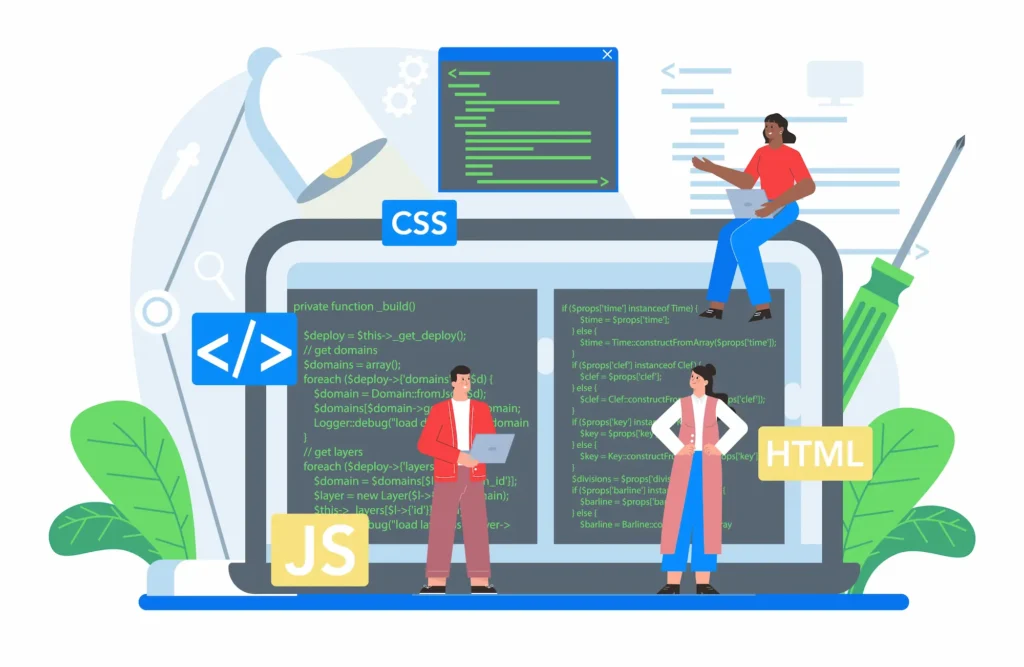
Cela inclut les espaces, les sauts de ligne, les commentaires et la syntaxe redondante. Le fichier minifié obtenu est fonctionnellement identique au fichier original ; il occupe simplement beaucoup moins d’espace.
WordPress charge des fichiers CSS pour appliquer des styles visuels à vos pages web et des fichiers JavaScript pour gérer les fonctionnalités interactives.
Lorsque ces fichiers sont volumineux et non optimisés, le navigateur doit télécharger davantage de données avant de pouvoir afficher la page. La minification réduit cette charge, ce qui permet aux pages de se charger plus rapidement.
Qu’est-ce que la minification CSS et comment fonctionne-t-elle ?
La minification CSS supprime de votre code CSS tout ce dont le navigateur n'a pas besoin pour appliquer les styles. Cela inclut généralement :
- Des espaces et une indentation ont été ajoutés pour faciliter la lecture par les développeurs.
- Commentaires expliquant les blocs de code ou les choix de conception
- Sauts de ligne séparant les règles CSS
- Points-virgules redondants et déclarations en double
Par exemple, une règle CSS standard comme celle-ci :
/* Styles des boutons */ .button { background-color: #0073aa; color: #ffffff; padding: 10px 20px; }Cela devient ceci après la minification CSS :
.button{background-color:#0073aa;color:#fff;padding:10px 20px}Le navigateur interprète les deux versions de manière identique. La version minifiée est simplement plus légère. Un outil de minification CSS traite automatiquement votre code source original et génère une version plus propre et compressée.
Qu’est-ce que la minification JavaScript et comment fonctionne-t-elle ?
La minification JavaScript applique le même principe aux fichiers JS. Le processus de minification supprime :
- Commentaires et chaînes de documentation
- Espaces blancs entre les opérateurs, les mots-clés et les parenthèses
- Sauts de ligne dans les définitions de fonctions
- Noms de variables longs (parfois réduits à un seul caractère lors de la minification avancée)
Par exemple:
// Calcul du prix total avec taxe function calculateTotal(price, tax) { return price + (price * tax); }Après minification du JavaScript, le résultat ressemble à ceci :
fonction calculerTotal(a,b){renvoie a+(a*b)}La version minifiée conserve exactement les mêmes fonctionnalités. Elle est simplement plus difficile à lire pour les humains, c'est pourquoi les développeurs conservent toujours le code original dans un système de gestion de versions et ne déploient en production que la version minifiée.
Améliorez la vitesse de votre site WordPress dès maintenant
Laissez nos experts optimiser vos fichiers CSS et JS, corriger les problèmes de performance et améliorer les indicateurs clés de performance Web pour un site WordPress plus rapide.
Différence entre la minification, la compression et la concaténation
Ces trois termes apparaissent souvent ensemble dans les discussions sur la performance, mais il s'agit de techniques distinctes :
- La minification supprime les caractères inutiles directement du code source avant sa diffusion.
- La compression Gzip (ou Brotli) compresse davantage le fichier déjà minifié au niveau du serveur avant de l'envoyer sur le réseau. Le navigateur le décompresse ensuite à sa réception.
- La concaténation fusionne plusieurs fichiers CSS ou JS en un seul fichier afin de réduire le nombre total de requêtes HTTP que le navigateur doit effectuer.
La principale différence réside dans le lieu d'application de chaque technique. La minification agit directement sur le code, tandis que la compression Gzip intervient lors du transfert réseau.
La concaténation réduit le nombre de requêtes. Ces trois éléments se complètent et peuvent être activés simultanément pour améliorer la vitesse de traitement cumulatif.
Pourquoi minifier les fichiers CSS et JavaScript pour améliorer les performances de WordPress ?
Supprimer les caractères inutiles de vos fichiers CSS et JavaScript apporte des gains de performance directs et mesurables.

Voici pourquoi c'est important :
- Taille de fichier réduite : la minification du CSS et du JavaScript peut réduire la taille des fichiers jusqu’à 30 %, en fonction de la quantité d’espaces blancs et de commentaires présents dans le code d’origine.
- Temps de chargement plus rapide : les fichiers plus petits se téléchargent plus vite. Le navigateur commence à afficher votre page plus tôt, ce qui améliore l’expérience utilisateur globale.
- Réduction des ressources bloquant l'affichage : les fichiers CSS et JS volumineux et non minifiés peuvent ralentir l'affichage de la page pendant leur analyse par le navigateur. En réduisant leur taille, on diminue le temps de blocage, ce qui permet au contenu visible au chargement de la page d'apparaître plus rapidement.
- Réduction de la consommation de bande passante : votre serveur transmet moins de données par requête. Cela permet d’économiser de la bande passante et d’améliorer le confort des visiteurs disposant d’une connexion lente ou limitée.
- Amélioration des scores d'audit de performance : des outils comme Google PageSpeed Insights signalent les fichiers CSS et JS non minifiés comme des problèmes à corriger. Leur résolution peut améliorer votre score et avoir un impact positif sur votre référencement naturel.
- Amélioration des indicateurs Web essentiels : un chargement plus rapide des ressources contribue à améliorer le Largest Contentful Paint (LCP) et l’Interaction to Next Paint (INP), des métriques que Google considère comme des signaux de classement. Pour en savoir plus, consultez notre guide sur la résolution des problèmes liés aux indicateurs Web essentiels dans WordPress.
La minification est également une solution reconnue pour remédier à la lenteur du backend WordPress, car les fichiers CSS et JavaScript volumineux ralentissent à la fois le frontend et la zone d'administration.
Il s'agit d'une pratique courante recommandée dans tous les guides sérieux d'optimisation de la vitesse des pages WordPress.
Méthodes pour minifier le CSS et le JavaScript dans WordPress
Il existe quatre principales méthodes pour minifier le CSS et le JavaScript sur votre site WordPress. Choisissez celle qui correspond le mieux à votre niveau de confort technique et à votre flux de travail.
Méthode 1 : Utilisation des plugins de performance WordPress
La méthode la plus simple et la plus répandue consiste à utiliser un plugin de performance. Ces plugins automatisent l'intégralité du processus de minification et ne nécessitent aucune connaissance en programmation.
- WP Rocket est l'une des extensions WordPress premium les plus fiables pour l'optimisation. Elle intègre la minification CSS et JS, accessible via Réglages → WP Rocket → Optimisation des fichiers. Il suffit d'activer les options Minifier CSS et Minifier JavaScript, puis d'enregistrer les modifications. WP Rocket génère automatiquement des fichiers CSS et JS minifiés, améliorant ainsi la vitesse de chargement tout en appliquant la mise en cache et d'autres optimisations de performance.
- FastPixel est une autre extension performante qui optimise automatiquement les fichiers CSS et JS. Après l'installation et l'activation de l'extension, accédez aux paramètres d'optimisation et activez la minification CSS et JS. Grâce à son moteur d'optimisation, FastPixel compresse et distribue le code minifié, ce qui contribue à réduire la taille des fichiers, à améliorer le temps de chargement et à optimiser les performances pour les utilisateurs d'ordinateurs et d'appareils mobiles.
Une fois la minification activée dans l'un de ces plugins et après avoir cliqué sur Enregistrer, le plugin génère une version minifiée de chaque fichier et la sert automatiquement à tous les visiteurs.
Méthode 2 : Minification manuelle du CSS et du JavaScript dans WordPress
La minification manuelle offre un contrôle précis. C'est le choix idéal lorsque vous devez minifier des fichiers spécifiques sans affecter les autres.
Étapes de la minification CSS manuelle :
- Étape 1 : Accédez à votre fichier CSS via FTP ou l’éditeur de thème WordPress.
- Étape 2 : Copiez le code CSS et collez-le dans un minificateur CSS en ligne, tel que Clean CSS ou CSS Minifier (cssminifier.com).
- Étape 3 : Cliquez sur le Minifier .
- Étape 4 : Copiez le code minifié, enregistrez-le sous un nouveau nom de fichier .min.css et téléchargez-le sur votre serveur.
- Étape 5 : Mettez à jour le fichier functions.php de votre thème pour mettre en file d’attente la version minifiée.
Étapes de la minification manuelle de JavaScript :
- Étape 1 : Ouvrez le fichier JS que vous souhaitez minifier.
- Étape 2 : Collez le code JS dans un minificateur JavaScript en ligne, tel que Terser ou JSCompress.
- Étape 3 : Téléchargez le fichier minifié (généralement nommé nom_du_fichier.min.js).
- Étape 4 : Téléchargez-le sur votre serveur et mettez à jour vos références d’enfilement de script en conséquence.
Important : Conservez toujours une copie de votre fichier original avant de le minifier. Le code minifié est difficile à lire et à modifier. Vous aurez besoin du fichier original pour toute mise à jour ultérieure.
Méthode 3 : Utilisation d’outils de construction et d’exécuteurs de tâches
Les outils de compilation sont la norme pour les développeurs qui travaillent en local. Ils automatisent la minification lors du déploiement, garantissant ainsi que votre site en ligne sert toujours du code minifié.
Les outils de construction courants comprennent :
- Webpack: Un outil de regroupement de modules qui minifie le JS à l'aide de TerserPlugin et le CSS à l'aide de CssMinimizerPlugin lors de l'étape de compilation.
- Gulp : un outil d’automatisation des tâches qui traite les fichiers automatiquement. Utilisez gulp-clean-css pour le CSS et gulp-uglify pour le JS.
- Grunt : Similaire à Gulp. Utilisez grunt-contrib-cssmin et grunt-contrib-uglify.
- Vite: Un outil de construction moderne qui utilise par défaut esbuild pour une minification rapide.
La plupart de ces outils sont disponibles sur GitHub et via npm. Ils s'intègrent parfaitement aux flux de travail de développement des thèmes et plugins WordPress et suppriment totalement le besoin de minification par plugin.
Méthode 4 : Utiliser un CDN ou une optimisation au niveau du serveur pour minifier les ressources
Certains réseaux de diffusion de contenu et fournisseurs d'hébergement géré proposent la minification côté serveur. Ce procédé traite automatiquement vos ressources avant leur diffusion dans le navigateur, sans nécessiter de plugin ni d'outil de compilation.
- Cloudflare propose un panneau Vitesse → Optimisation où vous pouvez activer la minification HTML, CSS et JS en quelques clics.
- d'hébergement WordPress géré incluent également l'optimisation des ressources au niveau du serveur dans leurs offres.
- L'ajout d'un CDN à votre site WordPress offre l'avantage supplémentaire d'une distribution mondiale du contenu, réduisant ainsi la latence pour les visiteurs situés dans différentes régions.
L'impact des réseaux de diffusion de contenu sur la vitesse de WordPress va bien au-delà de la simple minification, faisant de l'intégration d'un CDN un complément judicieux à votre stratégie d'optimisation.
Comment vérifier si les fichiers CSS et JavaScript sont correctement minifiés ?
Après avoir activé la minification, vérifiez que vos fichiers CSS et JS sont bien servis sous leur forme minifiée.
Google PageSpeed Insights : analysez votre URL avec l’outil de score Google PageSpeed Insights. Si les fichiers ne sont pas minifiés, les messages « Minifier le CSS » ou « Minifier le JavaScript » s’afficheront dans la section « Opportunités ». Ces avertissements disparaîtront une fois la minification effectuée.
Outils de développement du navigateur :
- Ouvrez votre site dans Chrome ou Firefox.
- Cliquez avec le bouton droit et sélectionnez Inspecter → onglet Réseau.
- Filtrer par CSS ou JS.
- Cliquez sur un fichier pour prévisualiser son contenu.
- Si elle apparaît sous la forme d'une seule ligne dense sans espace blanc ni commentaires, elle est minifiée.
GTmetrix et WebPageTest signalent tous deux les fichiers CSS et JS non minifiés dans leurs rapports d'audit. Effectuez un test avant et après pour confirmer les gains de vitesse.
Vous pouvez également utiliser l'outil gratuit de test de vitesse de site web de Seahawk pour obtenir un audit approfondi des performances de votre site et vérifier quels fichiers nécessitent encore une optimisation.
Résolution des problèmes courants lors de la minification des fichiers CSS et JavaScript
La minification est fiable dans la plupart des cas, mais certaines situations spécifiques peuvent poser problème. Voici comment diagnostiquer et résoudre les problèmes les plus courants.
La mise en page du site web est altérée après la minification du CSS
Une mise en page défectueuse après la minification CSS indique généralement une règle CSS spécifique que le minificateur a mal traitée, ou un fichier qui dépend d'un ordre de chargement strict.
Réparer:
- Désactivez temporairement la minification CSS pour confirmer qu'elle est à l'origine du problème.
- Réactivez-le et excluez les fichiers CSS un par un jusqu'à ce que la mise en page soit rétablie.
- La plupart des plugins, tels que WP Rocket et Autoptimize, incluent un champ d'exclusion où vous pouvez lister les fichiers CSS spécifiques à ignorer.
Erreurs JavaScript ou fonctionnalités défaillantes du site web
Si les curseurs, les listes déroulantes, les formulaires ou d'autres fonctionnalités dynamiques cessent de fonctionner après l'activation de la minification JS, il est probable qu'un fichier JS spécifique soit incompatible avec le minificateur.
Réparer:
- Ouvrez la console du navigateur (F12 → Console) et recherchez les erreurs JavaScript.
- Notez le fichier mentionné dans l'erreur.
- Ajoutez ce fichier à la liste d'exclusion JavaScript de votre plugin.
- Enregistrez à nouveau les paramètres et videz le cache.
Problèmes liés aux scripts intégrés ou au CSS dynamique
Les scripts en ligne (JavaScript intégré dans du HTML) et le CSS généré dynamiquement (généré par PHP lors de l'exécution) entrent souvent en conflit avec la minification lorsqu'un outil tente de les regrouper avec des fichiers externes statiques.
Réparer:
- Évitez de concaténer des scripts intégrés avec des fichiers JS externes.
- Exclure le CSS généré dynamiquement du processus de minification.
- La plupart des plugins modernes détectent automatiquement les styles générés lors de l'exécution et les ignorent.
Conflits avec les plugins ou thèmes WordPress
Certains thèmes et plugins chargent les scripts dans un ordre spécifique que la minification ou la concaténation peuvent perturber. Cela peut entraîner le dysfonctionnement de pans entiers de fonctionnalités.
Réparer:
- Utilisez la liste d'exclusion de votre plugin pour ignorer les scripts problématiques.
- Consultez la liste des plugins d'optimisation de la vitesse WordPress pour vous assurer que vous utilisez un outil bien maintenu qui gère correctement les exclusions.
- Effectuez un test avec la configuration par défaut de votre thème pour déterminer si le conflit provient du thème ou d'un plugin.
Vider le cache après les modifications de minification
Il s'agit là d'une des causes les plus souvent négligées d'échec apparent de la minification. Si votre cache sert encore d'anciens fichiers non minifiés, les modifications semblent n'avoir pas été prises en compte.
Réparer:
- Videz immédiatement le cache de votre WordPress après avoir modifié les paramètres de minification.
- Videz le cache de votre CDN si nécessaire.
- Videz le cache du serveur de votre hébergeur.
- Utilisez un rechargement forcé dans votre navigateur (Ctrl+Maj+R sous Windows ou Cmd+Maj+R sous Mac) pour contourner le cache local du navigateur.
En savoir plus : Types de cache WordPress et comment résoudre les problèmes de cache
Meilleures pratiques pour la minification du CSS et du JavaScript dans WordPress
Suivez ces instructions pour obtenir des résultats de minification cohérents et sans problème :

- Sauvegardez d'abord votre fichier. Conservez toujours une copie de votre fichier original avant de le minifier manuellement. Le code minifié n'est pas conçu pour être modifié.
- Testez en environnement de test. Appliquez les paramètres de minification à un environnement de test avant de déployer sur votre site WordPress en production. Cela évite les interruptions de service imprévues.
- Combinez la minification avec gzip. Activez la compression gzip sur votre serveur en plus de la minification. Gzip compresse davantage le fichier déjà minifié pour la transmission, réduisant ainsi encore plus la taille du transfert.
- Soyez sélectif lors de la concaténation. HTTP/2 gère bien les requêtes parallèles. Regrouper tous les fichiers en un seul n'est pas toujours plus rapide. Testez les deux approches et comparez les performances.
- Excluez les scripts tiers et critiques. Les scripts d'analyse, le JS de la passerelle de paiement et le CSS du constructeur de pages posent souvent problème lors de la minification. Excluez-les de manière sélective.
- Surveillez les résultats en continu. Utilisez l' outil Core Web Vitals pour suivre l'impact de la minification sur vos scores LCP, INP et CLS au fil du temps.
- Associez-la à une stratégie de mise en cache. La minification est plus efficace lorsqu'elle est combinée à une configuration robuste de plugins de cache et à la mise en cache côté serveur. Ces éléments fonctionnent de concert pour servir des ressources optimisées le plus rapidement possible.
- Réduisez davantage les ressources bloquant le rendu. Outre la minification, envisagez de différer ou de charger de manière asynchrone le JavaScript non critique. Cela a un impact direct sur le LCP. Consultez notre guide sur la réduction du Largest Contentful Paint dans WordPress pour une approche complète.
Conclusion
La minification du CSS et du JavaScript est l'un des moyens les plus efficaces et accessibles d'améliorer les performances de votre site WordPress.
En supprimant les caractères inutiles de vos fichiers CSS et JS, notamment les espaces, les sauts de ligne et les commentaires, vous réduisez la taille des fichiers, raccourcissez le temps de chargement et éliminez les ressources bloquant le rendu qui retardent l'affichage de la page.
Que vous utilisiez un plugin comme WP Rocket ou Autoptimize, un minificateur CSS ou JavaScript en ligne, des outils de construction comme Webpack ou Gulp, ou une optimisation au niveau du CDN via Cloudflare, le résultat est le même : un site web plus léger et plus rapide qui se charge plus rapidement pour chaque visiteur.
Associez la minification à la compression gzip et à une configuration de cache fiable pour un impact maximal. Testez vos résultats avec Google PageSpeed Insights ou un test de vitesse gratuit avant et après les modifications.
Résolvez les problèmes de mise en page et les erreurs JavaScript en excluant certains fichiers de la minification. Correctement effectuée, cette optimisation simple et efficace est une pratique courante que tout propriétaire de site WordPress devrait adopter.
FAQ sur la minification du CSS et du JavaScript
Que signifie la minification du CSS et du JavaScript dans WordPress ?
La minification des fichiers CSS et JS consiste à supprimer du code les caractères inutiles tels que les espaces, les commentaires et les sauts de ligne.
Un outil de minification CSS ou JS compresse le code CSS et JavaScript sans en altérer le fonctionnement. Le résultat : un code minifié qui se charge plus rapidement dans le navigateur de l’utilisateur. Des fichiers CSS et JS plus petits réduisent la quantité de données transférées lorsque les visiteurs ouvrent une même page.
Comment la minification JS et la minification CSS améliorent-elles la vitesse d'un site web ?
La minification réduit la taille des fichiers CSS et JavaScript, ce qui accélère leur téléchargement par les navigateurs. L'affichage est ainsi plus rapide et le temps de chargement des pages est amélioré, aussi bien sur ordinateur que sur mobile.
Des fichiers CSS plus petits réduisent également les ressources bloquant le rendu, permettant ainsi au navigateur de l'utilisateur d'afficher la même page plus rapidement.
Le code minifié est-il la même chose que la compression gzip ?
Non. La minification JS et CSS supprime les caractères inutiles du code source afin de réduire la taille des fichiers. La compression gzip s'applique lors du transfert des données et compresse les fichiers avant de les envoyer au navigateur de l'utilisateur. Pour des résultats optimaux, il est conseillé d'utiliser conjointement le code minifié et la compression gzip.
La minification des fichiers CSS et JS peut-elle endommager un site web WordPress ?
Parfois. Certains fichiers CSS et JS peuvent dépendre d'une mise en forme ou de dépendances spécifiques. Si une optimisation trop poussée modifie la structure du code, certaines fonctionnalités peuvent cesser de fonctionner. Dans ce cas, excluez ces fichiers CSS ou JS du processus de minification.
Dois-je minifier manuellement le CSS et le JS ou utiliser un plugin ?
La plupart des utilisateurs de WordPress devraient utiliser une extension ou un outil de minification CSS. Les extensions optimisent automatiquement les ressources CSS et JS et régénèrent le code minifié à chaque mise à jour. L'optimisation manuelle est utile aux développeurs qui souhaitent un contrôle total sur le code CSS et les scripts.


