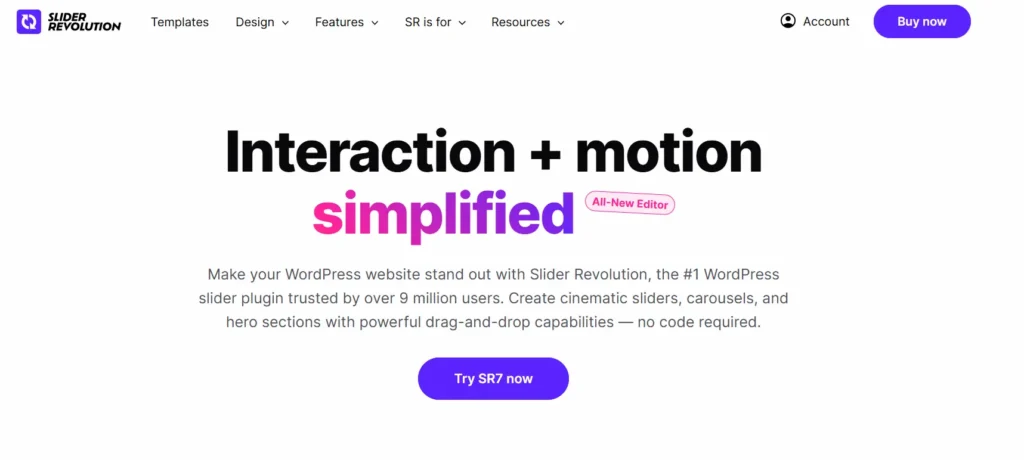
Slider Revolution est un plugin WordPress populaire utilisé pour créer des diaporamas responsifs, des sections d'en-tête, des carrousels et du contenu visuel interactif grâce à des outils de conception par glisser-déposer, des animations, des modèles et une prise en charge multimédia.
WordPress 6.9 est une mise à jour majeure qui a profondément modifié la gestion des scripts, des styles et des interactions avec les extensions. De nombreux utilisateurs ont constaté que Slider Revolution cessait de fonctionner juste après la mise à jour, un problème frustrant mais résoluble. Ce guide vous présente toutes les causes connues et leurs solutions.
En bref : Que faire si WordPress 6.9 provoque une panne de votre diaporama ?
- WordPress 6.9 a introduit des modifications au chargement des ressources et au rendu des blocs qui entrent en conflit avec la façon dont Slider Revolution enregistre ses scripts et ses styles.
- La plupart des problèmes, sections vides, erreurs fatales et défaillances de l'éditeur proviennent d'incompatibilités de plugins ou de thèmes introduites par la mise à jour.
- Vider le cache, mettre à jour le plugin et vérifier la version de PHP résolvent la majorité des cas signalés.
- Si rien ne fonctionne, renommer le dossier du plugin ou restaurer une sauvegarde sont des solutions de dernier recours sûres.
Comprendre le conflit entre WordPress 6.9 et Slider Revolution
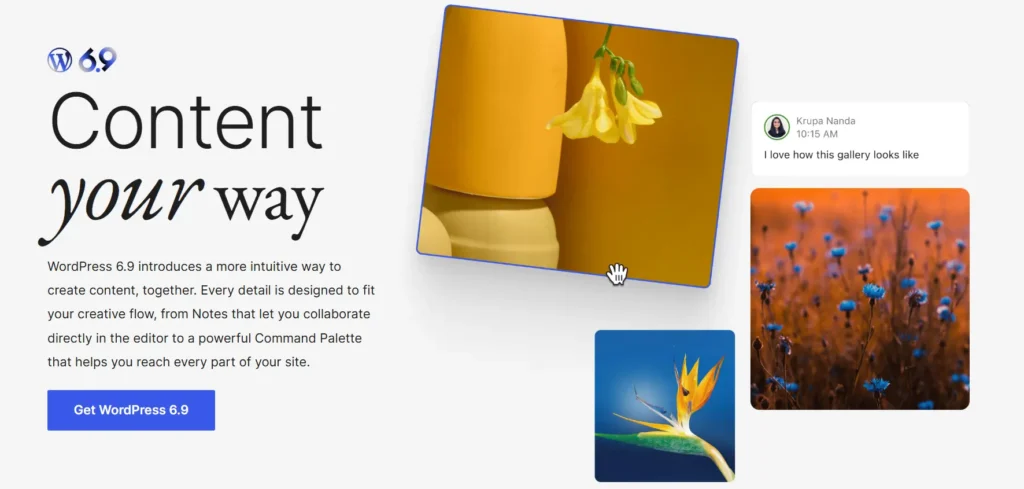
WordPress 6.9 a apporté des changements significatifs en interne. Il a mis à jour la façon dont le noyau gère les fichiers CSS et JavaScript et a étendu le rendu de l'éditeur de blocs.
Ces modifications visent à améliorer les performances et à prendre en charge l'édition complète du site. Cependant, elles ont également perturbé le fonctionnement de plusieurs extensions tierces, notamment Slider Revolution, qui utilisait l'ancien système de chargement des ressources.
Que s'est-il passé après la mise à jour vers WordPress 6.9 ?
Lorsque les utilisateurs ont cliqué sur le « Mettre à jour » , WordPress a remplacé ses fichiers principaux. Cela a écrasé les hooks et filtres internes dont Slider Revolution . Les shortcodes RevSlider, les bibliothèques JavaScript et les animations CSS du plugin se sont alors retrouvés désynchronisés avec la façon dont le nouveau noyau chargeait les ressources.
Effectuer un audit de votre site WordPress avant toute mise à jour majeure vous permet de repérer rapidement ces incompatibilités et d'éviter les interruptions de service.
Erreurs courantes de Slider Revolution signalées par les utilisateurs
Après la mise à jour vers WordPress 6.9, des utilisateurs ont signalé sur les forums et les plateformes d'assistance plusieurs problèmes récurrents :
- L'éditeur Slider Revolution ne se charge pas dans le tableau de bord WordPress
- Les curseurs s'affichent sous forme de cases blanches vides sur le frontend
- Erreurs PHP fatales dans le panneau d'administration
- Les diaporamas de la page d'accueil n'apparaissent tout simplement pas
- Les animations et transitions CSS s'interrompent en plein défilement
Il ne s'agit pas de bogues isolés. Ils suivent un schéma clair qui indique des conflits de script et de style entre l'extension et le noyau WordPress mis à jour.
Résolvez rapidement les problèmes de votre diaporama WordPress
Protégez votre site web grâce à une maintenance WordPress experte, des mises à jour proactives, des sauvegardes, une surveillance de sécurité et une assistance technique 24h/24 et 7j/7.
Pourquoi WordPress 6.9 a-t-il cassé Slider Revolution ?
WordPress 6.9 a modifié la façon dont il traite les ressources de bloc et enregistre les dépendances des scripts. Slider Revolution version 6.x et antérieures utilisaient des hooks spécifiques, notamment wp_enqueue_scripts et l'injection de style en ligne, qui sont désormais traités différemment dans le nouveau noyau.
De plus, WordPress 6.9 a renforcé les contrôles de compatibilité PHP. Les sites utilisant d'anciennes versions de PHP ou des thèmes modifiant des fonctions de base ont immédiatement constaté ces conflits.
Savoir qu'il s'agit d'une erreur courante sur WordPress permet de mieux appréhender la situation : la solution est généralement technique mais simple.
Signes courants indiquant que Slider Revolution ne fonctionne plus après la mise à jour WordPress 6.9
Découvrez les symptômes les plus courants indiquant que Slider Revolution ne fonctionne pas correctement après la mise à jour.
Le diaporama de la page d'accueil ne s'affiche pas correctement
Votre page d'accueil se charge, mais la zone du diaporama est invisible, mal alignée ou réduite. Cela signifie généralement que le CSS du plugin n'a pas pu être chargé. Le conteneur du diaporama s'affiche comme un élément vide car les feuilles de style n'ont pas été correctement enregistrées.
Écran blanc ou erreur fatale dans WordPress
Un écran blanc ou une erreur fatale PHP indique que l'extension a provoqué un conflit au niveau du serveur. Cela se produit souvent lorsque Slider Revolution charge une fonction qui n'existe plus dans la version mise à jour de WordPress. La consultation des journaux d'erreurs de WordPress vous permettra d'identifier immédiatement la ligne et le fichier exacts à l'origine du problème.
Le curseur reste bloqué sur le chargement ou affiche des sections vides
Le conteneur du diaporama s'affiche sur la page, mais il tourne indéfiniment ou n'affiche rien. Il s'agit d'une erreur JavaScript. La bibliothèque RevSlider JS n'a pas pu s'initialiser car une dépendance, souvent jQuery ou un script du noyau, a été chargée dans un ordre différent sous WordPress 6.9.
Un site WordPress lent à charger peut également amplifier ce symptôme en provoquant l'expiration des scripts avant l'initialisation du diaporama.
L'éditeur Slider Revolution ne s'ouvre pas
Vous cliquez sur Slider Revolution dans le tableau de bord WordPress et rien ne se passe, ou vous voyez une page d'administration vide. Cela signifie que les scripts d'administration du plugin ne se chargent pas dans le nouvel environnement d'administration.
WordPress 6.9 a modifié la façon dont les ensembles de ressources d'administration sont mis en file d'attente, et certains plugins n'ont pas encore été mis à jour pour prendre en compte ce changement.
Animations, calques ou images manquants
Les diaporamas s'affichent correctement, mais présentent des images manquantes, des calques mal positionnés ou des images fixes à la place des animations. Cela indique des références à la bibliothèque multimédia incorrectes ou des règles de transition CSS manquantes, souvent dues à un cache servant des fichiers obsolètes.
Vous pouvez réparer les images cassées dans WordPress en utilisant le flux de travail Média → Régénérer les vignettes ou le plugin Regenerate Thumbnails.
Problèmes d'affichage des diapositives sur mobile après la mise à jour
Votre diaporama s'affiche correctement sur ordinateur, mais ne fonctionne pas sur téléphones ou tablettes. Les points de rupture mobiles dans Slider Revolution reposent sur des calculs JavaScript qui peuvent échouer lorsque l'ordre de chargement des scripts principaux est modifié.
Si vous rencontrez d'autres problèmes d'affichage sur les petits écrans, ce guide sur la résolution des problèmes d'affichage mobile de WordPress couvre le débogage de la mise en page réactive étape par étape.
Que faire avant de résoudre les problèmes de Slider Revolution ?
Avant toute modification, protégez votre site. Suivez d'abord ces étapes.
- Sauvegardez votre site. Effectuez une sauvegarde complète de vos fichiers et de votre base de données. Utilisez BlogVaultou l'outil de sauvegarde de votre hébergeur.
- Activez le mode maintenance. Cela empêchera les visiteurs de voir des pages cassées pendant que vous travaillez.
- Documentez l'erreur. Notez le message d'erreur exact, l'URL et le navigateur. Prenez une capture d'écran si possible.
- Consultez les rapports des utilisateurs. Visitez le journal des modifications de Slider Revolution et le forum d'assistance de ThemePunch pour voir si un correctif est déjà disponible.
Suivre une liste de contrôle de sécurité WordPress avant d'apporter des modifications importantes permet également de protéger votre site contre toute vulnérabilité susceptible d'être découverte lors du dépannage.
Comment résoudre les problèmes de Slider Revolution après la mise à jour vers WordPress 6.9 ?
Avant d'appliquer les correctifs, veuillez prendre ces importantes précautions afin d'éviter toute perte de données ou d'autres problèmes sur votre site web.
Mettez à jour Slider Revolution vers la dernière version
Il s'agit toujours de la première étape. ThemePunch publie rapidement des correctifs de compatibilité après les mises à jour majeures de WordPress. Si vous avez installé Slider Revolution via un thème, vous devrez peut-être effectuer la mise à jour via le tableau de bord du plugin, dans Slider Revolution > Mises à jour, et non via l'interface standard des plugins WordPress.
Maintenir ses plugins à jour est essentiel pour une maintenance responsable de WordPress. Les versions obsolètes des plugins sont la cause la plus fréquente des conflits après une mise à jour.
Mettez à jour votre thème WordPress et les plugins inclus
De nombreux thèmes WordPress, notamment ceux qui intègrent Slider Revolution, proposent leur propre copie du plugin. Cette version intégrée peut être antérieure à celle disponible dans le répertoire WordPress.
Rendez-vous dans Apparence → Thèmes et vérifiez si une mise à jour est disponible. Mettez ensuite à jour les extensions incluses via le panneau de mise à jour dédié de votre thème. Si vous recherchez des thèmes performants et compatibles avec les systèmes modernes, consulter les thèmes WordPress les plus rapides vous permettra de choisir des options régulièrement mises à jour.
Vider le cache de WordPress, du CDN et du navigateur
Le cache est le principal responsable, souvent négligé. Après une mise à jour majeure de WordPress, votre serveur, votre CDN ou votre navigateur peuvent encore servir des fichiers CSS et JavaScript obsolètes.
Vider le cache dans cet ordre :
- Videz le cache de votre plugin WordPress (W3 Total Cache, LiteSpeed Cache, WP Rocket, etc.)
- Purgez votre CDN (Cloudflare, Bunny CDN, etc.)
- Actualisez votre navigateur de force en utilisant Ctrl + Maj + R (Windows) ou Cmd + Maj + R (Mac)
Améliorer les indicateurs clés de performance de WordPress devient beaucoup plus difficile lorsque le cache obsolète masque l'efficacité réelle des correctifs.
Régénérer les fichiers CSS et JavaScript
Slider Revolution stocke les fichiers CSS et JavaScript compilés dans son propre répertoire interne. Après une mise à jour de WordPress, ces fichiers peuvent devenir orphelins ou incompatibles.
Dans le tableau de bord Slider Revolution, accédez à Paramètres globaux → Dépannage et cliquez sur Régénérer le CSS et Régénérer le JS. Cela forcera l'extension à reconstruire ses fichiers de ressources à partir de zéro.
L'incompatibilité des ressources statiques est un problème connu de performance et de compatibilité. Il est donc important d' optimiser correctement les ressources statiques dans WordPress : des fichiers propres et à jour se chargent plus rapidement et génèrent moins de conflits.
Identifier et désactiver les plugins conflictuels
Les conflits entre plugins surviennent lorsque deux d'entre eux tentent de charger la même bibliothèque, notamment jQuery ou Modernizr, dans des versions différentes. Le nouveau système de gestion des dépendances de WordPress 6.9 rend ces conflits plus visibles.
Désactivez tous les plugins sauf Slider Revolution. Vérifiez ensuite si le slider fonctionne. Si c'est le cas, réactivez les plugins un par un jusqu'à ce que le conflit réapparaisse. Le dernier plugin activé est le coupable.
Supprimer les plugins WordPress superflus permet non seulement de résoudre les conflits, mais aussi d'accélérer considérablement votre site. Profitez-en pour désinstaller les plugins que vous n'utilisez plus.
Passer temporairement à un thème WordPress par défaut
Si Slider Revolution ne fonctionne toujours pas après les vérifications du plugin ci-dessus, le problème peut provenir de votre thème actif. Essayez temporairement Twenty Twenty-Four ou Twenty Twenty-Five.
Si le diaporama fonctionne sur le thème par défaut, mais pas sur votre thème personnalisé ou premium, cela signifie que le thème contient du code incompatible avec WordPress 6.9. Contactez le développeur de votre thème pour obtenir une mise à jour.
C’est également le bon moment pour revoir l’édition complète du site dans WordPress, car WordPress 6.9 repose fortement sur l’édition complète du site, et les thèmes plus anciens qui ne sont pas conçus pour cela ont souvent des difficultés.
Vérifiez et mettez à jour votre version de PHP
WordPress 6.9 recommande fortement PHP 8.1 ou une version ultérieure. Slider Revolution 7.x requiert au minimum PHP 7.4, mais fonctionne de manière optimale avec PHP 8.x.
Connectez-vous à votre panneau de contrôle d'hébergement. Accédez au sélecteur de version PHP et mettez à jour vers PHP 8.1 ou PHP 8.2. Effectuez toujours un test préalable sur un site de test.
Ce guide sur la mise à jour de PHP dans WordPress décrit la procédure en toute sécurité chez tous les principaux fournisseurs d'hébergement.
Réinstaller Slider Revolution manuellement via FTP
Si les fichiers du plugin sont corrompus, une réinstallation manuelle est la solution la plus simple. Téléchargez le dernier fichier ZIP de Slider Revolution depuis ThemePunch ou Envato, puis :
- Connectez-vous à votre serveur via FTP ou SFTP (utilisez FileZilla ou le gestionnaire de fichiers de votre hébergeur).
- Accédez à
wp-content/plugins/. - Supprimez le
revslider. - Téléchargez et extrayez la nouvelle copie.
- Réactivez l'extension depuis votre tableau de bord WordPress.
Cette approche contourne le système de mise à jour intégré de WordPress, qui peut parfois laisser derrière lui des fichiers partiels corrompus.
Renommez le dossier du plugin RevSlider pour restaurer l'accès administrateur
Si votre administration WordPress est totalement inaccessible suite à une erreur fatale de Slider Revolution, vous ne pouvez pas désactiver l'extension depuis le tableau de bord. Utilisez plutôt un client FTP ou le gestionnaire de fichiers de votre hébergeur.
Accédez au dossier wp-content/plugins/ et renommez revslider en revslider-disabled. WordPress désactivera automatiquement tout plugin dont le dossier est introuvable. Cela rétablit l'accès à l'administration sans modifier la base de données.
Cette technique fonctionne également pour les plantages d'autres extensions. Le guide plus complet sur la réparation d'un site WordPress corrompu ou défaillant aborde d'autres scénarios de récupération via FTP.
Revenir à une version précédente de WordPress en toute sécurité
Si aucune des solutions précédentes ne fonctionne et que votre site fonctionnait parfaitement avec une version antérieure de WordPress, la restauration de la version précédente est une option envisageable. Utilisez l'extension BlogVault pour revenir à WordPress 6.8 en attendant une mise à jour de compatibilité complète.
Pour éviter d'aggraver les problèmes lors de la restauration, examinez les causes fréquentes d'erreurs de développement WordPress ; les changements de version précipités sans tests figurent en bonne place sur cette liste.
Restaurez votre site web à partir d'une sauvegarde
Si vous disposez d'une sauvegarde antérieure à la mise à jour, la restaurer est la solution la plus rapide pour retrouver un état fonctionnel. Utilisez votre extension de sauvegarde ou l'outil de restauration de votre hébergeur.

Après la restauration, reportez la mise à jour de WordPress 6.9 jusqu'à ce que Slider Revolution publie un correctif de compatibilité confirmé.
professionnels de réparation et de dépannage WordPress sont une option si vous n'avez pas de sauvegarde ou si vous ne pouvez pas en restaurer une vous-même.
Correction des erreurs de migration de Slider dans Slider Revolution 7
Si vous avez récemment mis à jour Slider Revolution vers la version 7 en même temps que WordPress 6.9, la migration depuis les anciens formats de diaporama peut échouer. Slider Revolution 7 a introduit une nouvelle structure de données qui ne convertit pas toujours automatiquement les anciens modèles de diaporama.
Ouvrez chaque curseur dans l'éditeur Slider Revolution. Si une invite de migration s'affiche, suivez les instructions à l'écran. Sinon, accédez à Slider Revolution → Curseurs, sélectionnez le curseur et recherchez le Migrer ou Convertir sous Options du curseur.
Mise à jour des shortcodes Slider Revolution obsolètes
Les pages plus anciennes peuvent utiliser l'ancien format de code court : [rev_slider alias="my-slider"]. Dans les versions plus récentes, l'extension attend une structure d'attributs différente ou un bloc Gutenberg au lieu d'un code court brut.
Vérifiez chaque page ou article contenant un diaporama. Remplacez les codes courts obsolètes par le format actuel affiché dans votre tableau de bord Slider Revolution, sous Paramètres du diaporama → Publier. Si vous gérez un site important comportant de nombreux codes courts anciens, la correction des liens brisés après la migration s'effectue via une procédure de recherche et de remplacement similaire, que vous pouvez adapter pour vos audits de codes courts.
Réintégrer les images et les fichiers multimédias manquants
WordPress 6.9 n'a pas déplacé vos fichiers multimédias, mais une purge du cache ou une migration peut rompre les références d'URL internes stockées dans la base de données de Slider Revolution. Ouvrez chaque calque dans l'éditeur Slider Revolution et resélectionnez les images dont les vignettes sont cassées.
Utilisez le mode sans échec pour réparer les curseurs cassés
Slider Revolution 7 intègre un mode sans échec. Pour l'activer, ajoutez ` ?revslider-safe-mode` à l'URL de votre administration WordPress. Slider Revolution se chargera alors sans ses modules avancés, ce qui vous permettra d'identifier le module à l'origine du problème.
Cette fonctionnalité est particulièrement utile lorsque l'éditeur ne se charge pas du tout, car le mode sans échec contourne la majeure partie de l'interface qui utilise beaucoup de JavaScript.
Contactez le support ThemePunch pour un dépannage avancé
Si, malgré avoir suivi toutes les étapes précédentes, Slider Revolution ne fonctionne toujours pas, contactez directement ThemePunch. Leur équipe d'assistance, certifiée par Envato, prend en charge les problèmes de compatibilité complexes. Veuillez leur indiquer votre version de WordPress, la version de Slider Revolution, le thème actif et une copie de votre journal d'erreurs.
Pour les problèmes récurrents liés aux plugins et aux thèmes sur l'ensemble de votre site, un de maintenance WordPress dédié, travaillant en marque blanche, peut gérer les mises à jour régulières et les vérifications de compatibilité pour votre compte.
Résolution des problèmes de Slider Revolution dans les thèmes et constructeurs WordPress populaires
Certains thèmes intègrent Slider Revolution et modifient son comportement par défaut. Voici comment les conflits apparaissent dans les environnements les plus courants.
- Thème Avada: Avada utilise son propre constructeur Fusion, qui enregistre les ressources séparément. Après une mise à jour vers WordPress 6.9, mettez à jour Avada et son plugin Slider Revolution intégré via Avada → Extensions. Ne procédez pas à la mise à jour depuis l’interface standard des extensions WordPress.
- Elementor: Si vous utilisez des widgets Elementor pour intégrer des diaporamas, la couche de compatibilité Elementor peut entrer en conflit avec l’initialisation JavaScript de Slider Revolution. Désactivez temporairement Elementor et testez le diaporama sur un modèle de page vierge.
- Thème Divi: Divi affiche le contenu différemment des autres constructeurs de pages. Les modifications apportées au chargement des ressources dans WordPress 6.9 peuvent entraîner le chargement de versions jQuery dupliquées par Divi et Slider Revolution. Si votre diaporama ne fonctionne pas correctement dans Divi, ce guide de dépannage des problèmes de chargement de Divi Builder propose une méthode de débogage similaire.
- Éditeur de blocs Gutenberg: WordPress 6.9 apporte des améliorations significatives à Gutenberg. Si vous intégrez Slider Revolution via un bloc de code court ou un bloc personnalisé, testez le rendu dans l’interface publique et non dans l’aperçu de l’éditeur, car ces deux environnements gèrent les scripts différemment.
- WPBakery Page Builder: WPBakery encapsule les shortcodes dans sa propre couche de rendu. Le shortcode RevSlider intégré à un élément WPBakery risque de ne pas s’exécuter au moment opportun du cycle de vie de la page. Déplacez le shortcode en dehors de WPBakery et testez-le directement dans le contenu de la page.
Comment éviter les problèmes de Slider Revolution après les futures mises à jour de WordPress ?
Les problèmes de compatibilité ne sont pas une fatalité. Suivez ces conseils pour les prévenir.

- Utilisez un site de test. Testez toujours les mises à jour majeures de WordPress dans un environnement de test. La plupart des hébergeurs proposent une mise en place en un clic. Appliquez la mise à jour sur cet environnement, vérifiez le bon fonctionnement du diaporama, puis mettez à jour le site en production.
- Abonnez-vous au journal des modifications de Slider Revolution. ThemePunch annonce les mises à jour de compatibilité via Envato et son propre blog. Abonnez-vous pour être informé de la disponibilité d'un correctif avant de mettre à jour WordPress.
- Assurez-vous que tous vos éléments soient à jour simultanément. Ne mettez pas à jour WordPress sans vérifier au préalable les mises à jour disponibles pour vos plugins et thèmes. L'utilisation de versions incompatibles est la principale cause de conflits.
- Mettez en place un programme de sauvegarde fiable. Exécutez des sauvegardes quotidiennes automatisées de vos fichiers et de votre base de données. En cas de problème lors d'une mise à jour, une restauration complète ne prend que quelques minutes.
- Surveillez votre site après chaque mise à jour. Utilisez un outil de surveillance de disponibilité pour détecter les erreurs immédiatement après la mise en ligne des mises à jour. Intervenez lorsque le trafic est faible, et non aux heures de pointe.
Éviter ces problèmes récurrents passe aussi par une bonne planification. De nombreuses erreurs de développement WordPress proviennent du fait de négliger complètement la phase de tests préalables à la mise à jour.
Conclusion
WordPress 6.9 a apporté de réelles améliorations, mais a également perturbé le chargement des scripts et des styles de Slider Revolution. Ce conflit est fréquent et la plupart des propriétaires de sites peuvent facilement le résoudre.
Commencez par les étapes les plus simples : mettez à jour Slider Revolution, videz le cache et vérifiez votre version de PHP. Si le problème persiste, effectuez des tests de conflit de plugins, une réinstallation par FTP ou une restauration de sauvegarde. Chaque étape de ce guide cible un point de défaillance spécifique, sans chevauchement.
La meilleure protection à long terme consiste à suivre un processus de mise à jour rigoureux : effectuez des tests en environnement de test, sauvegardez vos données au préalable et maintenez à jour tous vos plugins et thèmes. Cette pratique permet d’éviter 90 % des problèmes de compatibilité, non seulement avec Slider Revolution, mais sur l’ensemble de votre site WordPress.
FAQ sur WordPress 6.9 et Slider Revolution
Slider Revolution est-il compatible avec WordPress 6.9 ?
Oui, les dernières versions de Slider Revolution sont compatibles avec WordPress 6.9. Les problèmes surviennent généralement lorsque les utilisateurs utilisent des versions obsolètes de plugins, des thèmes anciens ou des versions PHP non prises en charge.
Pourquoi mon Slider Revolution a-t-il cessé de fonctionner après la mise à jour WordPress 6.9 ?
La mise à jour peut avoir provoqué des conflits de plugins, des fichiers JavaScript corrompus, des problèmes de cache ou des incompatibilités avec le thème. Dans la plupart des cas, la mise à jour de Slider Revolution et la suppression du cache résolvent le problème.
Comment réparer un slider Slider Revolution défectueux dans WordPress ?
Commencez par mettre à jour Slider Revolution, votre thème et tous les plugins. Ensuite, videz le cache, régénérez les fichiers CSS et JavaScript, et désactivez un par un les plugins en conflit afin d'identifier le problème.
Puis-je rétrograder WordPress sans risque depuis la version 6.9 ?
Oui, vous pouvez rétrograder WordPress en toute sécurité en utilisant une sauvegarde ou une extension de restauration. Testez toujours la rétrogradation sur un site de test avant d'appliquer les modifications à votre site en production.
La réinstallation de Slider Revolution supprimera-t-elle mes curseurs ?
Non, la réinstallation de l'extension ne supprime généralement pas vos diaporamas enregistrés, car WordPress stocke les données des diaporamas dans sa base de données. Toutefois, il est recommandé de créer une sauvegarde complète avant de réinstaller l'extension afin d'éviter toute perte de données.