

La popularité croissante des sites WordPress est un aspect que les propriétaires de sites WordPress doivent prendre en compte. Lorsqu'un utilisateur arrive sur votre site, la première chose qui capte son attention est le design de la page d'accueil.
S'il est essentiel de soigner la conception de votre site WordPress, il est tout aussi important d'optimiser la génération de prospects et les appels à l'action (CTA), notamment grâce aux landing pages. Ces dernières prennent toute leur importance lors de campagnes marketing ou si vous souhaitez inciter les utilisateurs à réserver, acheter ou simplement consulter votre page d'informations.
C’est là qu’une landing page intervient. Une landing page WordPress permet de capter l’attention de l’utilisateur et de lui fournir les informations dont il a réellement besoin. Mais comment créer une landing page qui corresponde à la fois à l’image de votre marque et aux intentions de l’utilisateur ?
Dans cet article, nous allons vous présenter un guide simple pour créer une page de destination grâce à trois méthodes différentes et faciles. Alors, c'est parti !.
Qu'est-ce qu'une page de destination ?
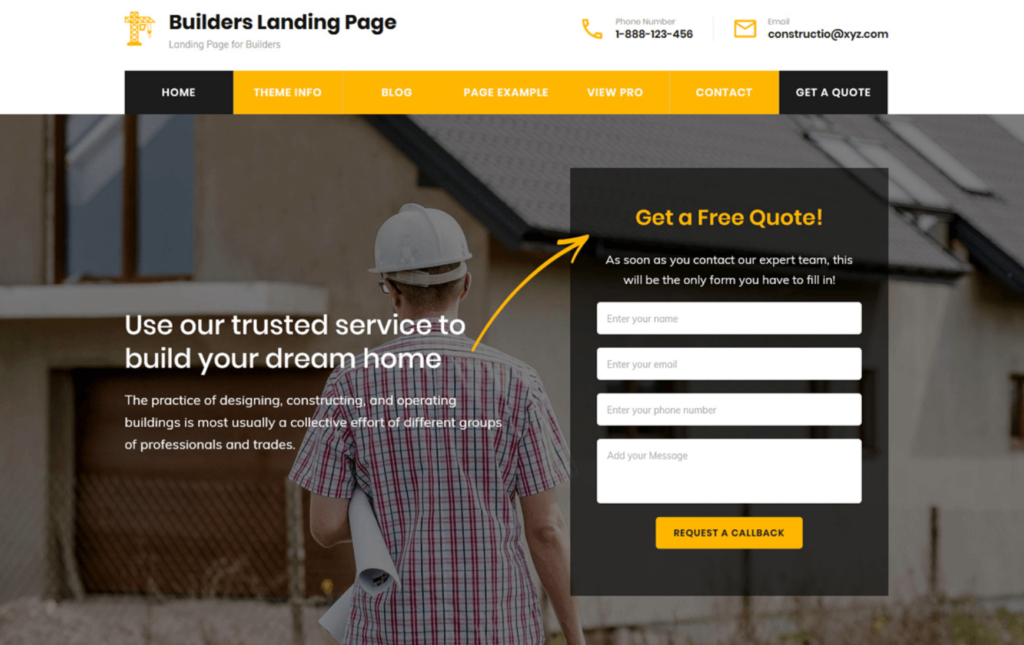
Avant toute chose, voyons ce qu'est une page d'atterrissage dans WordPress. Beaucoup confondent page d'atterrissage et page d'accueil d'un site web. Or, il est important de noter qu'il s'agit de deux choses différentes.
La page d'accueil est la première page sur laquelle arrive un utilisateur lorsqu'il recherche le nom de domaine de votre site web . Elle est conçue pour capter son attention grâce à des éléments graphiques attrayants et à toutes les informations essentielles concernant votre entreprise ou votre marque.
Si la page d'accueil est un excellent moyen d' attirer l'attention des utilisateurs et de les inciter à passer plus de temps sur votre site web, une page de destination les encourage à interagir avec celui-ci, par exemple en remplissant un formulaire de contact, en achetant un produit ou un service, ou encore en s'abonnant à votre liste de diffusion. Son objectif principal est de susciter l'intérêt des utilisateurs et de les convertir en prospects, quelle que soit la forme qu'ils prennent.
Une page de destination comporte généralement moins de liens et se concentre sur un seul élément : un appel à l’action (CTA). Vous pouvez choisir n’importe quel CTA adapté à votre objectif, mais la plupart des pages de destination visent à inciter les visiteurs à acheter ou à partager leurs informations afin de générer des prospects.
Contrairement à votre page d'accueil, qui est unique, vous pouvez créer autant de pages de destination que nécessaire. Vous souhaitez créer une page de destination avec WordPress ? Poursuivez votre lecture.
À savoir également : Les meilleurs modèles de pages de destination SaaS
Prêt à transformer votre page de destination en un site web à fort taux de conversion ?
Nos experts WordPress concevront de superbes pages d'atterrissage et des sites web personnalisés qui convertiront les visiteurs en clients.
Comment créer une page de destination dans WordPress : 3 méthodes
Maintenant que vous comprenez l'utilité d'une page d'atterrissage sur votre site web, découvrons trois façons simples d'en créer une avec WordPress. Chaque méthode demande un peu d'effort, mais notre guide pas à pas vous permettra de concevoir rapidement une page d'atterrissage parfaite avec WordPress.
Méthode 1 : Créer une page de destination dans WordPress avec un plugin
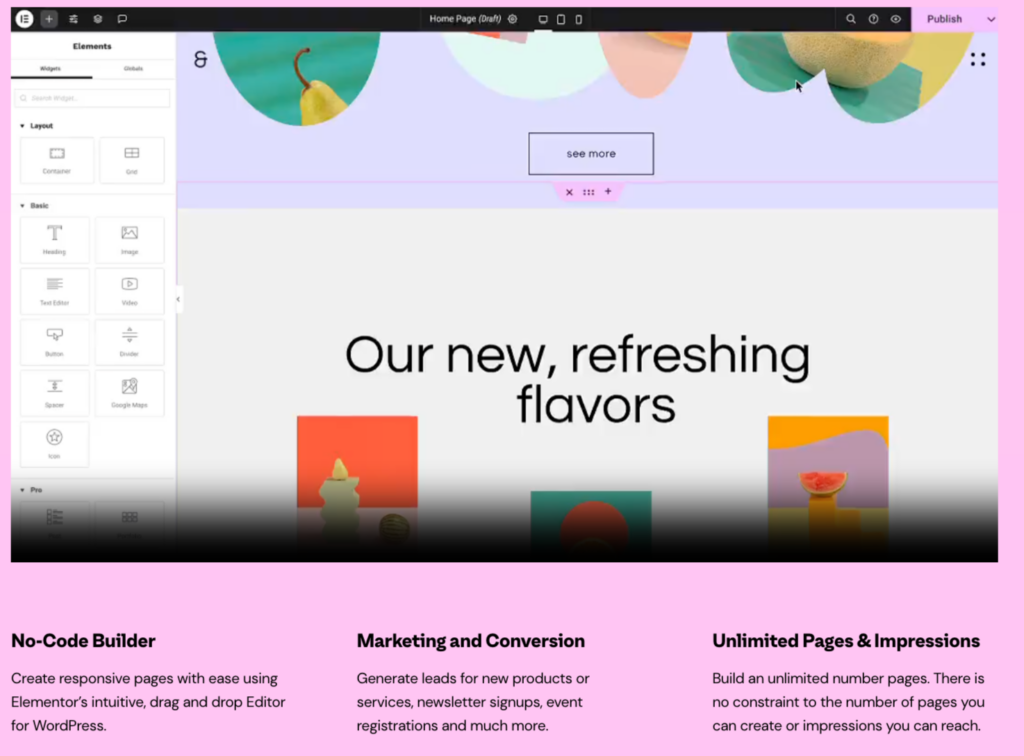
Nous savons que créer une landing page peut s'avérer complexe pour les débutants sur WordPress. Mais rassurez-vous : WordPress propose de nombreuses solutions simples pour créer et concevoir votre landing page. L'une d'elles consiste à utiliser un plugin dédié.
De nombreux plugins WordPress proposent un éditeur glisser-déposer et des modèles de pages d'accueil prêts à l'emploi, ce qui simplifie grandement la prise en main. Voyons comment :
Bien qu'il existe de nombreux excellents constructeurs de pages pour créer une page d'accueil sur un site WordPress, nous avons choisi Elementor pour vous montrer comment procéder. Vous pouvez également utiliser des constructeurs de pages comme Divi, Seedprod, etc. pour créer une page d'accueil sur WordPress.
Comparaison : Elementor contre Beaver Builder
Elementor vous offre plus de flexibilité et de puissance grâce à son éditeur de design par glisser-déposer. Vous bénéficiez ainsi d'un contrôle accru sur votre design et pouvez personnaliser chaque aspect de votre page d'accueil selon vos envies.
Découvrez les modèles de sites web WordPress pour votre entreprise.
Étape 1 : Installer Elementor
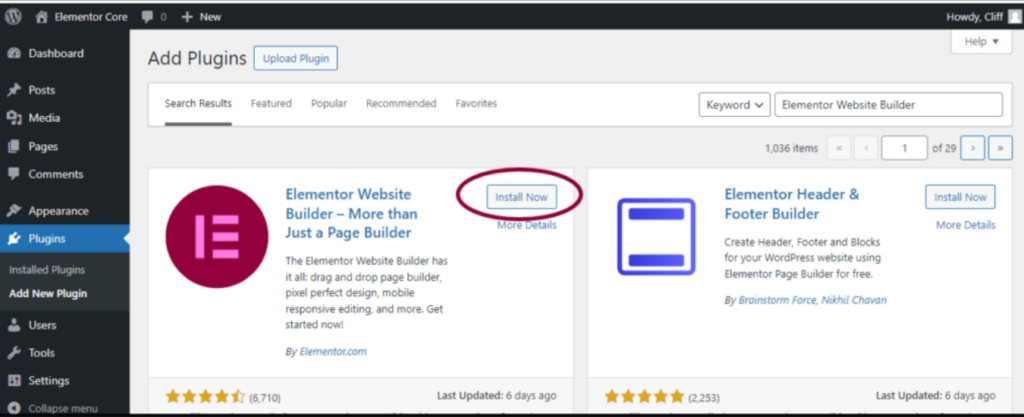
Une fois votre site WordPress configuré, vous pouvez facilement utiliser l'extension Elementor pour concevoir des pages d'accueil grâce à son interface visuelle intuitive de type « glisser-déposer ». Le meilleur dans tout ça ? Elementor est gratuit et disponible directement depuis WordPress.
Pour l'installer, il vous suffit d'aller sur votre tableau de bord WordPress, de cliquer sur Extensions → Ajouter, et de rechercher « Elementor ». C'est aussi simple que ça !
Étape 2 : Créer une nouvelle page de destination
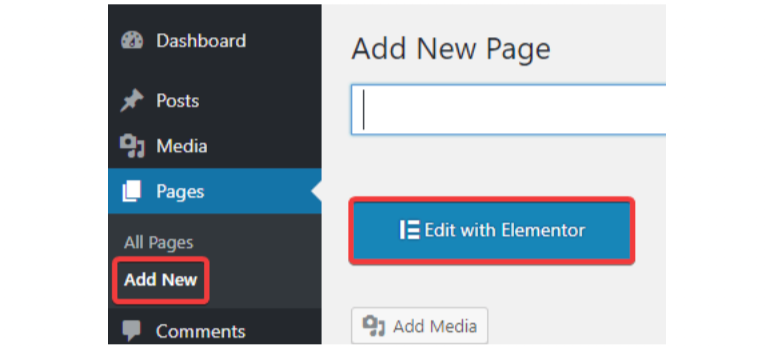
Pour commencer, rendez-vous dans la section Modèles → Pages de destination de votre tableau de bord WordPress et cliquez sur le Ajouter une nouvelle page de destination .
Vous accéderez ainsi à l'éditeur Elementor, où vous aurez deux options : choisir parmi une variété de modèles de pages d'accueil prédéfinis ou fermer la bibliothèque de modèles et commencer à créer votre page à partir de zéro si vous préférez une approche personnalisée.
Apprenez à afficher les articles populaires de WordPress grâce à un plugin
Étape 3 : Personnalisez avec les couleurs, les polices et le sélecteur de couleurs
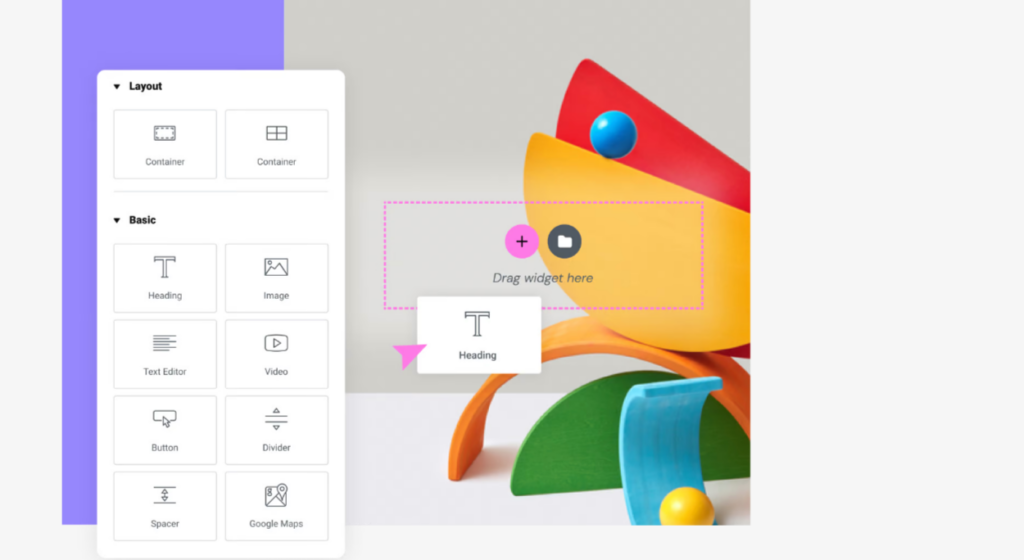
Avant de vous lancer dans la conception de votre page d'accueil, il est conseillé de configurer correctement l'éditeur visuel.
Lorsque vous créez une nouvelle page de destination, Elementor applique automatiquement la Canvas . Vous obtenez ainsi une page vierge, sans en-tête, pied de page ni barre latérale, idéale pour créer une page de destination ciblée.
Ensuite, nous définirons les couleurs globales par défaut : la couleur principale est blanche, les couleurs secondaires et le texte sont noirs.
Ces schémas de couleurs s'appliqueront automatiquement chaque fois que vous ajouterez un nouveau widget, ce qui rendra le processus de conception plus fluide et plus rapide.
De plus, vous pouvez personnaliser la section supérieure, l'en-tête, la de navigation , les éléments externes et la galerie de votre page d'accueil. Vous pouvez également modifier la couleur de fond, l'image et l'alignement pour que votre page d'accueil soit en harmonie avec les couleurs de votre marque.
À lire aussi : Les meilleurs modèles de conception web IA
Étape 4 : Intégration avec des outils tiers
Utiliser des outils performants pour attirer plus d'utilisateurs et générer plus de prospects qualifiés sur votre site web est toujours une excellente option. Avec Elememtor, vos pages de destination peuvent être intégrées aux outils marketing les plus populaires pour optimiser les performances de vos campagnes.
Par exemple, grâce au générateur de formulaires visuel d'Elementor, vous pouvez facilement créer un formulaire de contact et l'harmoniser avec le reste de votre page. Vous pouvez ensuite le connecter sans effort à un d'emailing comme MailChimp grâce aux intégrations de formulaires intégrées à Elementor.
Étape 5 : Publiez votre page de destination

Une fois votre page de destination personnalisée et mise en page, il est temps de la publier. Avant cela, il est toujours conseillé de prévisualiser votre page pour vérifier que tout est correct.
Pour prévisualiser, cliquez simplement sur l'icône en forme d'œil dans le panneau inférieur gauche. Une fois le résultat satisfaisant, publiez la page. Le bouton vert « Publier » deviendra alors un bouton gris « Mettre à jour » pour vos modifications ultérieures.
Lecture importante : Sites Web accessibles à tous : Solutions de conception de sites Web conformes à l’ADA
Méthode 2 : Créer une page de destination dans WordPress avec un thème
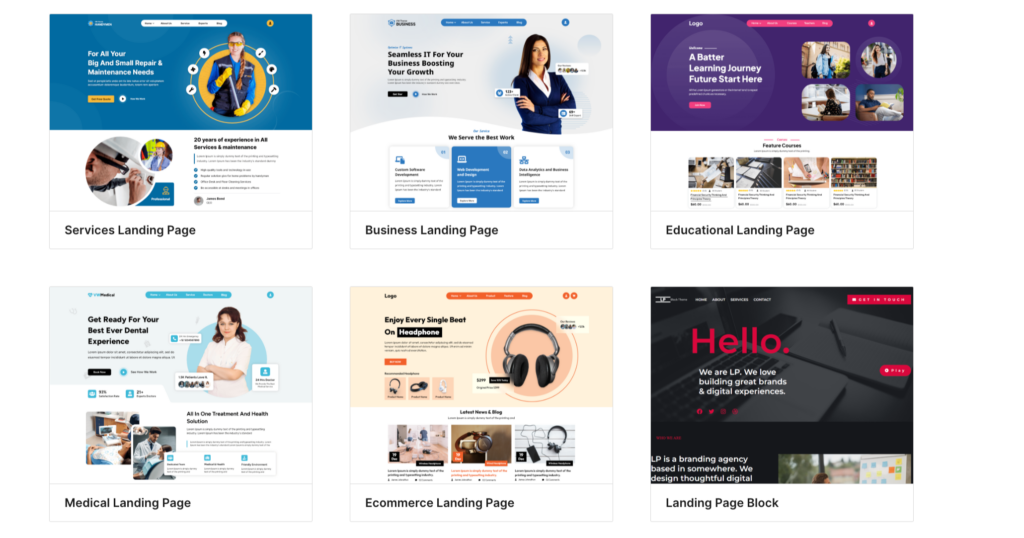
Une autre méthode pour créer une page d'atterrissage sur votre site WordPress consiste à choisir un thème WordPress et à personnaliser le design et la mise en page. De nombreux thèmes WordPress gratuits sont disponibles pour créer une page d'atterrissage.
Astra et Neve sont deux des thèmes WordPress les plus populaires et sont compatibles avec des outils courants comme WooCommerce et Beaver Builder. Vous pouvez également utiliser les modèles de pages d'atterrissage Elementor pour créer facilement une page d'atterrissage professionnelle.
Apprenez à personnaliser les modèles WooCommerce et les pages produits.
Voyons maintenant comment créer une page de destination à l'aide d'un thème WordPress :
Étape 1 : Choisir un thème
Commencez par vous rendre dans Mon site → Design → Thèmes depuis votre tableau de bord WordPress. WordPress propose une vaste bibliothèque de thèmes ; choisissez-en un qui vous plaît ou téléchargez-en un nouveau. Une fois votre thème sélectionné, cliquez sur les trois points à côté de son nom, puis sur Activer.
Consultez également : Meilleurs thèmes et exemples de sites de conception d’interface utilisateur pour le commerce électronique
Étape 2 : Modifier le contenu
La simplicité est essentielle pour la conception de votre page d'accueil. Moins elle est encombrée, plus la navigation est aisée. Il est donc conseillé de supprimer les pages et articles inutiles. Accédez à Mon site → Site → Pages, cliquez sur les trois points à côté de chaque page superflue, puis sélectionnez Corbeille. Le choix de la page à conserver n'a pas d'importance.
Découvrez les meilleurs thèmes WordPress pour les petites entreprises
Étape 3 : Définir une page d'accueil statique
Ensuite, définissez la page que vous souhaitez conserver comme page d'accueil statique. Il vous suffit de cliquer sur les trois points situés à côté et de choisir l'option permettant de la définir comme page d'accueil. Ainsi, les visiteurs arriveront sur votre page personnalisée lorsqu'ils consulteront votre site.
Étape 4 : Personnalisez votre page
Il est temps de la personnaliser ! Cliquez à nouveau sur les trois points, puis sur Modifier. Vous pouvez ajouter du texte, des images, des formulaires de contact et des boutons d'appel à l'action pour créer une page à votre image.
Poursuivez votre lecture : Comment créer votre propre logo pour un site web ?
Étape 5 : Passez en direct !
Une fois que le design vous convient, cliquez sur Publier pour mettre votre page d'accueil en ligne. Et voilà, votre nouvelle page d'accueil est désormais opérationnelle !
Méthode 3 : Créer une page de destination personnalisée dans WordPress
Voici la dernière méthode recommandée si vous débutez avec WordPress. Toutefois, si vous souhaitez une approche plus personnalisée pour la conception de votre page d'accueil WordPress et que vous maîtrisez le codage et le design, cette étape peut vous simplifier la tâche.
Voyons voir comment :
Étape 1 : Créer un thème enfant
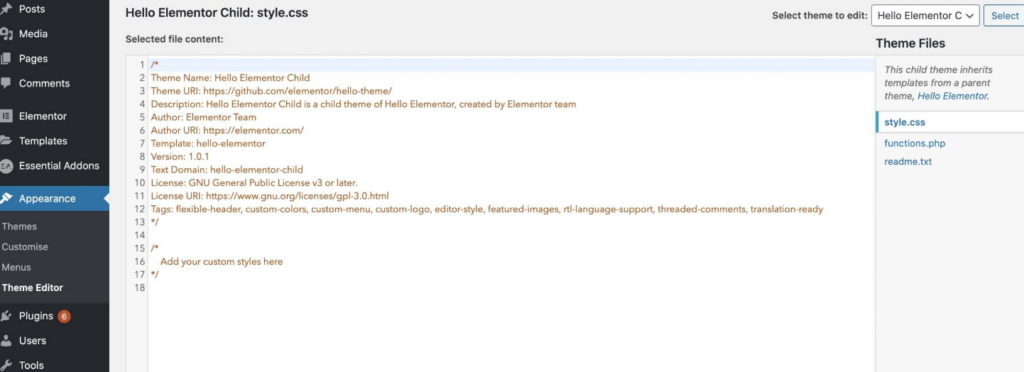
Pour commencer, créez un thème enfant sur votre site WordPress. Pourquoi ? Parce que le thème actuel de votre site WordPress est généralement appelé « thème parent ». Vous souhaiterez peut-être créer un nouveau thème enfant qui n’affectera pas la configuration de votre thème actuel lors de la création d’une page d’accueil.
Étape 2 : Créer un fichier style.css
Une fois votre thème enfant configuré, il est temps de modifier le fichier style.css avec le code suivant pour définir les détails de votre thème personnalisé :
/* Nom du thème : Thème de page d'atterrissage personnalisée Description : Thème enfant basé sur Twenty Sixteen, personnalisé pour les pages d'atterrissage Auteur : Votre nom URI de l'auteur : https://yourwebsite.com Modèle : twentysixteen Version : 1.0 Domaine : custom-landing-pageÉtape 3. Créez un fichier functions.php
Ensuite, vous devrez charger les feuilles de style du thème parent et du thème enfant. Pour ce faire, créez un fichier nommé functions.php dans le dossier de votre thème enfant.
Commencez par la balise PHP d'ouverture, puis ajoutez le code permettant d'intégrer la feuille de style du thème parent. Voici un exemple :
<?php add_action( 'wp_enqueue_scripts', 'enqueue_parent_styles' ); function enqueue_parent_styles() { wp_enqueue_style( 'parent-style', get_template_directory_uri() . '/style.css' ); } ?>Une fois cette configuration en place, votre thème enfant est configuré et prêt à fonctionner aux côtés de votre thème parent.
Étape 4 : Installez et activez votre thème enfant
Il est maintenant temps d'installer et d'activer votre thème enfant dans WordPress. Pour vérifier que tout fonctionne correctement, vous pouvez tester quelques styles CSS. Il vous suffit d'insérer ce code dans votre style.css et de recharger votre page d'accueil. Si la couleur de fond change, félicitations, tout est configuré et fonctionne comme prévu !
corps, #page { arrière-plan : #ECE8C1;}En savoir plus : Thèmes WordPress les plus rapides (avec scores PageSpeed)
Étape 5 : Créer une page personnalisée
Une fois votre thème activé, vous pouvez créer un modèle de page personnalisé pour votre page d'accueil. Commencez par créer un nouveau fichier nommé landing-page.php dans le dossier de votre thème enfant et ajoutez-y le code suivant :
<?php /* Template Name: Landing Page */ ?>N'hésitez pas à modifier le nom du modèle selon vos préférences, puis enregistrez le fichier.
Lorsque vous modifiez ou créez une nouvelle page dans WordPress, ce modèle personnalisé sera désormais disponible dans la barre latérale. N'oubliez pas qu'il reste vide tant que nous n'y avons pas ajouté de contenu !
Étape 6. Personnaliser la page d'accueil avec CSS
Maintenant que votre modèle de page d'accueil est configuré, il est temps de le personnaliser.
- Copiez l'en-tête et le code de boucle:
page.php de votre thème parent (situé dans public_html → wp-content → Themes → votre-thème ) et copiez le code commençant par get_header();. Collez-le dans votre fichier landing-page.php , de sorte qu'il ressemble à ceci :
<?php /* Template Name: Landing Page */ ?> <?php get_header(); while ( have_posts() ) : the_post(); get_template_part( 'template-parts/content/content-page' ); if ( comments_open() || get_comments_number() ) { comments_template(); } endwhile; get_footer(); ?>- Supprimer la barre latérale et le pied de page :
Pour une page épurée et sans distraction, supprimez la barre latérale et le pied de page en effaçant ces lignes :
obtenir_la_barre_latérale();obtenir_le_pied_de_page();- Ajouter du contenu personnalisé :
Utilisez l’éditeur de blocs WordPress pour ajouter du contenu à votre page d’accueil, ou installez l’ Gutenberg Forms pour créer des formulaires personnalisés.
- Ajouter du CSS supplémentaire :
Pour une personnalisation plus poussée, accédez à Apparence → Personnaliser → CSS additionnel. Vous pouvez modifier ici l’arrière-plan, les polices et d’autres éléments.
- Changer la couleur de fond:
.site-content-contain { background-color: #DEF0F5; position: relative;}- Personnaliser les polices:
p { couleur : turquoise ; police : Georgia ; taille de police : 22px ;} h1 { couleur : blanc ; alignement du texte : centré ;}Cela modifiera la couleur de fond en vert clair et ajustera le style et la taille de la police de votre page d'accueil. Bien que cette méthode puisse paraître un peu complexe pour les débutants, elle devient plus facile avec la pratique ou l'aide de développeurs et de designers WordPress professionnels.
Conseils pour créer une page de destination parfaite sur WordPress
Créer une landing page sur WordPress est assez simple si vous suivez les méthodes ci-dessus et choisissez celle qui vous convient le mieux. Mais il est également important de comprendre comment optimiser une landing page pour en tirer le meilleur parti.
Les pages de destination dynamiques offrent des informations précieuses sur les données clients et la génération de prospects. Le suivi des données clients issues de ces pages vous permet également de comprendre combien d'utilisateurs interagissent réellement avec vos campagnes marketing.
Parfois, créer une page de destination ne suffit pas ; concevoir une page de destination capable de convertir les prospects est tout ce dont nous avons besoin pour notre site web. Voyons comment :
La simplicité est la meilleure
Adoptez une approche minimaliste pour votre design. La simplicité est la nouvelle intelligence, et les landing pages doivent être conçues en conséquence. Une landing page a pour but premier de convertir les prospects. Il est donc essentiel de veiller à ce que la navigation soit intuitive. Un excès d'informations ou d'éléments peut désorienter les utilisateurs. Par conséquent, pour une optimisation maximale du taux de conversion.
Apprenez comment augmenter vos conversions en bas de l'entonnoir de vente.
Alignez la page de destination avec vos objectifs
Avant de concevoir votre page de destination, assurez-vous de définir et d'harmoniser vos stratégies de contenu avec sa conception. Que vous choisissiez d'intégrer des appels à l'action incitatifs ou des formulaires de contact pour recueillir des informations, le résultat doit être en adéquation avec vos objectifs finaux. C'est ainsi que vous optimiserez l'efficacité de votre page de destination.
Concevoir pour créer un impact
Aussi important que soit la simplicité d'une page d'accueil, il est tout aussi important qu'elle soit percutante. Une page d'accueil doit être suffisamment informative pour susciter l'intérêt. Vous pouvez utiliser des images ou des titres accrocheurs pour capter l'attention des utilisateurs et encourager leur engagement.
Passez un test
N'oubliez jamais de tester votre page de destination ! Sans test, vous ne saurez pas comment elle a été perçue ni utilisée par les utilisateurs. Testez les appels à l'action, le bouton d'inscription du formulaire de contact, et tous les autres éléments de votre page. Vous éviterez ainsi de manquer des prospects.
Lire la suite : Refonte de site web : signes indiquant que votre site a besoin d’une refonte
Surveiller et optimiser
Une fois votre page d'atterrissage WordPress créée et mise en ligne, votre travail ne s'arrête pas là. Pour obtenir des résultats probants, il est essentiel de vérifier et de suivre régulièrement ses performances. C'est comme effectuer la maintenance régulière de votre installation WordPress. Surveillez ce qui fonctionne et ce qui ne fonctionne pas. Testez différents titres, images ou éléments pour identifier la configuration la plus efficace. Améliorez et optimisez continuellement votre page.
Optez pour WordPress en marque blanche : Les meilleures agences de création de sites web en marque blanche : Notre sélection
Conclusion
Une page d'atterrissage est un élément essentiel de tout site WordPress, car elle contribue à augmenter les taux de conversion et à fidéliser les visiteurs. Selon votre niveau de compétence, il existe plusieurs façons d'en créer une sur WordPress.
Si vous débutez, utiliser un plugin ou un thème est la solution la plus simple. Grâce à leurs nombreuses fonctionnalités intégrées, vous pouvez personnaliser et optimiser votre page d'accueil sans être un expert en programmation.
En revanche, créer une page d'atterrissage à partir de zéro vous offre plus de flexibilité et de contrôle sur la conception si vous maîtrisez HTML, PHP et CSS.
Quel que soit le chemin que vous choisissiez, veillez à privilégier un titre percutant, un design épuré et un appel à l'action clair pour créer une page de destination qui convertit.
FAQ sur la création d'une page de destination WordPress
Ai-je besoin de connaissances techniques pour créer ma première page de destination sur WordPress ?
Absolument pas. Vous pouvez créer des pages de destination sans écrire une seule ligne de code grâce à un outil gratuit de création de pages de destination ou à une extension dédiée. De nombreux outils proposent des éditeurs glisser-déposer, des modèles de blocs et des éditeurs de modèles qui simplifient la création de pages de destination pour les débutants.
Puis-je créer plusieurs pages de destination sur mon site WordPress principal ?
Oui. WordPress vous permet de créer plusieurs pages de destination pour différentes campagnes, produits ou inscriptions à des services d'emailing. Vous pouvez concevoir une page de destination dédiée ou indépendante sans impacter l'ensemble de votre site.
Quels éléments clés dois-je inclure sur ma page de destination pour maximiser les conversions ?
Un titre percutant, un appel à l'action clair, un formulaire d'inscription, une page d'accueil au design soigné, des images ou vidéos de fond et un texte percutant sont essentiels. L'ajout de fonctionnalités telles que des menus déroulants, des en-têtes personnalisés et des blocs d'images dans l'onglet avancé de votre extension peut également contribuer à convertir les visiteurs.
Puis-je utiliser la version gratuite d'un créateur de pages de destination pour créer de belles pages de destination ?
Oui. De nombreux plugins proposent une version gratuite offrant suffisamment de fonctionnalités pour concevoir votre page d'accueil. Cependant, les versions premium débloquent des fonctionnalités plus avancées, comme la gestion de plusieurs sites web, la personnalisation des blocs et l'intégration pour le marketing digital ou les boutiques en ligne.
Comment savoir si mes pages de destination sont efficaces ?
Les tests et l'optimisation sont essentiels. Utilisez les outils d'analyse pour comprendre comment les visiteurs interagissent avec votre page, effectuez des tests A/B sur différentes versions et ajustez les éléments en fonction des résultats. Ainsi, vos pages d'atterrissage inciteront les visiteurs à l'action, faciliteront le développement de votre activité et vous aideront à optimiser vos conversions.


