

de rencontrer des problèmes lors de la gestion d'un site WordPress , et l'erreur « Dossier temporaire manquant » est particulièrement frustrante. Cette erreur peut vous prendre au dépourvu et vous empêcher d'effectuer des tâches essentielles sur votre site.
Si cela vous est déjà arrivé, vous l'avez peut-être constaté en essayant de télécharger des images, de mettre à jour des extensions, d'installer un thème ou même d'effectuer des mises à jour basiques. Soudain, une opération en apparence simple se transforme en blocage et votre site devient totalement inaccessible.
Mais qu'est-ce qui provoque exactement cette erreur, et surtout, comment la corriger sans s'arracher les cheveux ? Comprendre l'origine du problème est essentiel pour le résoudre efficacement. Rassurez-vous, on s'en occupe.
Que vous soyez un développeur chevronné ou un sur WordPress , voici tout ce que vous devez savoir pour résoudre rapidement le problème « Dossier temporaire manquant » et remettre votre site sur les rails sans compromettre ses performances ni sa sécurité.
Que signifie l'erreur « Dossier temporaire manquant » ?
Avant d'aborder la solution, comprenons d'abord ce qu'est cette erreur et pourquoi elle se produit. Sous WordPress, un dossier temporaire sert à diverses fins, comme le chargement de fichiers multimédias, la mise à jour des thèmes et des extensions, ou encore la mise à niveau de WordPress. Si WordPress ne parvient pas à trouver ou à accéder à ce dossier temporaire, il affiche l'erreur « Dossier temporaire manquant ».
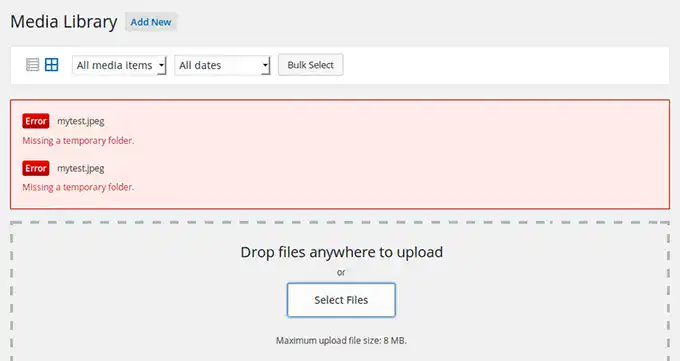
Alors, pourquoi cette erreur se produit-elle ? La cause la plus fréquente est un problème de configuration PHP côté serveur : le répertoire `upload_tmp_dir` n’est pas défini ou le chemin d’accès spécifié est incorrect.
Dans certains cas, cela peut également être dû à des problèmes d'autorisation du serveur ou à des erreurs de configuration dans votre environnement d'hébergement.
Résolvez les erreurs WordPress grâce à l'aide d'experts !
Nos experts WordPress sont là pour vous aider à diagnostiquer et à résoudre les problèmes de serveur, afin que vous puissiez vous concentrer sur le développement de votre site sans interruption.
Pourquoi est-il important de corriger cette erreur ?
Lorsque WordPress ne parvient pas à localiser un dossier temporaire, il interrompt de fait de nombreuses opérations vitales :
- Téléchargement de fichiers multimédias : Vous ne pouvez pas télécharger d’images, de vidéos ou tout autre fichier multimédia sur votre site.
- Mises à jour des plugins et des thèmes : La mise à jour de vos thèmes ou plugins devient impossible, ce qui met votre site en danger.
- Mises à jour du noyau : Les mises à jour du noyau WordPress échoueront, laissant votre site web vulnérable aux menaces de sécurité.
Compte tenu de ces problèmes critiques, corriger l'erreur n'est pas seulement une question de commodité, mais une nécessité pour maintenir la fonctionnalité et la sécurité de votre site web.
Découvrez : Comment résoudre les problèmes WordPress en cas d'urgence
Comment résoudre l'erreur « Dossier temporaire manquant » : guide étape par étape
Pour résoudre le problème « Dossier temporaire manquant », vous devez définir le chemin d’accès au dossier temporaire dans votre fichier de configuration WordPress et créer le dossier s’il n’existe pas déjà. Suivez attentivement les étapes suivantes :
Étape 1 : Accédez au gestionnaire de fichiers ou au cPanel de votre site Web
Pour commencer, vous devez accéder aux fichiers backend de votre site web. Vous pouvez y parvenir en procédant comme suit :
- cPanel : La plupart des fournisseurs d’hébergement proposent cPanel, qui fournit un outil de gestion de fichiers.
- Client FTP : Vous pouvez également utiliser un FTP , tel que FileZilla.
Une fois connecté, accédez au répertoire racine de votre WordPress (généralement nommé public_html ou www).
Étape 2 : Localisez le fichier wp-config.php
Le fichier wp-config.php est l'un des plus importants d'une installation WordPress, car il contient des paramètres et des configurations essentiels. Il se trouve à la racine de votre installation WordPress. Veillez à en faire une copie de sauvegarde avant toute modification, par précaution.
Étape 3 : Modifiez le fichier wp-config.php.
Ouvrez le fichier wp-config.php pour le modifier. Vous pouvez le faire directement dans le gestionnaire de fichiers si vous utilisez cPanel, ou utiliser un éditeur de texte si vous avez téléchargé le fichier via FTP.
Ajoutez l'extrait de code suivant juste avant la ligne qui dit « / C'est tout, arrêtez de modifier ! Bon blogging. / » :
définir('WP_TEMP_DIR', dirname(__FILE__) . '/wp-content/temp/');Cet extrait de code définit un nouveau chemin de répertoire temporaire pour votre installation WordPress.
Voici comment résoudre les problèmes de serveur avec un site web WordPress.
Étape 4 : Créer un dossier temporaire dans le répertoire wp-content
Accédez maintenant au dossier wp-content situé à la racine de votre installation WordPress. Créez un nouveau dossier nommé temp à l'intérieur de wp-content. Ce dossier servira de répertoire temporaire pour WordPress.
Étape 5 : Enregistrez les modifications et testez la correction
Après avoir effectué ces modifications, enregistrez le fichier wp-config.php et téléchargez-le à nouveau sur votre serveur via FTP. Essayez ensuite d'effectuer l'action qui provoquait l'erreur, comme le chargement d'une image ou la mise à jour d'une extension. Si tout a été correctement configuré, l'erreur ne devrait plus apparaître.
À lire : Vous cherchez une agence de support WordPress ? Questions essentielles à poser
Solutions alternatives pour corriger l'erreur « Dossier temporaire manquant »
Dans certains cas, la méthode ci-dessus peut ne pas résoudre complètement le problème. Voici quelques solutions supplémentaires à envisager si l'erreur persiste :

Contactez votre fournisseur d'hébergement
Si l'erreur persiste, il se peut qu'il y ait un problème de configuration plus profond au niveau du serveur. Contactez votre hébergeur et demandez-lui de configurer correctement le paramètre `upload_tmp_dir` dans le fichier de configuration PHP du serveur.
Modifier les paramètres de configuration PHP
Vous pouvez modifier manuellement les paramètres de configuration PHP pour résoudre l'erreur :
- Utilisation du fichier php.ini : Localisez le fichier php.ini sur votre serveur et repérez la ligne upload_tmp_dir. Assurez-vous qu'elle pointe vers un chemin de répertoire valide. Si cette ligne est absente, vous pouvez l'ajouter comme suit :
upload_tmp_dir = /home/votre_nom_d_utilisateur/public_html/wp-content/temp- Utilisation du fichier .htaccess : Vous pouvez également modifier le .htaccess en ajoutant la ligne suivante :
php_value upload_tmp_dir /home/yourusername/public_html/wp-content/tempVeillez à remplacer /home/votre_nom_d_utilisateur/ par le chemin d'accès réel à votre serveur.
Apprenez à mettre à jour WordPress en toute sécurité depuis la version PHP 7 sans endommager votre site .
Utilisez un plugin de gestion de fichiers WordPress
Si la modification des fichiers principaux vous semble complexe, envisagez d'utiliser une extension de gestion de fichiers comme WP File Manager ou FileBird. Ces extensions vous permettent de gérer et de configurer les fichiers directement depuis votre tableau de bord WordPress, ce qui facilite la mise en œuvre des solutions mentionnées précédemment.
Pourquoi cette erreur réapparaît-elle sans cesse ?
Si vous avez suivi les étapes ci-dessus et que l'erreur persiste, ou si elle se reproduit fréquemment, vous devrez peut-être évaluer l'environnement et la configuration de votre serveur. Voici quelques causes fréquentes de cette erreur :
- Limitations de l'hébergement mutualisé : Les environnements d'hébergement mutualisé présentent souvent des restrictions qui limitent l'utilisation de certains répertoires pour le stockage temporaire. Envisagez de passer à un hébergement WordPress , dont les paramètres serveur sont optimisés pour WordPress.
- Réinitialisation de la configuration du serveur : Certains hébergeurs réinitialisent automatiquement la configuration PHP lors des opérations de maintenance, ce qui peut entraîner la perte de vos paramètres. Pour éviter cela, contactez votre hébergeur afin de trouver une solution permanente.
- Problèmes d'autorisations de fichiers : Dans certains cas, des autorisations de fichiers incorrectes peuvent rendre le dossier temporaire inaccessible. Assurez-vous que le dossier wp-content et le dossier temporaire nouvellement créé disposent des autorisations appropriées (généralement 755 ou 775).
Consultez: Erreurs WordPress courantes et leurs solutions
Comment éviter l'erreur « Dossier temporaire manquant » à l'avenir
Une fois l'erreur résolue, il est essentiel de prendre des mesures préventives pour éviter qu'elle ne se reproduise. Voici quelques conseils :

Sauvegardes régulières :
Sauvegardez régulièrement votre site WordPress, y compris tous les fichiers principaux, les thèmes et les extensions. Cela vous permettra de le restaurer rapidement en cas d'erreur lors du dépannage.
Choisissez un fournisseur d'hébergement fiable :
Choisissez un hébergeur WordPress spécialisé et réputé pour la fiabilité de ses serveurs. Les hébergeurs WordPress gérés, tels que Kinsta, Pressableou DreamHost, offrent un environnement plus stable.
- Maintenez votre installation PHP et WordPress à jour : la mise à jour régulière de votre version de PHP et de votre installation WordPress permet d’éviter de nombreuses erreurs. Assurez-vous que votre site web utilise une version de PHP prise en charge, idéalement la version 8.0 ou supérieure, pour des performances et une compatibilité optimales.
- Vérifiez régulièrement les permissions des fichiers : examinez périodiquement les permissions des fichiers de votre installation WordPress, surtout après avoir effectué des modifications importantes, comme l’installation de nouveaux plugins ou thèmes. Utilisez des outils comme cPanel ou des plugins de gestion de fichiers pour ajuster les permissions si nécessaire.
- Utilisez une extension de maintenance : de maintenance WordPress permettent d’automatiser les mises à jour et les alertes de votre site web. Elles vous avertissent des problèmes potentiels, notamment des erreurs de configuration du serveur, avant qu’ils ne surviennent.
Conclusion
L’erreur « Dossier temporaire manquant » est un problème frustrant mais gérable qui peut perturber le fonctionnement de votre site web.
En comprenant les causes sous-jacentes et en suivant les étapes décrites ci-dessus, vous pouvez résoudre ce problème et profiter d'une expérience WordPress optimale. Pensez à effectuer des sauvegardes régulières, à maintenir vos logiciels à jour et à collaborer avec un hébergeur de confiance pour éviter que de telles erreurs ne se reproduisent.
La correction de cette erreur permet non seulement de rétablir le bon fonctionnement de votre site WordPress, mais aussi de garantir une expérience utilisateur optimale et professionnelle. Grâce à cette solution, votre site web fonctionnera désormais sans interruption.
FAQ concernant la résolution du problème « Dossier temporaire manquant » dans WordPress
Qu’est-ce qui provoque l’erreur « Dossier temporaire manquant » dans WordPress ?
Cette erreur WordPress standard se produit lorsque le fichier PHP ne parvient pas à trouver ou à accéder au dossier où WordPress stocke les fichiers temporaires. Elle est souvent due à une configuration PHP incorrecte du serveur ou à des chemins d'accès manquants dans le fichier wp-config.php.
Comment puis-je résoudre le problème du dossier temporaire manquant sans aide technique ?
Vous pouvez facilement créer un nouveau dossier dans le répertoire wp-content via le tableau de bord cPanel ou le Gestionnaire de fichiers. Modifiez le fichier wp-config.php, ajoutez la configuration PHP appropriée pour le répertoire temporaire et enregistrez les modifications. Téléversez ensuite à nouveau les fichiers pour vérifier si le message d'erreur a disparu.
Que faire si l'erreur de dossier dans WordPress persiste ?
Si cette erreur se reproduit, elle peut provenir des paramètres PHP de votre serveur ou de permissions de fichiers incorrectes. Faites un clic droit sur le dossier, sélectionnez « Permissions de fichiers » et vérifiez que les exigences de WordPress sont respectées. Contactez votre hébergeur si le problème persiste.
Les erreurs de dossiers temporaires manquants peuvent-elles affecter les performances d'un site web ?
Oui. Lorsque WordPress ne parvient pas à stocker les fichiers temporaires, il peut bloquer les mises à jour, le chargement des médias ou l'installation des extensions. Cela affecte les performances de votre site web et peut entraîner une perte de données si le problème n'est pas résolu rapidement.
Comment puis-je éviter cette erreur de dossier à l'avenir ?
Vérifiez régulièrement vos paramètres PHP, effectuez les mises à jour et conservez des sauvegardes récentes. Prenez des mesures préventives, comme la surveillance des champs numériques dans la configuration, afin d'éviter les erreurs de paramétrage PHP. Un entretien régulier vous permettra de publier sans problème sur tous vos sites WordPress.


