

L'éditeur de blocs WordPress, également appelé Gutenberg, simplifie la conception de pages et d'articles sans écrire de code. Parmi ses fonctionnalités les plus puissantes figurent les blocs imbriqués, qui permettent de créer des mises en page organisées et flexibles en plaçant des blocs à l'intérieur d'autres blocs.
Si vous avez déjà eu du mal à aligner du texte, des images et des boutons dans une même section, les blocs imbriqués peuvent résoudre ce problème. Ils vous permettent de regrouper du contenu et de le déplacer comme une seule unité.
Ce guide vous expliquera les bases, les instructions étape par étape, les conseils de personnalisation et les meilleures pratiques pour l'utilisation des blocs imbriqués dans WordPress.
Présentation des blocs dans WordPress
L' éditeur de blocs WordPress fonctionne en décomposant votre contenu en blocs individuels et faciles à gérer. Chaque bloc est autonome, avec ses propres paramètres, options de style et fonctionnalités. Cette structure simplifie la conception, l'organisation et la mise à jour de votre contenu sans modifier une seule ligne de code.
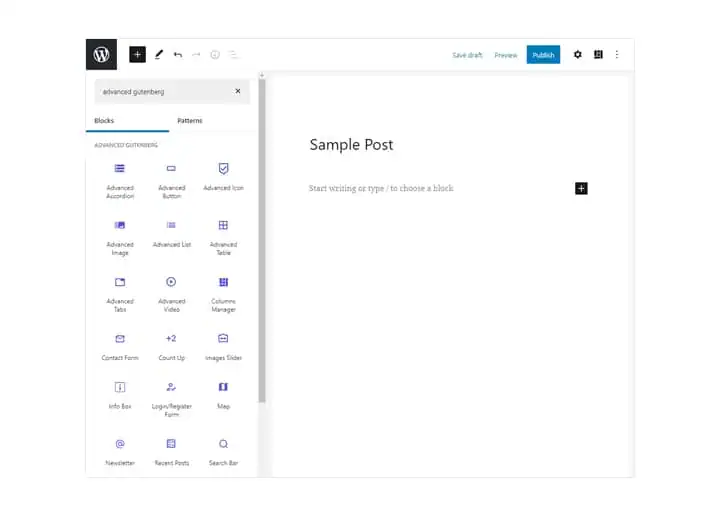
Que vous rédigiez un article de blog ou conceviez une page de destination, vous pouvez combiner différents types de blocs pour créer une mise en page personnalisée. Découvrons ensemble quelques-uns des blocs les plus courants.
Bloc de paragraphe pour ajouter du contenu textuel
Le bloc Paragraphe est le type de bloc par défaut. C'est là que vous ajoutez et mettez en forme votre texte principal. Vous pouvez ajuster l'alignement, la taille et la couleur de la police directement dans les paramètres du bloc.
Bloc image pour l'affichage visuel
Le bloc Image vous permet d'importer ou de sélectionner des images depuis votre bibliothèque multimédia. Vous pouvez ajuster leur taille et leur alignement, ajouter des légendes et même les lier à une autre page ou URL.
Bloc de titre pour structurer votre contenu
Utilisez le bloc Titre pour créer des titres et des sous-titres de section. Cela facilite la lecture de votre contenu et améliore votre référencement en fournissant aux moteurs de recherche une structure claire.
Bloc de boutons pour déclencher des actions utilisateur
Le bloc Bouton est idéal pour les appels à l'action tels que « En savoir plus » ou « Acheter maintenant ». Vous pouvez personnaliser les couleurs, le texte et les liens des boutons pour qu'ils correspondent au style de votre site.
Bloc de liste pour organiser les informations
Le bloc Liste vous permet de présenter les informations sous forme de puces ou de listes numérotées. Cela rend le contenu plus lisible et plus facile à suivre.
En maîtrisant ces types de blocs de base, vous disposerez d'une solide base pour créer des pages attrayantes et bien structurées dans WordPress. Vous pourrez ensuite expérimenter avec des blocs imbriqués pour enrichir vos mises en page.
Quel est le meilleur: l'éditeur de blocs WordPress ou les constructeurs de pages ?
Obtenez un site web WordPress performant
Laissez-nous créer le site web dont vous avez toujours rêvé. Découvrez nos services pour en savoir plus.
Comprendre les catégories de blocs
Dans WordPress, les blocs ne sont pas de simples outils dispersés, mais organisés en catégories. Cela facilite la recherche du bloc idéal et son choix en fonction de l'usage prévu.
En comprenant ces catégories, vous pourrez planifier vos aménagements plus efficacement et assurer la cohérence de votre design.
- Blocs de mise en page pour structurer votre page : les blocs de mise en page vous aident à organiser visuellement votre contenu. Parmi eux, on trouve les blocs Groupe, Colonnes et Espacement. Ils créent la structure de votre design, vous permettant de positionner les éléments précisément où vous le souhaitez.
- Blocs de contenu pour afficher vos informations : les blocs de contenu contiennent votre contenu principal. Il s’agit notamment des blocs Paragraphe, Image et Vidéo. Ils contiennent le texte, les visuels et les médias avec lesquels les visiteurs interagissent.
- Blocs de widgets pour ajouter des fonctionnalités : Les blocs de widgets ajoutent des fonctionnalités à votre page. Par exemple : la recherche, le calendrier et les derniers articles. Ils aident les visiteurs à naviguer et à interagir avec votre site.
Apprendre: Qu'est-ce qu'un éditeur WordPress ?
Que sont les blocs imbriqués ?
Dans WordPress, les blocs imbriqués sont des blocs placés à l'intérieur d'un autre bloc, appelé bloc parent. Cette structure permet de combiner plusieurs éléments dans un seul conteneur, ce qui rend les mises en page plus organisées et visuellement attrayantes.
En imbriquant des blocs, vous pouvez créer des sections faciles à déplacer, à styliser et à entretenir.
Voici pourquoi vous devriez utiliser des blocs imbriqués :
- Pour regrouper les contenus connexes afin de maintenir une structure de contenu logique.
- Pour déplacer plusieurs éléments simultanément afin de gagner du temps lors de l'édition.
- Afin d'appliquer un style cohérent et de modifier les couleurs, les polices ou l'espacement de tous les blocs internes en une seule étape.
Exemple : Bloc de groupe avec plusieurs éléments
Un bloc de groupe peut contenir un titre, un paragraphe et un bouton. Cela permet de regrouper les contenus associés et facilite l'application d'un style commun, comme une couleur de fond ou une marge intérieure.
Exemple : Bloc Colonnes pour les mises en page côte à côte
Avec un bloc Colonnes, vous pouvez placer une image à gauche et du texte à droite. Cette approche est idéale pour les articles de fond, les témoignages ou les comparaisons côte à côte.
Guide pour: Créer des blocs personnalisés dans WordPress
Comment utiliser les blocs imbriqués dans WordPress (étape par étape)
L'utilisation de blocs imbriqués dans WordPress peut sembler complexe au premier abord, mais le processus est simple une fois les étapes comprises. L'objectif est de placer des blocs plus petits à l'intérieur d'un bloc parent afin de créer une mise en page structurée et flexible. Suivez ces étapes pour commencer.
Étape 1 : Ouvrez l’éditeur de blocs
Ouvrez d'abord la page ou l'article sur lequel vous souhaitez travailler. Cliquez sur le bouton « + » dans l'éditeur pour ajouter un nouveau bloc. C'est ici que vous insérerez votre bloc parent.
Étape 2 : Ajouter un bloc parent
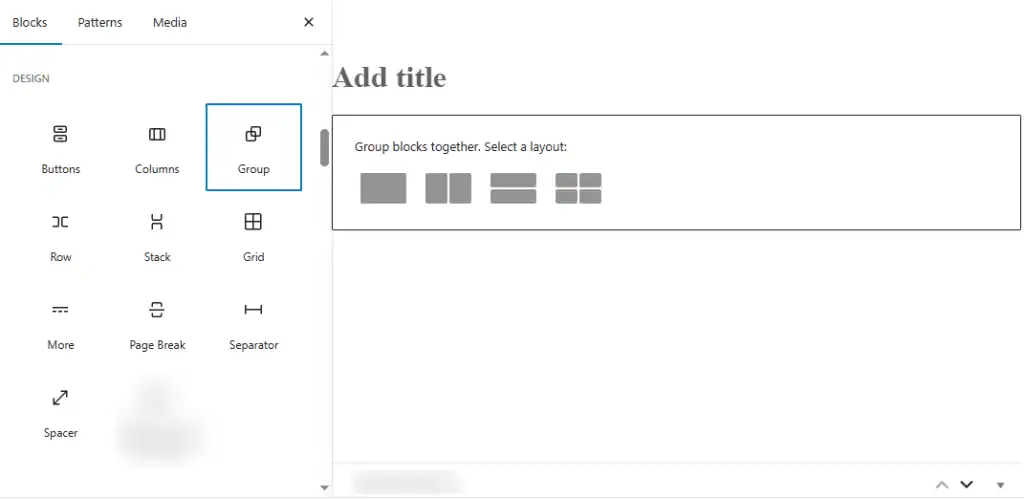
Ensuite, choisissez un bloc Groupe ou Colonnes. Ce sont les blocs parents les plus courants pour l'imbrication. Ils servent de conteneurs pour regrouper vos blocs internes.

Étape 3 : Insérer les blocs intérieurs
Dans le bloc parent, cliquez à nouveau sur le bouton « + ». Vous pouvez maintenant ajouter n’importe quel type de bloc, comme un paragraphe, une image ou un bouton, pour construire votre contenu.
Étape 4 : Réorganiser les blocs intérieurs
Pour modifier l'ordre, utilisez la poignée de glisser-déposer ou les flèches haut/bas de la barre d'outils du bloc. Cela vous permet de réorganiser rapidement votre mise en page sans avoir à tout recommencer.
Étape 5 : Personnaliser les styles
Enfin, sélectionnez le bloc parent auquel appliquer le style. Modifiez la couleur de fond, la couleur du texte, l'espacement ou les bordures selon vos besoins. Toutes les modifications seront automatiquement appliquées aux blocs internes, garantissant ainsi une mise en page harmonieuse.
La personnalisation est le point fort des blocs imbriqués. Vous pouvez :
- Appliquer un arrière-plan commun à tous les éléments internes.
- Définissez les marges et les espacements pour un meilleur espacement.
- Ajoutez des classes CSS personnalisées pour un style avancé.
- Adapter le comportement aux écrans mobiles.
Conseil : vérifiez toujours l’apparence des blocs imbriqués sur mobile en activant l’aperçu mobile dans l’éditeur.
En suivant ces étapes, vous pouvez créer des mises en page à blocs imbriqués esthétiques, faciles à modifier et parfaitement adaptées au design adaptatif. Une fois ces bases maîtrisées, vous pourrez explorer des techniques de personnalisation plus avancées.
Comment configurer les paramètres des blocs imbriqués WordPress ?
Une fois vos blocs imbriqués créés, vous pouvez les peaufiner pour obtenir un design plus soigné et cohérent.
WordPress propose plusieurs paramètres permettant de contrôler l'apparence et les fonctionnalités des blocs parents et internes. Ajuster ces options contribue à maintenir une apparence cohérente sur l'ensemble de votre site.
- Sélectionnez le bloc parent pour les modifications globales : pour effectuer des modifications qui affectent tous les blocs internes simultanément, sélectionnez d’abord le bloc parent. Vous pourrez ensuite ajuster les couleurs d’arrière-plan, l’espacement, l’alignement et d’autres paramètres de style qui s’appliqueront à tous les blocs imbriqués.
- Utilisez les paramètres avancés pour le CSS personnalisé : si vous souhaitez un contrôle plus précis, ouvrez le panneau des paramètres avancés. Vous pourrez alors attribuer des classes CSS personnalisées à votre bloc. Cela vous permettra de styliser votre contenu au-delà des options par défaut de l’éditeur.
- Explorez les styles de blocs pour des modifications de design rapides : WordPress propose des styles de blocs, qui sont des variations de design prédéfinies. Ceux-ci peuvent modifier instantanément l’apparence de votre bloc sans nécessiter d’ajustements manuels, ce qui facilite le test de différentes options visuelles.
La configuration de ces paramètres garantit que vos blocs imbriqués sont non seulement fonctionnels, mais aussi visuellement cohérents sur l'ensemble de votre site web.
Explorez: Les meilleurs thèmes de blocs WordPress
Étapes pour créer des mises en page complexes avec des blocs imbriqués
Les blocs imbriqués constituent un moyen efficace de créer des mises en page professionnelles à plusieurs sections sans coder.
En combinant différents types de blocs au sein d'un bloc parent, vous pouvez concevoir des pages à l'aspect soigné et faciles à modifier. Cette technique est particulièrement adaptée aux mises en page à plusieurs colonnes, aux sections d'en-tête et aux listes de fonctionnalités.
Étape 1 : Ajouter un bloc Colonnes
Commencez par insérer un bloc Colonnes dans votre page. Pour cet exemple, choisissez l'option de mise en page à trois colonnes. Ce bloc servira de conteneur principal pour votre section d'articles.
Étape 2 : Insérer le contenu dans chaque colonne
Dans chaque colonne, ajoutez un bloc Image en haut pour l'illustration. Sous l'image, placez un bloc Titre pour le titre de l'article, suivi d'un bloc Paragraphe pour le décrire. Cela assure une structure cohérente dans toutes les colonnes.
Étape 3 : Mettre en forme le bloc parent
Sélectionnez le bloc Colonnes (bloc parent) et ajustez l'espacement, la couleur d'arrière-plan et l'alignement pour obtenir un rendu uniforme. Vous pouvez également ajouter une marge intérieure pour aérer votre contenu.
En suivant cette méthode, vous pouvez créer des mises en page attrayantes et bien structurées qui améliorent à la fois la convivialité et le design.
À lire également : Comment créer des blocs avec Bento dans WordPress
Comment utiliser des blocs à l'intérieur d'autres blocs ?
Bien que les blocs Groupe et Colonnes soient les blocs parents les plus courants dans WordPress, plusieurs autres blocs permettent également l'imbrication. Ces blocs spéciaux vous permettent de combiner plusieurs éléments de manière créative, vous offrant ainsi une plus grande flexibilité dans la conception de vos pages.
- Bloc Couverture : Texte ou boutons sur une image : Le bloc Couverture vous permet de placer du texte, des titres ou des boutons sur une image ou une couleur de fond. Idéal pour les bannières principales ou les en-têtes de section qui nécessitent un impact visuel fort. Vous pouvez également ajuster l’opacité de la superposition pour une meilleure lisibilité.
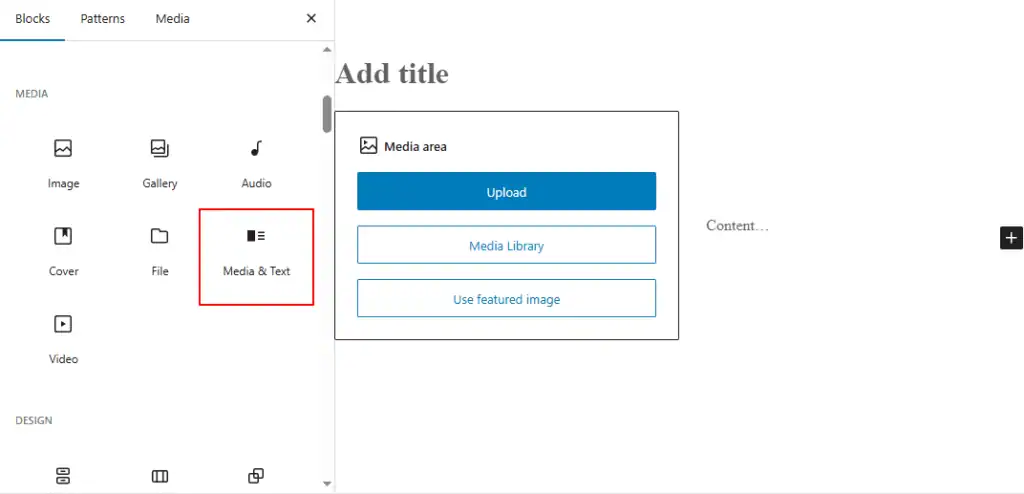
- Bloc Média et Texte : Contenu côte à côte : Le bloc Média et Texte est conçu pour les mises en page où une image ou une vidéo apparaît à côté d’un bloc de texte. Vous pouvez choisir de quel côté le contenu multimédia apparaît, ce qui le rend idéal pour les descriptions de fonctionnalités ou les points forts d’un service.
- Bloc Boutons : Liens multiples : Le bloc Boutons vous permet d’ajouter deux liens boutons ou plus côte à côte. Ceci est utile pour proposer plusieurs appels à l’action dans une même section, tels que « S’inscrire » et « En savoir plus ».
L'utilisation de ces types de blocs élargit vos options de conception, vous permettant d'imbriquer et de combiner des éléments de manière visuellement attrayante.
En savoir plus : Que sont les modèles de blocs WordPress ?
Conseils pour maîtriser les blocs imbriqués dans WordPress
Les blocs imbriqués permettent de transformer vos mises en page WordPress, passant d'un style basique à un style professionnel. Une fois que vous maîtrisez leur ajout et leur personnalisation, vous pouvez explorer des techniques avancées, les bonnes pratiques et les améliorations apportées aux plugins pour créer des designs encore plus aboutis.
La maîtrise de ces astuces vous permettra de gagner du temps, de maintenir une certaine cohérence et d'exploiter pleinement le potentiel de l'éditeur de blocs.
Techniques avancées avec blocs imbriqués
Après avoir appris les bases, vous pouvez aller plus loin dans l'imbrication des blocs grâce à des stratégies de mise en page avancées. Par exemple :
- Imbrication à plusieurs niveaux : pour les sections très structurées, placez les blocs imbriqués à l’intérieur d’autres blocs imbriqués. Par exemple, vous pouvez avoir un bloc Groupe contenant plusieurs blocs Colonnes, chacun avec son propre contenu interne.
- Blocs réutilisables : Convertissez les mises en page imbriquées fréquemment utilisées en blocs réutilisables afin de pouvoir les insérer sur plusieurs pages. Ceci est particulièrement utile pour les témoignages, les tableaux de prix ou les sections d’appel à l’action.
- Style CSS personnalisé : ajoutez des classes personnalisées à votre bloc parent et écrivez des règles CSS pour contrôler plus précisément l’espacement, les couleurs ou les animations.
Ces techniques vous permettent de créer des mises en page à la fois visuellement uniques et faciles à gérer sur l'ensemble de votre site.
Guide du débutant : Édition complète d’un site WordPress
Création de contenu avec des blocs imbriqués
Les blocs imbriqués ne servent pas qu'à la mise en page ; ils permettent aussi de créer du contenu de manière plus organisée et efficace. Voici comment :
- Regroupement du contenu associé : Conservez les titres, le texte et les images d’une même section ensemble afin qu’ils restent alignés lors du déplacement.
- Mises en page réutilisables pour les types de contenu : pour garantir la cohérence, utilisez la même structure de blocs imbriqués pour toutes les introductions d’articles de blog ou les descriptions de services.
- Mises à jour plus rapides : lorsqu’un contenu change, vous pouvez modifier un bloc parent et appliquer instantanément les mises à jour à tous les blocs internes.
Grâce à ces méthodes, vous pouvez rapidement produire des mises en page de contenu d'aspect professionnel, sans avoir à reconstruire des sections à partir de zéro.
À lire aussi : Comment masquer ou afficher du contenu de bloc dans WordPress
Blocs de plugins et développement
Si vous souhaitez aller au-delà des options par défaut, envisagez d'utiliser des extensions de blocs WordPress. De nombreuses extensions ajoutent des fonctionnalités avancées de mise en page et de style pour les blocs imbriqués :
- Kadence Blocks propose des mises en page avancées, un espacement personnalisé et des commandes réactives.
- Les GenerateBlocks sont légers et idéaux pour créer des agencements imbriqués et hautement personnalisables.
- Stackable inclut des modèles de blocs prêts à l'emploi qui utilisent des structures imbriquées.
Pour les développeurs, WordPress propose l'API Block et le composant InnerBlocks afin de créer des types de blocs personnalisés. Cela permet de concevoir des combinaisons uniques de blocs parents et enfants, de les intégrer sous forme d'extensions et de les réutiliser dans différents projets.
Que vous utilisiez des plugins pré-intégrés ou que vous développiez les vôtres, ces outils peuvent considérablement accroître votre flexibilité de conception.
À lire également : Comment créer des maquettes fonctionnelles pour un site WordPress
Meilleures pratiques pour l'utilisation des blocs imbriqués
Bien que les blocs imbriqués soient puissants, il est important de les utiliser de manière stratégique. Suivez ces bonnes pratiques pour que vos mises en page restent claires et faciles à gérer :
- Faites simple : évitez les imbrications inutiles, car un trop grand nombre de calques peut rendre l’édition lente et confuse.
- Planifiez votre mise en page : esquissez la disposition de vos sections avant de les construire dans l’éditeur. Cela réduit le besoin de réorganisations majeures par la suite.
- Assurez la cohérence : appliquez des marges, des espacements et des schémas de couleurs uniformes aux sections similaires pour une conception harmonieuse.
- Testez la réactivité : prévisualisez toujours vos blocs imbriqués sur les appareils mobiles et les tablettes pour vous assurer qu’ils s’adaptent bien aux petits écrans.
- Utilisez judicieusement les styles parents : effectuez les modifications au niveau du bloc parent chaque fois que cela est possible afin de garantir que tous les blocs internes correspondent au style souhaité.
En suivant ces conseils, vous pouvez vous assurer que vos blocs imbriqués restent fonctionnels, esthétiques et conviviaux.
Guide ultime : Conversion d’Elementor vers Gutenberg
En résumé
Les blocs imbriqués de WordPress permettent aux débutants de créer des mises en page professionnelles et flexibles sans écrire une seule ligne de code. En comprenant la notion de blocs parents et internes, en utilisant efficacement les groupes et les colonnes, et en personnalisant les styles, vous pouvez concevoir des pages esthétiques et faciles à maintenir.
Que vous créiez la mise en page d'un article de blog ou une page de destination complète, les blocs imbriqués vous permettent d'organiser le contenu de manière claire, d'appliquer un style cohérent et d'effectuer des mises à jour rapides ultérieurement.
Alors, commencez à expérimenter dès aujourd'hui, et vous constaterez qu'ils font partie des outils les plus utiles de l'éditeur de blocs WordPress.
FAQ sur les blocs imbriqués WordPress
Pourquoi est-il important de comprendre les blocs imbriqués ?
Comprendre les blocs imbriqués vous aide à créer des designs visuellement attrayants, à gérer efficacement les éléments individuels et à rationaliser le flux de travail de votre éditeur de site pour une meilleure expérience utilisateur sur votre site WordPress.
Comment imbriquer des blocs dans WordPress ?
Dans l'éditeur de blocs Gutenberg, vous pouvez imbriquer des blocs en ajoutant un bloc Groupe ou Colonne comme bloc parent unique, puis en y insérant des blocs internes tels que des blocs de paragraphe, des blocs d'image ou des blocs de bouton. Cela permet de créer du contenu imbriqué pour des mises en page plus esthétiques et mieux organisées.
Que signifie avoir une colonne imbriquée dans WordPress ?
Une colonne imbriquée consiste à placer un bloc de colonne à l'intérieur d'une autre colonne, ce qui permet d'avoir plusieurs blocs ou blocs enfants dans la même section pour des mises en page dynamiques et de créer des designs complexes sans code personnalisé.
Comment organiser les blocs dans WordPress ?
Vous pouvez déplacer les blocs individuellement à l'aide de la poignée de glisser-déposer ou des flèches haut/bas de la barre d'outils située en haut à gauche du bloc. Cette fonction est compatible avec les blocs existants et les nouveaux blocs que vous ajoutez.
Comment utiliser les blocs de contenu dans WordPress ?
Pour utiliser des blocs de contenu, cliquez sur l'icône d'ajout de bloc, choisissez parmi les blocs de titre, les blocs de paragraphe, les blocs d'image ou les blocs de bouton, et insérez-les dans votre mise en page pour créer un contenu qui correspond à votre thème WordPress.
Que sont les paramètres du bloc parent ?
Les paramètres du bloc parent contrôlent le style de tous les blocs contenus dans un conteneur. Modifier un seul paramètre met à jour chaque bloc individuel à l'intérieur de la structure.
Les plugins de blocs peuvent-ils aider avec les blocs imbriqués ?
Oui. Un plugin de blocs peut ajouter des blocs personnalisés, améliorer l'optimisation des performances et offrir davantage de contrôles sur les composants d'édition pour le processus de création de contenu.


