

Vous est-il déjà arrivé de partager un article de blog sur Facebook ou Twitter et de constater que l'image d'aperçu était manquante ou incorrecte ? Vous n'êtes pas seul : de nombreux utilisateurs des réseaux sociaux ont rencontré ce problème.
Les publications sur les réseaux sociaux avec images génèrent 2,3 fois plus d'engagement que celles sans images ; il est donc crucial de soigner leurs aperçus. Que vous souhaitiez présenter une nouvelle image, mettre à jour une ancienne ou garantir des aperçus impeccables à chaque fois, il est essentiel de savoir gérer les aperçus sur les réseaux sociaux.
Ce guide vous expliquera comment ajouter et mettre à jour les aperçus d'images pour les réseaux sociaux dans WordPress, rendant ainsi votre contenu plus attrayant et visuellement plus captivant sur les plateformes de médias sociaux.
Comprendre les images d'aperçu des médias sociaux
Lorsque vous partagez un lien sur les réseaux sociaux, des plateformes comme Facebook et Twitter affichent un aperçu comprenant une image, un titre et une description. Ces aperçus, appelés images Open Graph pour Facebook et cartes Twitter pour Twitter, influencent considérablement la perception et l'interaction de votre audience avec votre contenu. Cependant, la configuration de ces images n'est pas toujours intuitive, notamment pour les utilisateurs de WordPress.
Pourquoi les aperçus d'images sur les réseaux sociaux sont importants
Les aperçus d'images sur les réseaux sociaux sont essentiels pour plusieurs raisons :
- Attirez l'attention : des images attrayantes augmentent considérablement les chances que votre publication soit remarquée et cliquée. Selon Buffer, les tweets avec images sont retweetés 150 % plus souvent que ceux sans images.
- Cohérence : Garantir une de marque cohérente sur toutes les plateformes contribue à instaurer la notoriété et la confiance. Cette cohérence permet à votre public d’identifier facilement votre contenu, renforçant ainsi la présence de votre marque.
Explorez: Les meilleures idées de stratégie de marque pour votre entreprise
- Engagement : Les publications avec images génèrent un taux d’engagement à celles sans images. HubSpot indique que les publications Facebook avec images enregistrent 2,3 fois plus d’engagement que celles sans images.
- Amélioration du taux de clics (CTR) : Des aperçus correctement optimisés, avec des images et des descriptions peuvent considérablement augmenter votre CTR. Cela signifie que davantage de personnes visiteront votre site depuis les réseaux sociaux.
- Présentation professionnelle : L’utilisation d’images d’aperçu de haute qualité contribue à présenter votre contenu de manière soignée et professionnelle, ce qui peut renforcer votre crédibilité et la valeur perçue de votre contenu.
Votre site web a-t-il besoin d'une optimisation de ses performances ?
Ne laissez pas la lenteur de votre site web faire fuir vos visiteurs. Optimisez les performances de votre site avec Seahawk pour une expérience plus rapide et plus fluide.
- Optimiser mon site /ul>
Explorez: Les outils indispensables des médias sociaux
Ajout d'aperçus d'images pour les réseaux sociaux dans WordPress
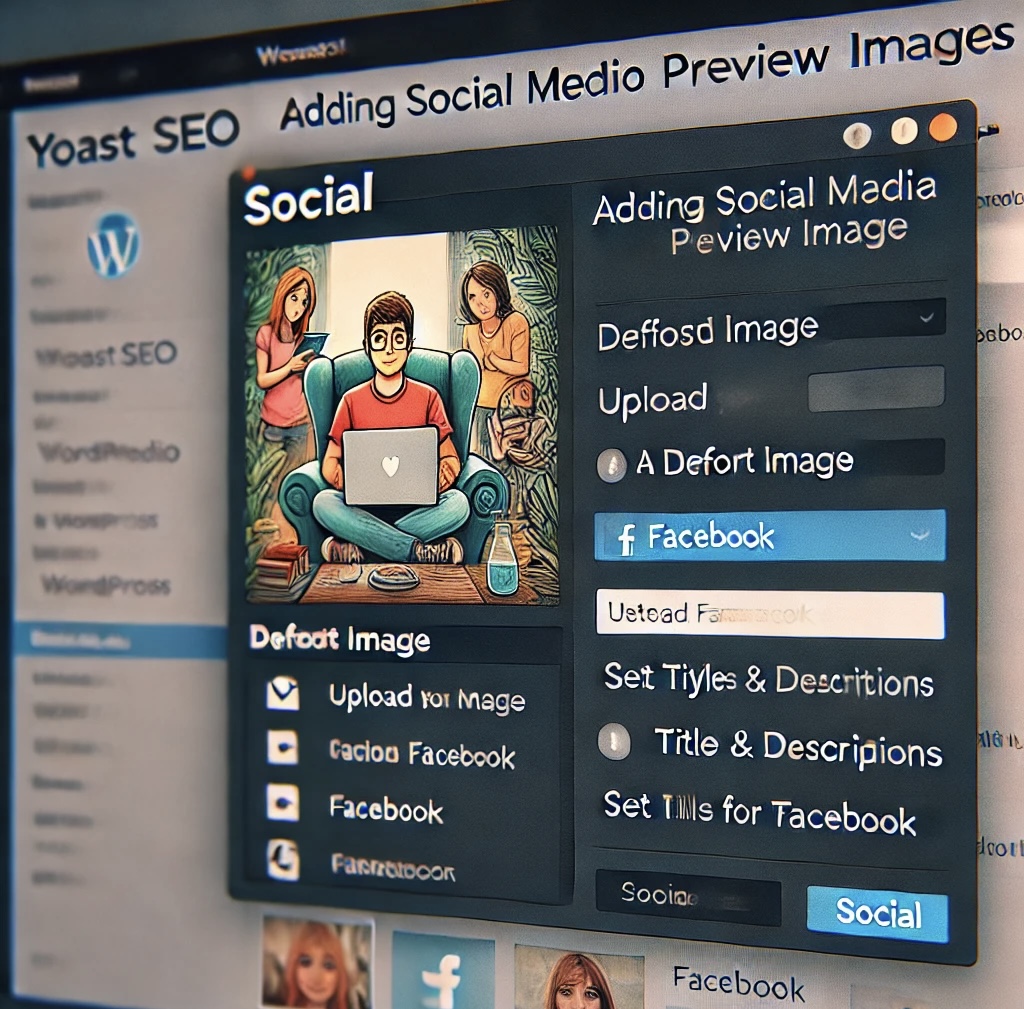
La méthode la plus efficace pour ajouter des aperçus d'images pour les réseaux sociaux dans WordPress consiste à utiliser une extension SEO. Ces extensions optimisent non seulement votre référencement , mais offrent également des outils pour configurer ces aperçus. Voici les étapes à suivre pour utiliser certaines des extensions SEO les plus populaires :
Lire: Les meilleures agences de référencement WordPress
Pack SEO tout-en-un

- Installez et activez le pack SEO tout-en-un : disponible dans le répertoire des plugins WordPress.
- Accédez aux paramètres des métadonnées sociales: Allez dans SEO tout-en-un > Métadonnées sociales.
- Configurer les paramètres par défaut : définissez des images par défaut pour vos articles. Vous pouvez également personnaliser les paramètres de chaque article individuellement, comme avec Yoast et Rank Math.
Yoast SEO

- Installez et activez Yoast SEO : si vous ne l’avez pas déjà fait, installez et activez l’extension Yoast SEO depuis le répertoire des extensions WordPress.
- Accédez aux paramètres sociaux : depuis votre tableau de bord WordPress, accédez à SEO > Social
- Définir les images par défaut : Dans l’onglet Facebook, vous pouvez définir une image par défaut pour vos publications. Répétez l’opération pour l’onglet Twitter.
- Personnaliser les articles : lors de la modification d’un article, faites défiler vers le bas jusqu’à la boîte méta Yoast SEO et cliquez sur l’onglet « Réseaux sociaux ». Vous pourrez alors définir des images, des titres et des descriptions spécifiques pour Facebook et Twitter.
Mathématiques de classement

- Installation et activation de Rank Math : Ajoutez Rank Math depuis le répertoire des plugins WordPress.
- Accéder aux paramètres des métadonnées sociales : Ouvrez la publication ou la page que vous souhaitez modifier. Faites défiler vers le bas jusqu’à l’onglet « Social » situé sous l’éditeur de contenu principal.
- Configuration des images pour les réseaux sociaux : Téléchargez les images de votre choix et saisissez des titres et des descriptions personnalisés pour Facebook et Twitter.
À lire : Rank Math vs Yoast : quel est le meilleur plugin SEO ?
SEOPress

- Installez et activez SEOPress : vous le trouverez dans le répertoire des plugins WordPress.
- Activer les métadonnées sociales : Allez dans SEO > Réseaux sociaux et activez la fonctionnalité.
- Configurer les images pour Facebook et Twitter : cochez la case « Activer les données OG » sous l’onglet Facebook et définissez votre image. Répétez l’opération pour l’onglet Twitter.
Tester vos aperçus d'images
Une fois vos images prêtes, il est essentiel de tester leur rendu sur les réseaux sociaux. Voici comment procéder :
- Aperçu sans publication : Créez une publication avec votre lien, mais limitez l’audience à « Moi uniquement » sur votre profil personnel. Vous pourrez ainsi voir le rendu sans la partager publiquement.
- Débogueur Facebook : Utilisez le débogueur Facebook pour saisir votre URL et observer les données récupérées par Facebook. Cet outil permet également de mettre à jour le cache de Facebook si celui-ci affiche d'anciennes images.
Gazouillement
Validateur de cartes Twitter : Accédez au validateur de cartes Twitter, collez votre URLet cliquez sur « Aperçu de la carte » pour voir à quoi ressemblera votre lien.
Dimensions des images pour les réseaux sociaux

Les plateformes de médias sociaux modifient fréquemment leurs exigences en matière de taille d'image, ce qui complique la tâche. Toutefois, le respect de quelques règles générales peut vous aider à garantir un rendu optimal de vos images sur toutes les plateformes :
- Facebook: Idéalement, les images devraient avoir une taille de 1200 x 630 pixels pour les aperçus de liens.
- Twitter: Utilisez une taille de 1200 x 675 pixels pour les cartes Twitter.
Conseil général : Pour la plupart des plateformes, une taille d’image sûre est d’environ 1200 x 630 pixels. Veillez à ce que vos images soient de haute qualité et évitez d’utiliser trop de texte afin de prévenir les problèmes de recadrage.
Optimisation des images pour un chargement plus rapide
Les images volumineuses peuvent ralentir votre site, ce qui nuit à l'expérience utilisateur et au référencement. Pour éviter cela, suivez ces conseils :
- Compression d'images : Utilisez des outils comme TinyPNG ou des extensions comme WP Smush pour réduire la taille des fichiers sans perte de qualité. La compression des images peut diminuer le temps de chargement jusqu'à 80 %, améliorant ainsi considérablement la vitesse du site.
- Utilisez les formats de fichiers appropriés : le JPEG est idéal pour les photographies et les images détaillées, tandis que le PNG convient mieux aux graphismes simples comportant peu de couleurs. Le SVG est également une excellente option pour les logos et les icônes, car il est redimensionnable sans perte de qualité.
- Implémentez le chargement différé : cette technique retarde le chargement des images jusqu’à ce qu’elles soient réellement nécessaires (c’est-à-dire lorsqu’elles apparaissent à l’écran). Des plugins comme Lazy Load facilitent cette implémentation.
- Optimisation pour les écrans Retina : utilisez l’attribut srcset dans votre code HTML pour fournir plusieurs résolutions d’image, garantissant ainsi que vos images s’affichent avec une netteté optimale sur les écrans haute résolution sans augmenter inutilement la taille des fichiers pour les autres utilisateurs.
- Exploitez la mise en cache du navigateur : configurez votre serveur pour stocker les images dans le cache pendant une durée déterminée. Cela réduit le nombre de HTTP et peut considérablement accélérer le chargement des pages pour les visiteurs réguliers.
Forcer une mise à jour des aperçus sociaux
Il arrive parfois, après la mise à jour d'une image ou d'une description, que les plateformes de médias sociaux affichent encore l'ancienne version en raison de la mise en cache. Voici comment forcer la mise à jour :
- Utilisez le débogueur Facebook : Accédez au débogueur Facebook, saisissez votre URL et cliquez sur « Déboguer ».
- Nouvelle analyse : Cliquez sur « Nouvelle analyse » pour actualiser le cache de Facebook.
Gazouillement
Validateur de carte Twitter : Ouvrez le validateur de carte Twitter, collez votre URL et cliquez sur « Aperçu de la carte ».
Inspecteur de publications : Utilisez l’ Inspecteur de publications LinkedIn, saisissez votre URL et cliquez sur « Inspecter » pour actualiser le cache de LinkedIn.
Meilleures pratiques pour les aperçus sur les réseaux sociaux
Pour que vos aperçus sur les réseaux sociaux soient toujours impeccables, suivez ces bonnes pratiques :
- Faites simple : évitez les images surchargées et le texte excessif. Des visuels clairs et simples sont plus performants.
- Cohérence de la marque : Utilisez des images qui correspondent à l’esthétique et à l’esprit de votre marque.
- Mises à jour régulières : Mettez à jour périodiquement vos images d’aperçu pour que votre contenu attrayant et actuel.
- Testez régulièrement : testez vos aperçus sur différents appareils et plateformes pour vous assurer qu’ils s’affichent correctement.
En résumé : Maîtriser les aperçus sur les réseaux sociaux
Configurer et mettre à jour les aperçus d'images pour les réseaux sociaux dans WordPress peut sembler complexe au premier abord, mais avec les bons outils et les bonnes pratiques, cela devient un jeu d'enfant. En utilisant des extensions SEO et en suivant les étapes décrites ci-dessus, vous pouvez garantir que vos publications s'affichent toujours de manière optimale sur les réseaux sociaux, ce qui générera plus d'engagement et de trafic vers votre site.
N'oubliez pas que les réseaux sociaux sont un environnement dynamique où les tendances et les bonnes pratiques évoluent rapidement. Restez informé(e) des dernières nouveautés, testez régulièrement vos images et n'hésitez pas à adapter vos stratégies en fonction des besoins. Grâce à ces conseils et outils, vous êtes en bonne voie de maîtriser l'art des aperçus pour les réseaux sociaux.


