
Planifier la migration de MijoShop vers WooCommerce est l'une des décisions les plus judicieuses qu'un e-commerçant en pleine croissance puisse prendre. WooCommerce vous donne accès à une bibliothèque de plugins plus vaste, à des outils de référencementet à une communauté d'assistance bien plus importante que MijoShop.
La transition nécessite une planification minutieuse. Mais avec les bonnes étapes et l'aide appropriée, vous pouvez transférer l'intégralité de votre boutique, vos produits, vos clients et vos commandes, sans perte de données ni impact négatif sur votre référencement.
En bref : Ce que vous devez savoir avant de changer
- WooCommerce offre une flexibilité, une évolutivité et des options de plugins bien supérieures à celles de MijoShop.
- Sauvegardez toujours les données de votre boutique et effectuez une migration de démonstration avant le transfert complet.
- Mettez en place des redirections 301 après la migration afin de protéger votre positionnement actuel dans les moteurs de recherche.
- Les services de migration professionnels proposés par des entreprises comme Seahawk Media débutent à 499 $ et incluent une garantie de disponibilité totale.
Qu’est-ce que la migration de MijoShop vers WooCommerce et pourquoi est-ce important ?
Cela implique de migrer votre boutique d'une configuration MijoShop basée sur Joomla vers WooCommerce sur WordPress pour une meilleure flexibilité, un meilleur contrôle et une croissance accrue.
Présentation des plateformes MijoShop et WooCommerce
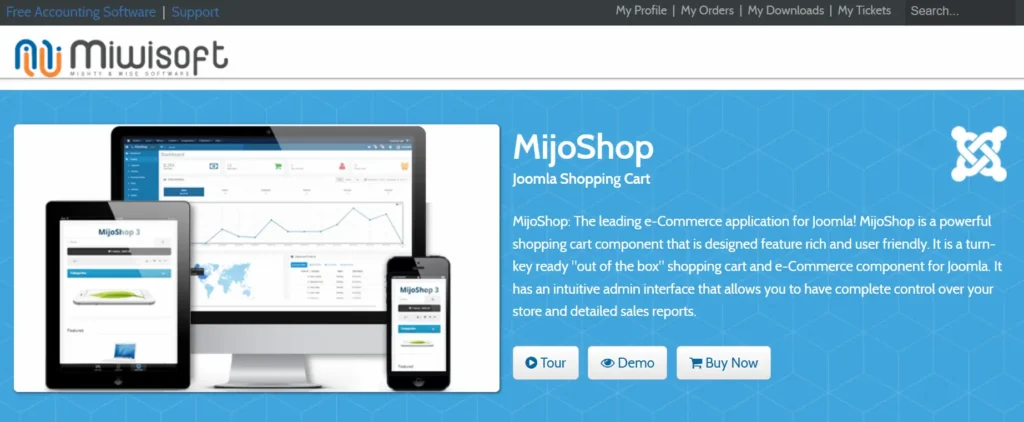
MijoShop est une extension e-commerce pour Joomla, développée par Miwisoft. Elle permet aux utilisateurs de Joomla de gérer une boutique en ligne sans changer de CMS. Son moteur étant basé sur OpenCart, son utilisation est intuitive pour les utilisateurs de cette plateforme.
WooCommerce est le plugin e-commerce open source le plus populaire au monde. Il fonctionne sur WordPress et alimente plus de 30 % des boutiques en ligne à l'échelle mondiale.
WooCommerce est gratuit à installer et compatible avec des milliers d'extensions, de passerelles de paiement et de thèmes. L' avenir de WordPress semble indiquer que WooCommerce continuera de dominer le commerce de détail en ligne.
Principales différences entre MijoShop et WooCommerce
| Fonctionnalité | MijoShop | WooCommerce |
|---|---|---|
| Plate-forme | Joomla | WordPress |
| Écosystème de plugins | Limité | Des milliers d'options |
| Bibliothèque de thèmes | Petit | Vaste |
| Soutien communautaire | Petit | Massif |
| Outils SEO | Basique | Avancé |
| Passerelles de paiement | Limité | Plus de 100 intégrations |
| Évolutivité | Modéré | Haut |
WooCommerce l'emporte sur presque tous les plans. Son caractère open source, combiné à l'écosystème WordPress, offre aux marchands une liberté bien plus grande que celle permise par MijoShop.
D'autres plateformes de commerce électronique basées sur Joomla, comme JooCart, rencontrent les mêmes limitations, ce qui explique pourquoi de nombreux propriétaires de boutiques optent plutôt pour WooCommerce.
Migrez facilement de MijoShop vers WooCommerce
Migrez votre boutique vers WordPress sans interruption de service, avec une prise en charge experte et une préservation complète du référencement naturel.
Quelles données peuvent être migrées de MijoShop vers WooCommerce ?
La plupart des données principales de votre boutique peuvent être transférées lors de la migration :
- Produits: Noms, références, descriptions, prix, images et variantes
- Catégories: Y compris la hiérarchie et la structure complète
- Clients: Noms, adresses e-mail et informations de compte
- Commandes: Historique des commandes, statuts et factures
- Avis: Évaluations des produits et commentaires des clients
Certaines données, comme les modules Joomla personnalisés ou les configurations spécifiques à MijoShop, peuvent ne pas être transférées automatiquement. L'intervention d'un développeur peut être nécessaire pour ces éléments.
Pourquoi migrer de MijoShop vers WooCommerce ?
Il existe plusieurs raisons importantes de procéder à ce changement.
- L'écosystème de plugins de WooCommerce est bien plus riche : des milliers de plugins sont disponibles pour la livraison, les paiements, le marketing et la gestion des stocks. La bibliothèque d'extensions de MijoShop, quant à elle, est beaucoup plus limitée.
- Des fonctionnalités SEO avancées : WordPress vous donne accès à de puissants SEO comme Yoast SEO et Rank Math. Ces outils rendent l’optimisation on-page rapide, intuitive et évolutive.
- WooCommerce est compatible avec des milliers de thèmes WordPress gratuits et payants. Vous pouvez également opter pour les thèmes WordPress les plus rapides afin d'optimiser la vitesse de votre boutique dès le premier jour.
- Meilleure évolutivité : WooCommerce gère parfaitement la croissance. Que vous vendiez dix produits ou dix mille, la plateforme s’adapte sans nécessiter de changement de CMS ultérieur.
- Gestion de contenu simplifiée : L’éditeur de blocs WordPress (Gutenberg) rend la création de pages produits, d’articles de blog et de pages de destination intuitive. Aucune connaissance technique n’est requise pour la plupart des tâches.
- Prise en charge étendue des passerelles de paiement : WooCommerce prend en charge plus de 100 passerelles de paiement, dont PayPal, Stripe et Square. Les marchands qui migrent depuis des plateformes similaires, comme ceux qui passent de WiziShop à WooCommerce, citent la flexibilité des paiements comme l’une des principales raisons de leur choix.
- vaste communauté de développeurs, d'agences et d'une documentation complète pour accompagner votre activité.
Comment Seahawk Media vous aide-t-il à migrer vers WooCommerce ?
Seahawk Media est une agence de migration WordPress de confiance. Notre équipe de plus de 50 experts WordPress a réalisé plus de 1 000 migrations depuis 2016.

Nous effectuons la migration depuis n'importe quelle plateforme, y compris Joomla, Drupal, Shopify, Wix et les CMS personnalisés, vers WordPress sans interruption de service. Nos services de migration sont proposés à partir de 499 $. Voici comment fonctionne notre processus éprouvé en 5 étapes :
- Audit préalable à la migration : Nous auditons votre site actuel en examinant les fichiers, les bases de données, les plugins et les éléments personnalisés. Un plan de migration sur mesure est ensuite élaboré.
- Sauvegarde sécurisée : des sauvegardes complètes sont créées avant le début de la migration. Cela permet une restauration rapide en cas de problème.
- Configuration de l'environnement: Nous configurons le nouvel environnement d'hébergement WordPress, y compris les versions PHP, la configuration de la base de données et l'optimisation du serveur.
- Migration et tests des données: Tous les fichiers du site, thèmes, plugins et bases de données sont transférés et testés afin de détecter les liens brisés, les conflits et de garantir leur pleine fonctionnalité.
- Mise à jour DNS et lancement : Une fois le bon fonctionnement confirmé, les paramètres DNS sont mis à jour. Un contrôle post-lancement est ensuite effectué pour garantir un fonctionnement optimal.
Nous protégeons votre référencement tout au long de la migration, et notre équipe gère également la migration de Sitecore vers WordPress, de Magento vers WordPress, de PrestaShop vers WooCommerce, et des dizaines d'autres migrations de plateformes.
Liste de vérification avant la migration de MijoShop vers WooCommerce
Veuillez effectuer chacune de ces étapes avant de commencer la migration :
- Sauvegardez l'intégralité de votre boutique MijoShop, de votre base de données et de tous vos fichiers.
- Veuillez lister toutes les données nécessaires au suivi des produits, des commandes, des clients et des avis.
- Identifier les modules ou fonctionnalités Joomla personnalisés qui doivent être reconstruits.
- Mettez en place un environnement WordPress de test pour des tests en toute sécurité.
- Choisissez un fournisseur d'hébergement WordPress.
- Installez WordPress et l'extension WooCommerce sur votre nouveau serveur.
- Choisissez votre méthode de migration : outil, exportation manuelle ou service professionnel.
- Documentez la structure actuelle de vos URL MijoShop pour le mappage des redirections.
- Enregistrez les classements SEO actuels et les données de trafic de référence dans Google Search Console.
Un plan de migration complet est la meilleure façon de prévenir toute perte de données. Négliger une étape augmente inutilement les risques. Si vous hésitez entre gérer la migration vous-même ou faire appel à un spécialiste, consultez ce comparatif entre migration de site web à faire soi-même et migration professionnelle pour prendre une décision éclairée.
Étapes pour migrer de MijoShop vers WooCommerce
Suivez cette procédure étape par étape pour transférer les données de votre boutique, préserver votre référencement et garantir une migration fluide et sans erreur vers WooCommerce.

Étape 1 : Configurer votre boutique WooCommerce
Commencez par choisir un hébergeur WordPress fiable. Les hébergements WordPress gérés sont les plus adaptés aux boutiques WooCommerce. Installez WordPress, puis ajoutez l'extension gratuite WooCommerce depuis le répertoire officiel des extensions WordPress.
Suivez les instructions de l'assistant de configuration WooCommerce. Cet assistant vous guidera pour choisir l'emplacement de votre boutique, la devise, les options de paiement et les paramètres de livraison. N'ajoutez pas encore de produits ; cette étape interviendra après la migration.
Étape 2 : Sauvegarde et préparation des données MijoShop
Sauvegardez l'intégralité du contenu de votre boutique MijoShop. Cela inclut votre base de données Joomla, les images de vos produits, les fiches clients et l'historique complet des commandes. Utilisez le panneau de contrôle de votre hébergement ou un outil de sauvegarde dédié.
Exportez votre catalogue de produits au format CSV lorsque cela est possible. Documentez également soigneusement la structure actuelle de vos URL MijoShop. Vous en aurez besoin ultérieurement pour configurer les redirections.
Étape 3 : Choisir une méthode de migration
Vous avez trois options principales :
- Outil de migration : Des plateformes comme Cart2Cart ou LitExtension automatisent le transfert de données entre MijoShop et WooCommerce. Elles prennent en charge le mappage des champs et gèrent les types de données les plus courants.
- Migration manuelle : Exportez les données de MijoShop au format CSV et importez-les dans WooCommerce. Cette méthode convient aux petites boutiques, mais devient fastidieuse pour les catalogues volumineux ou complexes.
- Service professionnel : Faire appel à une agence comme Seahawk Media, c’est l’assurance de rapidité, de précision et d’une protection SEO intégrée. C’est la solution idéale pour les grandes enseignes ou les entreprises qui ne peuvent se permettre aucune interruption de service.
Étape 4 : Connecter les magasins source et cible
Si vous utilisez un outil de migration, installez le connecteur requis sur votre site Joomla ou MijoShop. Configurez ensuite votre boutique WooCommerce comme destination. Cette connexion permet à l'outil de migration de lire les données de MijoShop et de les écrire dans WooCommerce au format approprié.
Étape 5 : Sélectionner les données à migrer
Choisissez les entités de données que vous souhaitez transférer. Les options standard incluent :
- Produits et catégories de produits
- Comptes clients et données personnelles
- Historique et statut des commandes
- Avis et évaluations des produits
- Règles fiscales et zones d'expédition
La plupart des outils de migration proposent une correspondance entre les champs de données MijoShop et leurs équivalents WooCommerce. Examinez attentivement ces correspondances avant de poursuivre.
Étape 6 : Exécuter la migration de démonstration
Effectuez toujours une migration de démonstration avant le transfert complet. Cette opération transfère un petit échantillon de données, généralement quelques produits, clients et commandes, vers votre boutique WooCommerce. Examinez attentivement les résultats. Vérifiez les noms, les prix, les descriptions et les images des produits. Recherchez les champs manquants ou les problèmes de formatage avant de lancer la migration complète.
Étape 7 : Effectuer la migration complète
Une fois que la démo vous semble correcte, lancez la migration complète. Selon la taille de votre boutique, cela peut prendre de quelques minutes à plusieurs heures. Pendant ce temps, veuillez ne modifier aucune partie de votre boutique MijoShop en production. Les nouvelles commandes ou modifications effectuées après le début de la migration ne seront pas transférées automatiquement.
Étape 8 : Vérifier et tester les données
Une fois la migration terminée, examinez attentivement votre nouvelle boutique WooCommerce. Vérifiez les points suivants :
- Les produits sont correctement listés et les prix sont exacts
- Les pages de catégories s'affichent et se filtrent correctement
- Les comptes clients sont accessibles et complets
- L'historique des commandes est intact et reflète fidèlement les transactions passées
- Les images des produits s'affichent correctement sur toutes les pages
Passez une commande test pour vérifier que le processus de paiement fonctionne correctement de bout en bout. Si certains fichiers multimédias n'ont pas été transférés, prenez le temps de corriger les images endommagées dans votre boutique WooCommerce avant la mise en ligne.
Étape 9 : Configurer les redirections SEO
Cette étape est cruciale pour préserver votre référencement. Vos anciennes URL MijoShop différeront de vos nouvelles URL WooCommerce. Sans redirection, les visiteurs et les moteurs de recherche rencontreront des erreurs 404.
Configurez des redirections 301 qui font pointer chaque ancienne URL MijoShop vers son équivalent WooCommerce. Vous pouvez rediriger les URL WordPress avec ou sans extension, selon votre aisance technique. Les deux méthodes sont fiables si elles sont correctement configurées.
Étape 10 : Lancez votre boutique WooCommerce
Une fois que tout est vérifié, mettez à jour vos paramètres DNS pour que votre domaine pointe vers le nouveau serveur d'hébergement WordPress. Surveillez attentivement votre boutique pendant les 24 à 48 heures suivant son lancement. Consultez Google Search Console pour détecter d'éventuelles erreurs d'exploration. Analysez vos statistiques de trafic afin de détecter les fluctuations. Assurez-vous que votre équipe soit prête à intervenir rapidement en cas de problème.
Tâches post-migration après le passage à WooCommerce
La migration ne s'arrête pas au lancement. Les tâches suivantes, postérieures à la migration, sont tout aussi importantes :

- Soumettez votre sitemap : Envoyez votre sitemap XML à Google Search Console afin que les nouvelles URL WooCommerce soient indexées plus rapidement.
- Testez les formulaires et les flux de paiement : vérifiez que les formulaires de contact, les pages de paiement et la création de compte fonctionnent correctement.
- Vérifiez l'adaptabilité mobile : assurez-vous que votre boutique s'affiche et fonctionne correctement sur smartphones. Vous pouvez rapidement identifier les problèmes d'affichage en corrigeant les problèmes de visualisation mobile qui surviennent parfois après un changement de plateforme.
- Vérifiez la vitesse de chargement de vos pages : les boutiques WooCommerce peuvent être gourmandes en ressources. Installez une extension de cache et optimisez vos images pour améliorer les temps de chargement. Si votre boutique est lente, cherchez à comprendre pourquoi votre site WordPress est lent et comment y remédier.
- Configurer les notifications par e-mail : Vérifiez que les confirmations de commande, les mises à jour d’expédition et les e-mails relatifs aux comptes clients sont correctement envoyés.
- Surveillez le référencement naturel : suivez le positionnement des mots clés pendant 4 à 6 semaines après le lancement. De légères fluctuations sont normales. Des baisses plus importantes peuvent indiquer des problèmes de redirection ou d’indexation nécessitant une intervention immédiate.
- Appliquez des stratégies d'élagage de contenu : utilisez l'élagage de contenu pour récupérer le trafic perdu après les mises à jour de Google si vous constatez une baisse de la visibilité organique dans les semaines suivant le lancement.
- Renforcez la sécurité : Installez une extension de sécurité pour protéger votre site e-commerce contre le piratage. Maintenez WordPress, WooCommerce et toutes les extensions à jour régulièrement.
- Recréation des fonctionnalités personnalisées : Toutes les fonctionnalités spécifiques à Joomla qui n’ont pas été migrées doivent être recréées à l’aide d’extensions WooCommerce ou d’un développement personnalisé.
Conseils d'experts pour la migration de MijoShop vers WooCommerce
Appliquez ces conseils pour faciliter le processus et réduire les risques de problèmes :
- Ne jamais effectuer de tests sur un site en production. Utilisez toujours un environnement de test au préalable. Cela protège votre boutique en production contre les modifications accidentelles de données.
- Cartographiez votre structure d'URL avant de commencer. Savoir quelles anciennes URL correspondent aux nouvelles vous évitera des heures de travail de redirection par la suite.
- Lancez une migration de démonstration. Un petit lot de test vous permet de détecter les erreurs avant le lancement du transfert complet.
- Effectuez la migration aux heures de faible trafic. Planifiez-la la nuit ou le week-end afin de minimiser les perturbations pour vos clients.
- Vérifiez manuellement les images des produits. Les outils de migration automatisés peuvent parfois ignorer des images ou les télécharger dans des formats incorrects. Vérifiez systématiquement après la migration.
- Laissez MijoShop en ligne pendant 30 jours. Utilisez-le comme solution de secours pendant que votre boutique WooCommerce se stabilise.
- Utilisez un thème enfant dans WooCommerce. Cela vous évitera de perdre vos personnalisations de design lors des futures mises à jour du thème.
- Documentez tout au long du processus. Prenez des notes sur ce qui a été migré, ce qui a été ignoré et les erreurs rencontrées.
- Consultez les journaux d' erreurs de WordPress. Leur analyse après une migration peut révéler des problèmes cachés qui ne se manifestent pas lors des tests front-end.
Résolution des problèmes de migration de MijoShop vers WooCommerce
Même avec une planification minutieuse, des problèmes peuvent survenir. Voici les problèmes les plus courants et comment les résoudre :
- Images de produits manquantes : Les outils de migration automatisés ignorent parfois les images chargées dynamiquement. Téléchargez manuellement les images depuis MijoShop et importez-les directement dans votre bibliothèque de médias WooCommerce.
- Liens brisés et erreurs 404 : cela signifie généralement que les redirections sont incomplètes ou mal configurées. Après la migration, vérifiez vos règles de redirection et corrigez les liens brisés à l’aide d’une extension de redirection ou en modifiant le fichier .htaccess.
- Commandes ou comptes clients manquants : les erreurs de mappage de champs sont la cause la plus fréquente de données manquantes. Vérifiez à nouveau vos paramètres de mappage de champs dans votre outil de migration et relancez la migration pour les enregistrements concernés.
- Performances ralenties de votre boutique WooCommerce : les limitations de votre hébergement ou un trop grand nombre d’extensions actives peuvent impacter les performances. Si nécessaire, passez à un forfait d’hébergement supérieur et utilisez une extension de cache pour accélérer le chargement de vos pages.
- Problème de fonctionnement de la passerelle de paiement après la migration : La migration réinitialise souvent les paramètres de la passerelle de paiement. Veuillez reconfigurer toutes les passerelles de paiement dans les paramètres WooCommerce une fois la migration terminée.
- Produits dupliqués dans WooCommerce : ce problème survient généralement lors de plusieurs exécutions de la migration. Supprimez les doublons et basculez l’outil de migration en mode « Mettre à jour les enregistrements existants » avant de relancer la migration.
Les migrations complexes de systèmes de gestion de contenu (CMS), comme le passage de Mura CMS à WordPress ou de Strapi à WordPress, rencontrent souvent des difficultés similaires en matière de mappage des données. La même approche de dépannage s'applique à toutes les plateformes.
Conclusion
MijoShop a bien servi les utilisateurs de Joomla, mais ses limites deviennent évidentes à mesure que les boutiques se développent. WooCommerce offre un écosystème de plugins plus riche, des outils de référencement plus performants, une prise en charge plus étendue des paiements et une meilleure évolutivité. Migrer vers WooCommerce assure la croissance à long terme de votre boutique et une expérience client optimale.
Le processus de migration suit un cheminement clair : configurez votre nouvelle boutique WooCommerce, sauvegardez vos données MijoShop, choisissez votre méthode de migration, effectuez une migration de démonstration, finalisez le transfert complet, vérifiez l’exactitude des données, configurez les redirections SEO et mettez votre boutique en ligne. Le respect scrupuleux de chaque étape garantit la protection de vos données et la préservation de votre référencement.
Collaborer avec une équipe de professionnels comme Seahawk Media rend l'ensemble du processus beaucoup plus fiable. Avec plus de 1 000 migrations réalisées, une garantie de disponibilité totale et des services à partir de seulement 499 $, Seahawk prend en charge toute la partie technique pour que vous puissiez vous concentrer sur votre activité.
Une migration bien planifiée de MijoShop vers WooCommerce représente un investissement pour l'avenir de votre boutique. Avec un plan adapté et une équipe compétente, la transition peut se faire en douceur, rapidement et favoriser la croissance de votre activité.
FAQ concernant la migration de MijoShop vers WooCommerce
Quelles données puis-je migrer de MijoShop vers WooCommerce ?
Vous pouvez migrer les produits, les catégories, les clients, les commandes, les images et les données SEO de base. Certains champs personnalisés ou extensions peuvent nécessiter une intervention manuelle.
Mes classements SEO seront-ils affectés après la migration ?
Votre référencement peut chuter si vous négligez certaines étapes. Utilisez des redirections 301, maintenez une structure d'URL cohérente et migrez les métadonnées pour protéger votre trafic.
Combien de temps dure la migration de MijoShop vers WooCommerce ?
Cela dépend de la taille et de la complexité du magasin. Pour les petits magasins, quelques heures suffisent. Pour les plus grands, plusieurs jours peuvent être nécessaires pour effectuer les tests et les réparations.
Ai-je besoin de compétences techniques pour cette migration ?
Des compétences de base facilitent la migration manuelle. Les outils automatisés simplifient le processus. Pour les plateformes complexes, le recours à des experts garantit la précision et permet un gain de temps.
Puis-je laisser ma boutique en ligne fonctionner pendant le processus de migration ?
Oui, dans la plupart des cas. Utilisez un environnement de test et exécutez la migration en arrière-plan. Planifiez la synchronisation finale et lancez-la pendant les heures creuses pour éviter toute interruption de service.


