
Le bouton « Ajouter au panier » de WooCommerce est l'élément le plus important de toute page produit. S'il ne fonctionne plus, votre boutique ne peut pas traiter les commandes. Chaque visiteur qui arrive sur une page produit défectueuse représente une vente perdue.
Selon un rapport de l'institut Baymard, 17 % des acheteurs en ligne abandonnent leur panier à cause d'erreurs sur les sites web. Un bouton « Ajouter au panier » défectueux ou manquant fait partie de cette catégorie et affecte la totalité des visiteurs de votre page produit, et non seulement une petite partie.
La solution dépend du type de problème. Un bouton invisible peut avoir des causes différentes d'un bouton qui apparaît mais ne fait rien lorsqu'on clique dessus, ou d'un bouton qui ajoute un article au panier mais dont la page ne se met pas à jour. Identifier le problème permet de déterminer la solution à appliquer en premier.
Ce guide couvre toutes les causes et toutes les solutions, classées par ordre de problèmes à éliminer en premier.
Le bouton « Ajouter au panier » de WooCommerce cesse généralement de fonctionner en raison de logiciels obsolètes, de conflits de plugins ou de thèmes, d'erreurs JavaScript ou AJAX, de paramètres de produit incorrects ou de problèmes de configuration de WooCommerce.
Les solutions courantes consistent à mettre à jour WordPress et WooCommerce, à vérifier les conflits de plugins, à contrôler la configuration des produits, à actualiser les permaliens et à s'assurer que votre thème prend entièrement en charge WooCommerce.
Avant toute intervention, effectuez une sauvegarde complète de votre site web afin de pouvoir le restaurer en toute sécurité si nécessaire.
Diagnostiquez d'abord le type de panne
Les problèmes liés au bouton « Ajouter au panier » ne sont pas tous identiques. La solution dépend du type de dysfonctionnement rencontré.
| Type de défaillance | Ce que vous voyez | Cause la plus probable |
| Le bouton ne s'affiche pas | La page produit se charge, mais aucun bouton n'apparaît | Données produit manquantes, paramètres de rupture de stock et problème de thème |
| Bouton non cliquable | Le bouton apparaît, mais rien ne se passe lorsqu'on clique dessus | Erreur JavaScript, conflit de thème, plugin bloquant les scripts |
| Le bouton s'ajoute, mais la page ne se met pas à jour | Le curseur apparaît, puis s'arrête, le nombre de paniers restant inchangé | AJAX est bloqué par la mise en cache ou un plugin de sécurité |
| Le bouton redirige incorrectement | Cliquer redirige le client vers la mauvaise page | Mauvaise configuration du lien permanent, page du panier non attribuée |
| Le bouton fonctionne sur certains produits, pas sur d'autres | Le problème est spécifique au produit | Données produit incomplètes, configuration produit variable erronée |
Identifiez votre type de panne à l'aide de ce tableau, puis commencez par la solution la plus susceptible de s'appliquer à votre situation spécifique.
Trois types d'échecs du bouton Ajouter au panier WooCommerce
Appliquer une solution inadaptée est une perte de temps et peut engendrer de nouveaux problèmes. Avant de passer aux solutions ci-dessous, identifiez le type de panne correspondant à ce que vous observez.
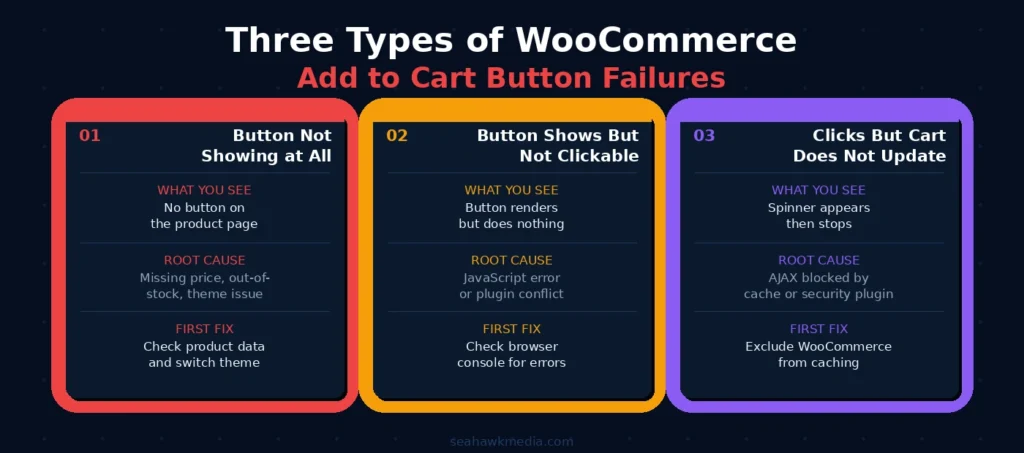
Le bouton ne s'affiche pas du tout
Lorsque le bouton « Ajouter au panier » est totalement absent d'une page produit, WooCommerce le masque volontairement ou le thème ne l'affiche pas.
WooCommerce masque automatiquement le bouton Ajouter au panier dans les cas suivants :
- Le prix de ce produit n'est pas fixé
- Le produit est indiqué comme étant en rupture de stock, et l'option permettant de masquer les produits en rupture de stock est activée dans les paramètres de la boutique
- Un produit variable n'a aucune variante configurée, ou toutes les variantes sont en rupture de stock
- Un produit externe/affilié n'a pas d'URL externe configurée
Avant de conclure à un problème technique, vérifiez les paramètres suivants au niveau du produit. Accédez à la page d'édition de votre produit dans WooCommerce et assurez-vous que le panneau « Données produit » affiche un prix, que le statut du produit est « En stock » ou que le paramètre « Rupture de stock » est configuré comme prévu. Pour les produits variables, vérifiez également qu'au moins une variante existe et est disponible.
Le bouton est visible mais non cliquable
Lorsque le bouton apparaît mais ne répond pas aux clics, une erreur JavaScript empêche le gestionnaire d'événements de clic de s'exécuter. Le bouton s'affiche correctement en HTML, mais son fonctionnement est altéré en raison d'un conflit ou d'une erreur de script.
Ouvrez la console de développement de votre navigateur (F12 dans Chrome, puis l'onglet Console) et rechargez la page produit. Cliquez sur le bouton Ajouter au panier et recherchez les messages d'erreur rouges dans la console. Erreurs JavaScript courantes indiquant la cause précise :
- jQuery n'est pas défini : jQuery ne se charge pas ou se charge dans le désordre. Ceci est souvent dû à des plugins d'optimisation qui retardent le chargement de jQuery.
- Impossible de lire la propriété d'une valeur indéfinie : une fonction JavaScript WooCommerce s'exécute avant que sa dépendance ne soit prête. Ce problème est généralement dû à un conflit de plugins.
- URL AJAX non définie / wc_add_to_cart_params non défini : les paramètres du panier WooCommerce ne sont pas affichés sur la page. Ceci est généralement dû à un plugin de cache qui sert une version en cache de la page sans le JavaScript de WooCommerce.
Veuillez noter l'erreur spécifique avant de poursuivre. Elle vous indiquera précisément quelle correction appliquer.
Je clique sur le bouton, mais le panier ne se met pas à jour
Lorsque le bouton semble fonctionner (le clic est enregistré et une animation de chargement peut apparaître) mais que le nombre d'articles dans le panier ne se met pas à jour et que le produit n'est pas ajouté, la requête AJAX échoue. WooCommerce utilise AJAX pour ajouter les produits au panier sans rechargement de la page. Lorsque la requête AJAX est bloquée ou échoue, le clic semble sans effet.
Cela est le plus souvent dû à des plugins de mise en cache qui servent des réponses mises en cache aux requêtes AJAX, à des plugins de sécurité qui bloquent les appels AJAX qu'ils classent comme suspects, ou à une configuration d'URL AJAX incorrecte dans les paramètres WooCommerce.
Votre boutique WooCommerce perd-elle des ventes à cause d'un bouton défectueux ?
L'équipe WooCommerce de Seahawk diagnostique et résout rapidement les problèmes de panier, les conflits de plugins et les erreurs JavaScript. Assistance d'urgence disponible. Sans engagement. Sans frais de maintenance.
Solution 1 : Mettez à jour WooCommerce, WordPress et tous les plugins
Un logiciel obsolète est la cause la plus facile à éliminer et la plus souvent négligée. Commencez par là avant toute autre solution, surtout si le bouton s'est cassé après une mise à jour récente.

Pourquoi un logiciel obsolète empêche le bouton « Ajouter au panier » de fonctionner ?
WooCommerce, WordPress, les thèmes et les extensions sont fréquemment mis à jour. Lorsqu'un composant est mis à jour sans que les autres suivent, des problèmes de compatibilité apparaissent. Le bouton « Ajouter au panier » repose sur une chaîne de composants fonctionnant de concert : le noyau WordPress, WooCommerce, le thème actif et toutes les extensions modifiant le comportement des produits ou du panier. Une incompatibilité de version à n'importe quel niveau de cette chaîne la rend inopérante.
Il s'agit de la cause la plus fréquente du dysfonctionnement du bouton « Ajouter au panier » immédiatement après une mise à jour. Si votre bouton fonctionnait correctement puis ne fonctionne plus suite à une mise à jour récente, un problème de compatibilité en est presque certainement la cause.
Comment tout mettre à jour en toute sécurité
Avant de procéder à la mise à jour, effectuez une sauvegarde. Accédez à Tableau de bord > Mises à jour dans votre administration WordPress. Commencez par mettre à jour le noyau WordPress, puis tous les plugins, et enfin votre thème.
Concernant WooCommerce, les mises à jour majeures (de la version 4.x à la version 5.x, puis de la version 5.x à la version 6.x) peuvent parfois entraîner des changements incompatibles. Il est donc impératif de tester systématiquement les mises à jour majeures de WooCommerce dans un environnement de test avant de les déployer en production.
Après la mise à jour, videz le cache de votre site si vous utilisez une extension de mise en cache. Testez ensuite le bouton « Ajouter au panier » sur une page produit avant de considérer le problème comme résolu.
Que faire si le bouton ne fonctionne plus après une mise à jour ?
Si le bouton a cessé de fonctionner immédiatement après une mise à jour spécifique, cette mise à jour est très probablement la cause du problème. Revenez à la version précédente à l'aide de l' extension WP Rollback ou restaurez votre sauvegarde antérieure à la mise à jour. Ensuite, consultez le journal des modifications de l'extension et le forum d'assistance pour vérifier si d'autres utilisateurs ont signalé le même problème avant de procéder à une nouvelle mise à jour.
Solution 2 : Résoudre les conflits entre plugins et thèmes
Les conflits entre plugins et thèmes sont la cause la plus fréquente d'un bouton « Ajouter au panier » défectueux. Suivez ces étapes dans l'ordre, en testant après chaque modification avant de passer à la suivante.
Comment identifier un conflit de plugins
Les conflits de plugins sont la cause la plus fréquente d'un bouton « Ajouter au panier » défectueux. Pour identifier rapidement un conflit de plugins, désactivez tous les plugins sauf WooCommerce et testez le bouton.
Accédez à Extensions > Extensions installées. Sélectionnez toutes les extensions sauf WooCommerce. Choisissez Désactiver dans le menu déroulant Actions groupées. Appliquez.
Testez le bouton « Ajouter au panier ». S'il fonctionne désormais, le problème venait d'une extension désactivée. Réactivez les extensions une par une, en testant le bouton après chaque réactivation. Si le bouton ne fonctionne plus, c'est l'extension réactivée en dernier qui est à l'origine du conflit.
Si vous ne pouvez pas désactiver tous les plugins sur une boutique en production, utilisez un environnement de test pour reproduire ce test.
Plugins courants qui entrent en conflit avec le bouton Ajouter au panier
Certaines catégories de plugins sont responsables de la majorité des conflits liés au bouton « Ajouter au panier » :
Extensions de mise en cache : WP Rocket, W3 Total Cache, WP Super Cache. Ces extensions peuvent mettre en cache le JavaScript de WooCommerce, ce qui perturbe le fonctionnement des requêtes AJAX. Solution : Excluez les pages WooCommerce de la mise en cache. Dans WP Rocket, les pages WooCommerce (panier, paiement, mon compte) sont automatiquement exclues, mais vérifiez-le dans WP Rocket > Réglages > Cache > Ne jamais mettre en cache ces URL.
Extensions d'optimisation : Autoptimize, Perfmatters, Asset CleanUp. Ces extensions minifient et combinent les fichiers JavaScript. Une combinaison incorrecte de scripts WooCommerce avec d'autres scripts provoque des erreurs de dépendance jQuery. Solution : Dans Autoptimize, accédez à Réglages > Options JavaScript et activez l'option « Forcer JavaScript dans l'en-tête ». Cochez la case « Exclure les scripts d'Autoptimize » et ajoutez woocommerce.js et add-to-cart.js à la liste d'exclusion.
Extensions de sécurité : Wordfence, Sucuri, iThemes Security. Certaines configurations de sécurité bloquent les requêtes AJAX de WooCommerce, les considérant comme malveillantes. Solution : dans Wordfence, accédez à Pare-feu > Options du pare-feu et ajoutez le point de terminaison AJAX de WooCommerce (wp-admin/admin-ajax.php) à la liste blanche.
Constructeurs de pages : Elementor, Divi, WPBakery. Certains constructeurs de pages modifient les modèles WooCommerce ou injectent des scripts conflictuels sur les pages produits. Solution : effectuez un test en utilisant temporairement le modèle de produit WooCommerce par défaut.
Comment identifier un conflit thématique
Après avoir écarté tout conflit de plugins, passez au thème Storefront (thème par défaut officiel de WooCommerce) et testez le bouton. Storefront est conçu spécifiquement pour WooCommerce et ne présente aucun problème de compatibilité.
Allez dans Apparence > Thèmes > Ajouter, puis recherchez Storefront. Installez-le et activez-le. Ne modifiez aucun autre paramètre. Testez le bouton Ajouter au panier.
Si le bouton fonctionne avec Storefront, le problème vient de votre thème actif. Contactez le développeur de votre thème et envoyez-lui un rapport. S'il ne fonctionne pas avec Storefront, le problème n'est pas lié au thème.
Correctif 3 : Correction des erreurs JavaScript et AJAX
Des erreurs JavaScript et AJAX peuvent rendre le bouton inutilisable, même si la configuration est correcte. Avant toute modification, consultez la console du navigateur pour identifier le script défaillant.
Comment vérifier les erreurs JavaScript dans votre navigateur
Ouvrez votre site dans Chrome ou Firefox. Appuyez sur F12 pour ouvrir les outils de développement. Cliquez sur l'onglet Console. Accédez à une page produit où le bouton « Ajouter au panier » est défectueux.
Recherchez les messages d'erreur rouges. Il s'agit des erreurs JavaScript spécifiques à l'origine du dysfonctionnement du bouton. Copiez le message d'erreur complet. Recherchez-le sur les d'assistance de WooCommerce et sur le forum d'assistance du plugin. La plupart des erreurs courantes ont des solutions documentées.
Lorsque la console est ouverte, consultez également l'onglet Réseau. Cliquez sur le bouton Ajouter au panier et observez les requêtes. Une requête AJAX ayant échoué s'affiche en rouge avec un code d'état. Un code 403 indique qu'un plugin de sécurité bloque la requête. Un code 500 indique une erreur serveur dans le gestionnaire AJAX.
Correction des paramètres d'ajout au panier AJAX dans WooCommerce
Accédez à WooCommerce > Réglages > Produits. Dans la section « Comportement d'ajout au panier », vérifiez que l'option « Activer les boutons d'ajout au panier AJAX sur les pages d'archives » est cochée. Ce paramètre détermine si la fonctionnalité de panier AJAX est active sur les pages de la boutique et les pages de catégories.
Vérifiez également que vos pages panier et paiement sont correctement configurées. Accédez à WooCommerce > Réglages > Avancé > Configuration des pages. Assurez-vous que les pages panier et paiement pointent bien vers les pages appropriées de votre site. Si l'une d'elles est vide ou pointe vers une page incorrecte, les clics sur le bouton panier ne donneront aucun résultat.
Correction des plugins d'optimisation qui perturbent les scripts WooCommerce
Si un plugin d'optimisation minifie ou combine du JavaScript et provoque des dysfonctionnements de WooCommerce, ajoutez les scripts suivants à la liste d'exclusion du plugin :
Scripts à exclure de la minification :
- woocommerce/assets/js/frontend/woocommerce.min.js
- woocommerce/assets/js/frontend/add-to-cart.min.js
- woocommerce/assets/js/frontend/add-to-cart-variation.min.js
- jquery.js ou jquery.min.js
De plus, excluez les pages WooCommerce de l'optimisation JavaScript : panier (/cart/), paiement (/checkout/), mon compte (/my-account/) et toutes les pages de produits (/product/).
Dans WP Rocket : accédez à Optimisation des fichiers > Fichiers JavaScript. Ajoutez les exclusions ci-dessus au champ Fichiers JavaScript exclus.
Dans Autoptimize : accédez à Options JavaScript > Exclure les scripts d’Autoptimize et ajoutez les chemins d’accès aux scripts WooCommerce.
Solution 4 : Vérifiez et complétez les informations relatives à votre produit
WooCommerce désactive silencieusement le bouton « Ajouter au panier » lorsque les données produit requises sont manquantes. Si le bouton est absent pour certains produits mais fonctionne pour d'autres, commencez ici.
Champs obligatoires qui déclenchent le bouton manquant
WooCommerce exige certaines données produit pour afficher le bouton « Ajouter au panier ». Si des champs obligatoires sont manquants, WooCommerce désactive le bouton sans afficher de message d'erreur.
Vérifiez chaque produit sur lequel le bouton est manquant :
- Prix : Chaque produit doit avoir un prix normal. Un produit sans prix n’affichera pas le bouton « Ajouter au panier ». Accédez à Produit > Données produit > Général et vérifiez que le champ « Prix normal » contient une valeur.
- Nom du produit : Le produit doit avoir un titre. Ce dernier est rarement absent, mais il est conseillé de le vérifier sur les brouillons nouvellement créés.
- Visibilité : assurez-vous que la visibilité du produit dans le catalogue est définie sur « Boutique et résultats de recherche » ou « Boutique ». Les produits masqués n’affichent pas le bouton sur les pages d’archives.
- Statut du produit : Veuillez confirmer que le produit est publié et non pas en brouillon ou en attente de révision.
Configuration variable du produit pour l'ajout au panier
Les produits variables se comportent différemment des produits simples. Sur les pages boutique/archives, les produits variables affichent un bouton « Sélectionner les options » au lieu d'un bouton « Ajouter au panier ». Sur la page produit individuelle, le bouton « Ajouter au panier » n'apparaît qu'une fois que le client a sélectionné tous les attributs requis.
Si le bouton « Ajouter au panier » est totalement absent de la page produit variable (et non pas seulement l’option « Sélectionner » affichée sur la page boutique), vérifiez :
- Il existe au moins une variante de produit (Données produit > Variantes > Ajouter une variante)
- Au moins une variante est indiquée comme étant en stock
- Tous les attributs utilisés dans les variantes sont définis dans Données produit > Attributs avant la création des variantes
- L'onglet des variantes ne présente aucune erreur de configuration
Un produit variable sans variantes créées, ou dont toutes les variantes sont en rupture de stock, n'affichera pas le bouton « Ajouter au panier ».
Paramètres d'état des stocks et de rupture de stock
Accédez à WooCommerce > Réglages > Produits > Stock. Vérifiez si l'option « Masquer les articles en rupture de stock du catalogue » est activée. Si c'est le cas, les produits indiqués comme étant en rupture de stock n'apparaîtront pas sur les pages de la boutique et le bouton « Ajouter au panier » sera désactivé.
Vérifiez également la disponibilité de chaque produit : Produit > Données produit > Inventaire > Disponibilité. Assurez-vous que le produit est indiqué comme « En stock ». Un produit indiqué manuellement comme « Rupture de stock » n'affichera pas le bouton « Ajouter au panier », quel que soit le paramètre du catalogue.
Solution 5 : Vérifiez les paramètres des pages et des permaliens de WooCommerce
Une page panier mal configurée ou une structure de liens permanents obsolète peuvent entraîner des dysfonctionnements silencieux qu'aucun débogage de plugin ne peut résoudre. Ces trois vérifications prennent moins de 5 minutes et permettent de résoudre plus de problèmes que la plupart des propriétaires de boutiques ne l'imaginent.

Vérifier l'attribution du panier et de la page de paiement
WooCommerce exige que certaines pages existent et soient correctement associées pour que la fonctionnalité de panier fonctionne. Si la page du panier ou la page de paiement est supprimée, dépubliée ou réattribuée à une page incorrecte, les clics sur le bouton « Ajouter au panier » échoueront sans message d'erreur ou redirigeront vers une page erronée.
Accédez à WooCommerce > Réglages > Avancé > Configuration de la page. Vérifiez :
- Panier : attribué à une page publiée contenant le shortcode [woocommerce_cart] ou le bloc Panier WooCommerce
- Paiement : attribué à une page publiée contenant le shortcode [woocommerce_checkout] ou le bloc de paiement WooCommerce
- Mon compte : attribué à une page publiée contenant le bloc ou le code court Mon compte
Si des éléments sont manquants ou mal attribués, veuillez les réattribuer. Si les pages elles-mêmes sont manquantes, créez-en de nouvelles avec les codes courts corrects et attribuez-les ici.
Nettoyez votre structure de liens permanents
WordPress utilise des règles de permaliens pour acheminer correctement les requêtes. Si ces règles sont corrompues, les requêtes AJAX de WooCommerce peuvent échouer même si tous les autres paramètres sont corrects. La réinitialisation de la structure des permaliens permet de régénérer ces règles.
Dans votre tableau de bord WordPress, accédez à Réglages > Permaliens. Ne modifiez aucun paramètre. Cliquez sur Enregistrer les modifications. Cette action régénère le fichier .htaccess avec de nouvelles règles de permaliens et résout les problèmes de routage qui empêchaient le bon fonctionnement du bouton panier.
Cette opération prend moins de 10 secondes et n'a aucun impact sur votre contenu. Il est judicieux de l'effectuer dès le début de toute procédure de dépannage, car elle est gratuite et permet de résoudre un nombre significatif d'erreurs de panier.
Consultez la page d'état de WooCommerce pour détecter les erreurs
Accédez à WooCommerce > État. Cette page présente un aperçu complet de votre installation WooCommerce. Les lignes surlignées en rouge indiquent des erreurs de configuration.
Erreurs courantes affichées sur la page d'état et affectant le bouton Ajouter au panier :
- Base de données obsolète : les tables de la base de données WooCommerce nécessitent une mise à jour. Cliquez sur le bouton « Mettre à jour la base de données ».
- WooCommerce.js : le fichier est manquant ou inaccessible. Cela empêche directement le fonctionnement du bouton « Ajouter au panier ».
- Surcharges de modèles : votre thème a surchargé des fichiers de modèles WooCommerce. Si ces surcharges proviennent d’une ancienne version de WooCommerce, certaines fonctionnalités peuvent être manquantes. Mettez à jour votre thème ou supprimez les surcharges obsolètes.
Solution 6 : Videz votre cache
Un plugin de cache affichant une version obsolète de votre page produit peut empêcher le bouton « Ajouter au panier » de répondre, même après avoir appliqué toutes les autres corrections. Pensez à vider votre cache, à la fois comme première étape de dépannage et comme dernière étape après toute modification.
Vider le cache dans WP Rocket : Cliquez sur l’icône WP Rocket dans votre barre d’administration > Vider le cache.
Vider le cache dans W3 Total Cache : Performances > Purger tous les caches.
Vider le cache de WP Super Cache : Réglages > WP Super Cache > Supprimer le cache.
Vider le cache dans LiteSpeed Cache : LiteSpeed Cache > Purger tout.
Vider le cache Cloudflare : Tableau de bord Cloudflare > Mise en cache > Configuration > Tout purger.
Videz le cache de votre navigateur : appuyez sur Ctrl+Maj+Suppr dans Chrome ou Firefox. Supprimez les images et les fichiers mis en cache. Rechargez la page produit dans une fenêtre de navigation privée/incognito pour vérifier que le problème est résolu ; cela garantit qu’aucun élément du cache du navigateur n’est en cause.
Après avoir vidé le cache, testez le bouton « Ajouter au panier » sur la page produit concernée. Effectuez le test en navigation privée pour exclure tout problème lié au cache du navigateur.
Liste de vérification pour le dépannage : le bon ordre
Suivez ces étapes dans l'ordre. Arrêtez-vous lorsque le bouton fonctionne.
- Effectuez une sauvegarde complète du site et de la base de données
- Identifiez le type d'erreur (ne s'affiche pas / ne peut pas être cliqué / cliquer mais ne met pas à jour)
- Vérifiez la console du navigateur pour détecter les erreurs JavaScript et notez les erreurs spécifiques
- Accédez à Paramètres > Liens permanents et cliquez sur Enregistrer les modifications (aucune modification de paramètre n'est nécessaire)
- Vérifiez WooCommerce > État pour les erreurs signalées (en rouge) et corrigez-les
- Vérifier les données produit : prix fixé, disponibilité en stock, variantes configurées
- Mettez à jour WordPress, WooCommerce, tous les plugins et votre thème
- Vider tous les caches : plugin de mise en cache + Cloudflare + navigateur
- Désactivez tous les plugins sauf WooCommerce et testez
- Si le bouton fonctionne avec les plugins désactivés, réactivez-les un par un pour identifier le conflit
- Passez au thème Storefront et testez
- Si le bouton fonctionne avec Storefront, c'est que le thème actif en est la cause
- Vérifiez WooCommerce > Réglages > Avancé > Configuration de la page pour l'attribution des pages panier et paiement
- Ajoutez les scripts WooCommerce à la liste d'exclusion de votre plugin d'optimisation
Dernières réflexions sur la correction du bouton « Ajouter au panier » de WooCommerce
La plupart des échecs du bouton « Ajouter au panier » de WooCommerce sont dus à des conflits de plugins, à des problèmes de cache ou à des données produit incomplètes. Ces trois problèmes disposent de procédures de diagnostic claires et de solutions spécifiques ne nécessitant aucun développement personnalisé.
Commencez par consulter le tableau de diagnostic pour identifier le type d'erreur. Vérifiez la page d'état et videz le cache des permaliens : cette opération est gratuite et résout de nombreux problèmes. Mettez à jour tous les éléments avant d'effectuer toute autre modification. Ensuite, suivez la procédure de résolution des conflits entre plugins et thèmes.
Si, malgré l'application de toutes les solutions proposées, le bouton ne fonctionne toujours pas, il s'agit probablement d'un conflit de code personnalisé ou d'un problème de configuration serveur. Dans ce cas, un développeur WordPress expérimenté avec WooCommerce devrait examiner conjointement les erreurs de la console du navigateur, le journal des erreurs du serveur et le journal de débogage de WooCommerce.
L'équipe de développement WooCommerce de Seahawk résout les problèmes liés au bouton « Ajouter au panier » dans le cadre de son service d'assistance d'urgence et de maintenance continue.
Questions fréquentes concernant le dysfonctionnement du bouton « Ajouter au panier » de WooCommerce
Pourquoi mon bouton Ajouter au panier WooCommerce ne s'affiche-t-il pas ?
Les raisons les plus fréquentes pour lesquelles le bouton « Ajouter au panier » de WooCommerce ne s'affiche pas sont les suivantes : le prix du produit n'est pas défini, le produit est en rupture de stock et la boutique est configurée pour masquer les articles indisponibles, un produit variable n'a aucune variante configurée ou toutes ses variantes sont en rupture de stock, ou le thème actif ne gère pas correctement les hooks WooCommerce. Vérifiez d'abord le prix du produit, son statut de stock et la configuration de ses variantes, puis passez temporairement au thème Storefront pour exclure tout problème lié au thème.
Pourquoi mon bouton « Ajouter au panier » WooCommerce ne fonctionne-t-il plus après la mise à jour ?
Si le bouton cesse de fonctionner immédiatement après la mise à jour d'une extension, d'un thème ou de WooCommerce, il s'agit très probablement d'un problème de compatibilité. Revenez à la version précédente à l'aide de l'extension WP Rollback ou restaurez votre sauvegarde antérieure à la mise à jour. Consultez ensuite le journal des modifications de l'extension et le forum d'assistance pour vérifier s'il existe des problèmes de compatibilité connus avec la version actuelle de WooCommerce avant de réappliquer la mise à jour.
Comment puis-je résoudre le problème du bouton « Ajouter au panier » de WooCommerce qui ne fonctionne pas avec WP Rocket ?
WP Rocket peut perturber le fonctionnement du panier AJAX de WooCommerce en mettant en cache les pages liées au panier ou en optimisant incorrectement les scripts WooCommerce. Accédez à WP Rocket > Cache et vérifiez que les pages panier, paiement et mon compte figurent dans la liste « Ne jamais mettre en cache ces URL ». Dans Optimisation des fichiers > Fichiers JavaScript, ajoutez les scripts d'ajout au panier de WooCommerce à la liste d'exclusion. Videz complètement le cache de WP Rocket après avoir effectué les modifications.
Pourquoi cliquer sur « Ajouter au panier » ne produit-il aucun effet dans WooCommerce ?
Si le bouton ne répond pas aux clics, une erreur JavaScript empêche l'exécution du gestionnaire d'événements. Ouvrez la console de développement de votre navigateur (F12 > onglet Console), rechargez la page produit et cliquez sur le bouton. Recherchez les messages d'erreur en rouge. Les erreurs courantes incluent l'absence de définition de jQuery (problème de chargement de jQuery) et l'absence de définition de wc_add_to_cart_params (scripts WooCommerce non chargés). Ces erreurs indiquent directement la cause du problème.
Quelle est la méthode la plus rapide pour réparer le bouton « Ajouter au panier » de WooCommerce ?
Procédez dans cet ordre : videz les permaliens (Réglages > Permaliens > Enregistrer les modifications), supprimez tous les caches, vérifiez la page d’état de WooCommerce pour détecter d’éventuelles erreurs, assurez-vous que les données produit sont complètes, mettez à jour WordPress et tous les plugins, puis désactivez tous les plugins sauf WooCommerce afin d’identifier les conflits. Cet ordre privilégie les solutions les plus rapides et sans risque avant d’aborder les étapes de dépannage plus complexes.
Comment résoudre le problème de fonctionnement de l'élément AJAX « Ajouter au panier » de WooCommerce ?
Accédez à WooCommerce > Réglages > Produits et vérifiez que l'option « Activer les boutons d'ajout au panier AJAX sur les archives » est bien cochée. Vérifiez ensuite si votre extension de cache ou de sécurité bloque le point de terminaison AJAX de WordPress (wp-admin/admin-ajax.php). Dans Wordfence, ajoutez ce point de terminaison à la liste blanche. Dans les extensions de cache, excluez-le de la mise en cache. Videz tous les caches et testez à nouveau.
Pourquoi le bouton « Ajouter au panier » fonctionne-t-il pour certains produits et pas pour d'autres ?
Il s'agit presque toujours d'un problème de configuration des produits concernés. Vérifiez si le prix est manquant, si le produit est en rupture de stock, s'il s'agit d'un produit variable sans variantes configurées, ou si son paramètre de visibilité dans le catalogue le masque sur les pages de la boutique. Comparez les paramètres d'un produit fonctionnel avec ceux d'un produit non fonctionnel afin d'identifier les différences.


