

Créer un thème WooCommerce personnalisé peut paraître complexe, surtout pour les débutants. Cependant, avec les bons conseils et une approche étape par étape, vous pouvez développer un thème non seulement esthétique, mais qui améliore également l'expérience d'achat de vos clients. Ce guide complet vous accompagnera à travers les notions essentielles du développement de thèmes WooCommerce, en vous fournissant les outils et les connaissances nécessaires pour bien démarrer.
Comprendre le développement de thèmes WooCommerce
WooCommerce est une extension WordPress performante qui permet de transformer n'importe quel site web en une boutique en ligne complète. C'est pourquoi elle est si populaire auprès des entreprises de toutes tailles.
Cependant, l'utilisation d'un thème préconçu peut limiter l'originalité de votre marque. C'est là qu'intervient le développement de thèmes WooCommerce personnalisés

En créant votre propre thème, vous contrôlez entièrement le design et les fonctionnalités. Ainsi, votre boutique reflète non seulement votre identité de marque, mais offre également une expérience d'achat optimale.
Lire: Guide ultime pour créer une boutique WooCommerce headless
Faire appel à un professionnel pour créer un thème WooCommerce personnalisé
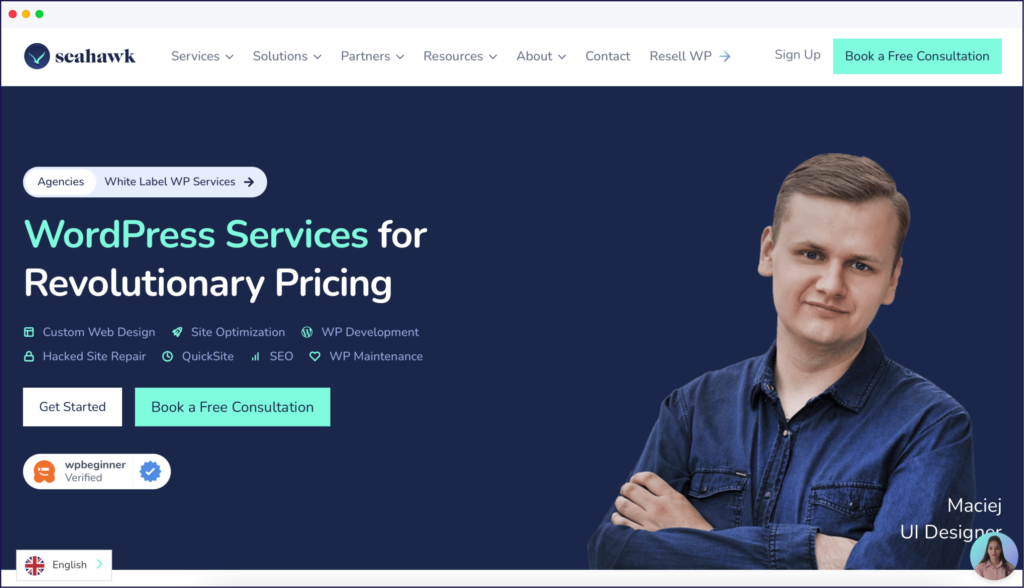
Créer un thème WooCommerce de A à Z exige du temps, des compétences techniques et une grande attention aux détails. Si vous manquez de temps ou si vous souhaitez une boutique performante et soignée, faire appel à des professionnels comme Seahawk Media peut s'avérer judicieux.
Nous sommes spécialisés dans le développement personnalisé de sites WordPress et WooCommerce et proposons des solutions sur mesure qui correspondent à votre marque et à vos objectifs commerciaux.
Pourquoi choisir Seahawk Media ?
Nous avons fait nos preuves dans la création de thèmes WooCommerce personnalisés, performants, sécurisés et optimisés pour la conversion. Notre équipe maîtrise aussi bien le design que les aspects techniques du développement de thèmes.
- Gagnez du temps et évitez les erreurs : au lieu de dépanner le code ou de gérer les conflits de thèmes, une équipe de professionnels s’occupe de tout, de la configuration de la structure de votre thème à l’intégration de fonctionnalités avancées, ce qui vous permet de gagner un temps précieux et garantit un lancement plus fluide.
- Obtenez une boutique en ligne performante et évolutive: les professionnels ne se contentent pas d’embellir votre site ; ils veillent également à ses performances. Nous privilégions les designs optimisés pour le référencement naturel (SEO), adaptés aux mobiles et offrant une vitesse et une évolutivité maximales
- Bénéficiez d'un support continu : avec Seahawk Media, vous accédez à des services de maintenance, de mises à jour et d'optimisation des performances qui assurent le bon fonctionnement de votre boutique WooCommerce au fil du temps.
En faisant appel à des développeurs expérimentés, vous vous assurez que votre boutique est conforme aux normes du secteur. Il devient ainsi plus facile de développer votre activité, de la gérer et de fidéliser vos visiteurs.
Besoin d'un thème WooCommerce personnalisé ou d'une boutique en ligne entièrement personnalisée ?
Nous avons la solution ! Que vous ayez besoin d'un thème WooCommerce sur mesure ou d'une boutique e-commerce entièrement personnalisée, l'équipe de Seahawk Media est là pour vous aider.
Étapes du développement d'un thème WooCommerce
Que vous créiez un thème à partir de zéro ou que vous personnalisiez un thème existant, suivre une approche structurée vous aidera à créer une boutique en ligne réactive, conviviale et cohérente avec votre marque .
Étape 1 : Configuration de votre environnement de développement
Avant de commencer le développement d'un thème WooCommerce, il est important de mettre en place un environnement de développement robuste. Cela permet d'optimiser votre flux de travail et de minimiser les risques d'erreurs ultérieures.
- Environnement de développement local : Commencez par configurer un serveur local à l’aide d’outils comme Local by Flywheel ou XAMPP. Ces outils créent un environnement serveur sur votre ordinateur, vous permettant de travailler hors ligne et de tester les modifications en toute sécurité avant leur mise en production.
- Installation de WordPress: Ensuite, téléchargez la dernière version de WordPress depuis WordPress.org et installez - la sur votre serveur local. Cela constituera la base de votre boutique WooCommerce .
- Extension WooCommerce : Installez et activez l’extension WooCommerce depuis votre tableau de bord WordPress. Une fois activée, elle ajoute des fonctionnalités e-commerce essentielles telles que les listes de produits, le panier et les options de paiement.
- Éditeur de code : Utilisez un éditeur fiable comme Visual Studio Code ou Sublime Text. Ces éditeurs offrent des fonctionnalités utiles telles que la coloration syntaxique, les extensions et le contrôle de version, qui peuvent améliorer considérablement votre expérience de programmation.
En savoir plus : Meilleurs plugins WooCommerce gratuits et payants
Étape 2 : Création d’une structure de thème de base
Pour commencer à développer un thème compatible avec WooCommerce, vous devez d' abord comprendre la structure de base d'un thème WordPress . Votre thème doit au minimum inclure les fichiers suivants :
- style.css : Ce fichier contient les métadonnées essentielles du thème, telles que son nom, sa version, son auteur et sa description. Il contient également vos styles CSS personnalisés, qui contrôlent l’apparence visuelle de votre site.
- index.php : Il s’agit du fichier de modèle principal. WordPress l’utilise comme modèle par défaut pour afficher le contenu lorsqu’aucun autre modèle spécifique n’est disponible.
Pour une meilleure intégration avec WooCommerce et des fonctionnalités étendues, il est recommandé d'inclure des fichiers supplémentaires :
- functions.php : Ce fichier permet d’ajouter la prise en charge de WooCommerce à votre thème, d’intégrer des styles et des scripts personnalisés et de définir d’autres fonctionnalités liées au thème. Il en constitue en quelque sorte le « cerveau ».
- woocommerce.php: Bien qu'optionnel, ce fichier peut aider à remplacer la hiérarchie de modèles par défaut de WooCommerce, vous offrant ainsi un meilleur contrôle sur l'affichage des pages produits.
- Fichiers de modèles : WooCommerce intègre ses propres modèles, situés dans le répertoire `/templates` du plugin. Pour les personnaliser, copiez simplement les fichiers correspondants dans un dossier WooCommerce de votre thème et modifiez-les selon vos besoins. Les modèles courants incluent `single-product.php`, `archive-product.php` et `cart.php`.
En configurant cette structure de fichiers de base, vous posez les fondements d'un thème WooCommerce entièrement fonctionnel et personnalisable.
Découvrez comment booster votre activité grâce à une intégration intelligente de WooCommerce
Étape 3 : Activation de la prise en charge de WooCommerce
Une fois la structure de base de votre thème prête, l'étape suivante consiste à déclarer officiellement la compatibilité avec WooCommerce. Cela permet à WordPress et à WooCommerce de savoir que votre thème est compatible avec les fonctionnalités de l'extension.
Pour ce faire, ouvrez le fichier functions.php de votre thème et ajoutez le code suivant :
function mytheme_add_woocommerce_support() { add_theme_support( 'woocommerce' ); } add_action( 'after_setup_theme', 'mytheme_add_woocommerce_support' );Cette simple fonction indique à WooCommerce de considérer votre thème comme compatible, activant ainsi les fonctionnalités essentielles de la boutique telles que les pages produits, le panier et le paiement.
Sans cette déclaration, certaines fonctionnalités de WooCommerce pourraient ne pas s'afficher correctement et vous pourriez passer à côté des améliorations apportées aux plugins.
De plus, vous pouvez étendre la prise en charge de fonctionnalités telles que le zoom de la galerie de produits, la visionneuse d'images ou le diaporama en les ajoutant à la même fonction :
add_theme_support( 'wc-product-gallery-zoom' ); add_theme_support( 'wc-product-gallery-lightbox' ); add_theme_support( 'wc-product-gallery-slider' );En activant correctement la prise en charge de WooCommerce, vous garantissez une intégration plus fluide et une meilleure expérience utilisateur dès le départ.
Découvrez: Les meilleurs sites e-commerce propulsés par WordPress et WooCommerce
Étape 4 : Personnalisation des modèles WooCommerce
WooCommerce utilise un ensemble de modèles prédéfinis pour gérer la mise en page et la structure des pages e-commerce principales telles que les pages boutique, produit, panier et paiement.
Si vous souhaitez un contrôle total sur l'apparence et les fonctionnalités de ces pages, vous devrez personnaliser ces fichiers modèles.
Voici comment personnaliser les modèles :
- Copie des fichiers de modèle : Accédez à wp-content/plugins/woocommerce/templates/ et repérez les fichiers de modèle que vous souhaitez personnaliser. Copiez-les ensuite dans un nouveau dossier woocommerce situé dans le répertoire de votre thème (par exemple, wp-content/themes/votre-thème/woocommerce/). Ainsi, vos personnalisations seront protégées des mises à jour des extensions.
- Modification des modèles : Une fois copiés, vous pouvez modifier le code HTML, PHP ou les hooks WooCommerce qu’ils contiennent afin de les adapter à vos préférences de design et de mise en page. Veillez à toujours conserver la structure de dossiers d’origine dans le répertoire WooCommerce pour un fonctionnement optimal.
Modèles WooCommerce courants à personnaliser :
- archive-product.php : Ce fichier contrôle la mise en page de votre page boutique principale, où sont affichés vos produits. Vous pouvez personnaliser l’affichage des produits (grille ou liste), modifier le nombre de produits par ligne ou ajouter des filtres personnalisés.
- single-product.php : Gère l’affichage des pages produits individuelles. Vous pouvez réorganiser des éléments tels que l’image, le prix, la description et le bouton « Ajouter au panier » pour une présentation plus personnalisée.
- cart.php : Gère la mise en page du panier. Vous pouvez personnaliser le style du tableau du panier, modifier les quantités ou ajouter des indicateurs de confiance comme des badges de sécurité.
- checkout.php : Ce fichier contrôle la mise en page du processus de paiement. Vous pouvez y simplifier les champs, personnaliser le style du formulaire ou intégrer plus facilement les options de paiement.
En personnalisant ces modèles, vous ne faites pas que des modifications visuelles, mais vous améliorez également l'expérience utilisateur globale et vous alignez la boutique sur l'identité de votre marque.
À lire également : Guide ultime du développement de plugins WooCommerce
Étape 5 : Personnaliser votre thème
Une fois la structure de votre thème WooCommerce en place, l'étape suivante consiste à la styliser pour qu'elle corresponde à l'identité de votre marque. Un style soigné améliore non seulement l'attrait visuel, mais aussi l'ergonomie et la confiance des utilisateurs.
Désactiver les styles WooCommerce par défaut (facultatif)
WooCommerce intègre ses propres feuilles de style par défaut. Si vous souhaitez un contrôle total sur l'apparence de votre boutique, vous pouvez les désactiver en ajoutant ce filtre à votre fichier functions.php :
ajouter_filtre( 'woocommerce_enqueue_styles', '__return_false' );Cela vous permet de partir de zéro pour appliquer vos propres styles personnalisés sans interférence du CSS par défaut du plugin.
Mettez en file d'attente vos styles de thème
Pour charger vos styles personnalisés, ajoutez ceci à votre fichier functions.php :
function mytheme_enqueue_styles() { wp_enqueue_style( 'mytheme-style', get_stylesheet_uri() ); } add_action( 'wp_enqueue_scripts', 'mytheme_enqueue_styles' );Cela garantit que votre fichier style.css est correctement lié et appliqué sur l'ensemble de votre site.
Écrire du CSS personnalisé
Dans votre fichier style.css, vous pouvez désormais définir des styles pour les éléments clés de WooCommerce, tels que :
- Grille et fiches produits
- Boutons Ajouter au panier
- Formulaires de paiement
- Notifications et messages
- réactivité mobile
Par exemple:
.woocommerce ul.products li.product { border: 1px solid #e0e0e0; padding: 15px; margin-bottom: 20px; text-align: center; }Utilisez les outils de développement pour la mise en forme
Les navigateurs modernes comme Chrome et Firefox proposent des outils d'inspection permettant d'identifier les classes CSS et de prévisualiser les modifications en temps réel. Cela facilite le réglage précis des espacements, des polices, des couleurs et des mises en page.
Grâce à un style personnalisé, vous transformez l'apparence par défaut de WooCommerce en une vitrine soignée et à votre image, qui renforce l'engagement et la confiance des clients.
Quel est le meilleur choix : WooCommerce ou PrestaShop ?
Étape 6 : Amélioration des fonctionnalités grâce aux hooks
L'une des fonctionnalités les plus puissantes de WooCommerce, et de WordPress en général, est son système de hooks. Les hooks permettent d'ajouter, de modifier ou de supprimer des fonctionnalités sans toucher aux fichiers principaux, ce qui rend votre thème plus flexible, modulaire et évolutif.
Pourquoi utiliser des hooks ?
- Code plus propre: inutile de modifier les fichiers principaux de WooCommerce ou les fichiers de modèles.
- Maintenance simplifiée: les modifications sont isolées, ce qui rend les mises à jour plus sûres.
- Plus grande flexibilité: les hooks peuvent être appliqués de manière conditionnelle en fonction du rôle de l'utilisateur, du type de produit ou de la page.
En maîtrisant les actions et les filtres, vous pouvez étendre considérablement les fonctionnalités de votre thème WooCommerce sans alourdir votre code source.
Il existe deux principaux types d'hameçons :
- Les actions vous permettent d'exécuter des fonctions personnalisées à des moments précis du processus d'affichage de la page. Par exemple, vous pouvez ajouter des bannières promotionnelles, des badges de confiance ou du texte personnalisé sur les pages produits ou de paiement.
Exemple:
add_action( 'woocommerce_before_shop_loop_item_title', 'custom_sale_message', 10 ); function custom_sale_message() { echo ' <span class="promo-badge">Offre limitée !</span> '; }Ce code affiche un message personnalisé au-dessus de chaque titre de produit sur la page de la boutique.
- Les filtres permettent de modifier les données avant leur affichage sur le site. Vous pouvez les utiliser pour modifier le texte, les prix, les étiquettes ou même les URL.
Exemple:
add_filter( 'woocommerce_product_single_add_to_cart_text', 'custom_cart_button_text' ); function custom_cart_button_text() { return 'Acheter maintenant'; }Cela modifie le texte par défaut du bouton « Ajouter au panier » sur les pages produits individuelles en « Acheter maintenant »
Étape 7 : Tester votre thème WooCommerce
Des tests approfondis sont essentiels avant le lancement de votre thème WooCommerce. Cela garantit un fonctionnement optimal sur différents appareils, navigateurs et lors de diverses interactions utilisateur.
- Vérification fonctionnelle : Testez les fonctionnalités clés telles que les pages produits, le panier, le processus de paiement et l’inscription au compte pour vous assurer qu’elles fonctionnent comme prévu.
- Conception adaptative : Utilisez les outils du navigateur ou les outils de test de conception adaptative (comme BrowserStack ou Chrome DevTools) pour vérifier l’apparence de votre thème sur mobile, tablette et ordinateur.
- Compatibilité multi-navigateurs: Testé sur les navigateurs populaires (Chrome, Firefox, Safari, Edge) pour garantir la cohérence.
- Tests de performance : Utilisez des outils comme Seahawk Speed Test, GTmetrix ou PageSpeed Insights pour évaluer la vitesse de chargement et identifier les axes d’optimisation.
- Accessibilité et convivialité: veiller à ce que la navigation, le contraste et les éléments interactifs soient conviviaux et accessibles à tous les utilisateurs.
Les tests permettent de détecter les bugs au plus tôt et d'offrir une meilleure expérience à vos clients.
Découvrez comment configurer la page de paiement unique WooCommerce
Étape 8 : Déploiement de votre thème
Une fois votre thème entièrement testé et optimisé, il est temps de le mettre en ligne.
- Préparation des fichiers : Supprimez le code et les ressources inutilisés. Compressez les images et minifiez le CSS/JS pour améliorer la vitesse.
- Sauvegardez tout : Sauvegardez toujours votre site WordPress , y compris la base de données et les fichiers du thème, avant d'effectuer des modifications importantes.
- Téléverser le thème : Compressez votre dossier de thème et téléversez-le via le tableau de bord WordPress sous Apparence ⟶ Thèmes ⟶ Ajouter.
- Activation et configuration : Activez le thème et vérifiez les paramètres tels que les menus, les widgets et l’affichage de la page d’accueil.
- Vérifications finales: Effectuez une dernière série de tests sur le site en production, en particulier sur les fonctionnalités de paiement et de validation de la commande.
Une fois déployé, surveillez votre site pour recueillir les commentaires des utilisateurs et évaluer ses performances, et soyez prêt à effectuer des mises à jour rapides si nécessaire.
Pour en savoir plus : Erreurs courantes de maintenance de WooCommerce à éviter à tout prix
Pour résumer
Développer un thème WooCommerce personnalisé vous permet de créer une expérience d'achat unique, parfaitement adaptée à votre marque. Bien que le processus comporte plusieurs étapes, le décomposer et aborder chaque phase méthodiquement le rend tout à fait gérable.
N'oubliez pas de tester minutieusement votre thème et de solliciter constamment des retours pour l'améliorer. Avec de la persévérance et de la pratique, vous maîtriserez le développement de thèmes WooCommerce.
FAQ sur le développement de thèmes WooCommerce
Ai-je besoin de connaître le PHP pour développer un thème WooCommerce ?
Oui, une connaissance de base du PHP est très utile pour développer un thème WooCommerce. Elle permet de travailler efficacement avec les fichiers de modèles, de créer des fonctions personnalisées et de modifier les fonctionnalités à l'aide des hooks et filtres WooCommerce.
Puis-je utiliser un constructeur de pages avec mon thème personnalisé ?
Absolument. La plupart des constructeurs de pages modernes, tels qu'Elementor, Beaver Builder, SeedProd ou WPBakery, sont compatibles avec les thèmes personnalisés. Pour garantir la compatibilité, il vous suffit de vous assurer que votre thème respecte les bonnes pratiques WordPress.
Comment mettre à jour mon thème sans perdre les modifications apportées ?
Pour éviter de perdre vos personnalisations lors des mises à jour, il est préférable d'utiliser un thème enfant. Un thème enfant hérite des styles et des fonctionnalités du thème parent tout en préservant vos modifications personnalisées lors des mises à jour.
Est-il nécessaire de désactiver les styles par défaut de WooCommerce ?
Non, il n'est pas obligatoire de les désactiver. Cependant, si vous souhaitez un contrôle total sur votre design ou implémenter une mise en page entièrement personnalisée, la désactivation des styles par défaut vous offre une page blanche.
Où puis-je trouver la documentation sur les hooks et les filtres WooCommerce ?
Vous trouverez une liste complète et régulièrement mise à jour des hooks et filtres WooCommerce dans la documentation officielle de WooCommerce. Cette ressource est extrêmement utile pour le développement de thèmes et d'extensions.


