

Ajouter une option de pourboire à votre page de paiement WooCommerce est une excellente façon d'augmenter le chiffre d'affaires de votre boutique et d'améliorer la satisfaction client. Cela offre aux acheteurs un moyen simple et facultatif de témoigner leur reconnaissance pour vos services, vos produits ou votre cause.
Que vous gériez un restaurant, une association caritative ou une boutique en ligne, les pourboires peuvent créer une expérience plus attrayante tout en soutenant votre équipe ou votre mission.
WooCommerce ne propose pas cette fonctionnalité par défaut, mais il est facile de l'implémenter avec le bon plugin. Ce guide vous explique comment ajouter une option de pourboire à l'aide d'outils gratuits et payants.
Pourquoi ajouter une option de pourboire à la page de paiement WooCommerce ?
Voici les principales raisons pour lesquelles l'ajout d'une fonctionnalité de pourboire est bénéfique pour votre magasin :

- Augmentez vos revenus sans augmenter vos prix : les pourboires permettent aux clients de contribuer davantage de leur propre initiative. Sollicités clairement et respectueusement, beaucoup sont disposés à laisser un pourboire pour un excellent service, ce qui contribue à augmenter le panier moyen.
- Encouragez la motivation et la bienveillance au sein de votre équipe : les pourboires permettent aux clients de reconnaître les efforts de votre équipe. Ils favorisent également la bienveillance, soutiennent une cause et fidélisent la clientèle, surtout lorsque les clients ont le sentiment que leur pourboire est utilisé à bon escient.
- WooCommerce ne prend pas en charge les pourboires par défaut : WooCommerce ne propose pas de fonctionnalité de pourboire intégrée. Pour activer cette fonctionnalité, vous devrez donc installer une extension dédiée permettant d'ajouter des options de pourboire lors du paiement.
Boostez votre boutique WooCommerce grâce à un soutien expert en développement
Que vous ayez besoin de fonctionnalités de paiement personnalisées, d'une intégration de pourboires ou d'une boutique entièrement optimisée, nous pouvons vous aider !
Utilisation étape par étape du plugin gratuit (FunnelKit Funnel Builder)
Ajouter une option de pourboire à votre page de paiement WooCommerce devient beaucoup plus facile grâce au FunnelKit Funnel Builder.
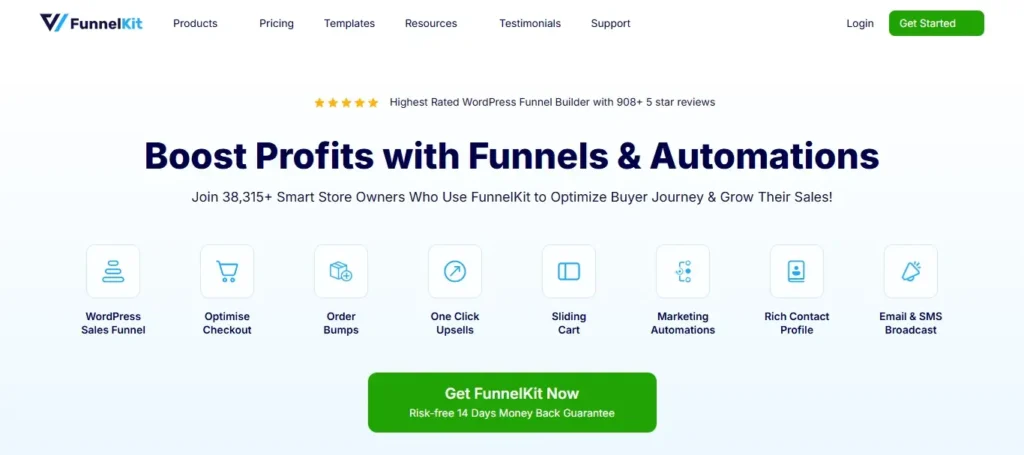
Ce plugin offre bien plus que la simple gestion des pourboires ; il vous permet de créer des parcours d'achat optimisés et à fort taux de conversion. Avec la version gratuite de FunnelKit, vous pouvez facilement configurer des options de commande personnalisées et des champs de paiement, y compris les pourboires.
Dans cette section, nous vous guiderons tout au long du processus de configuration pour vous aider à créer une option de pourboire fluide grâce à cet outil flexible.
Étape 1 : Installez et activez FunnelKit Funnel Builder
Avant de pouvoir personnaliser votre page de paiement, vous devez installer le plugin FunnelKit.
- Accédez à votre tableau de bord WordPress → Extensions → Ajouter.
- Recherchez FunnelKit Funnel Builder.
- Cliquez sur « Installer maintenant », puis sur « Activer le plugin ».
- Une fois activé, un nouveau menu appelé FunnelKit apparaîtra dans votre tableau de bord.
Ce plugin s'intègre directement à WooCommerce et vous permet de créer des pages de paiement personnalisées à l'aide d'Elementor, de Gutenbergou d'Oxygen Builder.
Étape 2 : Créer un entonnoir de paiement personnalisé
FunnelKit utilise une structure en « entonnoir », qui comprend une étape de paiement personnalisée. Pour ajouter un champ de pourboire, vous commencerez par créer cet entonnoir.
- Accédez à FunnelKit → Paiement de la boutique.
- Cliquez sur « Créer une page de paiement » et choisissez parmi un ensemble de modèles prédéfinis ou créez-la de A à Z.
- Sélectionnez le constructeur de pages que vous préférez (Elementor, Gutenberg, etc.).
- Nommez votre entonnoir et poursuivez.
Votre entonnoir de vente inclura désormais une page de paiement personnalisée où vous pourrez insérer l'option de pourboire.
Étape 3 : Ajouter un pourboire pour augmenter la commande
Dans FunnelKit, les pourboires sont généralement ajoutés en un seul clic à la commande. Ils apparaissent lors du paiement et permettent aux utilisateurs d'ajouter un produit prédéfini (ici, un « pourboire ») à leur commande.
- Accédez à FunnelKit → Paiement en magasin → Modifier l'entonnoir → Commander des options supplémentaires.
- Cliquez sur Ajouter une nouvelle commande.
- Créez un produit WooCommerce simple intitulé « Pourboire » avec un prix bas (par exemple, 2 $, 5 $ ou un pourcentage).
- Attribuez ce produit comme complément de commande.
- Personnalisez le titre, le message (par exemple : « Souhaitez-vous laisser un pourboire ? ») et l’apparence de la notification.
FunnelKit vous permet de contrôler entièrement l'affichage et le fonctionnement de ce bonus de commande. Vous pouvez même activer une logique conditionnelle (par exemple, n'afficher le pourboire que pour les commandes supérieures à 20 $).
Étape 4 : Concevoir et personnaliser la mise en page du pourboire
Ensuite, utilisez le constructeur de pages que vous avez sélectionné pour mettre en forme la section des conseils. Si vous utilisez Elementor :
- Cliquez sur « Modifier la page de paiement avec Elementor ».
- Accédez à la section de récapitulatif de commande ou de paiement.
- Glissez-déposez les widgets FunnelKit ou utilisez les éléments natifs d'Elementor pour formater l'offre de pourboire.
- Alignez la partie en relief près du total du panier pour une meilleure visibilité.
- Vous pouvez personnaliser les polices, les boutons, les bordures et les icônes pour qu'ils correspondent à l'identité visuelle de votre site.
Une mise en page bien conçue permet aux utilisateurs de comprendre l'objectif du pourboire et de se sentir à l'aise pour y contribuer.
Étape 5 : Définir la visibilité et les conditions de la pointe (facultatif)
L'un des atouts de FunnelKit est sa logique d'affichage conditionnel. Cela vous permet d'afficher l'option de pourboire uniquement lorsque certaines règles sont remplies. Dans les paramètres de l'option « Relance de commande », ouvrez le moteur de règles.
Définir des conditions telles que :
- Afficher un pourboire si le total du panier est supérieur à 30 $.
- Affichage réservé aux utilisateurs connectés.
- Masquer les conseils pour certaines catégories de produits.
Cette approche ciblée permet d'éviter de submerger l'utilisateur et de garantir une expérience de passage en caisse plus fluide.
Étape 6 : Tester le flux de paiement
Avant de mettre en ligne votre nouvelle page de paiement, il est crucial de tester l'intégralité du processus.
- Accédez à votre site web en mode navigation privée ou en tant qu'utilisateur test.
- Ajoutez les produits au panier et passez à la caisse.
- Vérifiez que l'option pourboire s'affiche correctement et ajoute bien l'article au panier lorsqu'on clique dessus.
- Vérifiez que le montant du pourboire figure bien dans le récapitulatif de la commande et que le total est correctement mis à jour.
- Effectuez un achat test pour vérifier que les reçus par courriel et les pages de remerciement reflètent bien le pourboire.
Étape 7 : Mise en production et surveillance des performances
Une fois que tout vous semble correct, publiez votre entonnoir de vente et redirigez votre page de paiement WooCommerce pour utiliser la nouvelle.
- Dans WooCommerce → Réglages → Avancé, mettez à jour la page de paiement avec votre version de FunnelKit.
- Surveiller les performances grâce aux données de commandes et aux commentaires des utilisateurs.
- Au besoin, ajustez le montant, l'emplacement ou le texte des pourboires en fonction du comportement du client.
Vous pouvez également effectuer des tests A/B sur différentes versions de l'offre de pourboire avec FunnelKit Pro.
En utilisant FunnelKit Funnel Builder, vous créez une expérience de paiement hautement personnalisable et axée sur la conversion.
Que vous soyez un commerçant débutant ou expérimenté, cette approche vous permet d'introduire les pourboires sans programmation, tout en optimisant l'expérience utilisateur et en augmentant la valeur des commandes.
Guide ultime : Recruter des développeurs WooCommerce
Meilleurs plugins WooCommerce pour ajouter une option de pourboire
Nous passons en revue les plugins les plus utilisés. Chacun propose la sélection des pourboires via des montants prédéfinis, des pourcentages ou une saisie personnalisée.
Créateur d'entonnoirs FunnelKit
Au-delà du pourboire, FunnelKit permet de créer des tunnels de conversion optimisés. Il intègre le pourboire comme option supplémentaire ou comme élément du parcours client. Ses principales fonctionnalités sont :
- Créez une page de paiement personnalisée à l'aide de constructeurs de pages (Elementor, Gutenberg, etc.).
- Ajoutez un pourboire en tant que produit ou commande supplémentaire.
- Les règles conditionnelles n'affichent le pourboire que pour certains chariots.
- Entièrement personnalisable en termes de design et d'emplacement.
À lire aussi : Les meilleurs plugins d’entonnoir de vente WooCommerce
Conseils WPC pour WooCommerce (Gratuit + Premium)
Le plugin WPC Order Tip de WPClever est largement utilisé. Il permet aux clients de choisir le montant ou le pourcentage du pourboire. Il inclut une option « Non merci » et s'intègre au processus de paiement sans programmation. Ses principales fonctionnalités sont :
- Définir la position du pourboire sur la page de paiement (six positions possibles).
- Valeurs de pourboire prédéfinies.
- Texte et style personnalisés, bouton « Non merci » optionnel.
- Compatible avec la plupart des thèmes et passerelles de paiement.
Étapes d'installation :
- Installez-le via Plugins → Ajouter, recherchez « WPC Order Tip », installez-le et activez-le.
- Allez sur WPClever → Conseil de commande.
- Placer la section pour les pourboires à la caisse.
- Activez le bouton et le style « Non merci ».
- Configurer les options de pourboire : étiquette, valeurs fixes ou en pourcentage, et valeur par défaut.
Enregistrez et testez la page de paiement pour vérifier que le pourboire apparaît bien avant le total de la commande.
En savoir plus : Meilleurs plugins WooCommerce gratuits et payants
Pourboires pour WooCommerce (extension officielle WooCommerce)
Une extension premium de WPSlash. Elle est spécialement conçue pour les pourboires et les dons. Ses principales fonctionnalités sont :
- Boutons prédéfinis pour pourcentage et montant fixe.
- Saisie de pourboire personnalisée facultative.
- Options de style pour les couleurs et la mise en page.
- Rapports et analyses du tableau de bord pour les indicateurs de pourboire.
- Fonctionne avec les blocs de paiement et de panier WooCommerce
Étapes d'installation :
- Achetez et installez l'extension via votre compte WooCommerce.
- Accédez à WooCommerce → Réglages → Pourboires.
- Activez les pourboires et définissez le texte du titre (par exemple, « Laissez un pourboire »).
- Activez les boutons de pourcentage et définissez les valeurs (par exemple 10, 20, 30).
- Choisissez le mode d'affichage (pourcentage, montant ou les deux).
- Personnalisez le style et enregistrez.
- Les clients verront la section « Pourboire » dans le récapitulatif de leur commande. Les rapports sont disponibles dans la section « Analyse » → « Pourboire ».
Découvrez comment personnaliser votre page de paiement WooCommerce .
Gestionnaire de paiement WooCommerce + Panier rapide (Barn2)
Il existe également une méthode sans code utilisant les outils de Barn2 :
- Le gestionnaire de caisse ajoute un bouton radio ou un champ de saisie pour les pourboires.
- Fast Cart accélère le processus de paiement pour réduire les abandons de panier.
Étapes d'installation :
- Installez Checkout Manager Pro.
- Dans WooCommerce → Paiement → Supplémentaire, créez un nouveau champ.
- Sélectionnez le type de bouton radio ; nommez-le comme « Ajouter un pourboire ».
- Ajouter des options : Pas de pourboire, 5 %, 10 %, etc., en définissant chaque prix.
- Enregistrer les paramètres.
- Utilisez l'extension Fast Cart pour simplifier le processus de paiement.
Un message de remerciement facultatif par courriel ou une page de confirmation pour remercier les donateurs.
À lire également : Comment créer un site WooCommerce headless
Meilleures pratiques pour une mise en œuvre efficace des pourboires
Pour que l'option de pourboire améliore l'expérience client sans nuire aux conversions ni à la confiance, il est important de suivre quelques bonnes pratiques. Une fonctionnalité de pourboire bien intégrée doit apparaître comme une étape naturelle du processus de paiement, et non comme une vente forcée.
Vous trouverez ci-dessous des stratégies clés qui vous aideront à maintenir la transparence, la facilité d'utilisation et la bienveillance tout en stimulant les contributions volontaires.
Indiquez clairement que le pourboire est facultatif
Ne rendez jamais les pourboires obligatoires ni ajoutés automatiquement au panier. Indiquez plutôt clairement que la section est facultative, par exemple : « Souhaitez-vous laisser un pourboire ? » Cela préserve la confiance des clients et respecte les pratiques de paiement éthiques. Des outils comme FunnelKit et Orderable proposent des options d'inscription.
Expliquez brièvement l'objectif
Une brève explication peut encourager les dons. Utilisez une phrase comme « Soutenez notre équipe » ou « Aidez-nous à améliorer notre service ». Cela apporte du contexte et augmente la probabilité de contributions volontaires. Les plugins FunnelKit, Orderableet Barn2 permettent d'afficher des messages personnalisés à côté du champ de pourboire.
Proposez plusieurs options de pourboire
Proposez plusieurs options, comme des montants fixes, des pourcentages et un champ de saisie personnalisé. Cela offre aux utilisateurs flexibilité et contrôle, et encourage leur participation. Les plateformes telles que WooCommerce, FunnelKit et Orderable prennent en charge les mises en page à choix multiples et la logique variable.
Assurez-vous d'un affichage adapté aux mobiles
De nombreux utilisateurs règlent leurs achats sur mobile. Assurez-vous que le champ pourboire soit adaptatif, tactile et facile à trouver. Les boutons doivent être faciles d'accès sans surcharger l'interface.
Afficher un message de remerciement
Après l'ajout d'un pourboire, affichez un court message de confirmation ou de remerciement. Ce message peut apparaître sur la page de paiement, l'écran de remerciement ou dans l'e-mail de confirmation. Il renforce la confiance et contribue à fidéliser la clientèle.
Autoriser les remboursements de pourboires
Comme les pourboires sont facturés séparément, il arrive que les clients demandent un remboursement. Votre système doit permettre les remboursements partiels ne couvrant que le pourboire. Cette fonctionnalité est prise en charge par les extensions FunnelKit, Barn2 et WordPress.org.
Découvrez comment booster votre activité grâce à une intégration intelligente de WooCommerce
Conclusion
L'ajout d'une option de pourboire à votre page de paiement WooCommerce vous permet d'augmenter vos revenus et de fidéliser vos clients. Vous pouvez opter pour des solutions gratuites ou des outils professionnels. Vous pouvez également créer des tunnels de vente optimisés avec FunnelKit ou personnaliser les champs avec Barn2.
Dans tous les cas, veillez à ce que le pourboire soit facultatif, transparent, personnalisable et adapté à votre image de marque. Enfin, n'oubliez pas d'adresser un message de remerciement aux contributeurs.
En suivant ce guide, vous pourrez mettre en place une expérience de pourboire fluide et sécurisée pour les conversions dans WooCommerce.
FAQ concernant la page de paiement WooCommerce
Comment ajouter un pourboire au moment du paiement dans WooCommerce ?
Vous pouvez ajouter une option de pourboire dans WooCommerce en installant une extension comme WPC Order Tip ou FunnelKit. Ces outils vous permettent d'afficher un champ de pourboire lors du paiement sans avoir besoin de code personnalisé.
Comment puis-je faire un don ou laisser un pourboire au niveau du panier et lors du paiement dans WooCommerce ?
Pour permettre les dons ou les pourboires sur les pages panier et paiement, utilisez une extension compatible avec les champs personnalisés ou les options supplémentaires. FunnelKit vous permet d'ajouter un pourboire comme produit distinct ou comme offre accessible en un clic.
Comment personnaliser ma page de paiement WooCommerce ?
Vous pouvez personnaliser la page de paiement WooCommerce à l'aide d'extensions comme FunnelKit Funnel Builder ou Checkout Field Editor. Ces outils vous permettent de modifier la mise en page, les champs et d'ajouter de nouvelles sections, comme des pourboires
Qu'est-ce que le plugin Tips pour WooCommerce ?
Tipping for WooCommerce est une extension premium conçue spécifiquement pour la gestion des pourboires. Elle propose des boutons de pourboire fixe ou en pourcentage, un champ de saisie personnalisé et une intégration avec les outils d'analyse des commandes.
Qu'est-ce que le plugin de pourboires pour WordPress ?
Des extensions comme WPC Order Tip et Tipping for WooCommerce sont des extensions de pourboires pour les sites WordPress utilisant WooCommerce. Elles permettent d'ajouter des pourboires facilement, sans avoir à coder.
Est-il possible de proposer des pourboires prédéfinis dans WooCommerce ?
Oui, de nombreux plugins permettent de proposer des boutons de pourboire prédéfinis (par exemple, 5 %, 10 %, 5 $). Vous pouvez également permettre aux utilisateurs de saisir des montants personnalisés.
Le pourboire est-il obligatoire lors du paiement sur WooCommerce ?
Non, le pourboire est toujours facultatif. La plupart des extensions permettent aux clients de ne pas en laisser s'ils le souhaitent.


