

De nombreuses entreprises privilégient Office 365 car il propose l'ensemble des outils de collaboration et de productivité de Microsoft à un prix abordable. Vos utilisateurs, habitués à utiliser Microsoft Office depuis plusieurs années, connaissent bien ses fonctionnalités telles que Word, Excel, PowerPoint, Publisher et Outlook.
Grâce à la solution d'hébergement cloud de Microsoft, vous pouvez non seulement héberger votre messagerie professionnelle à un tarif abordable, mais aussi garantir une disponibilité de 99,9 % et faire évoluer votre organisation sans effort, en ce qui concerne les comptes utilisateurs et les boîtes aux lettres.
Comment migrer sa messagerie GoDaddy vers Office 365
Pour migrer vos boîtes aux lettres dans Office 365, vous devez effectuer une migration si votre fournisseur d'hébergement de messagerie est un autre fournisseur (non géré par Microsoft).
Par conséquent, si cela vous concerne, nous avons rédigé cet article pour vous fournir des instructions sur la migration de GoDaddy vers Office 365.
Étape 1 : Exporter les boîtes aux lettres des utilisateurs de messagerie GoDaddy
Vous devez exporter les données de connexion pour migrer les boîtes mail de GoDaddy vers Office 365. L'accès aux boîtes mail des utilisateurs est nécessaire pour mener à bien cette migration. Une fois les informations requises dans votre fichier CSV, vous pouvez le télécharger.
Étape 2 : Créez un compte Microsoft Office 365
Cette étape suppose que vous ne disposez ni d'un abonnement Microsoft Office 365 ni d'un domaine acheté configuré pour fonctionner avec Office 365.
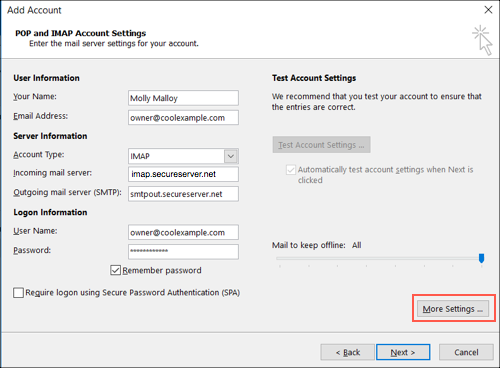
Il est désormais possible d'accéder à ses comptes de messagerie et de consulter son profil au sein d'Office 365. La migration IMAP de GoDaddy vers Office 365 ne concerne pas les calendriers et les contacts ; il est donc fortement conseillé d'effectuer une sauvegarde avant de lancer la migration. Par conséquent, vous devez créer et enregistrer une copie locale de vos données sur votre ordinateur afin d'éviter toute perte.
Étape 3 : Exporter les contacts et les calendriers vers une copie locale
Veuillez suivre les étapes ci-dessous pour créer une copie de vos contacts et de votre calendrier sur votre ordinateur. L'option « Fichier » se trouve dans le menu après avoir lancé Outlook. Cliquez dessus une fois le client ouvert.
Dès que vous avez créé des copies locales de vos contacts et de votre calendrier, vous êtes prêt à franchir l'une des étapes les plus cruciales du processus : la migration de vos boîtes aux lettres de GoDaddy vers Office 365.
Étape 4 : Migrer les e-mails GoDaddy vers Office 365
Vous êtes maintenant prêt à migrer vers Office 365 après avoir configuré ce dernier et synchronisé vos contacts et calendriers. Connectez-vous au Centre d'administration Office 365, puis accédez au Centre d'administration Exchange. Cliquez ensuite sur « Destinataires », puis sélectionnez « Migration ». Un expert Microsoft Office 365 vous accompagnera à chaque étape.
Dans le cas des migrations par lots automatiques, le nom du lot s'affichera avec le statut « Synchronisation en cours » si tout s'est bien déroulé. Veuillez patienter pendant le processus, car cela peut prendre un certain temps. Une fois la migration terminée, le statut passera à « Synchronisé »
Lire: Comment transférer vos e-mails professionnels GoDaddy vers Gmail
Étape 5 : Redirigez vos courriels entrants vers Office 365
Après avoir configuré vos enregistrements DNS, les e-mails entrants devraient être acheminés vers votre boîte aux lettres Office 365. Une fois les enregistrements MX et Autodiscover mis à jour, GoDaddy redirigera les e-mails entrants vers Office 365.
Étape 6 : Configurer Outlook pour Office 365
Pour rendre votre client Outlook compatible avec Office 365 après la migration de GoDaddy vers Office 365, vous devrez le configurer.
Il est temps de redémarrer votre client Outlook. Votre nouveau profil devrait apparaître sur la page d'accueil (que vous venez de mettre à jour). Vous avez maintenant créé et enregistré des copies locales des fichiers PST créés et enregistrés à l'étape 3 et vous êtes prêt à les importer.
Étape 7 : Supprimer le lot de migration
Vous pouvez maintenant vérifier si votre système Office 365 achemine correctement vos e-mails entrants. Si c'est le cas, accédez à l'assistant de migration, sélectionnez le lot de migration dont le statut est « Synchronisé », puis cliquez sur l'icône de la corbeille pour le supprimer de la liste. L'étape suivante consiste à supprimer les comptes inutiles de votre système.
Gérer une migration de messagerie peut s'avérer complexe et chronophage ; même si les étapes sont simples à suivre, leur mise en œuvre peut être longue et fastidieuse. De plus, des erreurs sont toujours possibles, ce qui peut impacter fortement les résultats financiers de l'entreprise.
Consultez Seahawkmedia pour plus d'articles de ce type.


