

Pour transférer vos e-mails professionnels GoDaddy vers Gmail, connectez-vous à votre compte GoDaddy, accédez à « Mes produits », ouvrez votre forfait e-mail, cliquez sur « Paramètres », puis sur « Transfert » et saisissez votre adresse Gmail comme destination. Gmail vous enverra un e-mail de confirmation. Cliquez sur le lien pour activer le transfert. Une fois activé, tous les e-mails envoyés à votre adresse professionnelle apparaîtront automatiquement dans votre boîte de réception Gmail.
Ce guide comprend des captures d'écran pour chaque étape et explique comment configurer l'envoi bidirectionnel afin que vous puissiez également répondre depuis votre adresse professionnelle dans Gmail.
En bref : Transférer son adresse e-mail professionnelle GoDaddy vers Gmail
- Transférez vos e-mails professionnels GoDaddy vers Gmail pour centraliser toute votre messagerie. Vous gagnerez ainsi du temps et éviterez les allers-retours entre les différents services.
- Mettez à jour correctement les paramètres MX et DNS pour acheminer les e-mails de votre domaine GoDaddy vers les serveurs Google Workspace sans erreur.
- Utilisez un service SMTP pour envoyer des e-mails depuis Gmail en utilisant votre adresse GoDaddy. Cela permet une communication bidirectionnelle.
- Accédez à vos e-mails en toute simplicité sur ordinateur et mobile. Gmail offre des fonctionnalités de stockage, de sécurité et de productivité améliorées.
Pourquoi connecter GoDaddy Email à Gmail ?
Lier votre compte de messagerie GoDaddy à Gmail est une décision judicieuse, tant pour un usage professionnel que personnel. Voici pourquoi :
- Gestion centralisée des e-mails : L’un des principaux avantages est la possibilité de gérer tous vos e-mails au même endroit. Au lieu de jongler constamment entre votre boîte de réception GoDaddy et Gmail, le transfert de vos messages permet de centraliser la communication.
- Communication plus rapide et productivité accrue : le transfert automatique de vos e-mails professionnels GoDaddy vers Gmail vous permet d’y accéder plus rapidement et de répondre plus efficacement. Tous vos messages arrivent directement dans votre boîte Gmail, ce qui vous aide à être plus productif, surtout si vous y associez un numéro de téléphone virtuel pour centraliser vos appels et messages.
- Pratique sur mobile : grâce à l’application mobile Gmail, rester connecté n’a jamais été aussi simple. Après une inscription rapide sur votre appareil, vous accéderez instantanément à vos e-mails professionnels GoDaddy directement depuis votre téléphone.
- Accessibilité sur tous vos appareils : Une fois votre compte Gmail connecté à votre messagerie GoDaddy via le transfert automatique, la consultation de votre boîte de réception devient un jeu d’enfant sur tous vos appareils. Après une seule connexion, vous pouvez accéder à vos e-mails professionnels depuis votre ordinateur portable, votre tablette ou votre smartphone.
- Compatibilité avec la messagerie web : Gmail constitue également une excellente plateforme de connexion pour les utilisateurs qui préfèrent gérer leurs e-mails depuis un navigateur. Son interface intuitive et épurée garantit une organisation claire et une navigation aisée pour tous les e-mails transférés depuis votre compte professionnel GoDaddy.
- Stockage efficace : L’un des principaux avantages de Gmail par rapport aux forfaits de messagerie standard de GoDaddy est sa généreuse capacité de stockage. Vous pouvez ainsi stocker des milliers d’e-mails et de pièces jointes volumineuses sans vous soucier constamment de libérer de l’espace.
- Fonctionnalités avancées : Gmail regorge d’outils performants qui améliorent votre expérience de messagerie. Son filtrage anti-spam avancé vous protège des courriels indésirables, tandis que l’analyse antivirus sécurise votre boîte de réception.
Besoin d'aide pour configurer votre messagerie sur WordPress ?
Si vous recherchez une aide experte pour la configuration de votre messagerie, l'équipe de Seahawk Media est là pour vous aider.
Comment transférer son compte GoDaddy Business Email vers Gmail ?
Avant de commencer la configuration de votre compte de messagerie professionnelle GoDaddy sur Gmail, assurez-vous d'avoir les éléments suivants :
- Un compte de messagerie professionnel GoDaddy
- Un compte Gmail
- Vos identifiants de messagerie GoDaddy et Gmail pour une intégration fluide de la connexion au webmail
Voici les étapes simples pour configurer une adresse e-mail GoDaddy sur Gmail :
Étape 1 : Connectez-vous à votre compte GoDaddy
La première étape consiste à vous connecter à votre compte GoDaddy. Ouvrez un navigateur web sur votre appareil, rendez-vous sur le site web de GoDaddy et saisissez votre adresse e-mail et votre mot de passe pour vous connecter.

Une fois connecté, accédez au tableau de bord principal et sélectionnez l'option « Mes produits ». Cette section affiche tous les services et domaines associés à votre compte et vous permet de les gérer depuis un seul endroit.
Étape 2 : Transférez votre courriel
Pour créer votre redirection d'e-mail :
- Faites défiler la page vers le bas jusqu'à ce que vous voyiez l'onglet « Produits supplémentaires ».
- Cliquez sur la flèche bleue déroulante et choisissez « Transfert d'e-mails ». Sauf si vous l'avez déjà utilisé, vous devriez voir plusieurs crédits gratuits en fonction du nombre de domaines que vous possédez.
- Cliquez sur le bouton « Utiliser », et une fenêtre contextuelle s’affichera. Si vous possédez plusieurs domaines, cliquez sur la flèche déroulante, sélectionnez le domaine correspondant à l’adresse e-mail professionnelle que vous souhaitez transférer, puis cliquez sur « Utiliser le crédit »
Cliquez sur « Créer un transfert » et saisissez l’adresse e-mail professionnelle à créer dans le premier champ. Saisissez ensuite l’adresse e-mail de destination de vos e-mails professionnels dans le second champ. Enfin, cliquez sur le bouton « Créer » en bas de la fenêtre contextuelle.
Conseil : Assurez-vous que votre adresse courriel professionnelle comprenne le nom de votre entreprise afin de lui donner un aspect professionnel et de la distinguer de votre adresse courriel personnelle.
Étape 3 : Mettez à jour vos paramètres DNS
Pour transférer vos e-mails GoDaddy vers Gmail, vous devez mettre à jour vos paramètres DNS.
- Cliquez sur la flèche déroulante de l'onglet « Outils » et choisissez « Paramètres du serveur »
- Un message d'erreur indiquant « Aucun enregistrement MX n'a été trouvé » devrait s'afficher, signalant que le transfert de vos e-mails ne fonctionnera pas en l'état.
Pour résoudre ce problème, vous devez vous rendre sur la page de vos paramètres DNS et saisir les informations correctes.

Pour accéder à votre page de paramètres DNS :
Une fois connecté à votre compte GoDaddy, accédez à la section « Mes produits ».
Dans la section « Domaines », vous verrez l’adresse de votre domaine. Cliquez sur le bouton « DNS » à droite de votre nom de domaine.
- Pour ajouter vos enregistrements MX (Mail Exchange), faites défiler jusqu'en bas de la section « Enregistrements » et cliquez sur « Ajouter »
- Si des enregistrements MX existent déjà, supprimez-les ou modifiez-les conformément aux enregistrements MX fournis par Google Workspace.
Par exemple, si vous vous êtes inscrit à Google Workspace avant 2023, les enregistrements MX ressembleront généralement à ceci :
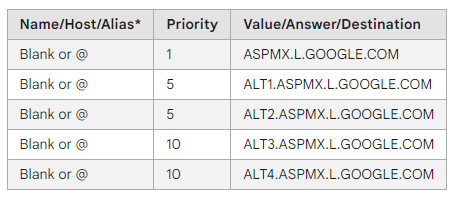
Chaque enregistrement MX se compose de deux parties : la priorité et le serveur de messagerie. Saisissez ces valeurs exactement comme indiqué par Google Workspace.
Si vous vous êtes inscrit à Google Workspace après avril 2023, les enregistrements MX ressembleront à ceci :

Cet unique enregistrement MX dirige tout le trafic de courriels vers les serveurs de Google pour traitement.
Ajouter le premier record MX
Renseignez le champ « Type » avec l’option « MX ».
Dans le champ « Hôte », saisissez « @ ». Pour remplir la case « Pointe vers », accédez à votre autre onglet, copiez la première ligne sous la case « Paramètres corrects » et collez-la dans la case « Pointe vers ».
Sauvegarder la priorité et confirmer la première entrée MX
Saisissez zéro dans le champ « Priorité » et cliquez sur « Enregistrer ». Vous serez redirigé vers la section « Enregistrements ». Cliquez à nouveau sur « Ajouter » pour créer votre deuxième enregistrement MX.

Créer le deuxième enregistrement MX
Choisissez « MX » comme « Type ». Ajoutez un « @ » dans le champ « Hôte ».
- Pour remplir la case « Pointe vers », rendez-vous dans votre autre onglet, copiez la deuxième ligne sous la case « Paramètres corrects » et collez-la dans la case « Pointe vers ».
- Dans le champ « Priorité », saisissez le chiffre « 10 » et cliquez sur « Enregistrer »

Retournez à l'onglet précédent où le message d'erreur relatif aux enregistrements MX s'affichait, puis actualisez la page. Vous devriez alors voir un voyant vert et le message « Vos enregistrements MX sont corrects »
Cela signifie que votre transfert d'emails est opérationnel ! Toutefois, deux étapes supplémentaires permettent de couvrir tous les aspects du transfert de vos emails professionnels.
Pour le tester, vous pouvez envoyer un courriel à votre adresse professionnelle et vérifier si vous recevez des courriels dans votre compte Gmail.
Apprenezà réduire les requêtes DNS pour un site plus rapide.
Étape 4 : Créer un compte de messagerie tiers
Vous pouvez transférer vos e-mails professionnels vers votre compte Gmail, mais vous ne pouvez pas envoyer d'e-mails depuis votre compte de messagerie professionnelle. Nous allons donc utiliser l' API SMTP , par exemple SMTP2GO.

Voici d'autres alternatives aux meilleurs services de marketing par e-mail gratuits :
Créez un compte auprès de l'un des services de messagerie de votre choix. Une fois inscrit, vous recevrez votre identifiant et votre mot de passe SMTP.
Lire: Guide des campagnes de marketing par e-mail au goutte-à-goutte
Étape 5 : Ajouter votre compte SMTP à votre compte Gmail
Accédez à votre compte Gmail, cliquez sur l'icône d'engrenage située à l'extrême droite de l'écran, puis choisissez « Paramètres »
- Cliquez sur l’onglet « Comptes et importation ». Sous l’option « Envoyer des e-mails en tant que », cliquez sur « Ajouter une autre adresse e-mail »
- Saisissez dans le champ « Nom » le de l’expéditeur que vous souhaitez voir apparaître lorsque vos clients répondent à vos courriels professionnels. Dans le champ « Adresse courriel », ajoutez l’adresse courriel professionnelle que vous avez créée et cliquez sur « Étape suivante ».
L'écran suivant vous demandera vos informations SMTP. Copiez et collez votre nom d'utilisateur SMTP2GO ainsi que votre mot de passe.
- Dans la case « Serveur SMTP », retournez sur la page de votre compte SMTP2GO et cliquez sur « Terminer »
- Copiez les informations situées à côté du serveur SMTP et collez-les dans le champ « Serveur SMTP ».
- Dans le menu déroulant « Port », choisissez « 25 » puis cliquez sur « Ajouter un compte »
Une fenêtre contextuelle apparaîtra à l'écran, vous informant que vous recevrez un courriel de confirmation dans votre boîte de réception Gmail. Cliquez sur le lien vers le courriel et copiez le code de confirmation. Retournez à la fenêtre contextuelle, collez le code dans le champ de vérification et cliquez sur « Vérifier ». Et voilà !
Pour les futures mises à jour ou les outils de campagne professionnels, consulter un annuaire réputé de marketing par e-mail peut vous aider à comparer les services et fonctionnalités SMTP des principales plateformes.
Pour vérifier une dernière fois que vous avez bien transféré vos e-mails professionnels GoDaddy vers Gmail, accédez à votre compte Gmail et retournez dans vos paramètres.
Cliquez sur l'onglet « Comptes et importation » et faites défiler vers le bas jusqu'à l'option « Envoyer des e-mails en tant que ». Votre compte de messagerie professionnelle apparaîtra dans la liste.
Comment configurer son compte de messagerie GoDaddy sur son mobile ?
Si vous souhaitez accéder à votre messagerie GoDaddy sur votre smartphone, que vous utilisiez un iPhone ou un appareil Android, c'est plus simple qu'il n'y paraît. Vous pourrez ainsi rester connecté et gérer vos e-mails où que vous soyez.
Pour iOS (iPhone et iPad)
Pour les appareils iOS, suivez les étapes ci-dessous pour configurer rapidement votre adresse e-mail GoDaddy sur iPhone ou iPad et rester connecté lors de vos déplacements.

Ouvrez l'application Réglages : Commencez par ouvrir l'application « Réglages » sur votre iPhone ou iPad. C'est ici que nous configurerons votre adresse e-mail GoDaddy.
Accédez aux paramètres de messagerie : faites défiler vers le bas jusqu’à « Mail » et appuyez dessus. Appuyez ensuite sur « Comptes », puis sur « Ajouter un compte ».
Sélectionnez votre fournisseur de messagerie : si GoDaddy n’apparaît pas dans la liste, ne vous inquiétez pas, appuyez simplement sur « Autre ». Ensuite, appuyez sur « Ajouter un compte de messagerie » pour commencer.
Saisissez vos informations de messagerie : vous indiquerez ici votre nom, votre adresse e-mail GoDaddy, votre mot de passe et une description comme « Adresse e-mail professionnelle » pour vous aider à la retrouver plus tard. Une fois terminé, appuyez sur « Suivant ».
Configurer le serveur de courrier entrant :
- Nom d'hôte : imap.secureserver.net (si vous préférez IMAP) ou pop.secureserver.net (si vous préférez POP)
- Nom d'utilisateur : Votre adresse e-mail GoDaddy complète.
- Mot de passe : Le mot de passe de votre messagerie GoDaddy.
Configurer le serveur de messagerie sortante :
- Nom d'hôte: smtpout.secureserver.net
- Nom d'utilisateur : Votre adresse e-mail GoDaddy complète.
- Mot de passe : Le mot de passe de votre messagerie GoDaddy.
Enregistrez vos réglages : après avoir rempli les informations, appuyez sur « Suivant ». Votre iPhone vérifiera les informations. Si tout est correct, appuyez sur « Enregistrer » pour terminer la configuration avec une seule connexion depuis l’appareil.
Personnalisez vos paramètres de messagerie (facultatif) : Vous pouvez retourner dans les paramètres de votre compte pour ajuster la fréquence à laquelle votre appareil vérifie les nouveaux e-mails ou toute autre préférence.
Pour Android
Pour les appareils Android, suivez les étapes ci-dessous pour ajouter votre adresse e-mail GoDaddy à l'application Gmail ou Email et ainsi y accéder facilement sur tous vos téléphones et tablettes Android.

Ouvrez l'application de messagerie : Sur votre appareil Android, vous pouvez utiliser l'application « Email » intégrée ou l'application Gmail ; les deux fonctionneront.
Ajouter votre compte GoDaddy : Dans l’application Gmail, appuyez sur le menu (trois lignes en haut à gauche), faites défiler vers le bas et sélectionnez « Paramètres ». Appuyez sur « Ajouter un compte », puis choisissez « Autre ».
Saisissez votre adresse e-mail GoDaddy : Saisissez votre adresse e-mail GoDaddy complète et appuyez sur « Suivant ».
Choisissez votre type de compte : optez pour « IMAP » ou « POP3 », selon ce qui vous convient le mieux. IMAP est idéal si vous utilisez plusieurs appareils, car il assure une synchronisation parfaite.
Saisissez votre mot de passe : Il vous suffit de saisir votre mot de passe de messagerie GoDaddy et d’appuyer sur « Suivant ».
Configurer le serveur sortant:
- Serveur sortant : smtpout.secureserver.net
- Port : 465 (ou 587)
- Type de sécurité : SSL/TLS
- Saisissez à nouveau votre adresse e-mail et votre mot de passe GoDaddy, puis appuyez sur « Suivant »
Finalisez la configuration : définissez la fréquence de vérification des nouveaux e-mails sur votre téléphone et vos préférences de notification. Appuyez sur « Suivant », et c’est tout !
Commencez à utiliser votre messagerie : c’est tout ! Profitez de mises à jour en temps réel grâce à l’intégration de la connexion webmail.
À savoir : Les meilleurs plugins WordPress pour la messagerie électronique
Informations relatives à la sécurité et aux informations complémentaires
Pour garantir la sécurité de votre compte de messagerie GoDaddy, activez l'authentification à deux facteurs et utilisez un mot de passe robuste. Vous pouvez également configurer le transfert automatique des e-mails et les répondeurs automatiques pour une gestion plus efficace de votre messagerie.
Paramètres de sécurité de votre compte de messagerie GoDaddy
Pour accéder aux paramètres de sécurité de votre compte de messagerie GoDaddy, suivez ces étapes :
- Connectez-vous à votre compte GoDaddy et accédez à la page Paramètres de messagerie.
- Cliquez sur l'onglet « Sécurité ».
- Activez l'authentification à deux facteurs en cliquant sur le bouton « Activer ».
- Créez un mot de passe fort en cliquant sur le bouton « Changer le mot de passe ».
Configurez le transfert d'e-mails et les répondeurs automatiques en cliquant respectivement sur les onglets « Transfert » et « Répondeurs automatiques ».
Configuration de votre messagerie GoDaddy sur Gmail : Dépannage des problèmes courants
Si vous rencontrez des difficultés pour configurer votre adresse e-mail GoDaddy sur Gmail, pas de panique ! Voici quelques problèmes courants et leurs solutions :
Problèmes courants de configuration de messagerie GoDaddy sur Gmail
Des erreurs de configuration fréquentes et des conflits de comptes peuvent interrompre une connexion fluide entre votre messagerie de domaine et Gmail.
- Paramètres serveur incorrects : assurez-vous que les paramètres entrants (IMAP) et sortants (SMTP) correspondent aux spécifications de GoDaddy pour un accès correct à la messagerie Web.
- Configuration incorrecte de la vérification en deux étapes : Si vous avez configuré la vérification en deux étapes sur votre compte de messagerie GoDaddy, assurez-vous d’avoir supprimé le compte d’origine de votre compte Gmail avant de tenter de vous connecter correctement.
- Configurer l'adresse e-mail GoDaddy comme adresse e-mail par défaut sur votre compte Gmail : Pour résoudre ce problème, accédez aux paramètres dans Gmail, mais on les oublie souvent.
- Ajouter des adresses e-mail GoDaddy comme adresses de redirection dans Gmail : Lors du passage à Gmail, vous devez supprimer ou rediriger vos comptes de messagerie GoDaddy. Si vos comptes GoDaddy sont toujours actifs, ils peuvent empêcher l’envoi d’e-mails depuis votre compte de redirection Gmail, car Gmail considère qu’aucun e-mail ne doit être envoyé depuis un compte GoDaddy.
Solutions pour corriger les erreurs de configuration de messagerie GoDaddy
Un examen attentif des détails du serveur, des paramètres d'authentification et des options de configuration de Gmail permet généralement de rétablir la synchronisation et la distribution des e-mails.
- Saisissez le nom d'utilisateur et le mot de passe dans les paramètres de messagerie entrante (IMAP) et sortante (SMTP) de Gmail.
- Activez le protocole IMAP sur votre compte GoDaddy.
- Saisissez les paramètres du serveur entrant ou IMAP dans Gmail, notamment le nom d'hôte entrant, le protocole SSL, le port IMAP, le nom d'utilisateur et le mot de passe.
- Saisissez les paramètres du serveur sortant (SMTP) dans Gmail, notamment le nom d'hôte SMTP, le protocole SSL, le port, le nom d'utilisateur et le mot de passe.
- Enregistrez les paramètres et essayez d'accéder à votre messagerie GoDaddy depuis votre compte Gmail.
- Si vous rencontrez toujours des problèmes, essayez de désactiver le serveur SMTP dans votre compte Gmail afin de résoudre les problèmes restants.
- Vérifiez les paramètres de l'option « Conserver une copie des messages récupérés », disponible dans l'onglet « Transfert et POP/IMAP » des paramètres Gmail.
En suivant ces étapes, vous devriez pouvoir résoudre les problèmes les plus courants et configurer avec succès votre adresse e-mail GoDaddy sur Gmail.
En savoir plus : Comment réparer un site WordPress piraté
Pour résumer
Synchroniser votre messagerie professionnelle GoDaddy avec Gmail peut transformer votre quotidien. En quelques étapes simples, vous pouvez optimiser l'efficacité de votre boîte de réception.
De plus, vous pourriez profiter de la commodité de gérer vos communications professionnelles en toute simplicité grâce à votre interface Gmail familière.
Cette alliance stratégique vous permet de rester au fait de vos e-mails sans avoir à jongler entre différentes plateformes.
Alors, profitez au maximum de ce guide sur la messagerie professionnelle GoDaddy avec Gmail et appréciez sa simplicité, en savourant la synergie organisée de votre expérience de messagerie unifiée.
FAQ sur le transfert des e-mails GoDaddy vers Gmail
Puis-je transférer manuellement un compte de messagerie professionnelle GoDaddy vers Gmail ?
Oui. Vous pouvez transférer manuellement vos comptes de messagerie GoDaddy. Connectez-vous avec vos identifiants GoDaddy. Activez l'accès au serveur POP dans votre messagerie web GoDaddy. Activez ensuite Gmail et importez vos e-mails depuis GoDaddy. Ce transfert manuel permet de transférer vos e-mails existants sans perte de données.
Ai-je besoin d'un compte Google Workspace pour migrer mon e-mail GoDaddy ?
Un compte Google Workspace est une solution fiable pour les entreprises. Il facilite la migration. Vous pouvez également utiliser une version d'essai de Google Workspace. Il offre un espace de stockage cloud, une sécurité renforcée et un enregistrement de domaine simplifié avec Google Domains.
Combien de temps faut-il pour migrer un compte de messagerie GoDaddy vers Gmail ?
Le délai dépend du volume de données et du temps de réponse du serveur. Les petits comptes peuvent être traités en quelques heures. Le traitement des boîtes de réception volumineuses peut prendre un jour, voire plus. Pendant ce temps, veuillez patienter et éviter de modifier les paramètres afin de prévenir tout problème de données.
Puis-je importer mes e-mails GoDaddy à l'aide d'un outil de migration ?
Oui. Google propose un outil de migration dans votre compte Workspace. Il permet d'importer vos e-mails GoDaddy depuis un serveur POP ou Outlook. Dans Gmail, sélectionnez « Ajouter un compte ». Saisissez vos identifiants. Cliquez sur « Enregistrer » pour lancer l'importation.
Mon domaine GoDaddy fonctionnera-t-il avec Gmail après la migration ?
Oui. Votre domaine GoDaddy reste actif. Mettez à jour les enregistrements DNS dans les paramètres du domaine. Cette étape redirige les e-mails de GoDaddy vers Gmail. Suivez les instructions de l'article. Cela garantit une configuration post-migration sans problème.


