
De nombreux sites WordPress perdent des visiteurs simplement parce que leur contenu est illisible. Un site monolingue limite sa portée, l'engagement de ses utilisateurs et sa croissance. TranslatePress résout ce problème en simplifiant la traduction automatique des sites WordPress, tout en conservant un contrôle total au sein de WordPress.
Au lieu de passer des heures à traduire manuellement, TranslatePress vous permet de traduire automatiquement votre site et de modifier le contenu visuellement.
Ce guide vous apprendra à utiliser TranslatePress gratuitement, à configurer la traduction automatique et à résoudre les problèmes courants afin que votre site multilingue reste clair, rapide et facile à gérer.
Qu'est-ce que TranslatePress et comment fonctionne la traduction automatique gratuite ?
TranslatePress est une extension de traduction WordPress qui fonctionne directement sur le site. La traduction du contenu s'effectue visuellement en cliquant sur le texte tel qu'il apparaît aux visiteurs. L'édition est ainsi plus rapide et plus précise, car le contexte est toujours visible.
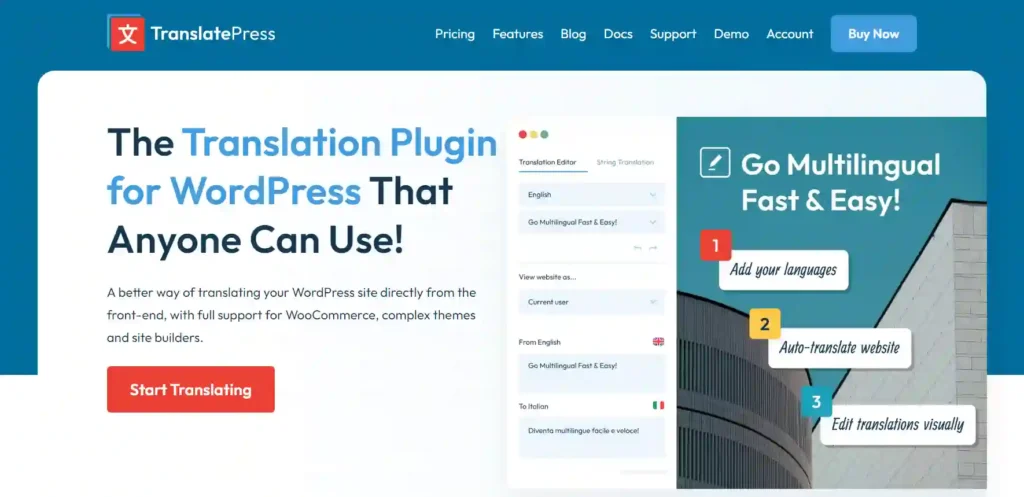
La version gratuite prend en charge deux langues au total et permet la traduction automatique via Google Translate.
Vos pages sont traduites automatiquement, puis enregistrées pour un chargement rapide. Vous pouvez modifier manuellement le texte traduit pour en améliorer le style, le ton ou l'exactitude.
Il est important de comprendre ce que signifie réellement le terme « gratuit ». Le plugin lui-même est gratuit, mais la traduction automatique utilise l'API Google Translate.
Google offre des crédits gratuits, mais une fois ceux-ci épuisés, les traductions supplémentaires peuvent être payantes (à un prix modique). Pour les petits sites, ce coût reste généralement inférieur aux limites de la gratuité.
Créer un site web WordPress multilingue
Besoin d'aide pour configurer les traductions, optimiser les performances ou ajouter des fonctionnalités personnalisées ? Nos experts en développement WordPress peuvent vous aider à évoluer en toute confiance.
Étapes pour configurer TranslatePress pour la traduction automatique
Configurer TranslatePress est simple et accessible aux débutants. Une fois configuré, il permet de traduire automatiquement votre site WordPress et d'affiner les traductions visuellement depuis l'interface publique.
Étape 1 : Installez TranslatePress (gratuit)
Connectez-vous à votre tableau de bord WordPress et accédez à la section Extensions. Cliquez sur Ajouter, recherchez TranslatePress, puis installez et activez l'extension.
Après activation, TranslatePress ajoute sa propre zone de paramètres dans WordPress où vous gérez les langues et les options de traduction.
Étape 2 : Choisissez votre langue par défaut et votre langue secondaire
Ouvrez la page des paramètres de TranslatePress et confirmez votre langue par défaut. Il doit s'agir de la langue dans laquelle votre contenu a été initialement rédigé.
Ensuite, ajoutez une langue secondaire. La version gratuite prend en charge deux langues au total ; limitez-vous donc à une seule langue supplémentaire. Cette langue secondaire servira à la traduction automatique.
Enregistrez vos paramètres avant de passer à l'étape suivante.
Étape 3 : Ajouter le sélecteur de langue
Le sélecteur de langue permet aux visiteurs de choisir la langue dans laquelle ils souhaitent consulter votre site. TranslatePress vous offre plusieurs options d'intégration : ajout au menu de votre site, utilisation d'un sélecteur flottant ou insertion via un code court.
Pour un résultat optimal, placez le sélecteur à un emplacement familier, comme l'en-tête ou le pied de page. Un sélecteur visible et facilement accessible améliore l'expérience utilisateur et facilite la navigation des visiteurs.
Cette vidéo explique le fonctionnement de TranslatePress au sein de WordPress et la configuration étape par étape de la traduction automatique. Elle vous permet de découvrir l'interface, les paramètres et le flux de travail avant de configurer votre site.
Comment activer la traduction automatique dans TranslatePress ?
Une fois TranslatePress installé et vos langues configurées, l'étape suivante consiste à activer la traduction automatique. Votre contenu sera ainsi traduit instantanément grâce à Google Traduction, tout en vous permettant de modifier et d'améliorer le résultat.
Étape 1 : Créez et ajoutez votre clé API Google Traduction
Pour activer la traduction automatique, vous avez besoin d'une clé API Google Traduction. Cette clé permet à TranslatePress de se connecter au service de traduction de Google.
Ouvrez votre tableau de bord WordPress et accédez à la page des paramètres de TranslatePress. Dans la section « Traduction automatique », vous trouverez un champ où coller la clé API. Après avoir ajouté la clé, enregistrez vos paramètres.
Conservez cette clé API confidentielle. Ne la partagez pas publiquement et ne la stockez pas dans des endroits non sécurisés.
Une erreur fréquente consiste à utiliser le mauvais type de clé ou à oublier d'activer la facturation dans le compte Google Cloud. Bien que Google fournisse des crédits gratuits, la facturation doit être activée pour que l'API fonctionne correctement.
Étape 2 : Activer la traduction automatique
Après avoir ajouté la clé API, activez l'option de traduction automatique dans les paramètres de TranslatePress. Sélectionnez Google Traduction comme moteur de traduction, car il s'agit de l'option prise en charge par la version gratuite.
Vous pouvez ensuite choisir le mode de génération des traductions. La traduction de l'ensemble du site traitera automatiquement toutes les pages et tous les articles, tandis que la traduction au fur et à mesure de votre navigation ne traduira que le contenu des pages que vous consultez.
La traduction automatique pendant la navigation est généralement préférable pour les petits sites, car elle permet de mieux contrôler l'utilisation. N'oubliez pas d'enregistrer vos paramètres une fois la configuration terminée.
Étape 3 : Traduire automatiquement une page et améliorer son contenu
Pour consulter les traductions, ouvrez n'importe quelle page de votre site et cliquez sur l'option « Traduire la page » dans la d'administration WordPress . L'éditeur de traduction visuel s'ouvrira alors.
Cliquez directement sur le texte à modifier. Vous pouvez ajuster la formulation, corriger la grammaire ou améliorer le ton pour mieux correspondre à votre image de marque. Après avoir effectué les modifications, enregistrez la traduction et vérifiez la mise en page pour vous assurer que le formatage est correct dans la nouvelle langue.
Ce processus vous offre la rapidité de la traduction automatique alliée à la précision de la relecture manuelle, ce qui convient parfaitement à la plupart des sites WordPress.
Pour une perspective plus large sur les sites WordPress multilingues, vous pouvez également écouter cette conversation avec Adrian Spiac, fondateur de TranslatePress. Il y partage ses réflexions sur la stratégie de traduction, la performance et la création de sites web multilingues à grande échelle.
Comment réviser et corriger rapidement les traductions automatiques ?
La traduction automatique accélère le processus, mais une relecture attentive permet de rendre le contenu clair et utilisable. Il n'est pas nécessaire de corriger chaque phrase pour obtenir un bon résultat.
- Commencez par corriger les termes de marque et le texte des appels à l'action : vérifiez les noms de marque, les noms de produits et le texte des appels à l'action. Assurez-vous qu'ils soient cohérents et conformes à l'image de marque de votre entreprise.
- Vérifiez le ton des titres : les titres et les en-têtes de section sonnent souvent maladroitement après une traduction automatique. Adaptez la formulation pour qu’elle paraisse naturelle et facile à comprendre.
- Vérifiez les formulaires, les boutons et les menus : les textes courts qu’ils contiennent peuvent mal se traduire. TranslatePress permet de modifier les chaînes de caractères provenant des thèmes et des extensions ; vérifiez-les donc attentivement.
- Effectuez une vérification rapide : assurez-vous que les pages sont claires, que la navigation fonctionne, que les boutons sont intuitifs et qu’aucun élément important n’est source de confusion. Ce niveau de vérification est généralement suffisant avant publication.
Conseils SEO pour les sites WordPress multilingues utilisant TranslatePress
Un bon référencement naturel garantit que vos pages traduites génèrent du trafic au lieu de perturber les moteurs de recherche. Même avec la version gratuite de TranslatePress, vous pouvez appliquer les principes de base.
- Comparaison des versions gratuite et Pro : La version gratuite gère bien les traductions, mais offre des options SEO. Les fonctionnalités avancées, comme la traduction des balises titres et descriptions, nécessitent généralement un module complémentaire SEO ou une mise à niveau vers la version Pro.
- Évitez les pages trop courtes ou dupliquées : assurez-vous que les pages traduites contiennent un contenu pertinent. Évitez de publier des pages vides ou partiellement traduites qui n’apportent aucune valeur ajoutée.
- Utilisez des liens internes dans les deux langues : liez les pages au sein d’une même version linguistique. Cela facilite la navigation des utilisateurs et aide les moteurs de recherche à comprendre la structure des pages.
- Optimisez la vitesse de chargement des pages traduites : des pages à chargement rapide améliorent l’expérience utilisateur et le référencement. La mise en cache des traductions et une mise en page claire contribuent à la rapidité des pages multilingues.
Problèmes courants et solutions de traduction automatique avec TranslatePress
TranslatePress est fiable, mais des problèmes peuvent survenir lors de l'installation ou de l'utilisation. La plupart de ces problèmes sont faciles à résoudre.
- La traduction automatique ne fonctionne pas : vérifiez votre clé API Google Translate, assurez-vous que la facturation est activée et vérifiez que vous n’avez pas dépassé les limites d’utilisation gratuite.
- Certains textes ne se traduisent pas : le contenu dynamique provenant de thèmes, d’extensions ou de constructeurs de pages peut nécessiter une modification manuelle. Videz le cache et actualisez l’éditeur de traduction pour que les chaînes de caractères manquantes soient prises en compte.
- Le sélecteur de langue ne s'affiche pas : vérifiez qu'il est bien placé dans le menu ou à l'emplacement approprié. Videz le cache du site et de votre navigateur après toute modification.
- Affichage incorrect des traductions sur mobile : des problèmes d’espacement ou de police entraînent souvent des problèmes de mise en page. Utilisez les paramètres adaptatifs pour ajuster la typographie et l’espacement aux petits écrans.
TranslatePress gratuit vs Pro
Le choix entre la version gratuite et la version Pro de TranslatePress dépend de la complexité de vos besoins multilingues et du niveau de contrôle que vous souhaitez obtenir en matière de référencement et d'automatisation.

TranslatePress gratuit
La version gratuite est idéale pour les petits sites web et les besoins multilingues de base. Elle prend en charge deux langues et intègre Google Traduction pour la traduction automatique. Vous bénéficiez également d'un accès à l'éditeur visuel, qui vous permet de traduire le contenu directement depuis l'interface et de modifier le texte en contexte.
Cette version est idéale si vous souhaitez tester du contenu multilingue, traduire un nombre limité de pages ou lancer rapidement votre projet sans frais supplémentaires.
TranslatePress Pro
La version Pro débloque des fonctionnalités avancées conçues pour les sites web plus importants ou en pleine croissance. Elle prend en charge plusieurs langues, intègre des modules complémentaires axés sur le référencement (SEO) et s'intègre à DeepL pour des traductions de meilleure qualité. La version Pro inclut également des fonctionnalités telles que la redirection automatique des langues en fonction de la localisation de l'utilisateur et un contrôle accru sur les métadonnées traduites.
Ces outils sont utiles si votre site cible plusieurs régions, dépend fortement du trafic issu des moteurs de rechercheou nécessite un référencement multilingue soigné.
Quand devriez-vous mettre à niveau votre système ?
La mise à niveau est judicieuse si vous avez besoin de plus de deux langues, souhaitez un meilleur contrôle du référencement pour vos pages traduites ou comptez sur les redirections automatiques et les moteurs de traduction avancés. Si votre site se développe à l'international ou dépend d'un trafic multilingue pour ses conversions, la version Pro offre un excellent rapport qualité-prix sur le long terme.
Conclusion
TranslatePress offre une solution pratique pour rendre votre site WordPress multilingue sans ajouter de complexité.
Grâce à la traduction automatique et à un éditeur visuel, vous pouvez traduire rapidement du contenu tout en conservant le contrôle sur le texte et la mise en page.
La version gratuite convient parfaitement aux petits sites et aux besoins linguistiques de base. En consultant les sections clés et en suivant les bonnes pratiques SEO, vous pouvez publier des pages traduites en toute confiance.
À mesure que votre site se développe ou cible davantage de régions, la mise à niveau vers la version Pro vous offre les outils supplémentaires nécessaires pour un meilleur contrôle et de meilleures performances.
FAQ sur l'utilisation de TranslatePress
La traduction automatique de TranslatePress est-elle vraiment gratuite ?
L'extension est gratuite, mais la traduction automatique repose sur l'API Google Traduction. Google offre des crédits gratuits, et les petits sites restent généralement dans les limites de ces crédits.
Ai-je besoin d'une clé API Google Translate pour la traduction automatique ?
Oui. La traduction automatique nécessite une clé API Google Traduction. Sans elle, les traductions doivent être effectuées manuellement.
TranslatePress peut-il traduire le contenu Elementor et WooCommerce ?
Oui. TranslatePress est compatible avec Elementor, WooCommerce et la plupart des thèmes et extensions. Vous pouvez traduire visuellement le contenu de votre constructeur de pages.
Pourquoi certains textes ne se traduisent-ils pas automatiquement ?
Le contenu dynamique, les pages en cache ou les chaînes de caractères des plugins peuvent nécessiter une modification manuelle. Vider le cache et vérifier l'éditeur de traduction résout généralement le problème.
Les pages traduites auront-elles un impact sur mon référencement naturel ?
Les pages traduites peuvent améliorer le référencement naturel si elles sont correctement traduites. Évitez les pages trop courtes, assurez-vous d'un maillage interne correct et d'un chargement rapide.
Quand devrais-je passer de TranslatePress Free à la version Pro ?
Passez à la version supérieure si vous avez besoin de plus de deux langues, d'un meilleur contrôle SEO ou de fonctionnalités telles que les redirections automatiques et l'intégration DeepL.


