
¿Necesitas duplicar una página en WordPress sin alterar el diseño ni perder tiempo? No estás solo. Muchos propietarios de sitios web reconstruyen el mismo diseño una y otra vez. Esto ralentiza el crecimiento y propicia errores.
La mejor opción es clonar tu página existente en segundos. Con el método adecuado, puedes copiar contenido, configuración, imágenes destacadas y el diseño de la página en tan solo unos clics. Te mostramos cómo hacerlo como un profesional.
TL;DR: Cómo duplicar páginas en WordPress de forma rápida y segura
- También puedes duplicar manualmente copiando y pegando contenido, pero esto puede hacer que se pierdan elementos de diseño y configuraciones de SEO.
- Una página duplicada en WordPress crea una copia exacta de una página o entrada existente. Ayuda a mantener la coherencia del contenido y ahorra tiempo.
- Utilice la duplicación para pruebas A/B, copias de seguridad antes de ediciones importantes, actualizaciones de preparación, campañas estacionales y capacitación del equipo.
- El método más sencillo es usar un plugin como Duplicate Page. Copia diseños, imágenes, plantillas y configuraciones con un solo clic.
¿Qué es una página duplicada en WordPress?
Una página duplicada en WordPress es, en esencia, una réplica exacta de una entrada o página existente. Esta versión clonada es independiente de la original, lo que permite modificaciones sin alterar el contenido original.

Sin embargo, uno podría preguntarse por qué alguien querría una copia exacta de una página. Profundicemos en las razones de esta práctica:
Consistencia del contenido
Mantener un diseño uniforme en las distintas páginas puede mejorar la experiencia del usuario al gestionar un sitio web. Duplicar páginas garantiza una plantilla uniforme, ahorrando tiempo y esfuerzo, a la vez que garantiza la coherencia del diseño.
Pruebas A/B
Para quienes desean optimizar sus sitios web, las pruebas A/B son una herramienta valiosa. Al duplicar una página, se pueden crear variaciones sutiles entre ambas, ajustando titulares, imágenes o llamadas a la acción, y luego medir qué versión tiene mejor rendimiento en términos de interacción del usuario, conversiones u otras métricas.
Copia de seguridad antes de realizar modificaciones importantes
Antes de realizar cambios significativos en una página crítica, duplicarla o tener una copia de seguridad ofrece una protección. Puedes trabajar en el duplicado, asegurándote de que el original permanezca intacto en caso de que necesites revertir los cambios.
Puesta en escena y vista previa
Evite editar la página activa directamente al planificar una revisión importante de contenido. Una página duplicada le permite preparar su contenido, realizar los ajustes necesarios y obtener una vista previa completa antes de reemplazar la original o publicarla.
Variaciones estacionales o basadas en eventos
Para las páginas que requieren actualizaciones periódicas, por ejemplo, para eventos anuales o promociones de temporada, duplicar la versión anterior y realizar los ajustes necesarios puede ser más eficiente que comenzar desde cero cada vez.
Capacitación y tutoriales
Una página duplicada puede servir como espacio de pruebas para los equipos que incorporan nuevos miembros o imparten formación. Los nuevos usuarios pueden experimentar, aprender y familiarizarse con la interfaz de WordPress sin correr el riesgo de alterar el contenido en directo.
Si bien una página duplicada en WordPress puede parecer una simple copia a primera vista, sus usos potenciales son diversos y estratégicos.
Ya sea por motivos de diseño, optimización, seguridad o capacitación, la capacidad de clonar una página de manera eficiente puede ser un activo importante para los usuarios de WordPress en todos los niveles.
¿Cómo duplicar páginas o publicaciones en WordPress?
Al administrar un sitio de WordPress, duplicar una página o entrada puede ser esencial. Si bien copiar contenido manualmente puede parecer una solución sencilla, este método tiene sus limitaciones.
El enfoque manual a menudo da como resultado que se falten elementos vitales, como partes de plantillas, imágenes y etiquetas SEO.
Confiar únicamente en el editor de bloques de WordPress, incluso con su función "Copiar todos los bloques", puede dejar huecos en el proceso de duplicación. Capturarás el texto copiando y pegando, pero otros elementos podrían quedar fuera.
Esto resulta especialmente problemático si se clonan varias entradas, páginas o tipos de publicaciones personalizadas, ya que el esfuerzo se multiplica y hay margen de error.
Afortunadamente, una forma más eficiente de gestionar esto es usar plugins de WordPress. Un plugin dedicado garantiza una duplicación completa y simplifica todo el proceso, haciéndolo más fiable y rápido.
Pasos para utilizar el complemento Duplicar página
Siga estos sencillos pasos para instalar, configurar y comenzar a duplicar páginas en solo unos pocos clics.
Paso 1: Instalación: Desde el panel de control de WordPress, acceda al directorio de plugins e instale “Duplicate Page”. También puede subir manualmente los archivos del plugin mediante un cliente FTP.
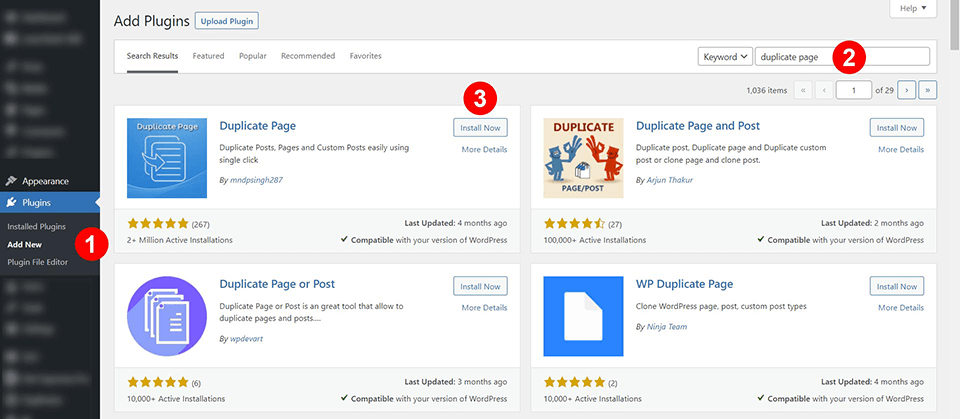
Paso 2: Configuración: Una vez activado, diríjase a Ajustes → Duplicar página.
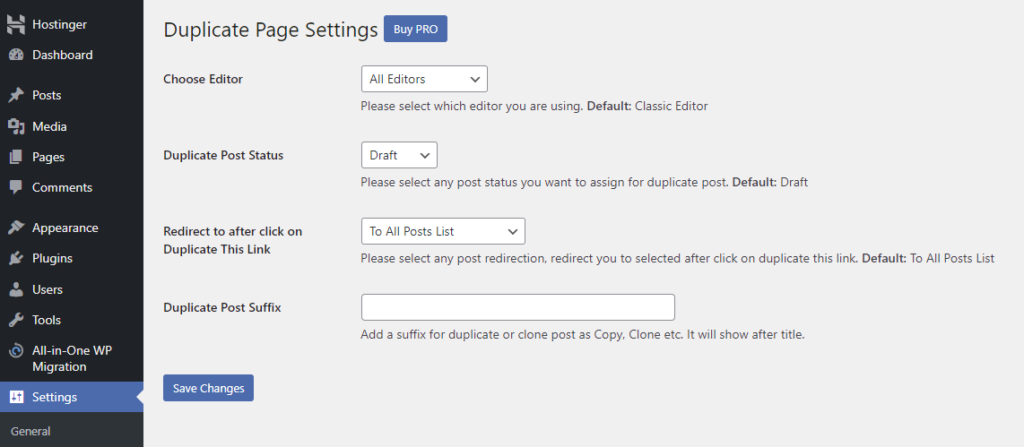
Para nuestros propósitos, activa el plugin tanto para el editor clásico como para Gutenberg. El plugin, por defecto, establecerá el estado de Borrador para todo el contenido duplicado y te redirigirá a la lista de publicaciones al finalizar.
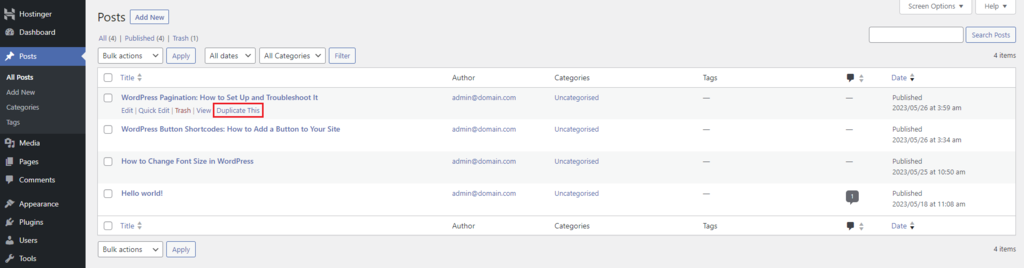
Paso 3: Duplicar tu publicación: Ve a Publicaciones → Todas las publicaciones. Debajo de cada publicación, verás un botón que dice "Duplicar". Al hacer clic en él, se creará una copia de tu publicación como un nuevo borrador.
Paso 4: Actualización a Premium: La actualización proporciona funciones avanzadas, como limitar el acceso a los complementos por rol de usuario, establecer prefijos/sufijos predeterminados para entradas duplicadas y mucho más.
Consejo profesional: Para una gestión de contenido fluida, familiarízate con los pasos para añadir una nueva entrada en WordPress. Esto optimizará tu flujo de trabajo de publicación de contenido y garantizará que tu sitio esté organizado y sea intuitivo.
Pasos para duplicar manualmente una página de WordPress
Duplicar páginas en WordPress no siempre requiere plugins. En algunos casos, podrías querer copiar y pegar manualmente el contenido de una página a otra.
Este método es sencillo e ideal para quienes prefieren un enfoque práctico o no desean añadir un complemento adicional. Aquí tienes una guía paso a paso sobre cómo hacerlo:
- Paso 1: Acceso a todas las páginas: Vaya a 'Páginas' y 'Todas las páginas' desde su panel de WordPress.
- Paso 2: Seleccionar la página a duplicar: Coloque el cursor sobre el título de la página que desea duplicar. Haga clic en "Editar" que aparece debajo del título de la página.
- Paso 3: Copiar el contenido: Una vez dentro del editor de páginas, seleccione y resalte todo el contenido en el área de contenido principal. Haga clic con el botón derecho en el contenido resaltado y elija "Copiar" en el menú contextual.
- Paso 4: Creación de una nueva página: Haz clic en el logotipo de WordPress en la esquina superior izquierda de la pantalla para volver a la lista "Todas las páginas". Haz clic en el botón "Añadir nueva" para crear una nueva página.
- Paso 5: Pegar el contenido: En el editor en blanco de tu nueva página, haz clic con el botón derecho en el área de contenido y selecciona "Pegar". Esto transferirá el contenido copiado a tu nueva página.
- Paso 6: Finalización de la página duplicada: Realice las modificaciones o ediciones necesarias. Una vez que esté satisfecho, haga clic en "Publicar" en la esquina superior derecha para que la página esté disponible.
Consejo para usuarios avanzados: Si su página original contenía algún fragmento de código o contenido incrustado, es recomendable utilizar la vista de texto o HTML en el editor.
Esto garantiza que copie tanto el contenido visible como el código subyacente. Cambie a esta vista antes de copiar para asegurarse de que todos los elementos estén incluidos en su página duplicada.
Aprende: Las mejores agencias de desarrollo de WordPress
Conclusión: Páginas duplicadas en WordPress
La capacidad de duplicar páginas en WordPress puede mejorar significativamente su flujo de trabajo, especialmente al implementar contenido o diseños similares en varias páginas.
Si bien los complementos brindan una manera sencilla y completa de manejar la duplicación de páginas, es tranquilizador saber que también hay un enfoque manual disponible para aquellos que prefieren un método más directo.
Recuerde que el método elegido debe estar alineado con su nivel de comodidad, la complejidad de duplicar contenido y la frecuencia con la que realizará dichas tareas.
Ya sea la conveniencia de un complemento o el control práctico de copiar y pegar manualmente, dominar el arte de la duplicación de páginas es una habilidad esencial para cualquier usuario de WordPress.
Asegúrese siempre de que su contenido duplicado esté alineado con las mejores prácticas de SEO para evitar problemas de contenido duplicado.
¡Con estas herramientas y técnicas a tu disposición, administrar y expandir tu sitio de WordPress nunca ha sido tan fácil!
Preguntas frecuentes sobre la duplicación de páginas en WordPress
¿Cómo puedo duplicar una página en WordPress sin afectar la publicación original?
Primero, activa el plugin desde el menú izquierdo de tu sitio web de WordPress. Accede a las opciones de duplicado desde la pestaña de configuración y configura los ajustes de página duplicada.
Elige el estado de las publicaciones duplicadas, como borrador, publicadas o privadas, según tus necesidades. Después, simplemente duplica la página existente usando el enlace de clonación.
La publicación original permanece sin cambios, incluido el diseño de la página, la imagen destacada y el diseño de la página.
¿Dónde puedo encontrar la ubicación del enlace de la página duplicada o del enlace clonado?
Después de activar el plugin, ve a Páginas o Entradas. Pasa el cursor sobre el título de la entrada para acceder a los duplicados o busca la ubicación del enlace de clonación bajo los tres puntos del editor de bloques. Muchos plugins populares añaden un título de enlace de clonación justo debajo del título del enlace de la entrada duplicada para acceder con un solo clic.
¿Puedo duplicar fácilmente publicaciones personalizadas y páginas de productos?
Sí. La mayoría de los plugins facilitan la creación de publicaciones personalizadas, incluyendo páginas de producto y páginas estáticas. Revisa la configuración del plugin y activa la función de duplicación para tipos de publicación específicos. Algunas opciones avanzadas solo están disponibles para usuarios de la versión Pro o con roles de usuario de la edición Pro.
¿Cómo gestiono el estado y los prefijos de las publicaciones duplicadas?
Abre el menú de configuración y ve a la pestaña de ajustes. Selecciona el estado de las publicaciones duplicadas y elige "borrador" o "privado" según el flujo de trabajo. Puedes añadir un prefijo o un sufijo al título de la nueva publicación. No olvides guardar la configuración antes de mover las páginas.
¿Puedo simplemente copiar contenido en lugar de usar un complemento?
Puedes crear una página en blanco y simplemente copiar todo el contenido en el editor de bloques. Sin embargo, este método no copia el diseño de la página, la imagen destacada ni las características principales. Un plugin te permite clonar el enlace, el diseño de la página y la configuración con un solo clic, con requisitos mínimos.


