
El error "jQuery no está definido" es un problema común entre los de WordPress . Significa que el sitio web no puede cargar jQuery, una biblioteca JavaScript fundamental para funciones como carruseles, formularios y ventanas emergentes. Sin ella, tu sitio podría fallar o comportarse de forma impredecible.
Este error suele ocurrir debido a la carga incorrecta de scripts, conflictos con plugins o temas obsoletos. Es importante solucionar este problema de inmediato; de lo contrario, puede afectar la funcionalidad y la experiencia del usuario de su sitio. En esta guía, analizaremos por qué ocurre este error y ofreceremos pasos sencillos para solucionarlo rápidamente.
¿Qué es jQuery?
jQuery es una de JavaScript que simplifica las tareas de programación. Facilita la gestión de HTML, eventos, animaciones y Ajax . En WordPress, jQuery es esencial para muchos temas y plugins. Impulsa funciones interactivas como deslizadores de imágenes, ventanas emergentesy validación de formularios.
Los desarrolladores de WordPress utilizan jQuery para añadir elementos dinámicos a los sitios web de WordPress sin necesidad de escribir código JavaScript complejo. Gracias a su amplio soporte, muchos plugins de WordPress dependen de él para funcionar correctamente.
¿Por qué WordPress utiliza jQuery?
WordPress usa jQuery porque simplifica la incorporación de funciones interactivas a los sitios web. Temas, widgets y plugins utilizan jQuery para tareas como animaciones, gestión de formularios y controles deslizantes. Es una opción popular por su eficiencia y amplio soporte.
WordPress carga jQuery automáticamente con su wp_enqueue_script() , lo que garantiza que los scripts se carguen en el orden correcto. Esto ayuda a evitar conflictos y a gestionar las dependencias entre diferentes archivos JavaScript. Al gestionar estas dependencias en segundo plano, WordPress garantiza un funcionamiento fluido en todos los temas y plugins.
Conozca: Errores comunes de WordPress y cómo solucionarlos
jQuery Jitters: ¡Resolvamos el misterio de "jQuery no está definido"!
Contáctenos hoy para obtener asistencia experta. Nuestro equipo está aquí para resolver el misterio y restaurar su sitio web.
Causas del error “jQuery no está definido”
Analicemos las causas comunes de los errores "jQuery no está definido" en WordPress. Comprenderlas puede ayudarte a identificar y solucionar el problema en tu sitio.
Carga de script incorrecta
La carga incorrecta de scripts ocurre cuando jQuery no se carga antes que otros scripts que dependen de él, lo que provoca el error "jQuery no está definido". En WordPress, los scripts deben cargarse en un orden específico, con jQuery primero.
Sin embargo, los temas personalizados o los plugins obsoletos pueden pasar esto por alto y cargar sus scripts sin asegurarse de que jQuery se cargue primero. Como resultado, cualquier script que dependa de jQuery dejará de funcionar. Este problema es especialmente común cuando los desarrolladores agregan scripts manualmente sin usar las funciones integradas de WordPress para gestionar correctamente las dependencias.
Aprende: Cómo solucionar el problema "Error al actualizar el plugin de WordPress"
Conflictos de complementos
Los plugins mal codificados u obsoletos pueden causar problemas de carga de jQuery en WordPress. Algunos plugins pueden cargar su propia versión de jQuery o no cargarla correctamente. Esto puede entrar en conflicto con otros plugins o con los scripts principales de WordPress, lo que genera el error "jQuery no está definido".
jQuery está deshabilitado o anulado su registro
En ocasiones, los desarrolladores desactivan o anulan el registro de jQuery sin querer al intentar optimizar la velocidad de un sitio de WordPress. Esto suele ocurrir cuando reemplazan la versión predeterminada de jQuery por una personalizada o la eliminan por completo, pensando que no es necesaria.
Cuando esto sucede, los plugins y temas que utilizan la versión predeterminada de jQuery de WordPress no funcionan correctamente, lo que genera el error "jQuery no está definido". Esto interrumpe las funciones interactivas del sitio, interrumpiendo funciones clave como las animaciones.
Guía definitiva paraoptimizar la velocidad de WordPress
Problemas de caché y CDN
El almacenamiento en caché del navegador y las redes de entrega de contenido (CDN) pueden impedir que se cargue la versión correcta de jQuery. Si se almacena en caché una versión antigua de jQuery o la CDN sirve un archivo desactualizado, es posible que su sitio web no cargue el script correcto, lo que provocaría errores.
Problemas temáticos
Los temas personalizados, o aquellos que no se han actualizado para funcionar con la última versión de WordPress, pueden causar errores de jQuery. Estos temas podrían no cargar jQuery correctamente o entrar en conflicto con los scripts predeterminados de WordPress, lo que genera problemas de funcionalidad en el sitio.
Guía para: Desarrollo de temas personalizados de WordPress
Guía paso a paso para solucionar el error «jQuery no está definido»
Ahora que entendemos las causas del error “jQuery no está definido”, exploremos una guía paso a paso para solucionarlo y restaurar la funcionalidad de su sitio.
Comprueba la consola para desarrolladores de tu navegador
Para empezar a solucionar el error "jQuery no está definido", consulta la consola para desarrolladores de tu navegador. Puedes acceder a ella haciendo clic derecho en la página web y seleccionando "Inspeccionar" o pulsando Ctrl + Mayús + I (o Cmd + Opción + I en Mac).
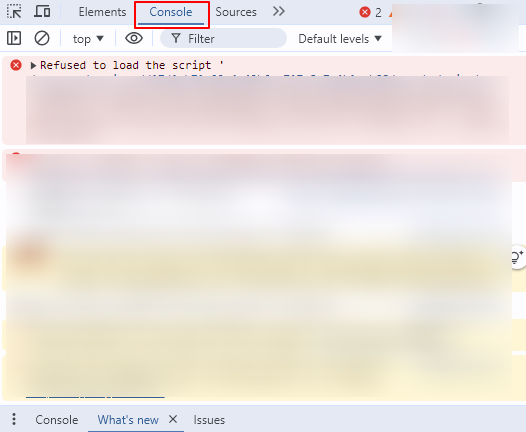
Una vez abierta la consola, ve a la pestaña "Consola". Busca mensajes de error que indiquen problemas con jQuery. Presta atención a la ruta del archivo que aparece en el mensaje de error, ya que puede indicar el origen del problema.
Además, verifique si hay conflictos de versiones, lo que podría indicar que se está utilizando una versión desactualizada o incompatible de jQuery. Identificar estos detalles le ayudará a comprender la causa raíz del problema.
Lea sobre: ¿Qué es la monitorización del navegador real?
Asegúrese de que jQuery se cargue correctamente
Para garantizar que jQuery se cargue correctamente en WordPress, use la wp_enqueue_script() . Esta función permite cargar los scripts en el orden correcto, evitando conflictos.
Primero, debes agregar el siguiente código al archivo functions.php de tu tema:
function my_theme_enqueue_scripts() { // Anular el registro de jQuery predeterminado wp_deregister_script('jquery'); // Registrar y cargar la última versión de jQuery wp_register_script('jquery', includes_url('/js/jquery/jquery.js'), array(), null, true); wp_enqueue_script('jquery'); } add_action('wp_enqueue_scripts', 'my_theme_enqueue_scripts');Este código primero cancela el registro de jQuery predeterminado y luego lo vuelve a registrar, lo que garantiza que se cargue la última versión. El último parámetro (true) garantiza que jQuery se cargue en el pie de página, lo cual es recomendable para un mejor rendimiento.
Al usar wp_enqueue_script(), te aseguras de que jQuery se cargue antes que cualquier otro script que dependa de él, evitando el error "jQuery no está definido".
Consulte: Cómo solucionar el problema de que el sitio web de WordPress no se carga
Rehabilitar jQuery predeterminado de WordPress
Para comprobar si jQuery está desactivado en WordPress, revisa el archivo functions.php de tu tema. Busca cualquier línea de código que utilice wp_deregister_script('jquery'). Si encuentras una línea de este tipo, significa que jQuery está desactivado.
Para volver a registrar el jQuery predeterminado de WordPress, siga estos pasos:
- Abra el archivo functions.php de su tema activo en el panel de WordPress.
- Agregue el siguiente código para volver a habilitar jQuery:
function reenable_default_jquery() { // Verificar si jQuery está anulado if (!wp_script_is('jquery', 'registered')) { // Volver a registrar el jQuery predeterminado wp_register_script('jquery', includes_url('/js/jquery/jquery.js'), array(), null, true); wp_enqueue_script('jquery'); } } add_action('wp_enqueue_scripts', 'reenable_default_jquery');Este código comprueba si jQuery está desregistrado. De ser así, vuelve a registrar la versión predeterminada y la pone en cola para su uso. El último parámetro garantiza que se cargue en el pie de página. Añadir este código ayudará a evitar el error "jQuery no está definido" en su sitio web.
Lea también: Cómo solucionar errores de PHP en WordPress
Comprobar si hay conflictos de complementos
Para identificar los conflictos de complementos que causan el error “jQuery no está definido”, siga estos pasos:
- En tu panel de WordPress, ve a la sección "Plugins". Selecciona todos los plugins y elige "Desactivar" en el menú de acciones masivas. Esto deshabilitará todos los plugins activos.
- Tras desactivar los plugins, compruebe si el error "jQuery no está definido" persiste. Si desaparece, significa que hay un conflicto con el plugin.
- A continuación, comience a reactivar sus plugins individualmente. Después de activar cada plugin, pruebe su sitio para ver si el error vuelve a aparecer. Este proceso ayuda a identificar el plugin específico que causa el conflicto.
Lee cómosolucionar el error "Error al establecer una conexión con la base de datos" en WordPress.
Borrar caché y CDN
Borrar la caché puede ser muy útil para resolver el error "jQuery no está definido". Estos son los pasos:
Borrar la caché del navegador
- Google Chrome: Haz clic en los tres puntos de la esquina superior derecha y luego ve a Más herramientas ⟶ Borrar datos de navegación. Selecciona Imágenes y archivos en caché y haz clic en Borrar datos.
- Firefox: Haz clic en las tres líneas horizontales y luego ve a Opciones ⟶ Privacidad y seguridad. En Cookies y datos del sitio, haz clic en Borrar datos y selecciona Contenido web en caché.
- Edge: Haz clic en los tres puntos y luego ve a Configuración ⟶ Privacidad, búsqueda y servicios. En Borrar datos de navegación, haz clic en Elegir qué borrar y selecciona Imágenes y archivos en caché.
Relacionado: Almacenamiento en caché perimetral en WordPress para maximizar la velocidad del sitio
Borrar la caché del lado del servidor
Si utilizas un plugin de caché, ve a la configuración del plugin en tu panel de WordPress. Busca la opción para borrar o purgar toda la caché y haz clic en ella. Esto garantiza que se eliminen los archivos obsoletos de tu servidor.
Purgar caché de CDN
inicia sesión en tu de CDN. Busca la sección de administración de caché y selecciona la opción para purgar o borrar la caché. Esto garantizará que se cargue la última versión de jQuery para todos los visitantes.
Lectura adicional: Cómo funciona el almacenamiento en caché HTTP y cómo utilizarlo
Actualizar temas y complementos
Actualizar los temas y plugins es fundamental para mantener un sitio WordPress en buen estado. Las actualizaciones periódicas garantizan la compatibilidad con la última versión de WordPress y corrigen errores conocidos. Los temas o plugins obsoletos pueden provocar conflictos, como el error "jQuery no está definido".
Cambia a un tema predeterminado de WordPress, como Twenty Twenty-One, para comprobar si hay problemas específicos del tema. Para ello, ve a Apariencia ⟶ Temas en tu panel de WordPress. Activa temporalmente el tema predeterminado y prueba tu sitio.
Si el error desaparece, significa que el problema está en el tema original. Mantener todo actualizado ayuda a prevenir problemas de funcionalidad y mejora el rendimiento general del sitio.
Leer: Guía para actualizar WordPress
Mejores prácticas para prevenir errores de jQuery en WordPress
A continuación se muestran algunas prácticas recomendadas a seguir para evitar errores de jQuery en WordPress:
Utilice siempre wp_enqueue_script()
El uso de `wp_enqueue_script()` es fundamental al añadir scripts en WordPress. Esta función garantiza que los scripts se carguen en el orden correcto y gestiona las dependencias automáticamente. Este método puede prevenir conflictos comunes que podrían provocar el error «jQuery no está definido».
Evite cancelar el registro de jQuery innecesariamente
Desregistrar scripts principales de WordPress, como jQuery, puede causar problemas importantes. Muchos temas y plugins dependen de la versión predeterminada de jQuery para funcionar correctamente. Eliminarla o reemplazarla podría afectar funciones esenciales del sitio, lo que provocaría errores y una mala experiencia de usuario. Por lo tanto, es mejor dejar los scripts principales intactos a menos que sea absolutamente necesario.
Utilice un tema secundario
Utilizar un tema hijo es beneficioso para la personalización de WordPress. Permite realizar cambios sin modificar los archivos del tema padre. Esto es importante porque las actualizaciones del tema padre pueden sobrescribir tu personalización. Al usar un tema hijo, puedes actualizar el tema padre de forma segura conservando tus modificaciones y reduciendo el riesgo de errores de jQuery.
Probar cambios en un entorno de prueba
Un entorno de pruebas es crucial para probar los cambios de forma segura antes de implementarlos en tu sitio web. Te permite experimentar con actualizaciones, nuevos plugins o código personalizado sin afectar a tus usuarios. Al usar un sitio de pruebas, puedes identificar y corregir posibles errores o conflictos de jQuery antes de que lleguen a tu sitio web. Esta práctica ayuda a mantener la estabilidad del sitio y ofrece una mejor experiencia a los visitantes.
Herramientas para corregir el error «jQuery no está definido»
Para corregir el error “jQuery no está definido”, puedes utilizar las siguientes herramientas:
Consola de desarrollador (Chrome/Firefox)
La Consola de Desarrollador en navegadores como Chrome y Firefox es una herramienta valiosa para depurar errores de JavaScript. Puedes acceder a ella haciendo clic derecho en la página web, seleccionando "Inspeccionar" y luego navegando a la pestaña "Consola".
Aquí puedes ver los mensajes de error, incluidos los relacionados con jQuery. Estos mensajes suelen proporcionar detalles sobre el error, como la ruta del archivo y el número de línea, lo que te ayuda a identificar y solucionar problemas rápidamente.
Complementos de depuración de WordPress
Los plugins de depuración de WordPress, como Query Monitor, son excelentes para diagnosticar problemas en tu sitio. Query Monitor te permite ver todas las consultas a la base de datos, errores de PHP y colas de scripts. Proporciona información sobre las posibles causas de errores de jQuery u otros problemas.
Complemento de comprobación de estado y resolución de problemas
El plugin de Comprobación de Salud y Solución de Problemas ayuda a identificar conflictos entre temas o plugins. Este plugin permite desactivar todos los plugins y cambiar a un tema predeterminado sin afectar al sitio web. A continuación, puede reactivar los plugins uno por uno para comprobar si el error de jQuery reaparece. Este método ayuda a aislar el problema y determinar qué plugin o tema específico está causando el conflicto.
En resumen
Resolver el error "jQuery no está definido" es fundamental para mantener la funcionalidad de tu sitio WordPress . Las soluciones clave incluyen:
- Comprobando la consola para desarrolladores del navegador.
- Asegurarse de que jQuery se cargue correctamente.
- Resolución de conflictos de complementos.
Usa siempre wp_enqueue_script() para gestionar tus scripts eficazmente y evitar la cancelación innecesaria del registro de jQuery. Además, actualizar regularmente tus temas y plugins ayuda a prevenir problemas de compatibilidad. Considera usar un tema hijo para personalizar de forma segura y prueba siempre los cambios en un entorno de pruebas antes de publicarlos.
Por último, si persisten los problemas, busque ayuda y soporte profesional de WordPress en Seahawk. Podemos brindarle asistencia experta para garantizar que su sitio funcione sin problemas.


