

Un de WordPress es un pequeño icono que se muestra en las pestañas o marcadores del navegador. Sirve como identificador visual del sitio web y mejora el reconocimiento de marca y la experiencia del usuario.
A pesar de su pequeño tamaño, los favicons son fundamentales para establecer la identidad de un sitio web. Se suele pensar que son elementos puramente decorativos. Sin embargo, en el desarrollo de WordPress que van más allá de la estética, facilitando la navegación y reforzando la imagen de marca. Más adelante, analizaremos el potencial aún sin explotar de los favicons y cómo pueden optimizar la experiencia de navegación del usuario.
5 pasos para crear un favicon en WordPress
Crear un favicon personalizado puede mejorar el reconocimiento y la imagen profesional de tu marca . Un favicon único ayuda a los visitantes a identificar rápidamente las pestañas y los marcadores de tu sitio, mejorando así la experiencia del usuario.
También añade un toque profesional, haciendo que tu sitio parezca más consolidado y confiable. Usar constantemente el ícono o logotipo de tu marca como favicon refuerza la identidad de marca en todos los puntos de contacto digitales.
Leer más: Cómo cambiar la marca de su sitio web de WordPress: 8 formas sencillas
Siga estos 5 sencillos pasos para agregar un favicon a su sitio de WordPress:
Elige o crea tu imagen de favicon: Selecciona una imagen cuadrada que represente tu marca, preferiblemente un logotipo o icono. El tamaño ideal es de 512 × 512 píxeles, pero puedes usar una imagen más pequeña, que se redimensionará y optimizará.
Leer más: Comprensión de la resolución de la imagen
Usa un generador de favicon en línea: Visita un generador de favicon en línea gratuito como RealFaviconGenerator o Favicon.cc. Sube tu imagen y sigue las instrucciones para generar los archivos de favicon necesarios.
Descargar los archivos de favicon: una vez que el generador haya procesado su imagen, descargue el paquete de favicon resultante, que generalmente incluye varios tamaños en .ico, .png y otros formatos.
Leer más: WebP vs. PNG: ¿Qué formato de imagen es adecuado para su sitio web?
¿Está todo listo para perfeccionar la marca y la experiencia de uso de su sitio?
¡Consiga que nuestros desarrolladores creativos de WordPress agreguen faviconos de WordPress a su sitio, garantizando un reconocimiento instantáneo de la marca en las pestañas del navegador!
Instala el plugin Favicon: Instala y activa el plugin “Favicon by RealFaviconGenerator” en tu sitio de WordPress. Este plugin te permitirá subir y configurar fácilmente tu favicon personalizado.
Sube y activa tu favicon: En la configuración del plugin, haz clic en «Seleccionar favicon» y sube el paquete de favicon que descargaste anteriormente. Una vez subido, el plugin configurará y activará automáticamente tu nuevo favicon en todo tu sitio de WordPress.
Leer más: Cómo promocionar su complemento o tema de WordPress para aumentar las ventas
Consejos valiosos para la creación de favicons en WordPress

Al crear un favicon para tu sitio de WordPress, priorizar la profesionalidad es fundamental. Aunque la tarea pueda parecer sencilla, algunos matices pueden afectar significativamente su eficacia.
Contar con la ayuda de profesionales que ofrecen desarrollo y soporte garantiza que tu favicon se integre a la perfección con la imagen de marca y la funcionalidad de tu sitio web. A continuación, te presentamos cinco valiosos consejos, basados en principios de diseño y especificaciones técnicas, que te guiarán en el proceso de creación de tu favicon:
- Tamaño y formato óptimos: Para una alta resolución, se recomienda un tamaño de favicon de 512 × 512 píxeles. Si bien el formato cuadrado es el estándar, WordPress permite imágenes rectangulares, con una función de recorte integrada para adaptarlas según sea necesario.
- Diseño adaptable a diferentes tamaños: Aunque tu favicon se muestre como un cuadrado de 16 × 16 píxeles, asegúrate de que conserve su nitidez y atractivo visual al reducir su tamaño. Elige una imagen que se adapte bien a dimensiones más pequeñas sin perder su esencia.
- Prioriza la cohesión visual: Tu favicon debe integrarse a la perfección con la estética y la imagen de marca de tu sitio web. La coherencia en la paleta de colores, la tipografíay las imágenes fomenta una experiencia de usuario uniforme en todos los puntos de contacto.
- Consulta las directrices de Google: Familiarízate con las recomendaciones de Google para crear y usar favicons y optimizar su apariencia en los resultados de búsqueda y las pestañas del navegador. Seguir estas directrices mejora la visibilidad y la usabilidad de tu sitio web para los visitantes.
- Prueba multiplataforma: Antes de finalizar tu favicon, prueba su visualización en varios navegadores y dispositivos para garantizar su uniformidad y legibilidad. Realizar pruebas multiplataforma exhaustivas garantiza una experiencia de usuario fluida, independientemente del entorno de visualización.
Leer más: Diseño web adaptable en WordPress: la clave para convertir visitantes móviles
Por qué tu favicon podría no aparecer en la Búsqueda de Google y cómo solucionarlo
Incluso después de añadir un favicon a tu sitio de WordPress, puede que no se muestre en los resultados de búsqueda de Google ni en todos los navegadores. Esto suele deberse a un código de favicon incorrecto, formatos de archivo de imagen no compatibles o problemas con la configuración del tema y el almacenamiento en caché. Saber cómo solucionar estos errores garantiza que el favicon de tu sitio aparezca correctamente en los resultados de búsqueda y en todas las páginas web.
Estas son las razones más comunes por las que tu favicon en WordPress podría no mostrarse y cómo resolverlas:
- Formato o tamaño incorrecto: El tamaño ideal para el favicon de WordPress es de 512 × 512 píxeles en formato PNG o ICO. Si subes archivos demasiado pequeños o que no cumplen con estos requisitos, Google podría ignorarlos. Puedes crear tu favicon con Real Favicon Generator o con Adobe Photoshop.
- Código de favicon faltante o desactualizado: Los motores de búsqueda no pueden detectar si tu favicon no está enlazado correctamente en el archivo PHP o en el editor del sitio. Usa el botón de código HTML o inserta fragmentos de código de favicon en el encabezado para asegurarte de que el icono de acceso directo esté registrado.
- Retrasos en el almacenamiento en caché y la propagación: En ocasiones, Google tarda en actualizar el favicon de un sitio web. Borra la caché en Chrome u otras herramientas web, actualiza la versión del favicon y realiza una prueba en un dispositivo móvil para confirmar su visibilidad.
- Conflictos entre temas y plugins: Un favicon predeterminado de WordPress o un logotipo de WordPress podrían anular el favicon personalizado de tu sitio web. Revisa el personalizador de temas, el bloque del logotipo del sitio o el plugin de favicon de WordPress para asegurarte de que el icono de carga y la imagen existente estén configurados correctamente.
Al verificar estos pasos, actualizar la configuración del tema y probar con herramientas como Search Console, puede garantizar que el logotipo y el favicon de su sitio se muestren de manera consistente en los resultados de búsqueda de Google y en diferentes dispositivos.
3 métodos sencillos para agregar un favicon de WordPress a tu sitio
Tras obtener tu favicon, el siguiente paso es incorporarlo a tu sitio web de WordPress. Exploremos tres enfoques diferentes para lograr esta tarea sin problemas:
Método 1: Cargar el favicon de WordPress a través del Personalizador
Desde la versión 4.3 de WordPress, todos los sitios web de WordPress incorporan una función de icono, lo que simplifica la subida y el recorte de imágenes para que sirvan como favicono. Esta función ofrece a los usuarios un método sencillo y eficiente para incorporar un favicono en su sitio web de WordPress.
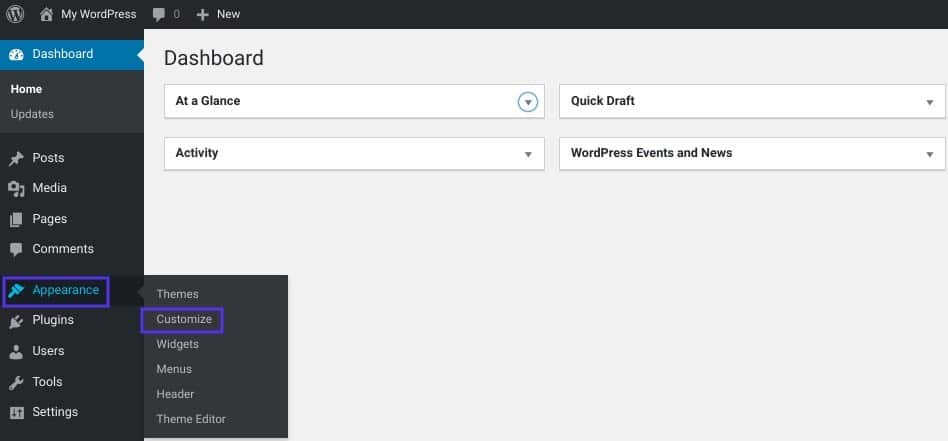
Solo necesitas una imagen con dimensiones de al menos 512×512 píxeles, y WordPress se encargará del resto, gestionando la carga y el recorte sin problemas. Para empezar, ve a
Apariencia → Personaliza dentro de tu panel de WordPress.
Más información: Recorte de imágenes en diseño web: técnicas y herramientas
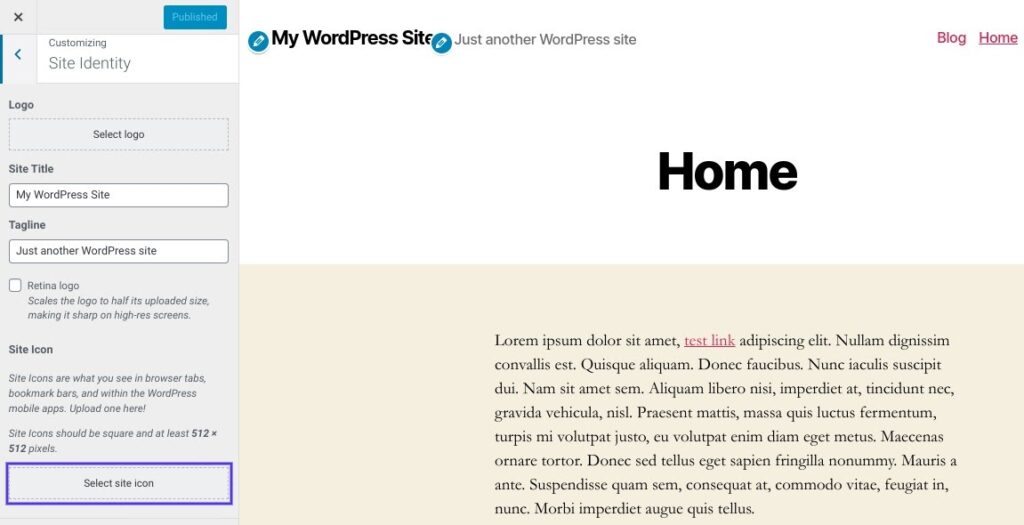
A continuación, vaya a la pestaña Identidad del sitio:
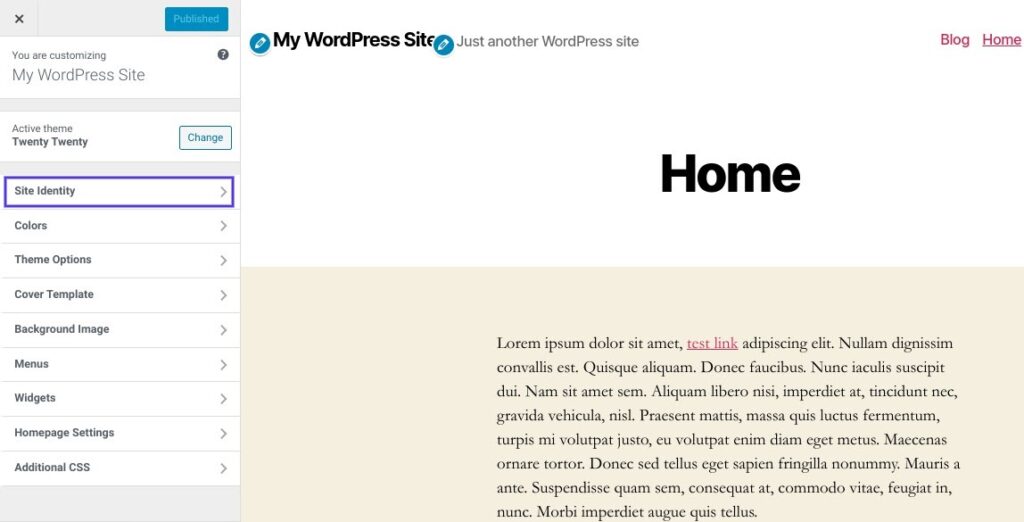
Luego, desplácese hasta la parte inferior para encontrar la sección Ícono del sitio y luego haga clic en el botón “Seleccionar ícono del sitio”:
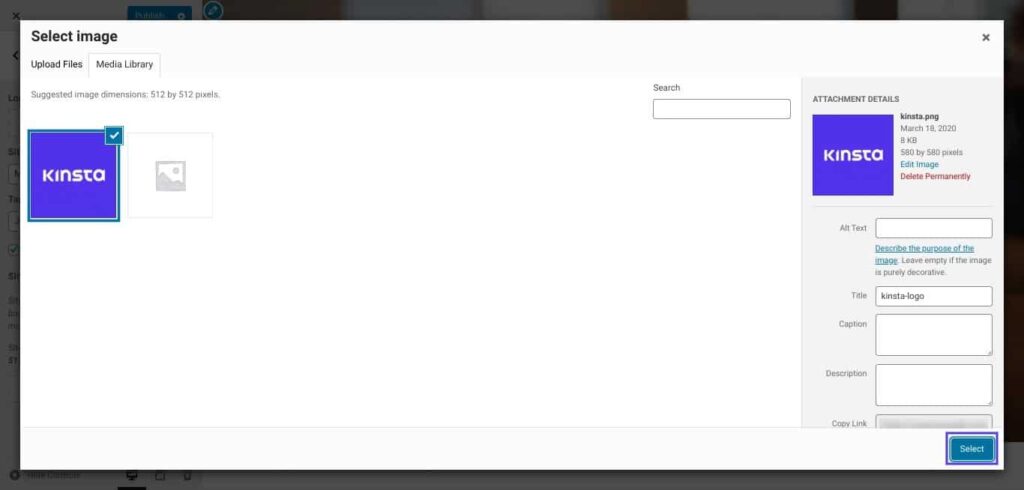
Aparecerá la interfaz estándar de la biblioteca multimedia de WordPress. Puedes seleccionar una imagen de tu biblioteca multimedia o subir una nueva. Si generaste tu favicon con RealFaviconGenerator, asegúrate de que el paquete descargado esté descomprimido.
Lectura adicional: ¿Cómo solucionar el límite de carga de WordPress?
Una vez que hayas seleccionado la imagen que prefieras, haz clic en ella y luego elige “Seleccionar” en la esquina inferior derecha:
Si su imagen no coincide con las dimensiones requeridas de un cuadrado perfecto (por ejemplo, 512×512 px), WordPress le brindará la oportunidad de recortarla en la siguiente pantalla.
Utilice el cuadro para delimitar la sección de la imagen que desea usar como icono. Aparecerá una vista previa de la foto recortada en el lado derecho de la interfaz.
Cuando esté satisfecho con la apariencia, haga clic en “Recortar imagen” para confirmar su selección:
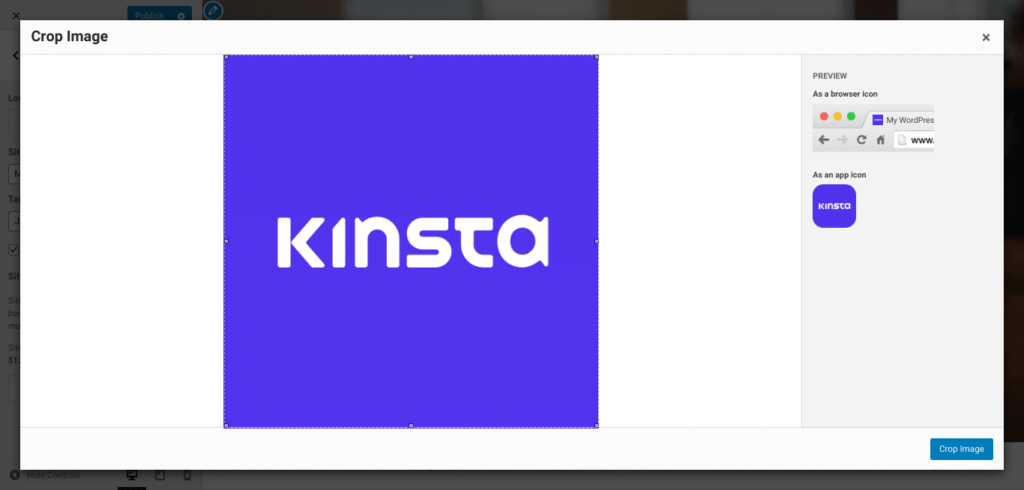
¡Eso es todo! Simplemente selecciona "Guardar y publicar" para activar tu favicon. Si decides actualizarlo más adelante, siempre puedes volver a esta interfaz.
Más información: Solucionar el problema de WordPress “Error al publicar. La respuesta no es una respuesta JSON válida”.
Método 2: Agregar un favicon de WordPress con un complemento
Si prefieres un enfoque basado en complementos en lugar de la función de íconos incorporada en el sitio de WordPress, puedes optar por un complemento gratuito ampliamente utilizado llamado Favicon de RealFaviconGenerator (la misma herramienta que mencionamos anteriormente).
Este plugin es igual de intuitivo que el Personalizador nativo de WordPress. Sin embargo, ofrece compatibilidad adicional con diferentes dispositivos e iconos de aplicaciones. Para usarlo, simplemente instala y activa el plugin gratuito a través de tu panel de WordPress:
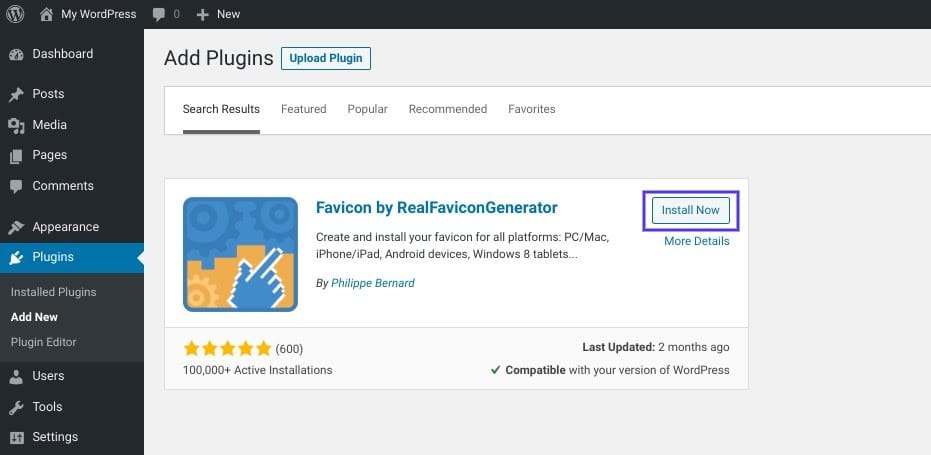
Tras activar el complemento, ve a Apariencia → Favicono para generar tu conjunto de faviconos. Simplemente elige una imagen de tu selección o sube una con dimensiones de al menos 70×70 px (preferiblemente 260×260 px)
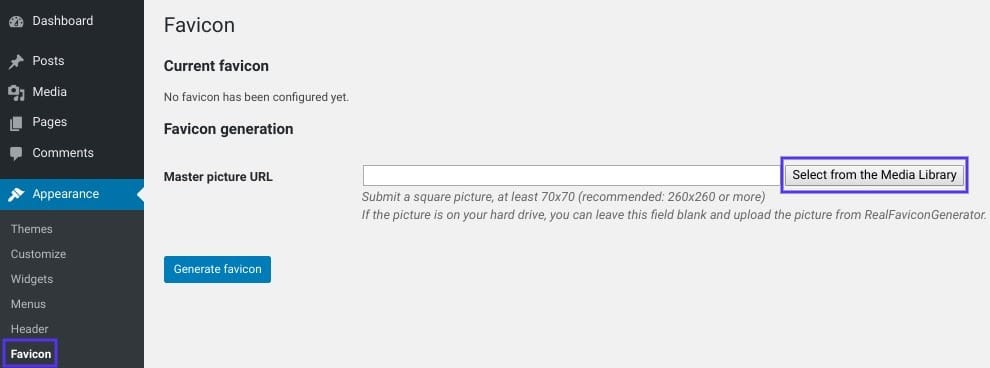
Una vez que hayas elegido tu imagen, haz clic en "Generar favicon". Al hacer clic en este botón, saldrás de tu sitio de WordPress y accederás al sitio web de RealFaviconGenerator.
Lea también: ¿Por qué los complementos de nicho de WordPress son esenciales para su negocio?
Desplázate hasta el final de la página para seleccionar "Generar tus favicons y código HTML" (como se describe en la sección anterior). Mientras la herramienta se ejecuta, RealFaviconGenerator te llevará de vuelta a tu panel de WordPress:
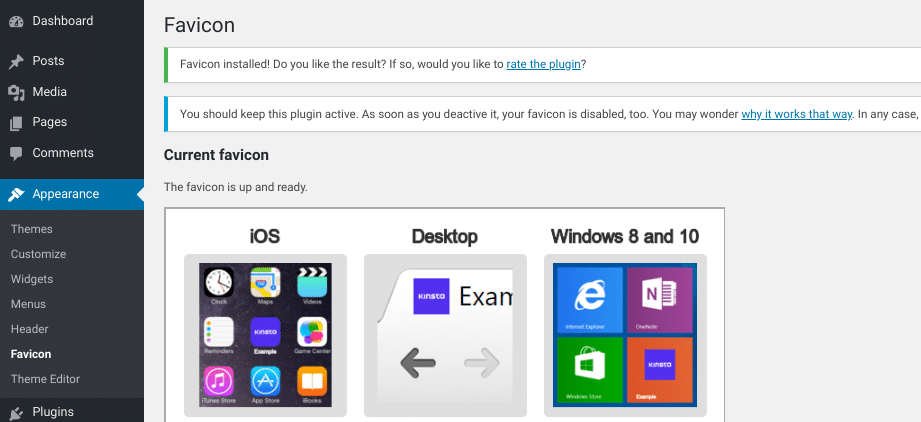
Siguiendo estos pasos, tu favicono estará configurado y listo para usar. En la interfaz del plugin, puedes previsualizar cómo se verá en diferentes dispositivos:
Método 3: Agregar favicon de WordPress con FTP
Si prefiere un enfoque manual, agregue un favicon a su sitio de WordPress a través del Protocolo de transferencia de archivos (FTP) o el Administrador de archivos en su cPanel de alojamiento.
Para continuar manualmente, también deberá crear su imagen de favicon siguiendo los pasos descritos anteriormente en esta publicación. Para esta demostración, usaremos el paquete generado y descargado de RealFaviconGenerator, pero estas instrucciones son válidas independientemente de la herramienta utilizada.
Para agregar manualmente un favicon de WordPress:
- Acceda a los archivos de su sitio utilizando un cliente FTP o el Administrador de archivos en su cPanel de hosting.
- Localiza el directorio raíz de tu sitio y sube el contenido de tu paquete de faviconos (favicons.zip). Asegúrate de que esté junto a las carpetas wp-admin y wp-content.
A continuación, tome el código proporcionado por RealFaviconGenerator y:
- Utilice un complemento como Insertar encabezados y pies de página para agregarlo al encabezado de su tema.
- Pégalo directamente en tu tema.<head> sección editando el archivo header.php de su tema.
Para proteger tu favicon en caso de que cambies de tema de WordPress más adelante, usa el plugin Insert Headers and Footers. Instala y activa el plugin. Luego, ve a Ajustes → Insert Headers and Footers y pega tu código en la sección Scripts del encabezado.
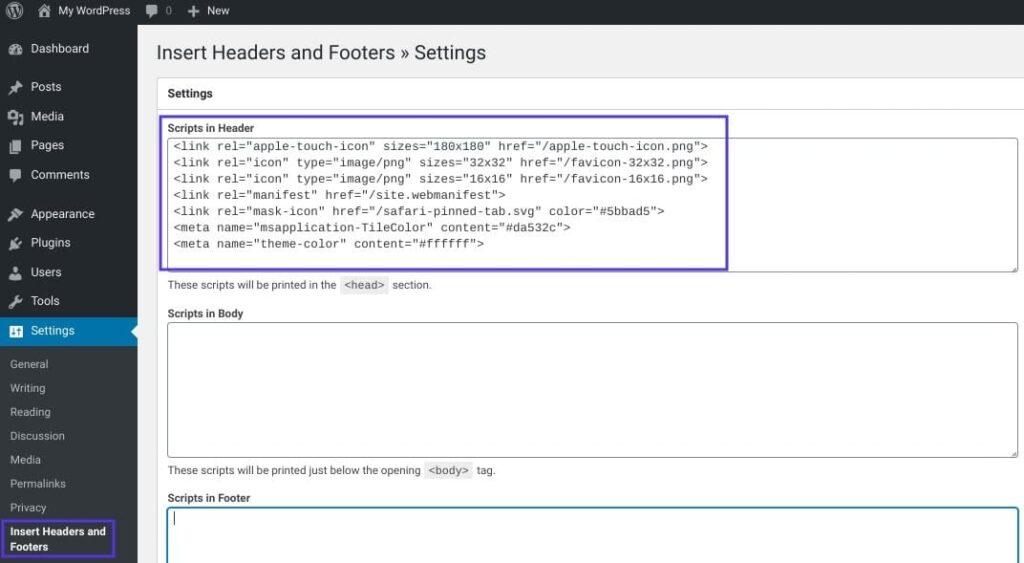
Asegúrate de guardar los cambios. ¡La configuración estará completa!
Conclusión
Como se mencionó anteriormente, la forma más sencilla es usar un plugin de favicono para garantizar que cada sitio de tu red multisitio tenga un favicono distintivo. Si bien es posible modificar los archivos del tema para habilitar faviconos únicos para cada sitio de la red, este proceso es considerablemente más complejo que usar un plugin.
Además, puedes considerar usar una Red de Distribución de Contenido (CDN) para distribuir las imágenes de tu favicon. Los tres métodos que se mencionan en esta publicación almacenan las imágenes de favicon en tu servidor. Sin embargo, usar una CDN puede optimizar aún más el rendimiento de tu sitio.
Al instalar Cloudflare o un servicio similar como KeyCDN, los navegadores de los visitantes obtendrán tu favicon de la CDN en lugar del servidor de tu sitio. Si utilizas un plugin como CDN Enabler, este debería reconfigurar automáticamente la URL de tu favicon de WordPress para que se ajuste a los métodos anteriores.
Preguntas frecuentes sobre cómo agregar un favicon a su sitio de WordPress
¿Cómo agrego un favicon en WordPress?
Puedes añadir un favicono en WordPress. Para ello, ve a la barra lateral izquierda de tu panel de control, selecciona Apariencia → Personalizar → Identidad del sitio y haz clic en Seleccionar icono del sitio. Sube la imagen de tu favicono en formato PNG o ICO para obtener mejores resultados.
¿Puedo crear mi propio favicon sin un complemento?
Sí. Puedes diseñar tu favicon manualmente con herramientas como Photoshop o Canva y luego convertirlo con opciones de generación de favicon, como Real Favicon Generator. Una vez que descargues el paquete de favicon, puedes subirlo a través del personalizador de temas o añadir fragmentos de código de favicon a tu código HTML.
¿Por qué mi favicon en WordPress no se muestra en el navegador Chrome?
Si tu favicon no se muestra en Chrome, puede deberse al almacenamiento en caché, a un formato de archivo incorrecto o a que el favicon predeterminado de WordPress anula tu archivo de favicon personalizado. Borra la caché de tu navegador y confirma que el archivo de favicon esté correctamente enlazado en el encabezado.
¿Puedo cargar manualmente un favicon usando el Protocolo de transferencia de archivos (FTP)?
Sí. Para subir un favicon manualmente, conéctese a su sitio web mediante el protocolo de transferencia de archivos (TFP) y guarde el paquete en su directorio raíz. Agregue la referencia del código HTML para garantizar que el favicon se muestre en todos los navegadores.
¿Cuál es el mejor formato para una imagen de favicon?
El formato de imagen de favicon recomendado es PNG con una resolución de 512×512 píxeles, aunque el formato de archivo ICO también es ampliamente compatible. Usar el formato de archivo de favicon correcto garantiza visibilidad en los resultados de búsqueda y una visualización uniforme en todos los dispositivos.


