
Aus Ihrem Webauftritt ausgerechnet im ungünstigsten Moment ausgesperrt? Zu wissen, wie man die WordPress-Anmeldung umgeht, kann Zeit sparen und Panik verhindern.
Ob Sie Ihre Zugangsdaten vergessen haben, mit einem Plugin-Konflikt konfrontiert sind oder auf eine defekte Anmeldeseite gestoßen sind – es gibt sichere und effektive Möglichkeiten, den Zugriff wiederzuerlangen.
In diesem Leitfaden entdecken Sie einfache und wirksame Methoden, die die Sicherheit Ihrer Website und Ihrer Daten nicht gefährden. Gewinnen Sie schnell wieder die Kontrolle und sorgen Sie für einen reibungslosen Arbeitsablauf.
Kurz gesagt: Schnelle Lösungen zur Wiederherstellung des Dashboard-Zugriffs
- Anmeldeprobleme entstehen oft durch vergessene Passwörter, Plugin-Konflikte oder defekte Seiten.
- Beginnen Sie mit einfachen Lösungen, wie z. B. Standard-URLs oder Optionen zum Zurücksetzen des Passworts.
- Zu den fortgeschrittenen Methoden gehören Datenbankbearbeitungen, das Deaktivieren von Plugins oder das Erstellen eines neuen Administrators.
- Regelmäßige Datensicherungen und Sicherheitsüberprüfungen helfen Ihnen, eine erneute Aussperrung zu vermeiden.
Wann muss man die WordPress-Anmeldung umgehen?
Es gibt Momente, in denen die gewohnte Anmeldung einfach nicht funktioniert, egal wie oft man es versucht. Vielleicht scheint das Passwort korrekt zu sein, aber WordPress lehnt es trotzdem ab.
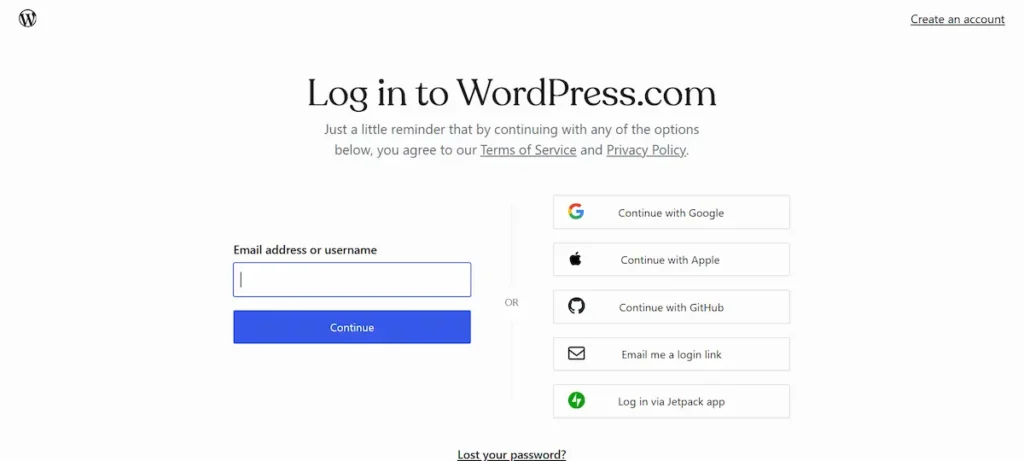
Vielleicht lädt die wp-login-Seite gar nicht erst. Oder schlimmer noch: Nach mehreren fehlgeschlagenen Authentifizierungsversuchen haben Sie komplett keinen Zugriff mehr auf Ihre Website.
In den meisten Fällen beruhen diese Probleme auf einer Sperrung Ihres Benutzerkontos. Dies kann beispielsweise an einem veralteten Plugin, einer fehlerhaften Weiterleitung oder einer Änderung in Ihrem Admin-Bereich liegen, die sich als kontraproduktiv erwiesen hat.
Selbst eine starke Zwei-Faktor-Authentifizierung kann Sie aussperren, wenn der Verifizierungsschritt fehlschlägt.
Manchmal liegt das Problem beim Hosting-Anbieter. Eine fehlerhafte Einstellung im Kontrollpanel Ihres Hostings könnte den Zugriff auf wichtige WordPress-Dateien beeinträchtigen. Oder Sie haben vielleicht ein Plugin aktualisiert, ohne zu bemerken, dass sich dadurch Ihr Anmeldevorgang geändert hat.
Was auch immer der Grund sein mag, das Ergebnis ist dasselbe. Sie sitzen fest und brauchen einen Weg zurück ins System. Das Umgehen des Logins hat nichts mit Hacking oder Abkürzungen zu tun.
Es geht darum, die richtigen Werkzeuge und Kenntnisse einzusetzen, um Ihren Website-Zugang sicher wiederherzustellen und Ihr Administratorkonto wieder in Betrieb zu nehmen.
Lassen Sie uns jede Methode einzeln durchgehen, die Ihnen genau dabei helfen kann.
Aus WordPress ausgesperrt? Schnelle Expertenhilfe!
Vermeiden Sie den Stress von Anmeldeproblemen, Sicherheitsrisiken und Wartungslücken, indem Sie die Betreuung Ihrer WordPress-Website den SeaCare-Experten von Seahawk überlassen.
Methoden, um wieder Zugriff auf WordPress zu erhalten, ohne sich anzumelden
Falls Sie ausgesperrt sind und die WordPress-Anmeldung umgehen müssen, keine Panik. Es gibt bewährte Methoden, mit denen Sie wieder Zugriff erhalten. Hier sind einige einfache Möglichkeiten, den Zugriff ohne den regulären Anmeldebildschirm wiederherzustellen.
Methode 1: Versuchen Sie zuerst die Standard-Anmelde-URL
Bevor Sie sich mit technischen Details befassen, überprüfen Sie, ob Sie die richtige Anmeldeseite verwenden. WordPress verwendet standardmäßige Anmeldepfade.
Manchmal reicht es schon, die richtige URL einzugeben, um den Anmeldebildschirm zu umgehen, wenn man bereits angemeldet ist oder ein Plugin das übliche Formular nur ausblendet.
Hier sind die Standard-URLs, die Sie in Ihrem Browser ausprobieren können:
- www.yoursite.com/wp-admin/
- www.yoursite.com/wp-login.php
- www.yoursite.com/admin/
- www.yoursite.com/login/
Ersetzen Sie einfach yoursite.com durch Ihre tatsächliche Domain. Falls Sie noch angemeldet sind, gelangen Sie unter /wp-admin/ möglicherweise direkt zum Dashboard, ohne nach Ihrem Passwort gefragt zu werden. Sollte die Seite nicht geladen werden, fahren Sie mit dem nächsten Tipp fort.
Methode 2: Passwort über den Link „Passwort vergessen“ zurücksetzen
Eine der schnellsten Möglichkeiten, wieder Zugriff zu erhalten, ist das Zurücksetzen Ihres Passworts. Klicken Sie auf dem Anmeldebildschirm auf „Passwort vergessen?“ und geben Sie Ihren Benutzernamen oder Ihre E-Mail-Adresse ein.
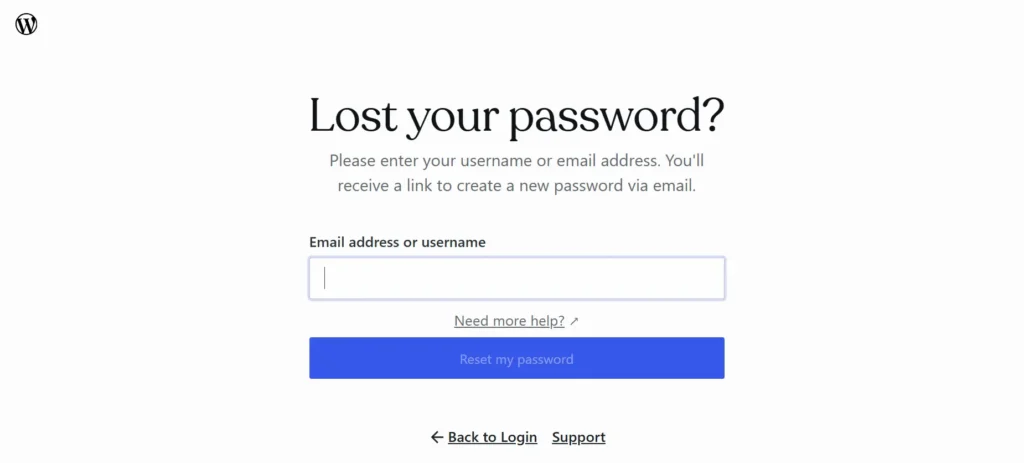
WordPress sendet Ihnen einen Link zum Zurücksetzen Ihres Passworts an die mit Ihrem Konto verknüpfte E-Mail-Adresse. Klicken Sie auf diesen Link und wählen Sie ein neues Passwort. Ganz einfach.
Falls die E-Mail nicht ankommt, überprüfen Sie bitte Ihren Spam- oder Junk-Ordner. Manchmal blockiert Ihr Hosting-Anbieter E-Mails, oder Ihre Website ist nicht korrekt für den E-Mail-Versand konfiguriert. In diesem Fall benötigen Sie eine direktere Methode über Ihre Datenbank.
Methode 3: Passwort über die Datenbank ändern (phpMyAdmin)
Falls die E-Mail zum Zurücksetzen des Passworts nicht zugestellt werden kann, können Sie es manuell über phpMyAdmin in der Datenbank aktualisieren. Es ist einfacher, als es klingt.
So geht's:
- Melden Sie sich in Ihrem Hosting-Konto an
- Gehen Sie zur Systemsteuerung und öffnen Sie phpMyAdmin
- Wählen Sie Ihre WordPress-Datenbank auf der linken Seite aus
- Klicken Sie auf die Tabelle wp_users (Ihre Tabelle hat möglicherweise ein anderes Präfix)
- Suchen Sie Ihren Benutzernamen und klicken Sie auf Bearbeiten.
- Wählen Sie im Feld „Benutzer_Passwort“ als Funktion MD5 aus und geben Sie Ihr neues Passwort ein
- Klicken Sie auf „Los“ , um die Änderungen zu speichern.
Versuchen Sie nun, sich mit Ihrem neuen Passwort anzumelden. Es sollte funktionieren.
Hinweis: Sichern Sie Ihre Datenbank immer, bevor Sie Änderungen vornehmen. Selbst ein kleiner Fehler in phpMyAdmin kann Probleme auf Ihrer Website verursachen.
Methode 4: Problem-Plugins per FTP deaktivieren
Manchmal kann ein Plugin den Zugriff blockieren. Sicherheits-Plugins sind hierfür häufig verantwortlich. Sie können diese per FTP deaktivieren, ohne sich anzumelden.
So geht's:
- Stellen Sie mit einem FTP-Client wie FileZilla eine Verbindung zu Ihrer Website her.
- Navigieren Sie zu /wp-content/plugins/
- Suchen Sie den Ordner des Plugins, das Sie deaktivieren möchten.
- Klicken Sie mit der rechten Maustaste und benennen Sie den Ordner um, beispielsweise in wordfence-disabled
Dadurch wird das Plugin sofort deaktiviert, da WordPress es nicht mehr finden kann. Versuchen Sie, Ihre Anmeldeseite erneut aufzurufen. Falls das Plugin die Ursache war, sollten Sie nun wieder Zugriff haben. Falls nicht, fahren Sie mit dem nächsten Schritt fort.
Methode 5: Erstellen eines neuen Administratorkontos aus der Datenbank
Eine weitere effektive Methode, die WordPress-Anmeldung zu umgehen, besteht darin , ein neues Administratorkonto direkt in Ihrer Datenbank zu erstellen
So gehen Sie vor: Öffnen Sie phpMyAdmin in Ihrem Hosting-Panel und wählen Sie Ihre WordPress-Datenbank aus. Klicken Sie auf die Tabelle „wp_users“, wechseln Sie zum Tab „Einfügen“ und füllen Sie die Felder aus:
- ID: Wählen Sie eine neue, eindeutige Nummer
- Benutzeranmeldung: Ihr neuer Benutzername
- Benutzername_Passwort: Geben Sie das Passwort ein und wählen Sie MD5.
- Benutzer-E-Mail: Ihre E-Mail-Adresse
- Benutzer_registriert: aktuelles Datum und Uhrzeit
- Benutzerstatus: 0
- Anzeigename: Ihr bevorzugter Name
Klicken Sie auf „ Los“ , um zu speichern. Öffnen Sie nun die Tabelle „wp_usermeta“ und fügen Sie eine neue Zeile mit folgendem Inhalt hinzu:
- Benutzer-ID: dieselbe ID wie oben
- meta_key: wp_capabilities
- meta_value: a:1:{s:13:”administrator”;b:1;}
Fügen Sie eine weitere Zeile hinzu mit:
- meta_key: wp_user_level
- meta_value: 10
Das war's. Sie können sich jetzt mit Ihren neuen Administrator-Zugangsdaten anmelden.
Methode 6: Wiederherstellung einer funktionierenden Datensicherung
Wenn nichts anderes hilft, ist die Wiederherstellung einer Sicherung möglicherweise die beste Option. Dies ist hilfreich, wenn eine kürzliche Änderung, ein Update oder ein Hackerangriff den Zugriff vollständig blockiert hat.
Sie können Backups mithilfe von Plugins wie BlogVault. Alternativ können Sie die Wiederherstellung manuell durchführen, indem Sie Ihre alten Dateien hochladen und Ihre gespeicherte Datenbank importieren.
Die meisten Premium-Hosting-Anbieter bieten auch die Möglichkeit, Wiederherstellungspunkte mit einem Klick wiederherzustellen. Im Zweifelsfall wenden Sie sich an den Support Ihres Hosting-Anbieters. Dieser kann Ihnen in der Regel schnell helfen, Ihre Website wieder online zu bringen. Nach der Wiederherstellung sollten Sie wie gewohnt auf Ihre Website zugreifen können.
Schnellster Weg, die WordPress-Anmeldung zu umgehen
Falls Ihnen das alles zu technisch oder zu kompliziert erscheint, sind Sie nicht allein. Nicht jeder fühlt sich wohl dabei, sich mit Plugin-Ordnern, Datenbanken oder FTP-Tools auseinanderzusetzen, und das ist völlig in Ordnung.
Manchmal ist der schnellste und stressfreiste Weg, die WordPress-Anmeldung zu umgehen, um Hilfe zu bitten. Die meisten zuverlässigen Hosting-Anbieter bieten technischen Support an, der Sie bei der Problemlösung unterstützt oder das Problem für Sie behebt.
Melden Sie sich einfach in Ihrem Hosting-Konto (nicht in Ihrer WordPress-Website) an und kontaktieren Sie den Support über den Chat oder das Ticketsystem. Viele Anmeldeprobleme, insbesondere solche im Zusammenhang mit Serverfehlern oder Benutzerkonten, können vom Support behoben werden.
Ihre Website gehackt oder vermuten Sie etwas Schwerwiegenderes, ist es umso wichtiger, professionelle Hilfe in Anspruch zu nehmen. Ein Anmeldeproblem kann das erste Anzeichen für etwas Ernsteres sein, wie beispielsweise Schadsoftware, eine fehlerhafte Authentifizierung oder eine beschädigte Benutzerrolle.
Hier macht ein engagiertes WordPress-Supportteam einen großen Unterschied. Bei Seahawk Mediahilft unser Team Website-Betreibern, die von ihren Seiten ausgesperrt sind, selbst wenn alle gängigen Anmeldemethoden fehlschlagen.
Ob es um die Reparatur Ihres Admin-Panels, die Entfernung eines fehlerhaften Sicherheits-Plugins oder die Wiederherstellung des Zugriffs nach einem Cyberangriff geht – wir greifen ein und bringen Ihre Website wieder zum Laufen.
Sie müssen nicht stundenlang nach Lösungen suchen oder riskieren, die Situation zu verschlimmern. Mit wenigen Klicks kümmert sich ein erfahrener Experte um Ihr Problem.
Benötigen Sie Unterstützung? Wir bieten WordPress-Hilfe für Login-Wiederherstellung, Sicherheitsbereinigung und Website-Fehlerbehebung. Schnell. Zuverlässig. Und vor allem: Es funktioniert.
Wie lassen sich zukünftige Aussperrungen verhindern?
Das Umgehen der WordPress-Anmeldung ist in schwierigen Situationen eine wertvolle Fähigkeit, doch noch besser ist es, sich gar nicht erst aussperren zu lassen. Mit ein paar einfachen Gewohnheiten können Sie die Sicherheit und Zugänglichkeit Ihrer WordPress-Website verbessern.
Hier sind praktische Tipps, um zukünftige Anmeldeprobleme zu vermeiden:
- Speichern Sie Ihre Standard-Anmeldeseite: Sichern Sie sich immer eine Kopie der Standard-Anmeldeseite Ihrer Website. Wenn Sie eine benutzerdefinierte Anmelde-URL verwenden, notieren Sie diese oder speichern Sie sie sicher, damit Sie sie nicht vergessen.
- Verlassen Sie sich nicht auf Ihr Gedächtnis für Passwörter: Verwenden Sie einen Passwort-Manager, um Ihre WordPress-Zugangsdaten zu speichern. Dies verhindert fehlgeschlagene Anmeldeversuche und schützt Ihr Admin-Panel vor Brute-Force-Angriffen.
- Vermeiden Sie Konflikte mit Sicherheits-Plugins: Einige Tools, wie beispielsweise das Really Simple Security-Plugin, bieten zwar hervorragenden Schutz, können Sie aber versehentlich aussperren. Überprüfen Sie daher vor der Aktivierung eines Plugins dessen Einstellungen sorgfältig.
- Plugin-Änderungen im Blick behalten: Wenn Sie Sicherheitstools, stellen Sie sicher, dass diese den Anmeldezugriff nicht einschränken. Überprüfen Sie regelmäßig Ihren Plugin-Ordner auf verdächtige oder unbekannte Einträge.
- Aktivieren Sie die Zwei-Faktor-Authentifizierung: Fügen Sie eine zweite Sicherheitsebene für Ihre Anmeldung hinzu, indem Sie ein Plugin verwenden, das einen Code an Ihr Telefon oder Ihre E-Mail-Adresse sendet. Dadurch werden Ihre Benutzerkonten besser geschützt.
- Erstellen Sie ein Backup-Administratorkonto: Richten Sie ein zweites Administratorkonto ein und bewahren Sie die Anmeldedaten sicher auf. So können Sie den Zugriff wiederherstellen, falls Ihr Hauptkonto gesperrt wird.
- Erstellen Sie regelmäßig Backups Ihrer Website: Nutzen Sie ein Backup-Plugin, um Ihre Website automatisch zu sichern. Im Fehlerfall ist die Wiederherstellung einer funktionierenden Version einfacher als die Behebung von Problemen mit den Anmeldefunktionen.
Kleine Veränderungen jetzt können Ihnen helfen, später größere Probleme zu vermeiden.
Schlussbetrachtung
Das Umgehen des WordPress-Logins mag zunächst schwierig erscheinen, ist aber mit den folgenden Schritten durchaus machbar. Jede in diesem Tutorial vorgestellte Methode ist eine praktische Lösung und nicht nur ein theoretisches Konzept.
beispielsweiseIhre URLs nicht funktionieren, könnte das an einer neuen URL liegen, die von einem Plugin festgelegt wurde und die Sie vergessen haben. Behalten Sie solche Änderungen immer im Blick.
Manchmal entstehen Anmeldeprobleme durch Plugin-Fehler, fehlende Benutzerberechtigungen oder sogar Sicherheitslücken , die es Angreifern ermöglichen, Ihr Konto zu manipulieren. Ein mit Spam gefüllter Kommentarbereich oder ein veraltetes Plugin können leicht zum Ausfall Ihres Admin-Panels führen.
Deshalb ist es wichtig, vorbereitet zu sein. Erstellen Sie regelmäßig Backups. Speichern Sie Ihre Zugangsdaten. Überwachen Sie Ihre Installationen.
Sie müssen kein Entwickler sein, um Ihre WordPress-Website zu schützen. Sie müssen nur wissen, wo Sie suchen müssen, wenn etwas nicht funktioniert – und das wissen Sie jetzt. Ihre Website ist wieder in Ihrer Hand. Sorgen wir dafür, dass das so bleibt.
Häufig gestellte Fragen zum Umgehen der WordPress-Anmeldung
Ist es sicher, die WordPress-Anmeldung zu umgehen, um wieder Zugriff zu erhalten?
Ja. Es ist sicher, wenn Sie als Administrator Zugriffsprobleme auf Ihrer eigenen WordPress-Website beheben. Verwenden Sie vertrauenswürdige Methoden wie phpMyAdmin oder FTP.
Vermeiden Sie Abkürzungen, die Sicherheitsvorkehrungen ohne Genehmigung umgehen. Diese Schritte helfen, den Zugriff wiederherzustellen und vor Brute-Force-Angriffen zu schützen.
Wie kann ich am schnellsten wieder Zugriff auf die WP-login.php-Datei erhalten?
Am schnellsten geht es über den Link „Passwort vergessen“, sofern die URLs funktionieren. Falls die E-Mail-Zustellung fehlschlägt, setzen Sie das Passwort direkt über die Datenbank der Website mithilfe von PHP zurück. Diese Methode eignet sich besonders, wenn Plugin-Einstellungen die Anmeldung blockieren.
Können Plugins mich daran hindern, mich in meine WordPress-Website einzuloggen?
Ja. Ein Sicherheits-Plugin oder ein fehlerhaftes Plugin kann einen Administrator aussperren. Sie können problematische Plugins per FTP deaktivieren, indem Sie den Ordner oder die Datei des Plugins umbenennen. Dadurch wird der Zugriff wiederhergestellt, ohne dass die Kerndateien verändert werden müssen.
Wie erstelle ich einen neuen Administratorbenutzer ohne Dashboard-Zugriff?
Sie können mithilfe von phpMyAdmin einen neuen Administratorbenutzer aus der Datenbank der Website erstellen. Fügen Sie einen Benutzer mit Administratorrechten hinzu. Dies ist hilfreich, wenn das ursprüngliche Konto beschädigt oder gelöscht wurde.
Wie kann ich zukünftige WordPress-Anmeldeprobleme vermeiden?
Verwenden Sie sichere Passwörter und aktivieren Sie ein vertrauenswürdiges Sicherheits-Plugin. Richten Sie regelmäßige Backups ein und beschränken Sie die Anmeldeversuche, um unbefugten Zugriff zu verhindern. Halten Sie die Plugin-Einstellungen stets aktuell.
Wenden Sie sich an den Support Ihres Hosting-Anbieters, falls das Problem weiterhin besteht. Diese Anleitung für Einsteiger gewährleistet langfristige Stabilität und hilft Ihnen, jeden neuen Beitrag stressfrei zu veröffentlichen.


