
Sie haben also beschlossen, Ihre Website mal wieder gründlich aufzuräumen? Dann sind Sie hier genau richtig. Egal, ob Sie schon lange mit WordPress arbeiten oder gerade erst anfangen: Zu wissen, wie man ausgediente WordPress-Themes löscht, ist eine wichtige Fähigkeit für jeden Website-Betreiber.
Warum sollten Sie das tun? Vielleicht sehnen Sie sich nach einem frischen Look, der die Weiterentwicklung Ihrer Inhalte und Ihrer Marke widerspiegelt. Oder Sie haben eine Sammlung ungenutzter Themes angesammelt, wie Schuhe im Schrank, und es ist höchste Zeit, diese WordPress-Themes zu löschen. Was auch immer Ihr Grund ist, hier sind Sie richtig.
In diesem umfassenden Leitfaden zeigen wir Ihnen Schritt für Schritt, wie Sie ein WordPress-Theme problemlos entfernen. Wir erklären Ihnen alles Schritt für Schritt, damit Sie jeden Schritt verstehen. Keine Fachbegriffe, keine Verwirrung. Einfach klare und verständliche Anleitung.
Am Ende dieses Kurses werden Sie ein Profi im Wechseln von Designs sein und Ihrer Website so ein frisches und professionelles Aussehen verleihen. Legen wir los!
Wie bereitet man das Löschen eines aktiven Themes in WordPress vor?
Okay, bevor wir uns mit den Details des Löschens eines WordPress-Themes, sollten wir alles vorbereiten. Es ist immer ratsam, auf Nummer sicher zu gehen, und das bedeutet, ein Backup Ihrer Website zu erstellen. Stellen Sie sich das wie eine Momentaufnahme des aktuellen Zustands Ihrer WordPress-Website. So können Sie im Falle eines Fehlers während des Löschvorgangs jederzeit zum vorherigen Zustand zurückkehren. Glauben Sie mir, dieser Schritt wird sich lohnen.
Weiterlesen: Die 10 schnellsten WordPress-Themes im Jahr 2023
Als Nächstes sollten wir das Thema identifizieren, von dem Sie sich verabschieden möchten. Es ist wie die Suche nach der alten Jacke in Ihrem Kleiderschrank, die Sie endlich aussortieren möchten.
Gehe in deinem WordPress-Dashboard und navigiere dort zum Abschnitt „Themes“. Dort findest du eine Liste aller installierten Themes. Suche das Theme, das du entfernen möchtest, und merke es dir.
Wenn Sie bisher mit Child-Themes (Anpassungen, die von einem Parent-Theme erben) gearbeitet haben , ist es wichtig, diese vor dem Fortfahren zu deaktivieren. Dadurch werden Probleme oder Konflikte vermieden, wenn wir Änderungen am Child-Theme selbst vornehmen
Wenn diese Schritte erledigt sind, steht einem reibungslosen Übergang nichts mehr im Wege, wenn es Zeit ist, sich von dem alten Design zu verabschieden.
Greifen Sie auf das WordPress-Dashboard zu
- Rufen Sie die URL Ihrer Website in Ihrem bevorzugten Webbrowser auf.
- Fügen Sie „/wp-admin“ am Ende der URL hinzu (z. B. www.yourwebsite.com/wp-admin).
- Geben Sie Ihren Benutzernamen und Ihr Passwort ein.
- Klicken Sie auf „Anmelden“
Navigation zum Themenbereich:
- Nach dem Einloggen befinden Sie sich im WordPress-Dashboard.
- Auf der linken Seite sehen Sie ein Menü. Suchen Sie nach dem Reiter „Erscheinungsbild“.
- Bewegen Sie den Mauszeiger über „Erscheinungsbild“, um ein Untermenü anzuzeigen. Klicken Sie auf „Designs“
Mehr erfahren: 7+ der besten kostenlosen WordPress-Agentur-Themes
Holen Sie sich Hilfe von WordPress-Profis
Ein Theme löschen oder eine brandneue WordPress-Website erstellen – wir helfen Ihnen dabei!
Das zu löschende Design finden
Nachdem Sie sich nun im Bereich „Themes“ Ihres WordPress-Dashboards befinden, ist es an der Zeit, das Theme auszuwählen, von dem Sie sich verabschieden möchten.
Identifizieren installierter Designs
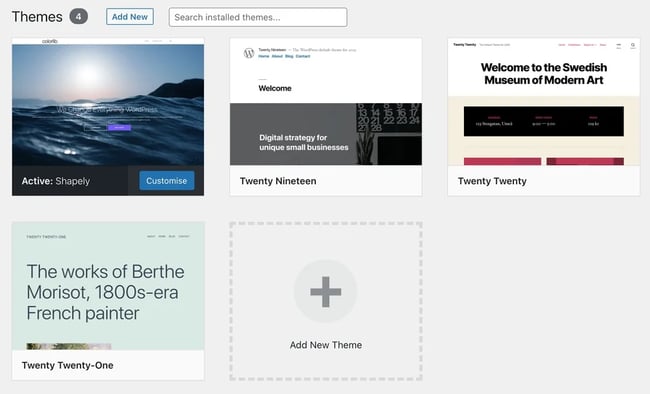
Auf dieser Seite sehen Sie eine Liste aller auf Ihrer Website installierten Themes. Diese werden je nach Ihren Anzeigeeinstellungen als Miniaturansichten oder als Liste angezeigt
Unterscheidung aktiver und inaktiver Themen
Unter diesen Designs wird eines als aktuell aktives Design hervorgehoben. Dies ist das Design, das derzeit auf Ihrer Website verwendet wird.
Erfahren Sie mehr über die besten Themes für Elementor.
Inaktive oder ungenutzte Designs werden hingegen unterhalb des aktiven Designs aufgelistet. Dies sind Designs, die Sie zwar installiert, aber derzeit nicht verwenden.
Nehmen Sie sich nun einen Moment Zeit, um die Designdateien zu identifizieren, die Sie löschen möchten. Es ist wichtig, dass Sie die richtige Datei auswählen, da das Löschen eines Designs ein wichtiger Vorgang ist. Sobald Sie die richtige Datei gefunden haben, können wir mit dem nächsten Schritt fortfahren.
Hier ein paar Themenvorschläge für Sie:
- Die besten WordPress-Themes für Anwälte 2023
- Die besten WordPress-Themes für Fotografie
- Die besten Website-Ideen und -Designs für Bäckereien
- Die besten WordPress-Schmuck-Themes
Schließlich ein WordPress-Theme löschen
Nachdem Sie das zu löschende Theme identifiziert haben, empfiehlt es sich, es zunächst zu deaktivieren. Dadurch wird sichergestellt, dass Sie ein temporäres Theme verwenden, sodass Ihre Website während der Umstellung nicht offline ist.
Wechseln zu einem temporären Design: Bewegen Sie den Mauszeiger über das Design, das Sie löschen möchten. Es werden die Optionen „Aktivieren“ und „Live-Vorschau“ angezeigt. Klicken Sie auf „Aktivieren“. Dadurch wird Ihre Website vorübergehend auf dieses Design umgestellt.
Weiterlesen: GeneratePress-Testbericht – Ist es das beste WordPress-Theme?
Bestätigung der Deaktivierung: Nach der Aktivierung sehen Sie das zuvor aktive Design nun in der Liste der inaktiven Designs weiter unten. Es ist wie mit alten Kleidungsstücken, die Sie einlagern. Sie sind zwar da, werden aber momentan nicht verwendet.
Nachdem das Theme nun deaktiviert ist, können wir den letzten Schritt durchführen und es von Ihrer WordPress-Installation.
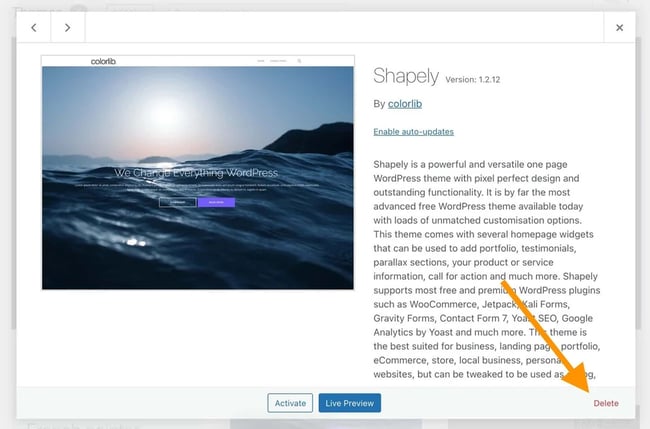
Auswahl des zu löschenden Designs: Suchen Sie das deaktivierte Design in der Liste der inaktiven Designs. Bewegen Sie den Mauszeiger darüber. Es werden die Optionen „Designdetails“ und „Löschen“ angezeigt. Klicken Sie auf „Löschen“, um das Design zu löschen.
Löschvorgang bestätigen: Ein Pop-up-Fenster erscheint, in dem Sie die Löschung bestätigen müssen. WordPress prüft Ihre Entscheidung noch einmal, um sicherzugehen. Bestätigen Sie mit einem Klick auf „OK“.
Und schon haben Sie ein WordPress-Theme erfolgreich deaktiviert und gelöscht! Ihre Website ist nun frei vom alten Design und bietet Platz für neue Möglichkeiten.
Mehr erfahren: Website-Relaunch – Anzeichen dafür, dass Ihre Website überarbeitet werden muss
Die Änderungen durch das Löschen des Designs rückgängig machen (falls erforderlich)
Fehler passieren den Besten, und manchmal entspricht das neue Design nicht ganz den Erwartungen. Keine Sorge! Deshalb ist es immer ratsam, eine Sicherungskopie parat zu haben. So können Sie Änderungen rückgängig machen, falls nötig:
Wiederherstellung aus der Datensicherung
Falls Probleme auftreten oder Sie mit dem neuen Design nicht zufrieden sind, sollten Sie als Erstes Ihr Backup wiederherstellen. Melden Sie sich dazu in Ihrem Webhosting-Konto an oder greifen Sie auf Ihr Backup-Plugin. Suchen Sie das letzte Backup, das Sie vor dem Löschen des Designs erstellt haben, und stellen Sie es wieder her.
Behebung häufiger Probleme
Wenn Sie mit dem neu installierten Theme auf bestimmte Probleme stoßen, müssen Sie nicht unbedingt zum alten zurückkehren. Versuchen Sie stattdessen, zu beheben . Suchen Sie online nach Hilfestellungen oder wenden Sie sich an den Support Ihres Theme-Anbieters.
Denken Sie daran: Vorsicht ist besser als Nachsicht. Regelmäßige Backups Ihrer Website stellen sicher, dass Sie im Notfall jederzeit auf eine stabile Version zurückgreifen können. So können Sie neue Designs oder Änderungen ausprobieren, ohne befürchten zu müssen, wichtige Inhalte oder Funktionen zu verlieren.
Abschluss
Und schon haben Sie es geschafft! Sie haben den Prozess des Löschens des WordPress-Theme-Ordners erfolgreich abgeschlossen! Eine gut gepflegte Theme-Bibliothek ist der Schlüssel zu einem reibungslosen Betrieb und einem optimalen Erscheinungsbild Ihrer Website. Diese Schritte haben Ihnen die nötige Sicherheit für den Wechsel gegeben.
Wenn Sie Ihre WordPress-Reise fortsetzen, denken Sie daran, wie wichtig regelmäßige Theme-Wartung ist. Es ist wie das Aufräumen Ihres virtuellen Arbeitsplatzes – es sorgt für einen reibungslosen Ablauf und schafft die Grundlage für neue kreative Projekte.
Und falls Sie einmal professionelle Unterstützung für Ihre WordPress-Website benötigen, empfehlen wir Ihnen den WordPress-Entwicklungsservice. Unser Team aus erfahrenen Experten entwickelt nahtlose, maßgeschneiderte Lösungen für Ihre Website-Anforderungen.


