
Die Verwaltung der Benutzerrechte auf Ihrer WordPress-Website gehört zu den wichtigsten Aufgaben eines Website-Betreibers. Ob Blog, Unternehmenswebsite oder Mitgliederplattform – wer weiß, wie man Benutzerrollen und Berechtigungen in WordPress anpasst, hat die volle Kontrolle über Ihre Inhalte, Ihr Team und die Sicherheit Ihrer Website.
Dieser Leitfaden führt Sie durch alles, vom Verständnis der standardmäßigen WordPress-Benutzerrollen über die Erstellung benutzerdefinierter Rollen, die Verwendung von Plugins und das Schreiben von Backend-Code bis hin zur Wiederherstellung von Berechtigungen, wenn etwas schiefgeht.
WordPress-Benutzerrollen und -Berechtigungen lassen sich über das Dashboard, Rollenverwaltungs-Plugins oder benutzerdefinierten Code anpassen. Administratoren können Benutzerzugriffsebenen aktualisieren, Berechtigungen ändern oder benutzerdefinierte Rollen erstellen, um festzulegen, welche Bereiche einer Website von Benutzern verwaltet werden dürfen. Diese Änderungen sollten sorgfältig geprüft werden, um sicherzustellen, dass Benutzer nur die für ihre Aufgaben erforderlichen Zugriffsrechte besitzen.
Warum sollte man Benutzerrollen und Berechtigungen in WordPress ändern?
Bevor wir uns mit dem Wie befassen, ist es hilfreich, das Warum zu verstehen. WordPress-Benutzerrollen und -Berechtigungen sind nicht universell einsetzbar. Jede Website hat unterschiedliche Anforderungen, und die Standardeinstellungen werden diesen nicht immer optimal gerecht.

Verbessern Sie die Sicherheit Ihrer WordPress-Website durch die Kontrolle des Benutzerzugriffs
Benutzerzugriffe zählen zu den am häufigsten übersehenen Einfallstoren für Sicherheitsbedrohungen. Wenn zu viele Benutzer über erweiterte Berechtigungen verfügen, steigt das Risiko unbefugter Änderungen oder Datenlecks erheblich. Strenge Zugriffskontrollen reduzieren dieses Risiko.
Laut dem WordPress-Sicherheitsleitfadenist die Stärkung des Anmeldeschutzes durch eingeschränkte Benutzerrollen ein grundlegender Schritt jeder Sicherheitsstrategie. Erteilen Sie Benutzern nur die Berechtigungen, die sie für ihre Rolle tatsächlich benötigen – nicht mehr.
Eine fehlerhafte Rollenvergabe kann Angreifern die Ausnutzung von Konten erleichtern. Wird das Konto eines Mitwirkenden kompromittiert, ist der Schaden minimal. Verfügt dieses Konto jedoch über Administratorrechte, ist die gesamte Website gefährdet.
Team-Workflows mit den richtigen WordPress-Benutzerrollen verwalten
Verschiedene Teammitglieder übernehmen unterschiedliche Aufgaben. Ein Texter benötigt keinen Zugriff auf die Website-Einstellungen. Ein Kundendienstmitarbeiter muss möglicherweise nur Kommentare moderieren. Ein Entwickler benötigt Backend-Zugriff, den ein Marketingpraktikant niemals erhalten sollte.
Die Zuweisung geeigneter WordPress-Benutzerrollen gewährleistet, dass jeder effizient in seinem Aufgabenbereich arbeitet. Dies reduziert Verwirrung, minimiert versehentliche Änderungen und schafft einen strukturierten Arbeitsablauf.
Dies ist besonders wichtig bei der Verwaltung von WordPress-Multisite -Netzwerken, wo mehrere Teams unter einer einzigen Installation verschiedene Subsites verwalten.
Versehentliche Änderungen an WordPress-Einstellungen und -Inhalten verhindern
Auch gutmeinende Teammitglieder können versehentlich etwas kaputtmachen. Ein neuer Benutzer löscht vielleicht einen Beitrag, den er nicht bearbeiten sollte, oder ändert Website-Einstellungen, ohne die Konsequenzen zu verstehen. Durch die Beschränkung von Berechtigungen lassen sich solche Fehler von vornherein vermeiden.
Rollenbasierter Zugriff bedeutet, dass Benutzer nur das sehen und nutzen können, wofür sie autorisiert sind. Dadurch bleiben Website-Einstellungen, Kernkonfigurationen und wichtige Inhalte vor unbeabsichtigten Änderungen oder Löschungen geschützt.
WordPress-Berechtigungen für unterschiedliche Benutzeranforderungen anpassen
Nicht jeder Anwendungsfall lässt sich problemlos in die Standardrollenkategorien einordnen. Ein Kunde, der unveröffentlichte Inhalte prüfen muss, ein Moderator, der nur Forenbeiträge bearbeiten soll, oder ein Produktmanager, der einen bestimmten Seitentyp aktualisieren muss: Diese Szenarien erfordern benutzerdefinierte Berechtigungen.
WordPress bietet Ihnen die Flexibilität, benutzerdefinierte Rollen zu erstellen, die exakt auf Ihren Workflow abgestimmt sind. Mit über 70 verfügbaren Berechtigungsoptionen können Sie den Zugriff für nahezu jede Benutzeranforderung präzise steuern.
Optimieren Sie Ihre WordPress-Website-Verwaltung
Nutzen Sie professionelle WordPress-Entwicklungs- und Supportleistungen zur Verwaltung von Benutzerrollen, Berechtigungen, Sicherheit und Website-Funktionalität.
WordPress-Benutzerrollen und -Berechtigungen verstehen, bevor Änderungen vorgenommen werden
Bevor man die Benutzerzugriffsrechte ändert, ist es wichtig zu verstehen, wie WordPress-Rollen und -Funktionen funktionieren, um die richtigen Berechtigungen zuzuweisen und die Kontrolle über die Website zu behalten.
Was sind Benutzerrollen und Berechtigungen in WordPress?
Benutzerrollen definieren die Funktion eines Benutzers auf einer WordPress-Website. Berechtigungen legen fest, welche Aktionen ein Benutzer ausführen darf. Zusammen bilden sie ein System rollenbasierter Berechtigungen, das alles vom Veröffentlichen von Beiträgen bis zur Installation von Plugins regelt.
Man kann sich Rollen wie Berufsbezeichnungen vorstellen und Berechtigungen wie die damit verbundenen Aufgaben. Ein Chefredakteur kann jeden Artikel bearbeiten, ein freiberuflicher Autor hingegen nur seine eigenen Beiträge einreichen. WordPress funktioniert genauso.
Rollen werden einzelnen Benutzern zugewiesen, und jede Rolle verfügt über vordefinierte Berechtigungen. Administratoren können Benutzerberechtigungen allgemein erstellen, ändern und entfernen. Rollen niedrigerer Ebenen haben einen eingeschränkten und spezifischen Funktionsumfang.
Standardmäßige WordPress-Benutzerrollen und ihre Berechtigungen
WordPress bietet sechs standardmäßige Benutzerrollen. Es ist wichtig, jede einzelne zu verstehen, bevor man Änderungen vornimmt.
- Administrator: Administratoren haben die volle Kontrolle über die WordPress-Website. Sie können Plugins installieren, Themes verwalten, Website-Einstellungen ändern, Benutzer erstellen und löschen sowie auf alle Bereiche des Admin-Dashboards zugreifen. Diese Rolle sollte nur vertrauenswürdigen Personen zugewiesen werden.
- Redakteure: Redakteure können Beiträge und Seiten erstellen, bearbeiten, veröffentlichen und löschen, auch Inhalte anderer Nutzer. Sie können Kategorien und Schlagwörter verwalten sowie Medien hochladen. Sie haben keinen Zugriff auf die Website-Einstellungen oder die Plugin-Verwaltung.
- Autoren können nur ihre eigenen Beiträge veröffentlichen und verwalten. Sie können Dateien hochladen, eigene Inhalte erstellen und bearbeiten sowie ihre veröffentlichten Beiträge löschen. Sie haben keinen Zugriff auf die Beiträge anderer Nutzer und auch nicht auf administrative Einstellungen.
- Mitwirkende: Mitwirkende können eigene Beiträge erstellen und bearbeiten, aber nicht veröffentlichen. Ihre Inhalte müssen vor der Veröffentlichung von einem Redakteur oder Administrator geprüft und freigegeben werden. Sie können keine Medien hochladen oder Website-Einstellungen verwalten.
- Abonnent: Abonnenten können nur ihre eigenen Konten verwalten und Inhalte lesen. Sie haben die geringsten Zugriffsrechte aller registrierten Nutzer. Diese Rolle wird häufig für Mitgliederseiten verwendet, auf denen eingeloggte Nutzer Zugriff auf geschützte Inhalte erhalten.
- Super-Admin (nur WordPress Multisite): In einem WordPress-Multisite- Netzwerk steht der Super-Admin über allen Standardadministratoren. Er hat die volle Kontrolle über das gesamte Netzwerk, einschließlich Netzwerkeinstellungen, Plugin-Aktivierung auf allen Websites und Benutzerverwaltung. Standardadministratoren einzelner Subsites können die Netzwerkeinstellungen nicht überschreiben.
Unterschiede zwischen WordPress-Rollen und -Berechtigungen
Rollen und Berechtigungen sind zwar verwandt, aber nicht dasselbe. Eine Rolle ist ein benannter Container, wie beispielsweise „Redakteur“ oder „Autor“. Berechtigungen sind die einzelnen Zugriffsrechte, die innerhalb dieses Containers gespeichert sind, wie etwa „Beiträge bearbeiten“, „Seiten löschen“ oder „Kategorien verwalten“
Wenn Sie einem Benutzer eine Rolle zuweisen, gewährt WordPress diesem Benutzer alle mit dieser Rolle verbundenen Berechtigungen. Die Berechtigungen werden in der `user_meta` als serialisiertes Array gespeichert. Dadurch ist es möglich, einzelne Berechtigungen programmatisch hinzuzufügen oder zu entfernen, ohne die gesamte Rolle zu ändern.
Dieses Verständnis ist wichtig, wenn Sie detaillierte Kontrolle benötigen. Anstatt eine völlig neue Rolle zu erstellen, können Sie manchmal einer bestehenden Rolle eine einzelne Berechtigung hinzufügen, um einem spezifischen Bedarf gerecht zu werden.
Methoden zum Ändern von Benutzerrollen und Berechtigungen in WordPress
Es gibt drei Hauptmethoden zum Ändern von Benutzerrollen und Berechtigungen in WordPress. Jede eignet sich für ein anderes Maß an technischem Fachwissen und eine unterschiedliche Komplexität der Website.
Methode 1: Verwendung des WordPress-Dashboards
Die einfachste Möglichkeit, die Rolle eines Benutzers zu ändern, bietet das integrierte WordPress-Admin-Dashboard. Diese Methode erfordert weder Plugins noch Code.
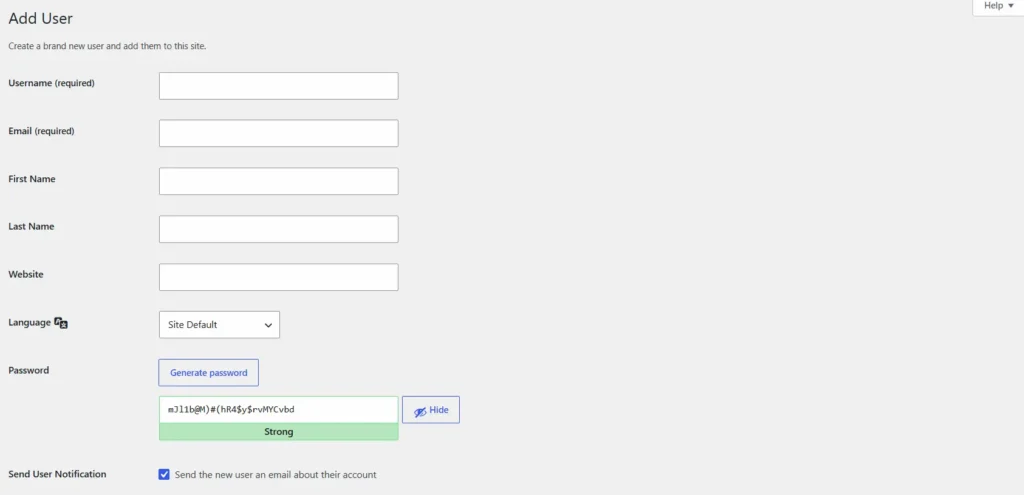
Änderung der Rolle eines einzelnen Benutzers:
- Melden Sie sich in Ihrem WordPress-Admin-Dashboard an.
- Navigieren Sie in der linken Seitenleiste zu Benutzer → Alle Benutzer.
- Klicken Sie auf den Benutzernamen, um dessen Profil zu öffnen.
- Scrollen Sie nach unten zum Dropdown-Menü „Rolle“.
- Wählen Sie die neue Rolle aus dem Dropdown-Menü aus.
- Klicken Sie auf „Benutzer aktualisieren“, um die Änderungen zu speichern.
Mit dieser Methode können Sie die Rolle eines Benutzers jederzeit ändern. Die Änderung wird sofort nach dem Speichern wirksam.
Massenhafte Rollenwechsel:
- Gehe zu Benutzer → Alle Benutzer.
- Wählen Sie mithilfe der Kontrollkästchen mehrere Benutzer aus.
- Verwenden Sie das Dropdown-Menü „Rolle ändern zu…“ oben in der Benutzerliste.
- Klicken Sie auf „Ändern“, um die neue Rolle allen ausgewählten Benutzern zuzuweisen.
Diese Methode eignet sich gut für einfache Rollenzuweisungen. Sie erlaubt jedoch weder die Erstellung benutzerdefinierter Rollen noch die Anpassung der Berechtigungen einzelner Rollen. Hierfür benötigen Sie ein Plugin oder Code.
Wichtiger Hinweis: Nur Administratoren können Benutzerrollen in WordPress ändern. Keine andere Rolle hat diese Berechtigung.
Methode 2: Verwendung eines Benutzerrollenverwaltungs-Plugins
Für Websites, die benutzerdefinierte Rollen oder eine detaillierte Berechtigungssteuerung benötigen, ist ein Plugin zur Benutzerrollenverwaltung die praktischste Lösung. Diese Plugins bieten eine benutzerfreundliche Oberfläche zur Verwaltung aller Aspekte von Rollen und Berechtigungen, ohne dass Codeänderungen erforderlich sind.
Das Plugin „Benutzerrollen-Editor“ ist eines der am weitesten verbreiteten Tools für diesen Zweck. Es ermöglicht Ihnen, alle vorhandenen Rollen anzuzeigen, deren Berechtigungen zu bearbeiten, benutzerdefinierte Rollen zu erstellen, vorhandene Rollen zu klonen und Rollen einzelnen Benutzern zuzuweisen.
So verwenden Sie das Plugin „Benutzerrollen-Editor“:
- Installieren und aktivieren Sie das User Role Editor-Plugin aus dem WordPress-Plugin-Verzeichnis.
- Navigieren Sie im Admin-Dashboard zu Benutzer → Benutzerrollen-Editor.
- Wählen Sie eine Rolle aus dem Dropdown-Menü aus, um deren Fähigkeiten anzuzeigen.
- Berechtigungen lassen sich über die visuelle Oberfläche aktivieren oder deaktivieren. WordPress bietet über 70 Berechtigungsoptionen in einem übersichtlichen Format, sodass diese leicht verständlich sind.
- Klicken Sie auf „Aktualisieren“, um die Änderungen zu speichern.
So erstellen Sie eine neue benutzerdefinierte Rolle:
- Klicken Sie in der Plugin-Oberfläche auf „Rolle hinzufügen“.
- Geben Sie einen Rollennamen ein und wählen Sie optional eine bestehende Rolle als Grundlage, um deren Fähigkeiten zu klonen.
- Passen Sie die Funktionen nach Bedarf an.
- Die neue Rolle speichern.
Das Plugin ermöglicht es Ihnen außerdem, einzelnen Benutzern direkt aus der Benutzerliste benutzerdefinierte Rollen zuzuweisen. Dadurch lassen sich komplexe Berechtigungsstrukturen in großen Teams problemlos verwalten, ohne eine einzige Zeile Code schreiben zu müssen.
Zu den weiteren angesehenen WordPress-Plugins für Benutzerrollen gehören Members by MemberPress, WPFront User Role Editorund PublishPress Capabilities. Jedes bietet leicht unterschiedliche Funktionen, die Kernfunktionalität bleibt jedoch gleich: visuelle und flexible Berechtigungsverwaltung.
Methode 3: Benutzerrollen und -berechtigungen mithilfe von Code ändern
Für Entwickler und Website-Betreiber, die volle Kontrolle ohne Plugins wünschen, bietet WordPress integrierte PHP-Funktionen zur Verwaltung von Rollen und Berechtigungen. Die Verwendung von Backend-Code ermöglicht präzise Kontrolle und vermeidet Plugin-Abhängigkeiten.
Hinzufügen einer neuen benutzerdefinierten Rolle mit add_role():
function create_custom_editor_role() { add_role( 'content_manager', 'Content Manager', array( 'read' => true, 'edit_posts' => true, 'delete_posts' => false, 'publish_posts' => true, 'upload_files' => true, 'manage_categories' => true, ) ); } add_action( 'init', 'create_custom_editor_role' );Dadurch wird eine benutzerdefinierte Rolle namens „Content Manager“ mit spezifischen Berechtigungen erstellt. Die Funktion sollte nur einmal ausgeführt werden; durch die Einbettung in ein Plugin oder die Verwendung einer Bedingungsprüfung wird verhindert, dass sie bei jedem Seitenaufruf ausgeführt wird.
Hinzufügen einer Berechtigung zu einer bestehenden Rolle mit add_cap():
$role = get_role( 'editor' ); $role->add_cap( 'manage_options' );Entfernen einer Berechtigung aus einer bestehenden Rolle mit remove_cap():
$role = get_role( 'author' ); $role->remove_cap( 'delete_published_posts' );Eine Rolle vollständig entfernen mit remove_role():
remove_role( 'content_manager' );Beachten Sie, dass Änderungen, die mit `add_cap()` und `remove_cap()` vorgenommen werden , in der Datenbank gespeichert werden. Sie bleiben auch nach einem Seitenaufruf erhalten. Änderungen, die mit `add_role()` vorgenommen werden , werden ebenfalls in der Datenbank unter der Option `wp_user_roles` in der Tabelle `wp_options` gespeichert
Benutzerdefinierte Rollen ermöglichen maßgeschneiderte Berechtigungen für spezifische Arbeitsabläufe. Dies ist die bevorzugte Methode für Entwickler, die Plattformen mit mehreren Autoren, Kundenportale oder komplexe Mitgliederseiten erstellen, die rollenbasierte Funktionen benötigen, die in keiner Standardkonfiguration verfügbar sind.
Verwalten Sie Ihre Website mit Expertenunterstützung
Erhalten Sie professionellen WordPress-Support für Benutzerverwaltung, Berechtigungen, Sicherheitsupdates und Website-Wartung.
Bewährte Methoden für die Verwaltung von WordPress-Benutzerrollen und -Berechtigungen
Zu wissen, wie man Rollen ändert, ist nur die halbe Miete. Die Einhaltung der richtigen Vorgehensweisen gewährleistet, dass Ihr Berechtigungssystem langfristig sicher und verwaltbar bleibt.
Beachten Sie beim WordPress-Benutzerzugriff das Prinzip der minimalen Berechtigungen
Das Prinzip der minimalen Berechtigungen bedeutet, Benutzern nur die Zugriffsrechte zu gewähren, die sie zur Erledigung ihrer Aufgaben benötigen – nicht mehr. Dies ist die mit Abstand effektivste Methode, um Sicherheitsrisiken durch Benutzerkonten zu reduzieren.
Ein Content-Autor muss Beiträge erstellen und bearbeiten können. Er muss keine Plugins installieren oder Website-Einstellungen ändern. Die Zuweisung der Rolle „Mitwirkender“ oder „Autor“ anstelle der Rolle „Administrator“ oder „Redakteur“ begrenzt den Schaden, falls sein Konto jemals kompromittiert wird.
Die Anwendung dieses Prinzips verringert auch das Risiko der Datenoffenlegung. Selbst Insiderbedrohungen, ob versehentlich oder vorsätzlich, werden deutlich eingeschränkt, wenn Benutzer keinen Zugriff auf Ressourcen außerhalb ihres definierten Bereichs haben.
Vermeiden Sie es, jedem WordPress-Benutzer Administratorrechte zu gewähren
Administratorrechte sind die mächtigste Rolle auf jeder WordPress-Website. Sie jedem Teammitglied zu gewähren, ist einer der häufigsten Fehler von Website-Betreibern. Das mag zwar praktisch erscheinen, birgt aber ernsthafte Risiken.
Zu viele Administratorkonten bedeuten zu viele potenzielle Einfallstore für Angriffe. Außerdem wird es dadurch schwieriger nachzuvollziehen, wer welche Änderungen vorgenommen hat.
Sie sollten unsichtbare WordPress-Administratorbenutzer oder ungenutzte Administratorkonten umgehend löschen, da diese häufige Ziele von Angreifern darstellen.
Die Administratorrolle ist ausschließlich Website-Inhabern und vertrauenswürdigen technischen Mitarbeitern vorbehalten. Alle anderen Benutzer sollten nur die für ihre Arbeit notwendigen Mindestrechte erhalten.
WordPress-Benutzerberechtigungen regelmäßig überprüfen und aktualisieren
Teamstrukturen verändern sich. Mitarbeiter verlassen Unternehmen, wechseln Rollen oder übernehmen neue Aufgaben. Werden die Benutzerlisten nie überprüft, haben ehemalige Mitarbeiter weiterhin Zugriff oder aktive Benutzer besitzen Berechtigungen aus einer Position, die sie nicht mehr ausüben.
Regelmäßige Überprüfungen von Rollen und Berechtigungen tragen zu einem effektiven Benutzerzugriffsmanagement bei. Planen Sie mindestens eine vierteljährliche Überprüfung ein. Gehen Sie Ihre Benutzerliste durch, überprüfen Sie die aktuelle Rolle jeder Person und passen Sie die Zugriffsrechte gegebenenfalls an oder entfernen Sie sie.
Automatisierte Arbeitsabläufe können Berechtigungen sofort widerrufen, wenn Mitarbeiter ihre Rolle ändern. Mehrere WordPress-Plugins zur Benutzerverwaltung unterstützen die automatische Rollenzuweisung basierend auf Bedingungen wie der Mitgliedschaft in einer Benutzergruppe oder dem Kontostatus.
Die Überprüfung der Berechtigungen hilft Ihnen auch dabei, Probleme wie aufgeschobene WordPress-Updates ehemaliger Entwickler oder inaktive Konten mit Administratorrechten aufzudecken.
Sichern Sie Ihre WordPress-Website, bevor Sie die Benutzerberechtigungen ändern
Bei jeder wesentlichen Änderung an Rollen und Berechtigungen, insbesondere per Code, sollten Sie vorher ein vollständiges Backup erstellen. Eine falsch konfigurierte Rolle könnte Sie versehentlich von Ihrer eigenen Website aussperren oder wichtige Funktionen beeinträchtigen.
Die Verwendung erstklassiger WordPress-Backup-Pluginswie BlogVaultstellt sicher, dass Sie Ihre Website im Fehlerfall schnell wiederherstellen können. Speichern Sie Ihre Backups zur Sicherheit an mehreren Orten, beispielsweise in der Cloud.
Dies ist besonders wichtig bei der Arbeit in Produktionsumgebungen. Testen Sie Berechtigungsänderungen niemals direkt auf einer Live-Website ohne vorherige Datensicherung.
Häufige Probleme beim Ändern von WordPress-Benutzerrollen und -Berechtigungen
Selbst erfahrene WordPress-Administratoren stoßen beim Ändern von Benutzerrollen auf Probleme. Zu wissen, was zu erwarten ist, hilft bei der schnelleren Fehlerbehebung.
- Benutzer nach Rollenänderungen ausgesperrt: Wenn ein Administrator versehentlich die
„manage_options“aus der Administratorrolle entfernt oder sich selbst eine niedrigere Rolle zuweist, kann er den Zugriff auf das Administrator-Dashboard verlieren. Dies ist eines der häufigsten Probleme bei der Änderung von Berechtigungen per Code. Halten Sie daher immer ein zweites Administratorkonto als Sicherheitsmaßnahme bereit.
- Benutzerdefinierte Rollen verschwinden nach Updates : Wenn Sie benutzerdefinierte Rollen direkt in der Datenbank oder über die
functions.php-Datei eines Themes hinzufügen , können diese nach einem Theme-Wechsel oder -Update verschwinden. Die korrekte Vorgehensweise ist die Verwendung eines dedizierten Plugins oder einer benutzerdefinierten Plugin-Datei, die unabhängig vom Theme ausgeführt wird.
- Plugin-Konflikte beeinträchtigen die Berechtigungen: Einige WordPress-Plugins fügen eigene Berechtigungen und Rollen hinzu. Wenn zwei Plugins widersprüchliche Rollen oder Berechtigungen definieren, kann es zu unerwartetem Verhalten kommen. Deaktivieren Sie die Plugins nacheinander, um Konflikte zu identifizieren. Die Anleitung zum Problem, dass sich ein WordPress-Plugin nicht aktivieren lässt, behandelt die Diagnose von Plugin-Konflikten.
- Falsche Funktionsnamen führen zu Fehlern: WordPress-Funktionsnamen unterscheiden zwischen Groß- und Kleinschreibung und müssen exakt so geschrieben werden, wie sie erscheinen. Tippfehler wie
„Edit_Posts“statt„edit_posts“führen zu keinem Fehler. Verwenden Sie beim Programmieren immer die offizielle WordPress-Funktionsliste.
- Super-Admin-Funktionen gelten nicht in Multisite-Installationen: In Multisite-Installationen werden einige Funktionen auf Netzwerkebene gesteuert und können nicht von einzelnen Standortadministratoren überschrieben werden. Nur der Super-Admin kann Netzwerkeinstellungen verwalten. Kann ein Standortadministrator eine erwartete Aktion nicht ausführen, liegt das Problem wahrscheinlich an Einschränkungen auf Netzwerkebene und nicht an individuellen Rolleneinstellungen.
- Zugriffsprobleme bei der Verwaltung von Tags oder Taxonomie: Benutzer mit eingeschränkten Rollen können möglicherweise keine Tags oder Kategorien verwalten, obwohl dies eigentlich möglich sein sollte. Überprüfen Sie, ob die Rolle die
„Kategorien verwalten, die sowohl die Tag- als auch die Kategorienverwaltung regelt.
Wie kann ich WordPress-Benutzerrollen und -Berechtigungen zurücksetzen oder wiederherstellen?
Sollte nach der Änderung von Rollen etwas schiefgehen, gibt es mehrere Möglichkeiten, den funktionierenden Zustand wiederherzustellen.
Standardmäßige WordPress-Benutzerrollen und -Berechtigungen wiederherstellen
Die schnellste Methode, alle Rollen auf ihre WordPress-Standardwerte zurückzusetzen, ist die Verwendung von WP-CLI.
Führen Sie folgenden Befehl in der Kommandozeile aus:
wp role reset --allDadurch werden alle integrierten WordPress-Rollen auf ihre Standardberechtigungen zurückgesetzt. Benutzerdefinierte Rollen, die Sie erstellt haben, sind davon nicht betroffen – diese müssen separat mit remove_role().
Sie können auch eine einzelne Rolle zurücksetzen:
wp role reset editorAlternativ können Sie die Rollen über die Datenbank zurücksetzen. Suchen Sie in der Datei wp_optionsdie wp_user_roles und ersetzen Sie deren Wert durch die Standard-WordPress-Rollendefinitionen. Diese Methode erfordert direkten Datenbankzugriff und sollte daher mit Vorsicht durchgeführt werden.
Für Benutzer, die eine visuelle Methode bevorzugen, bietet das User Role Editor-Plugin eine Reset-Funktion, mit der die Standardberechtigungen für jede integrierte Rolle mit einem einzigen Klick wiederhergestellt werden können.
Benutzer den Standard-WordPress-Rollen neu zuweisen
Nach dem Zurücksetzen der Rollen kann es vorkommen, dass Benutzer, denen benutzerdefinierte Rollen zugewiesen waren, keine Rolle mehr haben. WordPress zeigt diese Benutzer dann ohne Rolle in der Benutzerliste an.
So weisen Sie Benutzern Standardrollen zu:
- Gehen Sie im Admin-Dashboard zu Benutzer → Alle Benutzer.
- Benutzer nach Rolle filtern oder nach Benutzern ohne Rolle suchen.
- Wählen Sie die betroffenen Benutzer aus und verwenden Sie die Massenaktion, um ihnen eine neue Rolle zuzuweisen.
Sie können einzelne Benutzerrollen auch über die Benutzerprofilseite aktualisieren. Für umfangreiche Neuzuweisungen bietet eine SQL-Abfrage oder ein WP-CLI-Befehl eine schnellere Lösung:
wp user list --role= --field=ID | xargs -I % wp user set-role % subscriberDadurch werden alle Benutzer ohne Rolle gefunden und ihnen die Rolle „Abonnent“ zugewiesen.
WordPress-Berechtigungen mithilfe von Website-Backups wiederherstellen
Bei schwerwiegenden Fehlern in den Benutzerrollen oder wenn Sie überhaupt nicht auf das Administrator-Dashboard zugreifen können, ist die Wiederherstellung aus einer Sicherung der zuverlässigste Weg. Deshalb ist es unerlässlich, vor jeder Änderung eine Sicherung zu erstellen.
Mithilfe eines WordPress-Backup- Plugins mit Wiederherstellungsfunktion können Sie die gesamte Website auf ihren vorherigen Zustand zurücksetzen, einschließlich der Datenbank, in der alle Rollen- und Berechtigungsdaten gespeichert sind.
Falls Sie kein Backup-Plugin installiert haben, bietet Ihr Hosting-Anbieter möglicherweise serverseitige Backups an. Kontaktieren Sie ihn, um eine Wiederherstellung auf einen Zeitpunkt vor den Rollenänderungen anzufordern.
Für Websites, die auf Managed-WordPress-Hosting-Plattformen laufen, bieten die meisten Anbieter eine Ein-Klick-Wiederherstellung direkt im Kontrollpanel an. Prüfen Sie Ihr Hosting-Dashboard, bevor Sie eine manuelle Datenbankwiederherstellung vornehmen.
Fazit: WordPress-Benutzerrollen und -Berechtigungen verwalten
Das Verständnis der Bearbeitung von Benutzerrollen und Berechtigungen in WordPress ist eine grundlegende Fähigkeit für jeden Website-Betreiber und Entwickler. Es wirkt sich direkt auf die Sicherheit Ihrer Website, die Effizienz Ihres Teams und Ihre Fähigkeit aus, saubere und organisierte Arbeitsabläufe zu gewährleisten.
WordPress bietet drei zentrale Methoden zur Rollenverwaltung: das integrierte Dashboard für schnelle Änderungen, das Plugin „Benutzerrollen-Editor“ für flexible visuelle Verwaltung und PHP-Code für präzise programmatische Steuerung. Je nach Ihren technischen Kenntnissen und der Komplexität Ihrer Website hat jede Methode ihre Berechtigung.
Die wichtigste Regel ist das Prinzip der minimalen Berechtigungen. Gewähren Sie jedem Benutzer genau die Zugriffsrechte, die er benötigt – nicht mehr. Überprüfen Sie regelmäßig Ihre Benutzerliste, halten Sie Ihre Benutzerrollen übersichtlich und erstellen Sie immer ein Backup Ihrer Website, bevor Sie Änderungen an den Berechtigungen vornehmen.
Egal ob Sie einen kleinen Blog, ein wachsendes Redaktionsteam oder ein komplexes WordPress-Multisite-E-Commerce-System– die korrekte Einrichtung von Benutzerrollen und Berechtigungen von Anfang an bewahrt Sie vor Sicherheitsvorfällen, Datenverlust und betrieblichen Problemen im weiteren Verlauf.
Beginnen Sie noch heute mit einer Überprüfung Ihrer aktuellen Benutzerliste. Ermitteln Sie, wer über mehr Zugriffsrechte verfügt, als er benötigt, weisen Sie die Rollen entsprechend neu zu und dokumentieren Sie Ihre Berechtigungsstruktur für zukünftige Referenzzwecke.
Häufig gestellte Fragen zum Ändern von Benutzerrollen und Berechtigungen in WordPress
Wie kann ich die Benutzerrolle in WordPress ändern?
Sie können die Rolle eines Benutzers in WordPress ändern, indem Sie zum WordPress-Dashboard gehen, die Benutzer öffnen, das Benutzerprofil auswählen, eine neue Rolle auswählen und die Änderungen speichern.
Was sind Benutzerrollen und Berechtigungen in WordPress?
Benutzerrollen definieren, welche Aktionen ein Benutzer auf einer WordPress-Website ausführen kann. Berechtigungen, auch Capabilities genannt, steuern spezifische Aktionen wie das Bearbeiten von Beiträgen, das Verwalten von Plugins oder das Ändern von Einstellungen.
Kann ich in WordPress benutzerdefinierte Benutzerrollen erstellen?
Ja, Sie können benutzerdefinierte Benutzerrollen mithilfe von WordPress-Plugins zur Benutzerrollenverwaltung oder mithilfe von benutzerdefiniertem Code erstellen. Benutzerdefinierte Rollen helfen dabei, spezifische Zugriffsebenen basierend auf den Verantwortlichkeiten der Benutzer zuzuweisen.
Welche WordPress-Benutzerrolle verfügt über die meisten Berechtigungen?
Die Administratorrolle bietet die umfassendsten Zugriffsrechte in WordPress. Administratoren können Benutzer verwalten, Plugins installieren, Themes ändern, Einstellungen bearbeiten und die meisten Website-Funktionen steuern.
Wie kann ich die Benutzerberechtigungen in WordPress sicher ändern?
Überprüfen Sie stets die erforderlichen Zugriffsrechte, bevor Sie Berechtigungen ändern, vermeiden Sie die Vergabe unnötiger Administratorrechte und erstellen Sie eine Datensicherung, bevor Sie größere Änderungen an Benutzerrollen vornehmen.


