
Im Web zählt jede Millisekunde. Wenn Sie CSS und JavaScript in WordPress minimieren möchten, sind Sie bereits auf dem richtigen Weg, Ihre Website schneller und in den Suchergebnissen wettbewerbsfähiger zu machen.
Aufgeblähte Code-Dateien verlangsamen die Seitenladezeit, beeinträchtigen die Benutzerfreundlichkeit und können unbemerkt Ihre Suchmaschinenplatzierung senken.
Das Entfernen unnötiger Zeichen aus Ihren CSS- und JavaScript-Dateien ist eine der effektivsten und einfachsten Methoden zur Leistungssteigerung.
Es erfordert keine größeren technischen Überarbeitungen und liefert messbare Geschwindigkeitsverbesserungen für praktisch jede WordPress-Website.
Kurz gesagt: Code optimieren, Website beschleunigen
- Durch die Minifizierung werden Leerzeichen, Kommentare und Zeilenumbrüche aus CSS- und JS-Dateien entfernt, ohne deren Funktionsweise zu verändern.
- Sie können die Dateien mithilfe von Plugins, Online-Tools, Build-Tools wie Webpack oder durch Optimierung auf CDN-Ebene minimieren.
- Leeren Sie nach der Aktivierung der Minifizierung immer Ihren Cache und testen Sie Ihre Website auf visuelle Fehler oder JavaScript-Fehler.
- Durch das Ausschließen bestimmter Dateien von der Minimierung lassen sich die meisten Layoutfehler oder Funktionsstörungen schnell beheben.
Was bedeutet es, CSS und JavaScript zu minimieren?
Die Minifizierung ist der Prozess, bei dem die Größe Ihrer CSS- und JavaScript-Dateien reduziert wird, indem Zeichen entfernt werden, die für die korrekte Ausführung durch den Browser nicht erforderlich sind.
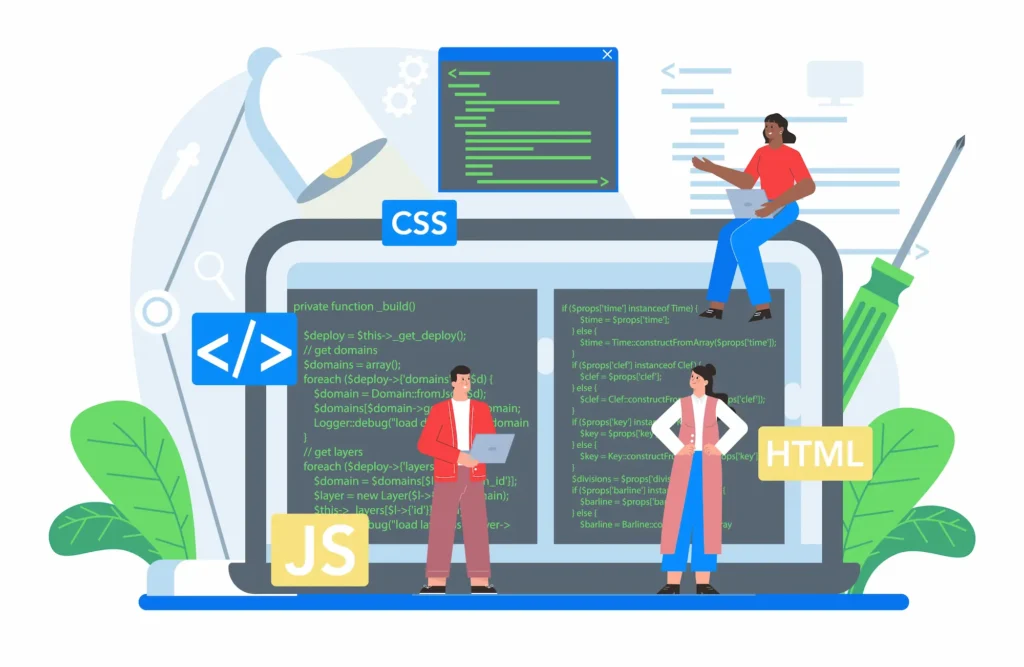
Das umfasst Leerzeichen, Zeilenumbrüche, Kommentare und redundante Syntax. Die resultierende minimierte Datei ist funktional identisch mit der Originaldatei; sie benötigt nur deutlich weniger Speicherplatz.
WordPress lädt CSS-Dateien, um visuelle Stile auf Ihre Webseiten anzuwenden, und JavaScript-Dateien, um interaktive Funktionen zu ermöglichen.
Sind diese Dateien groß und unoptimiert, muss der Browser mehr Daten herunterladen, bevor er die Seite darstellen kann. Durch die Minimierung wird dieser Mehraufwand reduziert, wodurch Seiten schneller geladen werden.
Was ist CSS-Minifizierung und wie funktioniert sie?
Die CSS-Minifizierung entfernt alles aus Ihrem CSS-Code, was der Browser nicht zum Anwenden von Stilen benötigt. Dies umfasst typischerweise:
- Leerzeichen und Einrückungen wurden zur besseren Lesbarkeit für Entwickler hinzugefügt.
- Kommentare, die Codeblöcke oder Designentscheidungen erläutern
- Zeilenumbrüche trennen CSS-Regeln
- Überflüssige Semikolons und doppelte Deklarationen
Zum Beispiel eine Standard-CSS-Regel wie diese:
/* Button-Stile */ .button { background-color: #0073aa; color: #ffffff; padding: 10px 20px; }Nach der CSS-Minifizierung sieht das so aus:
.button{background-color:#0073aa;color:#fff;padding:10px 20px}Der Browser interpretiert beide Versionen identisch. Die minimierte Version ist lediglich kleiner. Ein CSS-Minifier verarbeitet Ihren ursprünglichen Quellcode automatisch und erzeugt eine sauberere, komprimierte Version.
Was ist JavaScript-Minifizierung und wie funktioniert sie?
Die JavaScript-Minifizierung wendet dasselbe Prinzip auf JS-Dateien an. Der Minifizierungsprozess entfernt:
- Kommentare und Dokumentationszeichenfolgen
- Leerzeichen zwischen Operatoren, Schlüsselwörtern und Klammern
- Zeilenumbrüche innerhalb von Funktionsdefinitionen
- Lange Variablennamen (die bei fortgeschrittener Minifizierung manchmal auf einzelne Zeichen verkürzt werden)
Zum Beispiel:
// Berechne den Gesamtpreis inklusive Steuer function calculateTotal(price, tax) { return price + (price * tax); }Nach der Minimierung des JavaScript-Codes sieht die Ausgabe wie folgt aus:
function calculateTotal(a,b){return a+(a*b)}Die minimierte Version bietet exakt dieselbe Funktionalität. Sie ist lediglich für Menschen schwerer lesbar, weshalb Entwickler stets den Originalcode in der Versionskontrolle aufbewahren und nur die minimierte Version in der Produktionsumgebung einsetzen.
WordPress-Website-Geschwindigkeit jetzt verbessern
Lassen Sie unsere Experten Ihre CSS- und JS-Dateien optimieren, Leistungsprobleme beheben und die Core Web Vitals steigern, um eine schnellere WordPress-Website zu erhalten.
Unterschied zwischen Minifizierung, Komprimierung und Verkettung
Diese drei Begriffe tauchen in Performance-Diskussionen oft gemeinsam auf, bezeichnen aber unterschiedliche Techniken:
- Durch die Minifizierung werden unnötige Zeichen direkt aus dem Quellcode entfernt, bevor dieser ausgeliefert wird.
- Die Gzip-Komprimierung (oder Brotli) komprimiert die bereits minimierte Datei serverseitig zusätzlich, bevor sie über das Netzwerk gesendet wird. Der Browser dekomprimiert sie dann beim Empfang.
- Durch die Verkettung werden mehrere CSS- oder JS-Dateien zu einer einzigen Datei zusammengeführt, um die Gesamtzahl der HTTP-Anfragen zu reduzieren, die der Browser stellen muss.
Der Hauptunterschied liegt darin, wo die jeweiligen Techniken ansetzen. Die Minifizierung erfolgt direkt auf dem Code. Gzip hingegen greift während der Netzwerkübertragung ein.
Die Verkettung reduziert die Anzahl der Anfragen. Alle drei ergänzen sich und können gleichzeitig aktiviert werden, um die Geschwindigkeit der Zinseszinsberechnung zu verbessern.
Warum sollte man CSS- und JavaScript-Dateien minimieren, um die WordPress-Performance zu verbessern?
Das Entfernen unnötiger Zeichen aus Ihren CSS- und JavaScript-Dateien führt zu direkten und messbaren Leistungsverbesserungen.

Darum ist das wichtig:
- Kleinere Dateigröße: Durch die Minimierung von CSS und JavaScript können die Dateigrößen um bis zu 30 % reduziert werden, je nachdem, wie viele Leerzeichen und Kommentare im Originalcode vorhanden sind.
- Kürzere Ladezeiten: Kleinere Dateien werden schneller heruntergeladen. Der Browser beginnt früher mit dem Rendern der Seite, was die Benutzerfreundlichkeit insgesamt verbessert.
- Weniger renderblockierende Ressourcen: Große, nicht minimierte CSS- und JS-Dateien können das Seitenrendering verzögern, da der Browser sie analysieren muss. Durch die Reduzierung ihrer Größe wird die Blockierungszeit verringert, wodurch der sichtbare Bereich der Seite schneller angezeigt wird.
- Geringere Bandbreitennutzung: Ihr Server überträgt weniger Daten pro Anfrage. Dies spart Bandbreite und kommt Besuchern mit langsameren oder getakteten Verbindungen zugute.
- Bessere Ergebnisse bei Performance-Audits: Tools wie Google PageSpeed Insights kennzeichnen nicht minimiertes CSS und JS als Problem, das Handlungsbedarf erfordert. Die Behebung dieser Probleme kann Ihre Bewertung verbessern und sich positiv auf Ihr organisches Ranking auswirken.
- Verbesserte Core Web Vitals: Eine schnellere Ressourcenbereitstellung trägt zur Verbesserung von Largest Contentful Paint (LCP) und Interaction to Next Paint (INP) bei – Metriken, die Google als Rankingfaktoren verwendet. Weitere Informationen finden Sie in unserem Leitfaden zur Behebung von Core Web Vitals-Problemen in WordPress.
Die Minimierung ist auch eine anerkannte Lösung für ein langsames WordPress-Backend, da sperrige CSS- und JavaScript-Dateien sowohl das Frontend als auch den Administrationsbereich verlangsamen.
Es handelt sich um eine Standardpraxis, die in jedem seriösen Leitfaden zur WordPress-Seitenladezeitoptimierung.
Methoden zum Minimieren von CSS und JavaScript in WordPress
Es gibt vier Hauptansätze zur Minimierung von CSS und JavaScript auf Ihrer WordPress-Website. Wählen Sie den Ansatz, der Ihren technischen Kenntnissen und Ihrem Arbeitsablauf am besten entspricht.
Methode 1: Verwendung von WordPress-Performance-Plugins
Die einfachste und am weitesten verbreitete Methode ist ein Performance-Plugin. Diese Plugins automatisieren den gesamten Minifizierungsprozess und erfordern keine Programmierkenntnisse.
- WP Rocket ist eines der vertrauenswürdigsten Premium-Plugins zur WordPress-Optimierung. Es bietet eine integrierte CSS- und JS-Minifizierung unter Einstellungen → WP Rocket → Dateioptimierung. Aktivieren Sie einfach die Optionen „CSS minifizieren“ und „JavaScript minifizieren“ und speichern Sie die Änderungen. WP Rocket generiert automatisch minimierte CSS- und JS-Dateien, verbessert so die Ladezeit und optimiert gleichzeitig durch Caching und weitere Leistungsmaßnahmen.
- FastPixel ist ein weiteres leistungsstarkes Performance-Plugin, das CSS- und JS-Dateien automatisch optimiert. Nach der Installation und Aktivierung des Plugins aktivieren Sie in den Optimierungseinstellungen die CSS- und JS-Minifizierung. FastPixel komprimiert und liefert minimierten Code mithilfe seiner Optimierungs-Engine aus. Dadurch werden die Dateigröße reduziert, die Ladezeit verkürzt und die Performance für Desktop- und Mobilgeräte verbessert.
Sobald Sie die Minifizierung in einem dieser Plugins aktivieren und auf Speichern klicken, generiert das Plugin eine minimierte Version jeder Datei und stellt diese automatisch allen Besuchern zur Verfügung.
Methode 2: Manuelles Minimieren von CSS und JavaScript in WordPress
Die manuelle Minimierung ermöglicht Ihnen präzise Kontrolle. Sie ist die richtige Wahl, wenn Sie bestimmte Dateien minimieren möchten, ohne andere zu beeinträchtigen.
Schritte zur manuellen CSS-Minifizierung:
- Schritt 1: Greifen Sie über FTP oder den WordPress-Theme-Editor auf Ihre CSS-Datei zu.
- Schritt 2: Kopieren Sie den CSS-Code und fügen Sie ihn in einen Online-CSS-Minifier ein, z. B. Clean CSS oder CSS Minifier (cssminifier.com).
- Schritt 3: Klicken Sie auf die „Minifizieren “.
- Schritt 4: Kopieren Sie den minimierten Code, speichern Sie ihn als neue .min.css-Datei und laden Sie ihn auf Ihren Server hoch.
- Schritt 5: Aktualisieren Sie die functions.php Ihres Themes, um die minimierte Version einzubinden.
Schritte zur manuellen JavaScript-Minifizierung:
- Schritt 1: Öffnen Sie die JS-Datei, die Sie minimieren möchten.
- Schritt 2: Fügen Sie den JS-Code in einen Online-JavaScript-Minifier wie Terser oder JSCompress ein.
- Schritt 3: Laden Sie die minimierte Datei herunter (in der Regel mit dem Namen filename.min.js).
- Schritt 4: Laden Sie es auf Ihren Server hoch und aktualisieren Sie Ihre Skript-Enqueue-Referenzen entsprechend.
Wichtig: Speichern Sie vor dem Minimieren immer eine Kopie Ihrer Originaldatei. Minimierter Code ist schwer lesbar und bearbeitbar. Sie benötigen das Original für zukünftige Aktualisierungen.
Methode 3: Verwendung von Build-Tools und Task-Runnern
Build-Tools sind Standard für Entwickler, die einen lokalen Entwicklungs-Workflow pflegen. Sie automatisieren die Code-Minifizierung während des Deployments, sodass Ihre Live-Website immer minimierten Code ausliefert.
Gängige Build-Tools sind:
- Webpack: Ein Modulbundler, der JS mithilfe des TerserPlugin und CSS mithilfe des CssMinimizerPlugin während des Build-Schritts minimiert.
- Gulp: Ein Task-Runner, der Dateien automatisch verarbeitet. Verwenden Sie gulp-clean-css für CSS und gulp-uglify für JS.
- Grunt: Ähnlich wie Gulp. Verwenden Sie grunt-contrib-cssmin und grunt-contrib-uglify.
- Vite: Ein modernes Build-Tool, das standardmäßig esbuild für eine schnelle Minifizierung verwendet.
Die meisten dieser Tools sind auf GitHub und über npm verfügbar. Sie lassen sich nahtlos in die Entwicklungsabläufe von WordPress-Themes und -Plugins integrieren und machen die pluginbasierte Minifizierung überflüssig.
Methode 4: Nutzen Sie CDN oder serverseitige Optimierung, um Assets zu minimieren
Einige Content Delivery Networks (CDNs) und Managed-Hosting-Anbieter bieten serverseitige Minifizierung an. Dabei werden Ihre Dateien automatisch verarbeitet, bevor sie an den Browser ausgeliefert werden – ohne Plugin oder Build-Tool.
- Cloudflare bietet ein Bedienfeld „Geschwindigkeit → Optimierung“, in dem Sie die Minimierung von HTML, CSS und JS mit wenigen Klicks aktivieren können.
- Managed WordPress Hosting bieten auch eine Optimierung der Serverressourcen als Teil ihrer Tarife an.
- Durch das Hinzufügen eines CDN zu Ihrer WordPress-Website erhalten Sie den zusätzlichen Vorteil einer globalen Inhaltsverteilung, wodurch die Latenz für Besucher an verschiedenen Standorten reduziert wird.
Die Auswirkungen von Content Delivery Networks auf die WordPress-Geschwindigkeit gehen weit über die reine Minimierung hinaus, weshalb die CDN-Integration eine sinnvolle Ergänzung Ihrer Optimierungsstrategie darstellt.
Wie kann man testen, ob CSS- und JavaScript-Dateien ordnungsgemäß minimiert wurden?
Nach der Aktivierung der Minifizierung überprüfen Sie bitte, ob Ihre CSS- und JS-Dateien tatsächlich in ihrer minimierten Form ausgeliefert werden.
Google PageSpeed Insights: Überprüfen Sie Ihre URL mit dem Google PageSpeed Insights-Tool. Sind die Dateien nicht minimiert, wird im Bereich „Verbesserungspotenzial“ die Meldung „CSS minimieren“ oder „JavaScript minimieren“ angezeigt. Sobald die Minimierung funktioniert, verschwinden diese Warnungen.
Browser-Entwicklertools:
- Öffnen Sie Ihre Website in Chrome oder Firefox.
- Klicken Sie mit der rechten Maustaste und wählen Sie Untersuchen → Registerkarte Netzwerk.
- Filtern nach CSS oder JS.
- Klicken Sie auf eine Datei, um eine Vorschau ihres Inhalts anzuzeigen.
- Wenn der Text als eine einzige, dicht stehende Zeile ohne Leerzeichen oder Kommentare erscheint, ist er minimiert.
GTmetrix und WebPageTest: Beide kennzeichnen nicht minimiertes CSS und JS in ihren Prüfberichten. Führen Sie einen Test vor und nach der Implementierung durch, um die Geschwindigkeitsverbesserungen zu bestätigen.
Sie können auch das kostenlose Website-Geschwindigkeitstest-Tool , um eine detaillierte Überprüfung der Leistung Ihrer Website durchzuführen und festzustellen, welche Dateien noch optimiert werden müssen.
Häufige Probleme beim Minimieren von CSS- und JavaScript-Dateien beheben
Die Datenminimierung ist in den meisten Fällen zuverlässig, kann aber in bestimmten Situationen Probleme verursachen. Hier erfahren Sie, wie Sie die häufigsten Probleme diagnostizieren und beheben.
Das Website-Layout wird nach der CSS-Minifizierung beschädigt
Ein fehlerhaftes Layout nach der CSS-Minifizierung deutet in der Regel auf eine bestimmte CSS-Regel hin, die vom Minifier falsch verarbeitet wurde, oder auf eine Datei, die auf einer strikten Ladefolge basiert.
Fix:
- Deaktivieren Sie die CSS-Minifizierung vorübergehend, um zu bestätigen, dass sie die Ursache des Problems ist.
- Aktivieren Sie es wieder und schließen Sie die CSS-Dateien nacheinander aus, bis das Layout wiederhergestellt ist.
- Die meisten Plugins, wie beispielsweise WP Rocket und Autoptimize, enthalten ein Ausschlussfeld, in dem Sie bestimmte CSS-Dateien auflisten können, die übersprungen werden sollen.
JavaScript-Fehler oder defekte Website-Funktionen
Falls Schieberegler, Dropdown-Menüs, Formulare oder andere dynamische Funktionen nach Aktivierung der JS-Minifizierung nicht mehr funktionieren, ist wahrscheinlich eine bestimmte JS-Datei mit dem Minifier inkompatibel.
Fix:
- Öffnen Sie die Browserkonsole (F12 → Konsole) und suchen Sie nach JavaScript-Fehlern.
- Beachten Sie die in der Fehlermeldung genannte Datei.
- Fügen Sie diese Datei der JavaScript-Ausschlussliste Ihres Plugins hinzu.
- Einstellungen erneut speichern und Cache leeren.
Probleme mit Inline-Skripten oder dynamischem CSS
Inline-Skripte (in HTML eingebettetes JavaScript) und dynamisch generiertes CSS (von PHP zur Laufzeit generiert) stehen oft im Konflikt mit der Minifizierung, wenn ein Tool versucht, sie mit statischen externen Dateien zu bündeln.
Fix:
- Vermeiden Sie es, Inline-Skripte mit externen JS-Dateien zu verketten.
- Dynamisch generiertes CSS vom Minifizierungsprozess ausschließen.
- Die meisten modernen Plugins erkennen zur Laufzeit generierte Stile automatisch und überspringen sie.
Konflikte mit WordPress-Plugins oder -Themes
Manche Themes und Plugins laden Skripte in einer bestimmten Reihenfolge, die durch Minifizierung oder Verkettung gestört werden kann. Dies kann dazu führen, dass ganze Funktionsbereiche nicht mehr funktionieren.
Fix:
- Verwenden Sie die Ausschlussliste Ihres Plugins, um problematische Skripte zu überspringen.
- Konsultieren Sie die Liste der WordPress-Geschwindigkeitsoptimierungs-Plugins, um sicherzustellen, dass Sie ein gut gepflegtes Tool verwenden, das Ausnahmen problemlos handhabt.
- Testen Sie mit der Standardkonfiguration Ihres Themes, um festzustellen, ob der Konflikt vom Theme oder von einem Plugin herrührt.
Cache nach Minifizierungsänderungen leeren
Dies ist eine der am häufigsten übersehenen Ursachen für scheinbar fehlgeschlagene Minimierungen. Wenn Ihr Cache weiterhin alte, nicht minimierte Dateien ausliefert, scheinen die Änderungen nicht wirksam geworden zu sein.
Fix:
- Leeren Sie den WordPress-Cache sofort nach jeder Änderung der Minifizierungseinstellungen.
- Leeren Sie gegebenenfalls Ihren CDN-Cache.
- Leeren Sie den Server-Cache Ihres Hosting-Anbieters.
- Um den lokalen Browser-Cache zu umgehen, verwenden Sie einen Hard Reload in Ihrem Browser (Strg+Umschalt+R unter Windows oder Cmd+Umschalt+R unter Mac).
Weiterlesen: WordPress-Cache-Typen und wie man Caching-Probleme behebt
Bewährte Methoden zur Minimierung von CSS und JavaScript in WordPress
Befolgen Sie diese Richtlinien, um konsistente und problemlose Ergebnisse bei der Minifizierung zu erzielen:

- Sichern Sie Ihre Datei zuerst. Bewahren Sie immer eine Kopie Ihrer Originaldatei auf, bevor Sie sie manuell minimieren. Minimierter Code ist nicht zur Bearbeitung vorgesehen.
- Testen Sie in der Testumgebung. Wenden Sie die Minifizierungseinstellungen in einer Testumgebung , bevor Sie die Änderungen auf Ihre Live-WordPress-Website übertragen. Dadurch werden unerwartete Ausfallzeiten vermieden.
- Kombinieren Sie die Dateiminimierung mit gzip. Aktivieren Sie die gzip-Komprimierung auf Ihrem Server zusätzlich zur Dateiminimierung. Gzip komprimiert die bereits minimierte Datei für die Übertragung weiter und reduziert so die Übertragungsgröße nochmals.
- Gehen Sie bei der Verkettung selektiv vor. HTTP/2 verarbeitet parallele Anfragen gut. Das Zusammenfassen aller Dateien in einer einzigen Datei ist nicht immer schneller. Testen Sie beide Ansätze und vergleichen Sie die Ergebnisse.
- Schließen Sie Drittanbieter- und kritische Skripte aus. Analyse-Skripte, JavaScript-Dateien von Zahlungsanbietern und CSS-Dateien von Seitenerstellern verursachen häufig Probleme, wenn sie minimiert werden. Schließen Sie diese daher gezielt aus.
- Überwachen Sie die Ergebnisse kontinuierlich. Nutzen Sie den Core Web Vitals-Checker, um zu verfolgen, wie sich die Minimierung im Laufe der Zeit auf Ihre LCP-, INP- und CLS-Werte auswirkt.
- Kombinieren Sie dies mit einer Caching-Strategie. Die Minimierung ist am effektivsten in Verbindung mit einer soliden Konfiguration eines Caching-Plugins und serverseitigem Caching. Diese arbeiten zusammen, um optimierte Ressourcen so schnell wie möglich bereitzustellen.
- Reduzieren Sie renderblockierende Ressourcen weiter. Neben der Minifizierung sollten Sie das Laden nicht-kritischer JavaScript-Dateien verzögern oder asynchron durchführen. Dies wirkt sich direkt auf den Largest Contentful Paint (LCP) aus. In unserem Leitfaden zur Reduzierung des LCP in WordPress finden Sie eine umfassende Anleitung.
Abschluss
Das Minimieren von CSS und JavaScript ist eine der effektivsten und einfachsten Möglichkeiten, die Leistung Ihrer WordPress-Website zu verbessern.
Durch das Entfernen unnötiger Zeichen aus Ihren CSS- und JS-Dateien, einschließlich Leerzeichen, Zeilenumbrüchen und Kommentaren, reduzieren Sie die Dateigröße, verkürzen die Ladezeit und eliminieren renderblockierende Ressourcen, die das Seitenrendering verzögern.
Ob Sie ein Plugin wie WP Rocket oder Autoptimize, einen Online-CSS-Minifier oder JavaScript-Minifier, Build-Tools wie Webpack oder Gulp oder eine CDN-Optimierung über Cloudflare verwenden, das Ergebnis ist immer dasselbe: eine schlankere, schnellere Website, die für jeden Besucher schneller lädt.
Kombinieren Sie Minifizierung mit Gzip-Komprimierung und einem zuverlässigen Caching-System, um die größtmögliche Wirkung zu erzielen. Testen Sie Ihre Ergebnisse vor und nach den Änderungen mit Google PageSpeed Insights oder einem kostenlosen Geschwindigkeitstest
Beheben Sie Layoutfehler oder JavaScript-Fehler, indem Sie bestimmte Dateien von der Minifizierung ausschließen. Korrekt durchgeführt, ist dies eine Optimierung mit geringem Aufwand und großer Wirkung, die jeder WordPress-Website-Betreiber standardmäßig anwenden sollte.
Häufig gestellte Fragen zur Minimierung von CSS und JavaScript
Was bedeutet es, CSS und JavaScript in WordPress zu minimieren?
Die Minimierung von CSS- und JS-Dateien bedeutet, unnötige Zeichen wie Leerzeichen, Kommentare und Zeilenumbrüche aus dem Code zu entfernen.
Ein CSS- oder JS-Minifizierungstool komprimiert CSS- und JavaScript-Code, ohne dessen Funktionsweise zu verändern. Das Ergebnis ist minimierter Code, der im Browser des Nutzers schneller geladen wird. Kleinere CSS- und JS-Dateien reduzieren die Datenmenge, die beim Aufruf derselben Seite übertragen wird.
Wie verbessern JS- und CSS-Minifizierung die Website-Geschwindigkeit?
Durch die Minifizierung werden CSS- und JavaScript-Dateien verkleinert, wodurch Browser sie schneller herunterladen können. Dies beschleunigt das Rendering und verbessert die Ladezeit der Seite sowohl für Desktop- als auch für Mobilgeräte.
Kleinere CSS-Dateien reduzieren außerdem renderblockierende Ressourcen, sodass der Browser des Benutzers dieselbe Seite schneller anzeigen kann.
Ist minimierter Code dasselbe wie gzip-Komprimierung?
Nein. JS- und CSS-Minifizierung entfernen unnötige Zeichen aus dem Quellcode, um die Dateigröße zu reduzieren. Die Gzip-Komprimierung komprimiert Dateien während der Datenübertragung, bevor sie an den Browser des Nutzers gesendet werden. Die besten Ergebnisse erzielt man durch die Kombination von minimiertem Code und Gzip-Komprimierung.
Kann die Minimierung von CSS- und JS-Dateien eine WordPress-Website beschädigen?
Manchmal. Bestimmte CSS- und JS-Dateien benötigen spezielle Formatierungen oder Abhängigkeiten. Wenn eine aggressive Optimierung die Codestruktur verändert, funktionieren einige Funktionen möglicherweise nicht mehr. In solchen Fällen sollten diese CSS- oder JS-Dateien vom Minifizierungsprozess ausgeschlossen werden.
Soll ich CSS und JS manuell minimieren oder ein Plugin verwenden?
Die meisten WordPress-Nutzer sollten ein Plugin oder ein CSS-Minifizierungstool verwenden. Plugins optimieren automatisch CSS- und JS-Dateien und generieren den minimierten Code bei jeder Aktualisierung neu. Die manuelle Optimierung ist für Entwickler nützlich, die die volle Kontrolle über CSS-Code und Skripte behalten möchten.


