
Der WordPress-Fehler „406 Not Acceptable“ kann sehr ärgerlich sein, insbesondere wenn er den Benutzerzugriff oder die API-Funktionalität beeinträchtigt. Mit einem systematischen Vorgehen lässt sich die Ursache jedoch schnell identifizieren und der normale Betrieb wiederherstellen. Dieser Leitfaden führt Sie durch die Diagnose und Behebung des Problems sowohl client- als auch serverseitig und bietet Ihnen WordPress-spezifische Schritte zur Fehlerbehebung.
Kurz gesagt: Schnelle Lösungen für den 406-Fehler in WordPress
Wenn Sie auf einen 406-Fehler (Nicht akzeptabel) stoßen, führen Sie diese Schnellprüfungen durch, um die Funktionalität wiederherzustellen:
- Leeren Sie den Cache und testen Sie im Inkognito-Modus, um Browserprobleme auszuschließen.
- Überprüfen Sie die URL-Struktur und entfernen Sie erzwungene Dateierweiterungen.
- Deaktivieren Sie vorübergehend alle Plugins, insbesondere Sicherheits-Plugins.
- Wechseln Sie zu einem Standarddesign, um Designkonflikte zu vermeiden.
- Überprüfen Sie die Serverprotokolle auf ModSecurity- oder MIME-bezogene Sperren.
- Machen Sie die letzten Aktualisierungen rückgängig, falls der Fehler nach den Änderungen aufgetreten ist.
Mit diesen Schritten lassen sich die meisten 406-Fehler schnell und sicher beheben.
Kurzübersicht zum HTTP-Fehler 406 (Nicht akzeptabel)
Der Statuscode 406 Not Acceptable ist in der HTTP-Spezifikation als Fehler bei der Inhaltsverhandlung definiert.
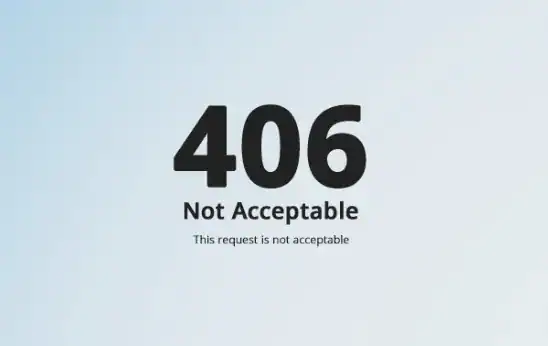
Es tritt auf, wenn:
- Der Client sendet einen Accept-Header, der bestimmte Inhaltstypen angibt.
- Der Server kann keine Antwort liefern, die diesen Inhaltstypen entspricht.
- Sicherheitsregeln (wie z. B. ModSecurity) blockieren die Anfrage.
- Die MIME-Typen oder Serverkonfigurationen sind falsch konfiguriert.
In WordPress wird dieser Fehler üblicherweise durch Folgendes ausgelöst:
- Fehlerhafte .htaccess-Regeln
- Fehlkonfigurationen bei der Inhaltsverhandlung
- Beschädigte Themes oder Plugins
- Aggressive Firewall-Regeln auf Hosting-Ebene
Das Verständnis des Kontextes, in dem der Fehler auftritt (Adminbereich, REST-API, bestimmte Seite usw.), ist für eine genaue Diagnose entscheidend.
Holen Sie sich Expertenhilfe, um WordPress-Fehler schnell zu beheben
Unsere WordPress-Experten diagnostizieren Probleme schnell und beheben sie umgehend, um Ihre Website wiederherzustellen. Kontaktieren Sie uns noch heute für eine schnelle und zuverlässige Fehlerbehebung und bringen Sie Ihre Website mit minimalen Ausfallzeiten wieder online.
Wie diagnostiziert man den 406 Not Acceptable-Fehler in WordPress?
Vor der Anwendung von Korrekturen ist es unerlässlich, den Fehler 406 Not Acceptable korrekt zu diagnostizieren.

Da dieser HTTP-Statuscode typischerweise mit Inhaltsverhandlung, Sicherheitsfilterung oder falsch konfigurierten Headern zusammenhängt, hilft Ihnen ein strukturierter Diagnoseansatz dabei, den genauen Auslöser zu ermitteln.
Statt zu raten, sollten Sie die folgenden Methoden anwenden, um die Ursache systematisch zu ermitteln.
Überprüfen Sie die Netzwerkanfrage des Browsers
Öffnen Sie die Entwicklertools Ihres Browsers und überprüfen Sie die fehlgeschlagene Anfrage im Netzwerk-Tab . Achten Sie besonders auf die Accept-Header, die Antwort-Header und die Statuscode-Details. Dies hilft festzustellen, ob das Problem durch eine restriktive Inhaltstyp-Aushandlung verursacht wird.
Testen Sie im Inkognitomodus oder in einem anderen Browser
Testen Sie anschließend dieselbe URL in einem Inkognito-/Privatfenster oder mit einem anderen Browser. Wenn der Fehler dann nicht mehr auftritt, könnten zwischengespeicherte Dateien, Cookies oder Browsererweiterungen die Anfrage beeinträchtigen.
Überprüfen Sie die Struktur der angeforderten URL
Überprüfen Sie die URL sorgfältig auf Rechtschreibfehler, falsche Pfade oder erzwungene Dateierweiterungen wie .json oder .xml. Ein Test der Startseite kann ebenfalls helfen, festzustellen, ob das Problem URL-spezifisch ist.
WordPress-Debug-Protokolle überprüfen
Aktivieren Sie WP_DEBUG und überprüfen Sie die Datei /wp-content/debug.log. Dieser Schritt deckt Plugin-, Theme- oder PHP-bezogene Konflikte auf, die möglicherweise die 406-Fehlermeldung verursachen.
Serverzugriffs- und Fehlerprotokolle analysieren
Bei der Diagnose eines 406 Not Acceptable-Fehlers liefern Serverprotokolle die aussagekräftigsten Beweise.
Anstatt sich auf Annahmen zu verlassen, zeigen Protokolldateien genau, wie der Server die Anfrage verarbeitet hat und warum sie abgelehnt wurde. Daher sollte die Überprüfung von Zugriffs- und Fehlerprotokollen bei der Fehlersuche Priorität haben.
Zugriffsprotokolle auf 406-Statusmeldungen prüfen: Untersuchen Sie zunächst die Zugriffsprotokolle Ihres Webservers, um festzustellen, wann und wie oft der Status 406 auftritt.
- Für Apache überprüfen Sie: /var/log/apache2/access.log
- Für NGINX prüfen Sie: /var/log/nginx/access.log
Suchen Sie gezielt nach HTTP-406-Einträgen. Dies hilft Ihnen, betroffene URLs, Anfragemethoden, IP-Adressen und User-Agents zu identifizieren.
Öffnen Sie die Fehlerprotokolle, um übereinstimmende Zeitstempel zu finden: Vergleichen Sie anschließend diese Einträge mit Ihren Fehlerprotokollen. Überprüfen Sie die Fehlerprotokolle von Apache, NGINX und PHP. Übereinstimmende Zeitstempel können Aufschluss darüber geben, ob das Problem auf eine Fehlkonfiguration, einen Fehler bei der Skriptausführung oder die Durchsetzung von Sicherheitsregeln zurückzuführen ist.
Korrelieren Sie Logeinträge mit Plugin- oder Theme-Aktionen: Gleichen Sie abschließend die Zeitstempel der Logs mit den letzten Änderungen auf der Website ab. beispielsweise, ob der Fehler nach einem Plugin-Update, einer Theme-Änderung oder dem Auslösen einer Sicherheitsregel aufgetreten ist. Durch diese Korrelation lässt sich häufig die genaue Komponente identifizieren, die für die 406-Fehlermeldung verantwortlich ist.
Sicherheits- und Firewall-Protokolle prüfen
Prüfen Sie abschließend die Protokolle von ModSecurity, der Web Application Firewalloder des Sicherheits-Plugins. In vielen Fällen blockieren diese Tools verdächtige Anfragen und lösen dadurch den Fehler 406 aus.
Wie lässt sich der 406-Fehler „Nicht akzeptabel“ in WordPress beheben?
Sobald Sie mögliche Ursachen identifiziert haben, beginnen Sie mit einer systematischen Fehlersuche.
Lösung 1: Fehlerbehebung auf Clientseite
Bevor man Serverkonfigurationen oder WordPress-Einstellungen, ist es wichtig, clientseitige Ursachen auszuschließen.
In vielen Fällen wird der Fehler 406 Not Acceptable durch den Browser-Cache, restriktive Header oder lokale Netzwerkstörungen ausgelöst.
Beginnen Sie daher mit den folgenden Prüfungen, um festzustellen, ob das Problem eher von der Benutzerumgebung als vom Server verursacht wird.
- zunächst den Browser-Cache und die Cookies. Gespeicherte Dateien oder veraltete Sitzungsdaten können fehlerhafte Anfrage-Header senden, was zu Fehlern bei der Inhaltsverhandlung führen kann. Laden Sie die Seite anschließend neu, um zu prüfen, ob das Problem weiterhin besteht.
- anschließend in einem Inkognito- oder privaten Browserfenster. Dadurch werden die meisten Erweiterungen und zwischengespeicherten Daten deaktiviert. Wird die Seite korrekt geladen, liegt das Problem möglicherweise an Browsererweiterungen oder gespeicherten Anmeldeinformationen.
- anschließend die Entwicklertools Ihres Browsers und untersuchen Sie die fehlgeschlagene Anfrage im Netzwerk-Tab. Achten Sie dabei auf die Werte des Accept-Headers. Sind diese zu restriktiv (z. B. nur JSON erforderlich), kann der Server die Antwort ablehnen.
Wechseln Sie abschließend das Netzwerk oder starten Sie Ihren Router neu. Gelegentlich können Proxys, VPNs oder Firewall-Konfigurationen die Anfrage-Header verändern und dadurch unbeabsichtigt einen 406-Fehler auslösen.
Lösung 2: Fehlerbehebung auf Serverseite
Wenn clientseitige Prüfungen das Problem nicht beheben, besteht der nächste Schritt darin, Ihre Serverkonfiguration zu untersuchen.
Da der Fehler 406 Not Acceptable häufig mit Inhaltsverhandlung oder einer fehlerhaften Konfiguration der Antwortverarbeitung zusammenhängt, ist eine Überprüfung Ihrer Webserver-Einstellungen unerlässlich.
Durch die systematische Überprüfung dieser Bereiche können Sie Konfigurationskonflikte identifizieren, die gültige Anfragen blockieren.
Überprüfen Sie die Einstellungen zur Inhaltsverhandlung des Webservers
Analysieren Sie zunächst, wie Ihr Server die Inhaltsverhandlung handhabt.
- für Apachedie Einstellungen des Moduls mod_negotiation. Achten Sie insbesondere darauf, ob die Direktive MultiViews in Ihrer .htaccess-Datei aktiviert ist, da diese zu unerwarteten Inhaltsübereinstimmungen führen kann.
- bei NGINX, wie Inhaltstypen innerhalb des Typenblocks verarbeitet werden. Untersuchen Sie außerdem die Rewrite-Regeln, um sicherzustellen, dass diese die Anfrageverarbeitung nicht beeinträchtigen.
Überprüfen Sie die Server-MIME-Typen für die angeforderten Ressourcen
Überprüfen Sie als Nächstes, ob Ihr Server alle erforderlichen MIME-Typen unterstützt. beispielsweisesicher, dass die Konfiguration für application/json, text/html und application/xml korrekt ist.
Falls diese Typen fehlen oder falsch zugeordnet sind, kann der Server die Anfrage ablehnen und den Statuscode 406 zurückgeben.
Benutzerdefinierte Umschreibungs- oder Weiterleitungsregeln überprüfen
Überprüfen Sie die benutzerdefinierten Rewrite- und Redirect-Regeln. Achten Sie auf übermäßig strenge .htaccess-Regeln, fehlerhafte NGINX-Rewrite-Regeln oder potenzielle Redirect-Schleifen. Selbst kleinere Fehlkonfigurationen können die Antwortverhandlung stören und diesen Fehler auslösen.
ModSecurity-Regeln auf dem Server anpassen
Überprüfen Sie Ihre ModSecurity-Protokolle, um die spezifische Regel-ID zu ermitteln, die die Blockierung ausgelöst hat. Sobald Sie diese identifiziert haben, können Sie die Regel entweder gezielt deaktivieren oder die betroffene URL bzw. den betroffenen Parameter auf die Whitelist setzen.
ModSecurity sollte jedoch nicht vollständig deaktiviert werden. Stattdessen sind präzise Anpassungen erforderlich, um die Sicherheit zu gewährleisten und gleichzeitig legitime Anfragen zu ermöglichen.
Problematische Accept-Header-Constraints von Clients entfernen
Prüfen Sie clientseitige oder anwendungsbezogene Anfragen auf restriktive Accept-Header.
beispielsweiseein Skript nur application/json anfordert, der Server aber mit text/html antwortet, kann die Anfrage abgelehnt werden.
Durch die Modifizierung des Headers, um breitere Inhaltstypen zuzulassen, lässt sich diese Diskrepanz oft beheben.
Bereinigen Sie die Eingaben von Anfragen, die Sicherheitsregeln auslösen
Überprüfen Sie abschließend Abfragezeichenfolgen, Formulareingaben und API-Nutzdaten. Sonderzeichen, nicht kodierte Parameter oder verdächtige Muster können Firewall-Regeln auslösen. Durch die korrekte Bereinigung und Kodierung von Eingaben werden Fehlalarme reduziert und zukünftige 406-Fehler vermieden.
Lösung 3: WordPress-Debugging speziell für einen 406-Fehler
Wenn die Diagnose auf Serverebene die Ursache nicht aufdeckt, liegt das Problem möglicherweise in WordPress selbst.
Da Plugins, Themes oder benutzerdefinierter Code Header, Rewrite-Regeln oder die Anfrageverarbeitung verändern können, ist ein strukturierter Debugging-Prozess unerlässlich.
Durch die systematische Isolierung einzelner Komponenten lässt sich feststellen, was die 406-Fehlermeldung auslöst.
- Aktivieren Sie WP_DEBUG und WP_DEBUG_LOG in der wp-config.php: Aktivieren Sie zunächst das WordPress-Debugging , indem Sie WP_DEBUG und WP_DEBUG_LOG in der Datei wp-config.php aktivieren. Dadurch kann WordPress PHP-Hinweise, Warnungen und Fehler in der Datei /wp-content/debug.log protokollieren. Die Überprüfung dieses Protokolls kann Konflikte, veraltete Funktionen oder Ausgabeprobleme aufdecken, die zu dem Fehler beigetragen haben.
- Deaktivieren Sie alle Plugins vorübergehend: Deaktivieren Sie anschließend alle Plugins gleichzeitig. Testen Sie dann die betroffene Seite oder den betroffenen Endpunkt. Wenn der Fehler verschwindet, ist ein Plugin die Ursache. Häufige Auslöser sind Sicherheits-, Firewall- oder Header-modifizierende Plugins.
- Wechseln Sie zu einem Standard-WordPress-Theme: Wechseln Sie anschließend vorübergehend zu einem Standard-Theme wie Twenty Twenty-Four. Dies hilft festzustellen, ob Theme-Funktionen, benutzerdefinierte Templates oder eingebettete Skripte die Anfrageverarbeitung beeinträchtigen.
- Installieren Sie die Plugins einzeln neu, um den Verursacher zu isolieren: Aktivieren Sie die Plugins nacheinander und testen Sie jedes Mal, ob das Problem weiterhin besteht. Diese kontrollierte Vorgehensweise hilft Ihnen, das Plugin zu identifizieren, das den 406-Fehler verursacht, und eine gezielte Lösung anzuwenden.
Lösung 4: Die letzten Aktualisierungen rückgängig machen
Wenn der Fehler 406 kurz nach einem Update auftritt, sind wahrscheinlich die kürzlich vorgenommenen Änderungen der Auslöser.
Da WordPress Core, Pluginsund Themes häufig die Anfrageverarbeitung oder die Sicherheitslogik ändern, kann das Zurücksetzen von Updates die Stabilität schnell wiederherstellen.
Daher sollte die Überprüfung der letzten Aktualisierungen Teil Ihres Diagnose-Workflows sein.
- Überprüfen Sie zunächst Ihr WordPress-Dashboard oder die Hosting-Logs auf kürzlich erfolgte Aktualisierungen. Stellen Sie fest, ob das Problem nach einer Änderung der Plugin-, Theme- oder Core-Version aufgetreten ist.
- Als Nächstes sollten Sie das verdächtige Plugin oder Theme auf eine frühere stabile Version zurücksetzen. Dies können Sie manuell per FTP oder mithilfe eines Rollback-Tools tun.
- Sollte ein Downgrade das Problem nicht beheben, stellen Sie abschließend eine vollständige Website-Sicherung von einem Zeitpunkt vor dem Auftreten des Fehlers wieder her.
Verifizierung erfolgreich und Nachbehebungstest
Nach der Durchführung der notwendigen Korrekturen ist es entscheidend, sicherzustellen, dass der Fehler 406 Not Acceptable vollständig behoben wurde.
Anstatt davon auszugehen, dass das Problem behoben ist, gewährleistet eine strukturierte Validierung langfristige Stabilität. Führen Sie daher umfassende Tests nach der Fehlerbehebung durch, um sicherzustellen, dass keine Konfigurationskonflikte mehr bestehen.
Führen Sie cURL-Anfragen aus, um zu bestätigen, dass keine 406-Antworten zurückgegeben werden
Verwenden Sie zunächst curl, um betroffene URLs direkt über die Kommandozeile zu testen. Diese Methode umgeht browserbezogene Variablen und liefert die unformatierten HTTP-Antwortheader.
Prüfen Sie, ob der Server nun den Statuscode 200 OK anstelle von 406 Not Acceptable zurückgibt. Es wird empfohlen, mehrere Endpunkte, einschließlich API-Routen, zu testen.
Testen Sie wichtige Seiten der Website in verschiedenen Browsern
Öffnen Sie anschließend wichtige Seiten wie die Startseite, die Kontaktseite, den Anmeldebildschirm und das Admin-Dashboard auf verschiedenen Browsern und Geräten. Dieser Schritt gewährleistet ein einheitliches Verhalten, unabhängig davon, ob Sitzungen zwischengespeichert oder browserspezifische Verfahren verwendet werden.
Überprüfen Sie, ob die Meldung „Verifizierung erfolgreich“ nicht mehr angezeigt wird
Überprüfen Sie abschließend die Sicherheits-Dashboards und -Protokolle, um sicherzustellen, dass keine weiteren Blockierungs- oder Verifizierungswarnungen ausgelöst werden. Kontinuierliche Überwachung trägt dazu bei, ein erneutes Auftreten des Problems zu verhindern.
Weitere Tipps zur Prävention und Überwachung
Sobald der Fehler 406 Not Acceptable behoben ist, liegt der nächste Schwerpunkt auf der Prävention.
Da Konfigurationskonflikte, Sicherheitsregeln und Updates ähnliche Probleme erneut hervorrufen können, proaktive Überwachung und Wartung unerlässlich.
Durch die Implementierung strukturierter Schutzmaßnahmen reduzieren Sie Ausfallzeiten und verbessern die langfristige Stabilität des Standorts.
- Planen Sie regelmäßige Backups vor Updates: Erstellen Sie vor jedem Update von WordPress-Core, Plugins oder Themes ein vollständiges Backup . Dies umfasst sowohl Dateien als auch die Datenbank. So stellen Sie sicher, dass Sie im Falle unerwarteter 406-Fehler nach einem Update schnell eine stabile Version wiederherstellen können.
- Serverprotokolle auf wiederkehrende 406-Fehler überwachen: Überprüfen Sie regelmäßig die Serverzugriffs- und Fehlerprotokolle. Achten Sie insbesondere auf wiederkehrende 406-Statuscodes oder blockierte Anfragen. Durch die Einrichtung von Benachrichtigungen zur Protokollüberwachung können Sie Muster frühzeitig erkennen und Probleme beheben, bevor sie sich verschärfen.
- Konfigurationsänderungen für zukünftige Rollbacks dokumentieren: Führen Sie ein Protokoll über Serveranpassungen, Änderungen an Sicherheitsregeln und Rewrite-Regeln. Eine ordnungsgemäße Dokumentation vereinfacht die Fehlersuche und ermöglicht bei Bedarf ein schnelleres Rollback.
- Kontaktieren Sie den Hosting-Support, wenn die Ursachen unklar sind: Sollten die Protokolle auf serverseitige Einschränkungen oder Firewall-Maßnahmen hinweisen, die außerhalb Ihrer Kontrolle liegen, wenden Sie sich an Ihren Hosting-Anbieter. Dieser kann ModSecurity-Regeln, MIME-Konfigurationen oder Netzwerkfilter genauer analysieren.
Schlussbetrachtung
Der Fehler 406 Not Acceptable in WordPress ist typischerweise auf Inkompatibilitäten bei der Inhaltsverhandlung, Sicherheitsbeschränkungen oder Serverfehlkonfigurationen zurückzuführen.
Durch die Anwendung eines strukturierten Fehlerbehebungsprozesses, der mit clientseitigen Überprüfungen beginnt und sich bis hin zum serverseitigen und WordPress-spezifischen Debugging erstreckt, lässt sich das Problem jedoch effizient isolieren und beheben.
Am wichtigsten ist, dass Sie vor jeder Änderung die Protokolle überprüfen. Durch sorgfältige Diagnose und vorbeugende Überwachung können Sie zukünftige Störungen minimieren und eine stabile WordPress-Umgebung gewährleisten.
Häufig gestellte Fragen zum 406-Fehler in WordPress
Was bedeutet ein 406-Fehler in WordPress?
Ein 406-Fehler ist eine Serverfehlerantwort, die ausgelöst wird, wenn der Server keine akzeptable Antwort auf Basis der in den Anfrageheadern definierten zulässigen Werte generieren kann.
Ist ein 406-Fehler ein Client- oder Serverproblem?
Obwohl sie oft mit Client-Fehlerantworten zusammengefasst werden, werden sie gemeinhin als Server-Fehlerantworten betrachtet, da sie häufig auf serverseitige Probleme zurückzuführen sind.
Was ist die übliche Ursache für diesen Fehler?
Häufige Ursachen sind fehlerhafte Plugins, restriktive Sicherheitsregeln oder falsch konfigurierte Header wie Accept-Language oder Accept-Encoding.
Wie können Header eine 406-Antwort auslösen?
Wenn eine HTTP-Anfrage streng zulässige Werte für Inhaltstyp oder Format enthält, kann der Server möglicherweise keine korrekte Antwort zurückgeben.
Können Updates eine Website beschädigen?
Ja, nach dem letzten Update kann es aufgrund von Konflikten innerhalb des Content-Management-Systems oder seiner beweglichen Teile erforderlich sein, eine frühere Version wiederherzustellen.
Wie kann ich die Ursache bestätigen?
Um die eigentliche Ursache zu bestätigen, überprüfen Sie die serverseitigen Protokolle, um blockierte HTTP-Anfragen zu identifizieren, und prüfen Sie die Konfigurationsvorschläge Ihres Hosting-Systems.
Können Dateitypen den Fehler verursachen?
Ja, ein Beispiel dafür ist, wenn eine CSS-Datei in einem nicht unterstützten Format angefordert wird, was zu einem Aushandlungsfehler führt.


