
Die meisten WooCommerce-Shops scheitern nicht an mangelnder Skalierbarkeit, sondern daran, dass sie die falschen Tools in der falschen Reihenfolge einsetzen.
Die Skalierung eines WooCommerce-Shops hat in verschiedenen Phasen unterschiedliche Bedeutungen. Bei einem Umsatz von 5.000 US-Dollar pro Monat bedeutet Skalierung, Leistungsengpässe zu beheben, bevor sie zu Umsatzeinbußen führen. Bei 50.000 US-Dollar pro Monat bedeutet sie, Abläufe zu automatisieren, bevor zusätzliches Personal benötigt wird. Bei 150.000 US-Dollar pro Monat bedeutet sie eine Infrastruktur, die auch unter dauerhafter Last ohne Entwicklereingriff stabil läuft.
Die Prioritätenreihenfolge ändert sich in jeder Phase. Dieser Leitfaden erklärt Ihnen die Reihenfolge, welche Werkzeuge Sie in jeder Phase verwenden sollten und was Sie zuerst tun sollten, unabhängig davon, wo Sie sich gerade befinden.
Die Skalierung eines WooCommerce-Shops bedeutet, Traffic, Bestellungen, Produkte und Umsatz zu steigern, ohne Leistungsprobleme, operative Engpässe oder steigende Kosten zu verursachen, die das Wachstum übersteigen.
Eine erfolgreiche Skalierung umfasst drei Bereiche: technische Leistungsfähigkeit zur Bewältigung der gestiegenen Nachfrage, betriebliche Effizienz durch Automatisierung und optimierte Arbeitsabläufe sowie Umsatzoptimierung zur Steigerung der Konversionsraten, des durchschnittlichen Bestellwerts und des Kundenlebenszeitwerts.
Die erfolgreichsten WooCommerce-Shops stärken zuerst ihre technische Grundlage, automatisieren dann die Abläufe und optimieren erst an dritter Stelle die Umsatzgenerierung.
Anzeichen dafür, dass Ihr WooCommerce-Shop jetzt skalieren muss
Bevor Sie entscheiden, was Sie skalieren möchten, prüfen Sie, ob eine Skalierung tatsächlich notwendig ist. Nicht jede langsame Website benötigt ein Server-Upgrade. Nicht jeder wachsende Shop benötigt neue Automatisierungstools.
Skalieren Sie Ihre Infrastruktur, wenn:
- Die Seitenladezeiten auf Mobilgeräten betragen mehr als drei Sekunden.
- Die CPU-Auslastung Ihres Servers liegt konstant über 80 %
- Ihr Geschäft verzeichnet während Werbeaktionen einen deutlichen Rückgang oder gar einen drastischen Einbruch
- Die Admin-Seiten (insbesondere die Bestellseite) benötigen mehr als fünf Sekunden zum Laden
- Die Zeit bis zum ersten Byte (TTFB) überschreitet konstant 600 ms.
Skalieren Sie Ihre Geschäftstätigkeit, wenn:
- Sie verbringen täglich mehr als drei Stunden mit Auftragsabwicklung und Kundenkommunikation
- Sie versenden manuell Folge-E-Mails an Kunden, deren Warenkörbe abgebrochen wurden oder die den Kauf bereits getätigt haben
- Inventurfehler und Überverkäufe kommen regelmäßig vor
- Ihr Team kann das aktuelle Auftragsvolumen während der Stoßzeiten nicht ohne Überstunden aufrechterhalten
Steigern Sie Ihren Umsatz, wenn:
- Die Conversion-Rate Ihres Shops liegt trotz guter Besucherzahlen unter 2 %.
- Der durchschnittliche Bestellwert ist seit sechs Monaten nicht gestiegen
- Weniger als 20 % der Kunden tätigen einen zweiten Kauf
- Sie haben keine automatisierten E-Mail-Kampagnen für abgebrochene Warenkörbe, nach dem Kauf oder zur Kundenrückgewinnung eingerichtet
Was zuerst zu tun ist: Die Prioritätenreihenfolge für die Skalierung
Dies ist der wichtigste Abschnitt im Leitfaden. Die meisten Geschäfte skalieren in der falschen Reihenfolge, weshalb Skalierungsbemühungen oft keine messbaren Ergebnisse liefern.
Sorgen Sie für ein solides Fundament, bevor Sie den Verkehr erhöhen
Wenn Ihre Shop-Konversionsrate nur 1 % beträgt und die Ladezeit 5 Sekunden beträgt, wird bezahlter Traffic daran nichts ändern. Er wird das Problem nur verschärfen und zusätzliche Kosten verursachen. Jeder Besucher, den Sie für einen fehlerhaften oder langsamen Shop bezahlen, ist eine Conversion, für die Sie bezahlt haben, die Sie aber nicht erzielt haben.
Bevor Sie in einen Traffic-Akquise-Kanal investieren, sollten Sie Folgendes prüfen:
- Die Ladezeit Ihrer mobilen Seite beträgt weniger als drei Sekunden
- Ihr Bestellvorgang wurde auf iOS Safari und Android Chrome fehlerfrei abgeschlossen
- Ihre Warenkorbabbruchrate liegt unter 70 % (der Branchendurchschnitt liegt bei etwa 70 %, was ein Zeichen dafür ist, dass Ihr Checkout-Prozess nicht aktiv fehlerhaft ist)
- Ihr Server wird auch bei 50 bis 100 gleichzeitigen Besuchern nicht beeinträchtigt
Diese Überprüfung dauert Stunden, nicht Wochen. Analysieren Sie Ihren Shop mit Google PageSpeed Insights und GTmetrix. Führen Sie einen Testkauf auf einem Mobilgerät durch – von der Anmeldung bis zur Bestätigung. Prüfen Sie Ihr WooCommerce-Fehlerprotokoll auf wiederkehrende PHP-Fehler. Beheben Sie diese, bevor Sie in Traffic investieren.
Optimieren Sie, bevor Sie werben
Sobald Ihre Basis solide ist, optimieren Sie die Conversion-Rate, bevor Sie den Traffic erhöhen. Eine Verbesserung der Conversion-Rate von 1,5 % auf 2,5 % ist mehr wert als eine Verdopplung Ihres Werbebudgets.
Conversion-Optimierung für WooCommerce:
- Reduzierung der Checkout-Schritte (Aktivierung des einseitigen Checkouts)
- Aktivieren Sie die Gastbestellung (Untersuchungen des Baymard Institute zeigen, dass 26 % der Nutzer den Vorgang abbrechen, weil die Website die Erstellung eines Kontos erfordert)
- Fügen Sie Vertrauenssignale an der Kasse hinzu: SSL-Siegel, Rückgaberecht, Kundenbewertungen
- Optimieren Sie Ihre Produktseiten: klare Bilder, leicht verständliche Beschreibungen, gut sichtbare Lieferzeiten.
- Einrichtung der Funktion zur Wiederherstellung abgebrochener Warenkörbe (allein dadurch werden 5 bis 15 % der abgebrochenen Warenkörbe wiederhergestellt)
Automatisieren Sie, bevor Sie einstellen
Die operative Skalierung durch Automatisierung ist fast immer kostengünstiger als die operative Skalierung durch Personalaufstockung. E-Mail-Automatisierung, Auftragsweiterleitung, Bestandsbenachrichtigungen und Kundenservice-Chatbots können wöchentlich Dutzende von Stunden manueller Arbeit ersetzen.
Der richtige Automatisierungs-Stack für die meisten WooCommerce-Shops:
- Wiederherstellung abgebrochener Warenkörbe (dreiteilige E-Mail-Sequenz, wie in unserem WooCommerce-Leitfaden zur Warenkorbwiederherstellung beschrieben)
- E-Mail-Sequenz nach dem Kauf (Dankeschön, Nutzungstipps, Bewertungsanfrage, Treueangebot)
- Benachrichtigungen bei niedrigem Lagerbestand werden an Ihr Bestandsverwaltungssystem weitergeleitet
- Weiterleitung von Support-Tickets mit KI-gestützter Priorisierung häufig gestellter Fragen
Diese Automatisierungsschicht lässt sich mit FluentCRM, Klaviyooder einem ähnlichen Tool erstellen und benötigt in der Regel zwei bis drei Tage Konfigurationszeit. Nach der Inbetriebnahme läuft sie ohne weitere Überwachung.
Sind Sie bereit, Ihren WooCommerce-Shop auf die richtige Weise zu skalieren?
Seahawk übernimmt die WooCommerce-Performanceoptimierung, die HPOS-Migration, die Einrichtung des Caching, die Warenkorbwiederherstellung und die Umsatzautomatisierung. Keine Verträge. Keine Honorarvorauszahlungen.
Phase 1: Technische Skalierung für WooCommerce
Dies sind die Infrastrukturänderungen, die Ihr Geschäft benötigt, um das Wachstum ohne Leistungseinbußen bewältigen zu können.
Upgrade auf skalierbares WooCommerce-Hosting
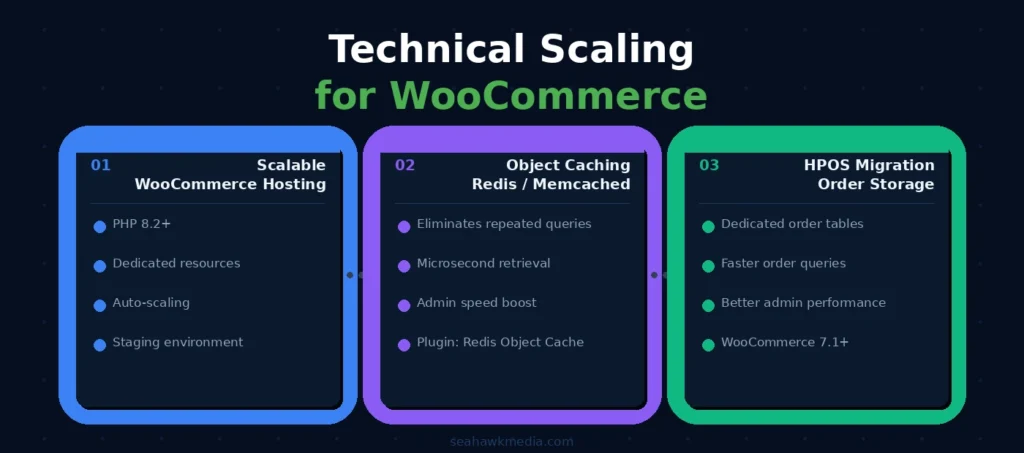
Die wichtigste Infrastrukturentscheidung für einen WooCommerce-Shop betrifft die Hosting-Umgebung. Shared Hosting ist die häufigste Ursache für Leistungsengpässe bei WooCommerce. Es beschränkt CPU-, Arbeitsspeicher- und Datenbankressourcen und verhindert die serverseitigen Caching-Konfigurationen, die WooCommerce unter Last benötigt.
Für WooCommerce-Shops mit mehr als 100 Bestellungen pro Monat empfiehlt sich Managed WooCommerce Hosting. Führende Anbieter sind Kinsta, DreamHost, Pressableund Cloudways. Alle bieten dedizierte Ressourcen, serverseitiges Caching (Nginx FastCGI oder vergleichbar), automatische Skalierung bei Traffic-Spitzen und Testumgebungen für sichere Updates.
Bei der Auswahl eines Hosters sollten Sie folgende technische Spezifikationen priorisieren:
- PHP 8.2 oder 8.3 (deutlich schneller als PHP 7.x für WooCommerce-Workloads)
- MySQL 8.0 oder MariaDB 10.6+
- Redis- oder Memcached-Objekt-Caching ist verfügbar
- Serverseitiges Caching (Nginx FastCGI Cache, LiteSpeed Cache oder ähnliches)
- Die Staging-Umgebung umfasste
- Tägliche, automatische Datensicherung mit Wiederherstellung per Klick
Objekt-Caching mit Redis oder Memcached aktivieren
Objekt-Caching ist die wirkungsvollste serverseitige Leistungsoptimierung für WooCommerce. Ohne diese Funktion führen WordPress und WooCommerce bei jedem Seitenaufruf wiederholt aufwändige Datenbankabfragen durch. Mit Objekt-Caching werden die Ergebnisse dieser Abfragen im Arbeitsspeicher gespeichert und innerhalb von Mikrosekunden statt Millisekunden abgerufen.
Redis ist die bevorzugte Lösung für Objekt-Caching bei den meisten Managed-WordPress-Hosting-Anbietern. Aktivieren Sie Redis über Ihr Hosting-Control-Panel (Kinsta: Redis-Add-on; Cloudways: Redis in den Servereinstellungen; WP Engine: Global Edge Caching). Installieren Sie anschließend das Redis Object Cache-Plugin, um WordPress mit der Redis-Instanz zu verbinden.
Für Shops ohne Managed Hosting, das Redis unterstützt, ist Memcached eine Alternative, die über die meisten cPanel-basierten Hoster verfügbar ist.
Der Leistungsunterschied bei WooCommerce-Shops mit großen Produktkatalogen und vielen aktiven Bestellungen ist signifikant. Ladezeiten der Administrationsseite, Darstellung der Produktlistenseite und Checkout-Prozess verbessern sich messbar.
Migration zu HPOS für das Auftragsmanagement
WooCommerce speicherte Bestelldaten bisher in der WordPress-Beitragstabelle zusammen mit Blogbeiträgen, Seiten und benutzerdefinierten Beitragstypen. Dieses Design war für kleine Shops sinnvoll, führt aber bei steigendem Bestellvolumen zu Engpässen bei Datenbankabfragen.
HPOS (High-Performance Order Storage) speichert Bestelldaten in dedizierten, optimal indizierten Datenbanktabellen, die speziell für E-Commerce-Prozesse entwickelt wurden. Das Ergebnis sind deutlich schnellere Bestellabfragen, eine zügigere Darstellung der Bestellübersicht im WooCommerce-Adminbereich und eine verbesserte Performance für alle Berichte und Automatisierungen, die Bestelldaten lesen.
Um auf HPOS umzusteigen, gehen Sie zu WooCommerce > Einstellungen > Erweitert > Funktionen und aktivieren Sie die Option „Hochleistungs-Auftragsspeicher“. Führen Sie zuvor eine Kompatibilitätsprüfung durch, um sicherzustellen, dass Ihre installierten Plugins HPOS unterstützen. Die meisten wichtigen WooCommerce-Erweiterungen wurden für HPOS aktualisiert. Nicht aktualisierte Plugins werden als inkompatibel gekennzeichnet und sollten vor der Migration aktualisiert oder ersetzt werden.
Phase 2: Leistungsskalierung
Sobald Ihre Infrastrukturgrundlage geschaffen ist, erweitern diese Optimierungen die Leistungsfähigkeit auch bei höherer Verkehrslast.
Implementieren Sie Full-Stack-Caching
WooCommerce-Caching birgt spezifische Herausforderungen. Produktseiten, Kategorieseiten und die Shopseite können zwischengespeichert werden. Warenkorb-, Kassen- und „Mein Konto“-Seiten hingegen nicht. Eine fehlerhafte Caching-Konfiguration, die Warenkorb- und Kassenseiten zwischenspeichert, beeinträchtigt das Einkaufserlebnis erheblich.
Der korrekte Caching-Stack für WooCommerce:
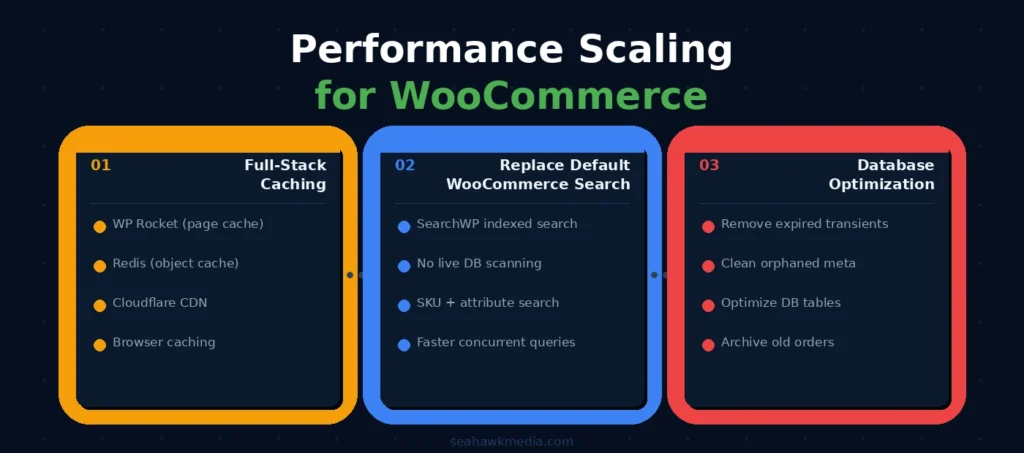
Seiten-Caching: WP Rocket ist das WooCommerce-kompatibelste Caching-Plugin. Es schließt Warenkorb-, Checkout- und Kontoseiten automatisch vom Caching aus, berücksichtigt WooCommerce-Cookies und invalidiert den Cache bei Produktaktualisierungen. Konfigurieren Sie WP Rocket so, dass alle Seiten außer denen auf der vordefinierten WooCommerce-Ausschlussliste zwischengespeichert werden.
Objekt-Caching: Redis oder Memcached, wie oben beschrieben.
Browser-Caching: Weisen Sie Browser an, statische Ressourcen (Bilder, CSS, JavaScript) lokal zu speichern. WP Rocket und die meisten Hosting-Anbieter konfigurieren dies automatisch.
CDN: Alle statischen Inhalte werden von einem CDN anstatt vom Ursprungsserver bereitgestellt. Cloudflare ist hierfür die Standardlösung. Es verteilt die Inhalte von Servern in der Nähe des jeweiligen Besuchers und reduziert so die Latenz weltweit. WP Rocket integriert sich über eine einzige API-Verbindung mit Cloudflare.
Standard-WooCommerce-Suche ersetzen
Die Standard-WordPress-Suche durchsucht bei jeder Suchanfrage jedes einzelne Wort jeder Produktbeschreibung in der Datenbank. In einem Shop mit Hunderten oder Tausenden von Produkten und mehreren gleichzeitig laufenden Suchanfragen stellt dies einen erheblichen Engpass in der Datenbank dar.
SearchWP indexiert Ihre Produktdaten in einem optimierten Suchindex außerhalb der Beitragstabelle. Suchanfragen werden im Index und nicht in der Datenbank ausgeführt, wodurch schnellere Ergebnisse geliefert und die Datenbanklast bei gleichzeitigen Suchanfragen reduziert wird.
Installieren Sie SearchWP und konfigurieren Sie es so, dass Produkttitel, Beschreibungen, Artikelnummern, Kategorien, Schlagwörter und benutzerdefinierte Attribute indexiert werden. Die Standard-WordPress-Suche wird automatisch ersetzt. Konfigurieren Sie die Relevanzgewichtung von SearchWP so, dass exakte Übereinstimmungen von Artikelnummern und Produkttiteln Vorrang vor Übereinstimmungen von Beschreibungen haben.
Für Shops mit sehr großen Produktkatalogen (über 10.000 Artikelnummern) empfiehlt sich Elasticsearch über ElasticPress, das Suchanfragen auf einem dedizierten Elasticsearch-Server außerhalb von WordPress ausführt.
Optimieren Sie Ihre WooCommerce-Datenbank
WooCommerce-Datenbanken sammeln mit der Zeit unnötige Daten an: abgelaufene temporäre Datensätze, verwaiste Bestellmetadaten, Spam-Bestelldaten, Produktentwürfe und Beitragsrevisionen. Diese angesammelten Daten verlängern die Abfragezeiten bei jeder Datenbankoperation.
Führen Sie monatlich eine Datenbankoptimierung mit WP-Optimize. Konfigurieren Sie das Tool so, dass abgelaufene temporäre Datensätze bereinigt, verwaiste Metadaten entfernt, Datenbanktabellen optimiert und Beitragsrevisionen begrenzt werden. Für WooCommerce-Shops empfiehlt sich die WooCommerce-spezifische Bereinigung, um Bestellnotizen von alten, stornierten und fehlgeschlagenen Bestellungen zu entfernen, die sich im Laufe der Zeit ansammeln.
Für Shops mit mehr als fünf Jahren Bestellhistorie empfiehlt es sich, alte Bestelldaten zu archivieren. WooCommerce bietet zwar kein integriertes Archivierungstool, aber Plugins wie WooCommerce Order Archiver verschieben historische Bestellungen in eine separate Tabelle und halten so die Tabelle mit den aktiven Bestellungen übersichtlich.
Phase 3: Umsatzsteigerung
Die technische Leistungsfähigkeit setzt dem Umsatzpotenzial Ihres Shops eine Obergrenze. Umsatzsteigerung erhöht die Annäherung an diese Obergrenze.
WooCommerce-Warenkorbwiederherstellung einrichten
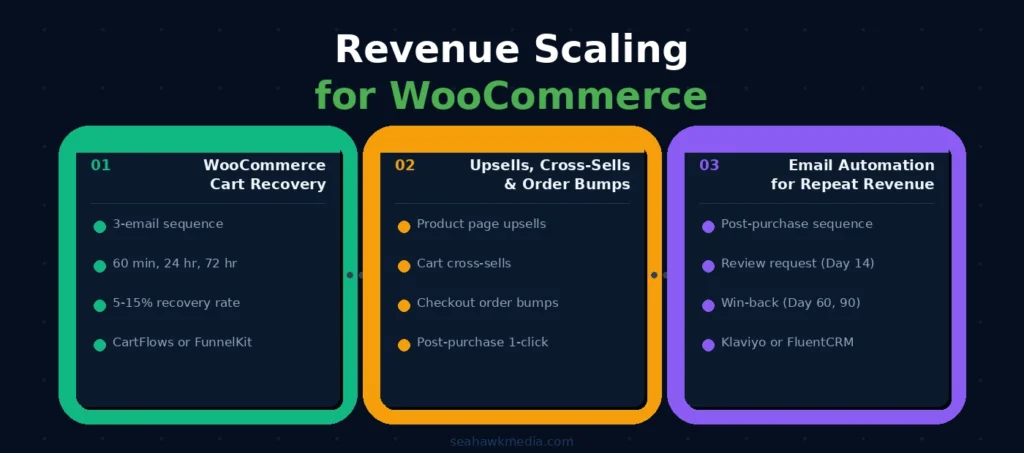
Warenkorbabbrüche betreffen jeden WooCommerce-Shop mit einer Rate von 60 % bis 80 % der begonnenen Warenkörbe. Eine korrekt konfigurierte E-Mail-Sequenz mit drei E-Mails zur Wiederherstellung kann 5 % bis 15 % dieser abgebrochenen Warenkörbe zurückgewinnen und so Umsätze von Kunden generieren, die bereits Kaufinteresse gezeigt haben.
Die optimale Wagenrückholsequenz:
- E-Mail 1: 60 Minuten nach Kaufabbruch. Kurze Erinnerung mit Warenkorbinhalt und einem Link zum Wiederherstellen des Warenkorbs. Kein Rabatt.
- E-Mail 2: 24 Stunden nach Abbruch. Fügen Sie Social Proof hinzu: Rezensionen, Erfahrungsberichte, Garantieerinnerung
- E-Mail 3: 72 Stunden nach Abbruch. Letzte Chance mit einem zeitlich begrenzten Rabatt (10 % oder kostenloser Versand).
Installieren Sie WooCommerce Cart Abandonment Recovery von CartFlows (kostenlos) für einfache E-Mail-Sequenzen. Für erweiterte Segmentierung und Multi-Channel-Sequenzen (E-Mail + SMS) übernimmt FunnelKit Automations den gesamten Workflow. Stellen Sie vor der Aktivierung einer Warenkorb-Wiederherstellungssequenz eine Verbindung zu WP Mail SMTP her, um sicherzustellen, dass die E-Mails im Posteingang und nicht im Spam-Ordner landen.
Fügen Sie Upselling, Cross-Selling und Order Bumps hinzu
Eine Steigerung des durchschnittlichen Bestellwerts erfordert weder zusätzlichen Traffic noch zusätzliche Werbung. Es genügt, den Kunden relevante Zusatzprodukte genau in dem Moment anzuzeigen, in dem sie bereits einkaufen.
Produktseiten-Upselling: WooCommerce bietet integrierte Upselling-Felder für jedes Produkt. Fügen Sie zwei bis drei höherwertige Alternativen oder ergänzende Produkte hinzu. Diese werden unterhalb der Produktbeschreibung angezeigt.
Cross-Selling im Warenkorb: Die integrierte Cross-Selling-Funktion von WooCommerce zeigt verwandte Produkte im Warenkorb an. Fügen Sie Cross-Selling-Angebote für Ihre meistgekauften Produkte hinzu.
Zusatzangebote im Checkout: Ein Kontrollkästchen im Checkout-Bereich bietet die Möglichkeit, ein kleines Zusatzprodukt zum reduzierten Preis zu erwerben. CartFlows und FunnelKit integrieren diese Funktion in den WooCommerce-Checkout. Zusatzangebote im WooCommerce-Checkout erzielen Konversionsraten von 15 % bis 30 % und gehören damit zu den umsatzstärksten Maßnahmen.
Upselling nach dem Kauf: Nach dem Kauf wird auf der Dankesseite ein Upselling-Angebot mit nur einem Klick angezeigt. Die Karte des Kunden ist bereits belastet. Mit einem weiteren Klick wird das Upselling-Angebot der Bestellung hinzugefügt, ohne dass der Kunde seine Zahlungsinformationen erneut eingeben muss. CartFlows Pro unterstützt diese Funktion nativ.
Erstellen Sie E-Mail-Automatisierungen für wiederkehrende Umsätze
Stammkunden sind 5- bis 7-mal günstiger im Vertrieb als Neukunden und erzielen deutlich höhere Konversionsraten. Eine automatisierte E-Mail-Sequenz für Bestandskunden generiert wiederkehrende Umsätze ohne wiederkehrende Akquisitionskosten.
Der Standard-E-Mail-Automatisierungs-Stack von WooCommerce:
Begrüßungssequenz nach dem Kauf (Tag 1, 3, 7): Bedanken Sie sich beim Kunden, geben Sie Nutzungstipps oder Inhalte, die für seinen Kauf relevant sind, und laden Sie ihn ein, Ihnen in den sozialen Medien zu folgen oder an einem Treueprogramm teilzunehmen.
Bewertungsanfrage (Tag 10 bis 14): Automatisierte Anfrage zur Produktbewertung. Sowohl Klaviyo als auch FluentCRM lösen diese Anfrage bei Änderungen des WooCommerce-Bestellstatus aus.
Rückgewinnungsstrategie (60 und 90 Tage nach dem letzten Kauf): Kunden, die nicht zurückgekehrt sind, erhalten ein personalisiertes Angebot. Dabei wird auf ihren vorherigen Kauf Bezug genommen und ein passendes Ergänzungsprodukt oder ein Treuerabatt angeboten.
Geburtstags- oder Jubiläums-E-Mails: Kunden, die an ihrem Geburtstag ein persönliches Angebot erhalten, weisen eine deutlich höhere Konversionsrate auf als Kunden, die Standard-Werbe-E-Mails erhalten. Klaviyo unterstützt dies nativ für WooCommerce.
Unverzichtbare Tools für die Skalierung eines WooCommerce-Shops
| Kategorie | Werkzeug | Zweck | Startpreis |
| Hosting | Kinsta, WP Engine, Cloudways | Skalierbares Managed WordPress Hosting | Ab 35 $/Monat |
| Objekt-Caching | Redis-Objektcache-Plugin | Verbinde WordPress mit Redis | Frei |
| Seiten-Caching | WP Rocket | WooCommerce-kompatibles Caching | 59 $/Jahr |
| CDN | Cloudflare | Globale Bereitstellung statischer Assets | Kostenloses Kontingent verfügbar |
| Suchen | SearchWP | Ersetzen Sie die Standard-WooCommerce-Suche | 99 $/Jahr |
| Datenbank | WP-Optimierung | Datenbankbereinigung und -optimierung | Kostenlos / 49 $/Jahr |
| Wagenrückgewinnung | CartFlows Warenkorbabbruch | Wiederherstellungssequenzen mit drei E-Mails | Frei |
| Erweiterte Automatisierung | FunnelKit-Automatisierungen | E-Mail + SMS, visueller Workflow-Builder | 99 $/Jahr |
| E-Mail-Marketing | Klaviyo oder FluentCRM | Automatisierung des Kundenlebenszeitwerts | Von kostenlos |
| Bestellerhöhungen | CartFlows Pro | Kaufabwicklung und Zusatzverkäufe nach dem Kauf | 99 $/Jahr |
| HPOS | WooCommerce integriert | Hochleistungs-Auftragsspeicher | Kostenlos (WooCommerce 7.1+) |
| Analysen | Metronik | WooCommerce-spezifische Umsatzanalyse | Ab 20 $/Monat |
WooCommerce-Skalierungs-Roadmap nach Shopgröße
| Umsatzphase | Priorität 1 | Priorität 2 | Priorität 3 |
| Unter 5.000 US-Dollar/Monat | Leistungsverbesserungen (Hosting, Caching) | Warenkorbwiederherstellung einrichten | Fügen Sie Top-Produkten Zusatzverkäufe hinzu |
| 5.000 bis 20.000 US-Dollar/Monat | Migration zu Managed Hosting + Redis | HPOS-Migration | E-Mail-Automatisierungs-Stack |
| 20.000 bis 50.000 US-Dollar/Monat | Vollständiger Caching-Stack + CDN | SearchWP für die Produktsuche | Zusatzverkäufe nach dem Kauf + Klaviyo |
| 50.000 bis 150.000 US-Dollar/Monat | Dediziertes Hosting, Datenbankoptimierung | Headless- oder entkoppeltes Frontend | Umsatzanalyse (Metorik) |
| Über 150.000 US-Dollar/Monat | Überprüfung der kundenspezifischen Infrastruktur | Elasticsearch für die Suche | ERP-Integration und vollständige Automatisierung |
Abschließende Gedanken zur Skalierung eines WooCommerce-Shops
Die Skalierung eines WooCommerce-Shops erfordert nicht den Besitz aller Tools, sondern die Anwendung der richtigen Tools in der richtigen Reihenfolge.
Verbessern Sie Ihre Performance-Grundlage, bevor Sie den Traffic erhöhen. Automatisieren Sie Ihre Abläufe, bevor Sie Ihr Team vergrößern. Optimieren Sie Ihre Umsatzhebel, bevor Sie annehmen, das Problem liege in der Kundengewinnung.
Die meisten WooCommerce-Shops, die sich scheinbar nicht skalieren lassen, werden schlichtweg falsch skaliert. Ein Shop, der langsam ist, unter dem Traffic von Werbeaktionen zusammenbricht und keine Mechanismen zur Wiederherstellung abgebrochener Warenkörbe bietet, wird durch mehr Werbung nicht wachsen. Er wird lediglich mehr Budget für dasselbe mangelhafte Nutzererlebnis verschwenden.
Arbeiten Sie die drei Phasen durch. Überwachen Sie Ihre Konversionsrate, Ihre Seitenladezeit und Ihren Umsatz pro Besucher. Diese drei Kennzahlen zeigen Ihnen, ob Ihre Skalierungsmaßnahmen erfolgreich sind. Verbessern sie sich, fahren Sie fort. Wenn nicht, kehren Sie zur vorherigen Phase zurück.
Falls Sie Hilfe bei der Umsetzung dieser Skalierungsänderungen in Ihrem WooCommerce-Shop benötigen, übernimmt das E-Commerce-Entwicklungsteam von Seahawk die gesamte technische und operative Einrichtung.
Häufig gestellte Fragen zur Skalierung von WooCommerce
Ist WooCommerce tatsächlich für Unternehmenskunden skalierbar?
Ja. WooCommerce skaliert mit der richtigen Hosting-, Caching- und Datenbankkonfiguration auch auf Unternehmensebene. Die Behauptung, WooCommerce sei nicht skalierbar, trifft nur auf falsch konfigurierte Shops auf Shared Hosting ohne Objekt-Caching oder ordnungsgemäße Datenbankoptimierung zu. Shops, die monatlich Zehntausende von Bestellungen verarbeiten, laufen mit WooCommerce und der in diesem Leitfaden beschriebenen Infrastruktur.
Was sollte ich als Erstes tun, um meinen WooCommerce-Shop zu skalieren?
Optimieren Sie Ihre Performance, bevor Sie Traffic hinzufügen oder neue Tools einsetzen. Stellen Sie sicher, dass Ihre mobile Seite unter 3 Sekunden lädt, der Checkout fehlerfrei abläuft und Ihr Server 50 bis 100 gleichzeitige Besucher ohne Leistungseinbußen bewältigt. Sobald die Performance stabil ist, richten Sie die Warenkorbabbruch-Funktion ein und automatisieren Sie anschließend Ihre Abläufe. Zusätzliche Besucher auf einem fehlerhaften oder langsamen Shop zu platzieren, ist reine Geldverschwendung.
Wie viel kostet die Skalierung eines WooCommerce-Shops?
Die Kosten hängen von Ihrem aktuellen Entwicklungsstand ab. Der Wechsel von Shared Hosting zu Managed Hosting kostet je nach Anbieter und Tarif zwischen 35 und 200 US-Dollar pro Monat. Redis-Objekt-Caching ist in der Regel inklusive oder kostet als Zusatzoption 25 bis 100 US-Dollar pro Monat. WP Rocket kostet 59 US-Dollar pro Jahr. Die Warenkorb-Wiederherstellungsautomatisierung mit CartFlows ist kostenlos. Klaviyo für E-Mail-Automatisierung ist ab sofort kostenlos und skaliert mit der Größe Ihrer Empfängerliste. Ein komplettes technisches und skalierbares Automatisierungs-Stack für einen Shop mit einem monatlichen Umsatz von 20.000 bis 50.000 US-Dollar kostet typischerweise 200 bis 500 US-Dollar pro Monat an Tools.
Was ist HPOS und warum ist es für die Skalierung von WooCommerce wichtig?
HPOS (High-Performance Order Storage) ist das neue Bestellspeichersystem von WooCommerce, das Bestellungen in separaten Datenbanktabellen anstatt in der WordPress-Beitragstabelle speichert. Mit steigendem Bestellvolumen wird die Beitragstabelle durch die Vielzahl unterschiedlicher Datentypen überlastet, was jede bestellbezogene Datenbankabfrage verlangsamt. HPOS verschiebt Bestellungen in korrekt indizierte, separate Tabellen und verbessert so die Ladezeit des Bestell-Dashboards, die Abfragegeschwindigkeit und die Leistung aller Berichte und Automatisierungen, die Bestelldaten lesen, erheblich. Aktivieren Sie HPOS unter WooCommerce > Einstellungen > Erweitert > Funktionen, nachdem Sie die Kompatibilitätsprüfung durchgeführt haben.
Welches Hosting eignet sich am besten für einen wachsenden WooCommerce-Shop?
Kinsta, WP Engine, Pressable und Cloudways sind führende Managed-WordPress-Hoster für die Skalierung von WooCommerce-Shops. Alle bieten PHP 8.2+, serverseitiges Caching, Redis-Objekt-Caching, Staging-Umgebungen und tägliche automatische Backups. Die richtige Wahl hängt von Ihrem Budget und Ihren technischen Anforderungen ab. Kinsta bietet die beste Performance im High-End-Bereich. Cloudways bietet die größte Flexibilität und das beste Preis-Leistungs-Verhältnis für mittelgroße Shops.
Wie kann ich den Umsatz meines WooCommerce-Shops steigern, ohne mehr Traffic zu generieren?
Um den Umsatz auch ohne Traffic zu steigern, müssen Sie die Conversion-Rate und den durchschnittlichen Bestellwert optimieren. Nutzen Sie Maßnahmen zur Warenkorbabbruch-Wiederherstellung, um die 60 bis 80 % der abgebrochenen Warenkörbe zu erfassen. Fügen Sie im Checkout zusätzliche Angebote hinzu (die eine Conversion-Rate von 15 bis 30 % erzielen). Platzieren Sie Upselling-Angebote auf der Dankesseite nach dem Kauf. Erstellen Sie eine automatisierte E-Mail-Sequenz für die Kundenbindung. In Kombination können diese vier Maßnahmen den Umsatz innerhalb von 60 Tagen nach Implementierung um 20 bis 40 % steigern – ausgehend vom bestehenden Traffic.


