
Die Produktbildgröße in WooCommerce ist eine der am häufigsten übersehenen Einstellungen in Onlineshops. Die meisten Shopbetreiber laden einfach die Bilder in der von ihrer Kamera angezeigten Größe hoch, stellen WooCommerce auf die Standardgröße ein und fertig.
Dann wundern sie sich, warum Produktbilder auf manchen Seiten unscharf aussehen, warum ihr Core Web Vitals- Wert so niedrig ist oder warum mobile Käufer die Seite verlassen, bevor das Produkt überhaupt geladen ist.
Wir bei Seahawk Media arbeiten mit WooCommerce-Shops aus allen Branchen. Dabei zeigt sich immer wieder dasselbe Muster: Das Problem mit der Bildgröße wird entweder komplett ignoriert oder im Produktkatalog uneinheitlich gehandhabt.
Beides kostet Umsatz. Wenn Sie sehen möchten, wie gut gestaltete, leistungsstarke E-Commerce-Websites auf Basis von WordPress und WooCommerce in der Praxis aussehen, finden Sie in unserem Portfolio Beispiele aus verschiedenen Branchen.
Dieser Leitfaden behandelt die genauen Abmessungen, die im Jahr 2026 noch funktionieren, wie WooCommerce tatsächlich mit Bildgrößen umgeht, was hochgeladen werden muss, wie Bilder formatiert werden und welche Tools Bilder automatisch optimieren, damit Sie sich auf den Verkauf konzentrieren können.
Kurz gesagt: WooCommerce-Produktbildgröße
- Die beste Produktbildgröße für WooCommerce beträgt für die meisten Shops 800 x 800 Pixel für einzelne Produktseiten und 600 x 600 Pixel für Katalogübersichten.
- Laden Sie die Quellbilder mit einer Mindestgröße von 1200 x 1200 Pixeln hoch, damit WooCommerce alle Größen ohne Qualitätsverlust generieren kann.
- WooCommerce erstellt automatisch drei Bildgrößen: Einzelproduktbild, Katalogminiaturbild und Galerieminiaturbild.
- Verwenden Sie ab 2026 das WebP-Format. Es ist bei gleicher Bildqualität 25-35 % kleiner als JPEG und wird von 97 % der Browser unterstützt.
- Verwenden Sie immer ShortPixel, um Bilder zu komprimieren und Miniaturansichten nach dem Ändern der Größeneinstellungen neu zu generieren.
- Falsche Bildgrößen verursachen unscharfe Bilder, lange Ladezeiten, das Scheitern der Core Web Vitals und Umsatzeinbußen.
Wie handhabt WooCommerce Bildgrößen?
Bevor Sie bestimmte Abmessungen auswählen, ist es hilfreich zu verstehen, wie WooCommerce Ihr hochgeladenes Bild verwendet. WooCommerce speichert drei Bildgrößen und generiert diese beim Hochladen automatisch aus Ihrer Quelldatei.
Hier ist die jeweilige Funktion und der Standardwert angegeben:
| Bildgröße | Standardabmessungen | Wo es verwendet wird |
|---|---|---|
| Einzelproduktbild (woocommerce_single) | 600px Breite, unbeschnitten | Hauptbild auf den einzelnen Produktseiten |
| Katalogminiaturansicht (woocommerce_thumbnail) | 300px Breite, quadratisch zugeschnitten | Shop-Seitenübersicht, Kategorieseiten, Suchergebnisse |
| Galerie-Miniaturansicht (woocommerce_gallery_thumbnail) | 100 x 100 Pixel, quadratisch beschnitten | Kleine Bilder unterhalb des Hauptproduktbildes zur Galerienavigation |
Entscheidend ist hierbei, dass diese Standardeinstellungen konservativ sind. Ein 300-Pixel-Katalogbild sieht auf einem Desktop-Bildschirm akzeptabel aus, wirkt aber auf modernen Retina-Displays merklich unscharf. Ein 600-Pixel-Produktbild bietet keine Möglichkeit für eine hochwertige Zoomfunktion. Die meisten Shops müssen diese Einstellungen daher von Anfang an anpassen.
Verliert Ihr WooCommerce-Shop Umsätze aufgrund langsamer Bildwiederholraten?
Wir prüfen und optimieren WooCommerce-Shops hinsichtlich Bildleistung, Core Web Vitals und Verbesserung der Konversionsrate.
Empfohlene Produktbildgrößen für WooCommerce im Jahr 2026
Kurz gesagt: Laden Sie Quellbilder mit einer Auflösung von mindestens 1200 x 1200 Pixeln hoch. Legen Sie die Breite Ihres einzelnen Produktbildes auf 800 Pixel und die Ihres Katalog-Thumbnails auf 600 Pixel fest.
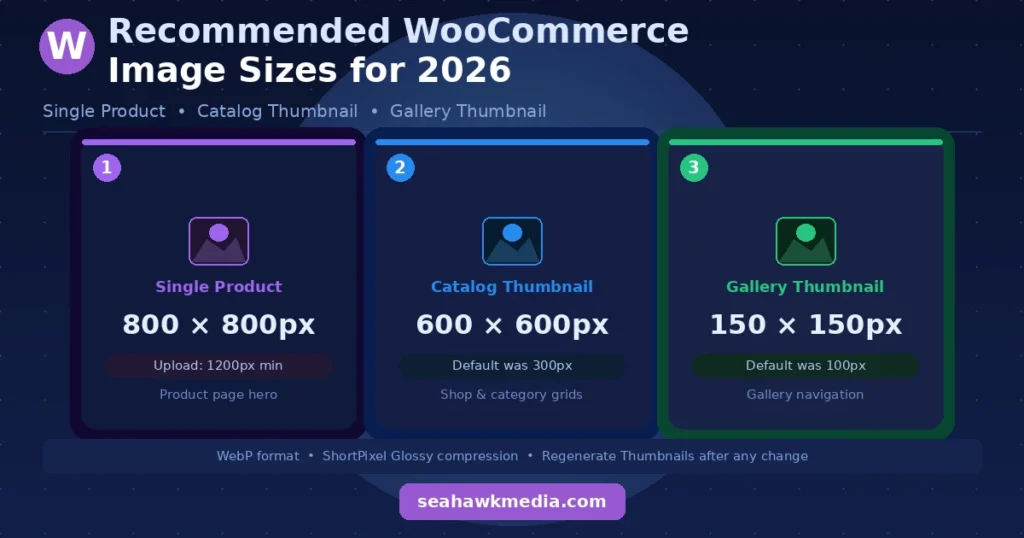
Hier ist die empfohlene Größenkonfiguration, die für die meisten Shops ein ausgewogenes Verhältnis zwischen visueller Qualität, Seitenladezeitund Konversionsrate bietet:
| Bildtyp | Empfohlene Größe | Anmerkungen |
|---|---|---|
| Quell-Upload (Original) | Mindestens 1200 x 1200 Pixel | Bietet WooCommerce eine ausreichende Auflösung, um alle Größen ohne Qualitätsverlust zu generieren |
| Bild auf der einzelnen Produktseite | 800 x 800px | Scharf, zoomfähig, funktioniert mit allen modernen Designs |
| Katalogminiatur | 600 x 600px | Klare Rasterdarstellung auf Desktop und Mobilgeräten, retina-sicher |
| Galerie-Miniaturansicht | 150 x 150px | Gut sichtbar und übersichtlich für die Galerienavigation |
Das quadratische Seitenverhältnis eignet sich für die meisten Shops am besten, da WooCommerce-Grids auf einheitlichen Produktkarten basieren. Ein durchgängiges 1:1-Verhältnis im gesamten Katalog sorgt für ein professionelles und stimmiges Layout und stärkt das Vertrauen der Kunden.
Wenn Ihr Theme ein anderes Seitenverhältnis als quadratisch verwendet (z. B. Hoch- oder Querformat), passen Sie die Abmessungen an die Vorgaben Ihres Themes an und achten Sie darauf, dass dieses Seitenverhältnis bei allen Produkten einheitlich bleibt.
WooCommerce-Bildgrößen nach Produkttyp
Die oben genannten empfohlenen Größen eignen sich gut für allgemeine Geschäfte. Die Bildanforderungen variieren jedoch je nach Produktkategorie erheblich. Hier finden Sie eine praktische Übersicht nach Produktkategorien.
- Kleidung und Bekleidung: Bilder mit einer Breite zwischen 800 und 1000 Pixeln liefern ausreichend Details, um Stoffstruktur, Nähte und Passform darzustellen, ohne unnötig große Dateien zu erzeugen. Achten Sie auf ein einheitliches Seitenverhältnis bei allen Kleidungsstückbildern, um ein konsistentes Raster zu gewährleisten.
- Schmuck: Detailaufnahmen sind unerlässlich. Die kunstvolle Verarbeitung von Edelsteinen, Gravuren und feinen Metallarbeiten erfordert eine höhere Auflösung. Verwenden Sie Bilder mit einer Breite zwischen 1000 und 1500 Pixel und stellen Sie sicher, dass Ihr Design die Zoomfunktion unterstützt, damit Kunden die Details genau betrachten können.
- Elektronik: Bei Produkten wie Laptops, Smartphones und Kameras sind technische Details wichtig. Kunden müssen Etiketten lesen, Anschlüsse erkennen und Bauteile prüfen können. Verwenden Sie Bilder mit einer Breite von bis zu 1200–1400 Pixel, um eine klare Darstellung auf allen Displaytypen zu gewährleisten.
- Möbel und Wohnaccessoires: Diese Produkte setzen auf Lifestyle-Bilder, die Größe, Textur und Platzierung im Raum verdeutlichen. Bilder mit einer Auflösung zwischen 1200 und 1600 Pixeln eignen sich gut. Hoch- und Querformat sind in dieser Kategorie üblich. Passen Sie das Bildformat daher an Ihr Design an, anstatt einen quadratischen Zuschnitt zu erzwingen.
- Digitale Produkte und Software: Kleinere Bilder sind hier ausreichend. Saubere Screenshots und Mockups mit 800 x 800 Pixeln genügen vollkommen.
Wie kann ich die Bildgrößen in WooCommerce ändern?
Das Ändern von Bildgrößen in WooCommerce dauert weniger als fünf Minuten. Wichtig ist, zu wissen, was geändert werden muss und was anschließend zu tun ist.
Schritt 1: Gehen Sie in Ihrem WordPress-Dashboard zu Design ⟶ Anpassen.
Schritt 2: Navigieren Sie zu WooCommerce und dann zu Produktbilder.
Schritt 3: Passen Sie den Zuschnitt und die Abmessungen des Vorschaubildes an. Rechts sehen Sie eine Vorschau, die sich bei jeder Änderung aktualisiert. Klicken Sie auf „Veröffentlichen“, um Ihre Änderungen zu speichern.
Durch Ändern dieser Einstellungen im Customizer werden die von WooCommerce zukünftig verwendeten Abmessungen aktualisiert. Ihre bestehenden Produktbilder werden jedoch weiterhin in ihren ursprünglichen Abmessungen angezeigt, bis Sie die Miniaturansichten. Diesen Schritt zu überspringen, ist einer der häufigsten Fehler, den Shopbetreiber nach der Aktualisierung der Bildeinstellungen begehen.
Schritt 4: Installieren Sie das Plugin „Miniaturansichten neu generieren“ und führen Sie es für Ihre gesamte Mediathek aus. Dadurch werden alle vorhandenen Bilder auf die neuen Abmessungen angepasst. Bei großen Katalogen läuft dieser Vorgang im Hintergrund und kann einige Stunden dauern, erfordert aber keine weitere Eingabe Ihrerseits.
Welches Bildformat soll man 2026 verwenden?
Kurz gesagt: Verwenden Sie WebP als primäres Bildformat. Es bietet die gleiche Bildqualität wie JPEG bei 25–35 % kleineren Dateigrößen und wird ab 2026 von 97 % aller Browser weltweit unterstützt.
Die Diskussion um Bildformate hat sich in den letzten zwei Jahren entscheidend verändert. Hier ist der aktuelle Stand der einzelnen Formate.
- WebP ist 2026 die richtige Wahl für die meisten WooCommerce-Produktbilder. Es wird von allen gängigen Browsern unterstützt und eignet sich für Fotos, Produktausschnitte und transparente Bilder.
WebP-Dateien in einer Qualität von 80 bis 85 sind optisch nicht von JPEG-Dateien in einer Qualität von 90 bis 95 zu unterscheiden, weisen aber deutlich kleinere Dateigrößen auf. Falls Sie WebP noch nicht in Ihrem Shop anbieten, ist dies die wirkungsvollste Bildoptimierung, die Sie dieses Jahr vornehmen können.
- JPEG ist für Produktfotografie weiterhin akzeptabel, solange die WebP-Konvertierung noch nicht eingerichtet ist, aber nicht mehr die optimale Wahl. JPEG unterstützt keine Transparenz und ist bei gleicher Qualität durchgehend größer als WebP.
- PNG sollte nur dann verwendet werden, wenn Transparenz unbedingt erforderlich ist, beispielsweise bei Produktbildern auf farbigem Hintergrund oder Bildern mit Textüberlagerungen. PNG-Dateien sind für Fotos deutlich größer als WebP- und JPEG-Dateien. Verwenden Sie PNG nicht für Standard-Produktfotos.
- AVIF ist das Nachfolgeformat von WebP und erzeugt noch kleinere Dateien. Die Browserunterstützung wächst stetig, ist aber noch nicht flächendeckend genug für den primären Einsatz in einem typischen WooCommerce-Shop. Es lohnt sich, die Entwicklung zu beobachten, aber AVIF ist noch nicht die Standardempfehlung für die meisten Shops.
Die einfachste Möglichkeit, Ihre gesamte WooCommerce-Mediathek in WebP zu konvertieren, ohne jedes Bild manuell neu exportieren zu müssen, besteht in der Verwendung von ShortPixel.
Es komprimiert Bilder auf seinen Servern (ohne Ihre Hosting-Ressourcen zu belasten), konvertiert sie automatisch in WebP und AVIF und liefert das richtige Format an jeden Browser. Der Glossy-Komprimierungsmodus ist die optimale Einstellung für Produktfotografie: Er reduziert die Dateigröße um 40–60 % ohne sichtbaren Qualitätsverlust.
Warum die Bildgröße Ihr Google-Ranking beeinflusst?
Die Größe von Produktbildern ist nicht nur eine visuelle Frage. Sie beeinflusst die Performance Ihres Shops in der Google-Suche direkt auf zwei Arten, die den meisten Shop-Betreibern nicht vollständig bewusst sind.
Core Web Vitals und Largest Contentful Paint
Google misst die Seitenladezeit anhand dieser Metriken. Die Metrik „Largest Contentful Paint“, die misst, wie schnell der sichtbare Hauptinhalt geladen wird, ist fast immer das Hauptproduktbild auf einer WooCommerce-Produktseite.
Ein nicht optimiertes 3-MB-Hero-Bild führt zuverlässig zu einem LCP-Fehler und verschlechtert Ihr Suchmaschinenranking. Die Optimierung Ihrer Produktbilder ist einer der wirksamsten Schritte zur Verbesserung der Geschwindigkeit und SEO-Performance Ihrer WooCommerce-Website
Bildsuche und strukturierte Daten
Im Jahr 2026 werden visuelle Suchwerkzeuge, darunter Google Lens und KI-gestützte Suche, für die Produktfindung im E-Commerce immer wichtiger. Produktbilder, die korrekt mit dem Product- und ImageObject -Schema , werden deutlich häufiger in den Rich-Image-Suchergebnissen angezeigt.
Die meisten SEO-Plugins, darunter AIOSEO und Rank Math, erledigen das automatisch. Sie müssen jedoch auf Ihre höchstauflösende Bildvariante (800px oder höher) und nicht auf ein Vorschaubild verweisen. Überprüfen Sie dies in Ihren Schema-Einstellungen, nachdem Sie die Bildabmessungen geändert haben.
Mobile Performance
53 % der mobilen Nutzer verlassen Seiten, die länger als drei Sekunden zum Laden benötigen. Das Produktbild ist fast immer die größte Datei auf einer mobilen Produktseite. Optimierte Bildgrößen, das WebP-Format und Lazy Loading sorgen für eine hohe Performance auf mobilen Geräten.
Für einen umfassenden Überblick darüber, wie die Bildperformance in das Gesamtbild der E-Commerce-Website-Optimierung, deckt unser vollständiger Leitfaden jede Ebene von den Bildern bis zum Checkout ab.
Häufige Bildprobleme in WooCommerce und wie man sie behebt
Hier sind einige der häufigsten Probleme und so können Sie sie beheben:
- Unscharfe Produktbilder: Diese entstehen fast immer durch hochgeladene Bilder, die kleiner als die in WooCommerce konfigurierten Abmessungen sind. Wenn Sie die Einzelproduktbilder auf 800 px festlegen, aber Quelldateien mit 400 px hochladen, streckt WooCommerce das Bild, was zu Qualitätseinbußen führt. Laden Sie Quellbilder daher immer mit einer Mindestgröße von 1200 px hoch. Führen Sie nach der Korrektur der Quellbilder das Plugin „Thumbnails neu generieren“ aus.
- Uneinheitliches Produktraster: Verursacht durch das Hochladen von Bildern mit unterschiedlichen Seitenverhältnissen in Ihrem Katalog. Eine Mischung aus Hoch-, Quer- und quadratischen Bildern führt zu einem ungleichmäßigen Produktraster, das unprofessionell wirkt und das Vertrauen untergräbt. Standardisieren Sie daher vor dem Hochladen alle Produktbilder auf dasselbe Seitenverhältnis und aktivieren Sie in WooCommerce den harten Zuschnitt, um ein einheitliches Erscheinungsbild zu gewährleisten.
- Bilder sehen auf Desktop-Computern gut aus, wirken auf Mobilgeräten aber unscharf: Dies liegt üblicherweise an der Auflösung des Retina-Displays. Moderne Smartphones verwenden hochauflösende Displays, die Bilder mit der doppelten CSS-Pixelgröße benötigen, um scharf dargestellt zu werden. Stellen Sie die Größe Ihrer Katalogminiaturen auf 600 Pixel anstatt 300 Pixel ein, um die Retina-Schärfe auf Mobilgeräten zu gewährleisten.
- Lange Ladezeiten von Produktbildern: Große, unkomprimierte Dateien sind die häufigste Ursache für langsame WooCommerce-Shops. Installieren Sie ShortPixel, optimieren Sie Ihre Mediathek und aktivieren Sie die WebP-Auslieferung. Bei Shops mit großen Katalogen erzielt diese einzelne Änderung in der Regel die größte Leistungsverbesserung aller Optimierungsmaßnahmen.
- Bilder werden nach Größenänderung nicht aktualisiert: Sie haben die Abmessungen im Customizer geändert, aber die Bilder werden weiterhin in ihren alten Größen angezeigt. Das bedeutet, dass die Vorschaubilder nicht neu generiert wurden. Führen Sie das Plugin „Vorschaubilder neu generieren“ aus, um alle vorhandenen Bilder auf die neuen Abmessungen umzuwandeln.
Die richtige Tool-Kombination für die WooCommerce-Bildoptimierung
Sie müssen Bildgrößen und Komprimierung nicht manuell verwalten. Die richtige aus WordPress-Bildoptimierungs-Plugins erledigt alles automatisch ab dem Moment des Hochladens.
- ShortPixel übernimmt die Bildkomprimierung und WebP-Konvertierung. Für Produktfotos empfiehlt sich der Glanzmodus. Die Software komprimiert Bilder serverseitig, unterstützt die Massenoptimierung bestehender Bildbibliotheken und liefert WebP-Bilder automatisch an unterstützte Browser aus. Für WooCommerce-Shops ShortPixel das optimale Verhältnis von Qualität, Kosten und Automatisierung.
- Regenerate Thumbnails ist ein kostenloses Plugin, das Sie immer dann benötigen, wenn Sie die Bildabmessungen in WooCommerce ändern. Installieren Sie es, führen Sie es nach jeder Größenänderung aus, und es erledigt den Rest im Hintergrund. Es ist ein Plugin, das nur eine Aufgabe erfüllt und diese zuverlässig erledigt.
- MonsterInsights verbindet Ihren Shop mit Google Analytics 4 und bietet Ihnen einen klaren Überblick darüber, welche Produktseiten die höchsten Absprungraten, was auf Probleme mit der Bilddarstellung auf bestimmten Seiten hinweisen kann.
Abschluss
Die richtigen Produktbildgrößen für WooCommerce zu finden, ist nicht kompliziert, erfordert aber bewusste Entscheidungen anstatt sich auf Standardeinstellungen zu verlassen.
- Laden Sie die Quellbilder in einer Auflösung von mindestens 1200 x 1200 Pixel hoch.
- Stellen Sie die Größe Ihres einzelnen Produktbildes auf 800 Pixel und die Ihres Katalog-Thumbnails auf 600 Pixel ein. Verwenden Sie das WebP-Format.
- Komprimieren Sie mit ShortPixel im Glossy-Modus. Generieren Sie Thumbnails nach jeder Größenänderung neu. Sorgen Sie für ein einheitliches Seitenverhältnis in Ihrem gesamten Katalog.
Diese Maßnahmen verbessern gleichzeitig die Bildqualität, die Core Web Vitals-Werte, die mobile Performance und die Sichtbarkeit in Suchmaschinen. Für einen Onlineshop, in dem Produktbilder das wichtigste Instrument sind, um Kunden zum Kauf zu bewegen, ist dies keine optionale Wartung. Sie ist die Grundlage für einen erfolgreichen Shop.
Fazit: Die Standard-Bildeinstellungen von WooCommerce eignen sich zwar als Ausgangspunkt, sind aber nicht für moderne Retina-Displays, WebP-Auslieferung oder die Core Web Vitals optimiert. Die Anpassung der Abmessungen, die Umstellung auf WebP und die Komprimierung mit ShortPixel sind die Mindestkonfiguration, die jeder ernstzunehmende WooCommerce-Shop im Jahr 2026 haben sollte.
Häufig gestellte Fragen
Welche Produktbildgröße ist für WooCommerce optimal?
Die optimale Produktbildgröße für WooCommerce beträgt für die meisten Shops 800 x 800 Pixel für einzelne Produktseiten und 600 x 600 Pixel für Katalogminiaturen. Laden Sie die Quellbilder mit einer Mindestgröße von 1200 x 1200 Pixel hoch, damit WooCommerce alle benötigten Größen ohne Qualitätsverlust generieren kann.
Welches Bildformat sollte ich 2026 für WooCommerce-Produkte verwenden?
WebP ist das empfohlene Format für WooCommerce-Produktbilder im Jahr 2026. Es ist bei gleicher Qualität 25–35 % kleiner als JPEG und wird von 97 % aller Browser weltweit unterstützt. Mit ShortPixel können Sie Ihre bestehende Bildbibliothek automatisch in WebP konvertieren, ohne jede Datei erneut hochladen zu müssen.
Warum sind meine WooCommerce-Produktbilder unscharf?
Unscharfe Produktbilder in WooCommerce entstehen fast immer durch hochgeladene Quellbilder, die kleiner als die konfigurierten Ausgabedimensionen sind. Wenn Ihr einzelnes Produktbild beispielsweise 800 Pixel groß ist, Ihre Quelldatei aber nur 400 Pixel, streckt WooCommerce das Bild, was zu einer verminderten Qualität führt. Laden Sie größere Quelldateien (mindestens 1200 Pixel) hoch und verwenden Sie das Plugin „Thumbnails neu generieren“.
Wie kann ich die Größe der WooCommerce-Produktbilder ändern?
Gehen Sie zu „Design“, dann zu „Anpassen“, dann zu „WooCommerce“ und anschließend zu „Produktbilder“. Passen Sie den Zuschnitt und die Abmessungen der Vorschaubilder an und klicken Sie auf „Veröffentlichen“. Nach dem Speichern führen Sie das Plugin „Vorschaubilder neu generieren“ aus, um alle vorhandenen Bilder auf die neuen Abmessungen zu aktualisieren. Die Änderungen gelten nur für neu hochgeladene Bilder.
Beeinflussen die Bildgrößen in WooCommerce die Suchmaschinenoptimierung?
Ja, und zwar deutlich. Große, nicht optimierte Bilder führen zu Fehlern bei der LCP-Analyse (Least Contentful Paint), was sich direkt auf das Google-Ranking auswirkt. Optimierte Bilder verbessern die Core Web Vitals, reduzieren die Absprungrate auf Mobilgeräten und sorgen dafür, dass Ihre Produktbilder in den Rich-Image-Suchergebnissen von Google erscheinen, wenn sie mit dem korrekten Produktschema-Markup kombiniert werden.
Welche Größe hat das WooCommerce-Miniaturbild?
WooCommerce verwendet standardmäßig eine Breite von 300 Pixeln für Katalogminiaturen. Dies ist für moderne Retina-Displays zu klein. Die empfohlene Größe für Katalogminiaturen beträgt für die meisten Shops 600 x 600 Pixel. Dadurch werden sowohl auf Standard- als auch auf hochauflösenden Bildschirmen scharfe Bilder erzielt.
Wie kann ich in WooCommerce Miniaturansichten neu generieren?
Installieren Sie das kostenlose Plugin „Regenerate Thumbnails“ aus dem WordPress-Plugin-Verzeichnis. Nachdem Sie die Bildabmessungen im WooCommerce Customizer geändert haben, gehen Sie zu „Werkzeuge“ ⟶ „Regenerate Thumbnails“ und führen Sie den Vorgang für Ihre gesamte Mediathek aus. Das Plugin läuft im Hintergrund und passt alle vorhandenen Bilder automatisch an die neuen Abmessungen an.
Soll ich JPEG oder WebP für WooCommerce-Bilder verwenden?
Verwenden Sie WebP. Es bietet die gleiche Bildqualität wie JPEG bei 25–35 % kleineren Dateigrößen, unterstützt Transparenz (und ersetzt damit PNG für Produktausschnitte) und wird ab 2026 von allen gängigen Browsern vollständig unterstützt. ShortPixel konvertiert Ihre bestehende JPEG-Bibliothek automatisch in WebP, ohne dass Sie jedes Bild manuell neu exportieren müssen.


