Wenn ein deutscher Kunde einen US-amerikanischen WooCommerce-Shop und die Preise nur in US-Dollar sieht, stößt er auf zwei unerkannte Probleme. Erstens muss er den Preis gedanklich in Euro umrechnen. Zweitens fragt er sich, welche Gebühren seine Bank für die Währungsumrechnung erhebt. Beide Probleme sind zwar nicht unüberwindbar, doch zusammen erzeugen sie so viel Hürde, dass viele internationale Kunden den Shop einfach verlassen.
Studien zeigen, dass 18 % der Online-Käufer ihren Warenkorb abbrechen, weil sie die Preise nicht in ihrer Landeswährung sehen. Shops, die Preise in Landeswährungen anzeigen, verzeichnen auf internationalen Märkten eine um 12 % bis 20 % höhere Konversionsrate als Shops, die nur eine Währung anbieten.
WooCommerce bietet keine native Unterstützung für mehrere Währungen, aber es gibt drei zuverlässige Methoden, diese hinzuzufügen. Dieser Leitfaden beschreibt alle drei Methoden mit vollständigen Einrichtungsschritten, einem Vergleich der besten Plugins für mehrere Währungen und den häufigsten Konfigurationsfehlern, die den internationalen Bezahlvorgang unbemerkt beeinträchtigen.
Mit der WooCommerce-Mehrwährungsfunktion können Sie in Ihrem Online-Shop Preise in verschiedenen Währungen anzeigen und Zahlungen in diesen akzeptieren. So haben Ihre Kunden die Möglichkeit, in ihrer Landeswährung einzukaufen und zu bezahlen.
Eine vollständige Mehrwährungskonfiguration umfasst automatische oder manuelle Wechselkurse, standortbasierte Währungsumschaltung, Unterstützung von Zahlungsgateways sowie genaue Steuer- und Versandkostenberechnungen für jede Währung.
Im Gegensatz zu reinen Anzeigewährungsrechnern verarbeitet eine echte Multiwährungslösung Zahlungen in der vom Kunden gewählten Währung, wodurch ein reibungsloseres Bezahlvorgangserlebnis geschaffen und die internationalen Umrechnungskurse verbessert werden.
Warum ist die Unterstützung mehrerer Währungen für WooCommerce-Shops wichtig?
Internationale Käufer erwarten, Preise in ihrer eigenen Währung zu sehen, bevor sie einem Geschäft genug vertrauen, um dort einzukaufen. Diese drei Gründe erklären, warum diese Erwartung sich direkt auf Ihren Umsatz auswirkt.
Währungsunsicherheit führt zu Einkaufswagen-Abbrüchen
Die Forschung des Baymard Institute zeigt, dass Währungsunsicherheit eine direkte Ursache für Kaufabbrüche bei internationalen Käufen ist. Kann ein Kunde den Endpreis in seiner eigenen Währung nicht ermitteln, muss er eine Berechnung durchführen, die er lieber vermeiden möchte. Die kognitive Belastung durch die mentale Währungsumrechnung führt zu so viel Zögern, dass ein Kauf abgebrochen wird, der ansonsten abgeschlossen worden wäre.
Dies ist kein Randthema. Der grenzüberschreitende E-Commerce zählt zu den am schnellsten wachsenden Segmenten des globalen Einzelhandels. Der durchschnittliche Bestellwert im internationalen Handel liegt bei 147 US-Dollar und damit rund 17 % höher als im Inland. Jeder abgebrochene Warenkorb aufgrund von Währungsproblemen bedeutet einen überdurchschnittlich hohen Umsatzverlust.
Die Unterstützung mehrerer Währungen erhöht direkt die Konversionsraten
Daten von Statista bestätigen, dass Geschäfte, die Preise in der Landeswährung anzeigen, Konversionsraten als solche, die nur ihre Basiswährung anzeigen. Der Mechanismus ist einfach: Durch den Wegfall der Währungsumrechnung wird eine Entscheidungshürde beseitigt.
Dieser Effekt wird durch die standortbasierte automatische Währungsumschaltung verstärkt. Ein deutscher Kunde, der Ihren Shop besucht und sofort Preise in Euro sieht, ohne die Währung manuell umschalten zu müssen, erlebt ein vertrautes Einkaufserlebnis. Diese unmittelbare Vertrautheit schafft Vertrauen, noch bevor ein einziges Produkt bewertet wird.
SEO-Vorteile lokalisierter Preisgestaltung
Neben der Steigerung der Konversionsrate bietet die Mehrwährungsfunktion von WooCommerce auch einen indirekten SEO-Vorteil. In Kombination mit lokalisierten URLs über WPML oder Polylangsignalisiert die Währungslokalisierung Google, dass Ihr Shop bestimmte Märkte bedient. Dies kann die Sichtbarkeit in länderspezifischen Suchergebnissen verbessern, insbesondere bei markenbezogenen Suchanfragen in Märkten, in denen Sie aktiv verkaufen.
Für die Suchmaschinenoptimierung (SEO) ist mehr nötig als nur die Währungsumstellung. Lokalisierte URLs und hreflang-Tags sind zwar ein wichtiges Signal, doch die Währungslokalisierung als Teil einer umfassenderen Internationalisierungsstrategie verstärkt den Eindruck, dass Ihr Shop tatsächlich für einen bestimmten Markt konzipiert ist und nicht nur von dort aus erreichbar ist.
Benötigen Sie die Einrichtung mehrerer Währungen für Ihren WooCommerce-Shop?
Seahawk konfiguriert WooCommerce Multicurrency mit dem passenden Plugin, den richtigen Wechselkursen, Steuerregeln und der optimalen Gateway-Integration für Ihre individuellen Anforderungen. Keine Verträge. Keine Honorargebühren.
Die besten WooCommerce-Plugins für mehrere Währungen im Vergleich
| Plugin | Kostenlose Version | Geolokalisierung | Autotarife | Währung an der Kasse | Abonnements | Am besten geeignet für |
| WooPayments (integriert) | Kostenlos (integriert) | Ja | Ja (Stripe) | Ja | Ja | Geschäfte, die WooPayments nutzen |
| CURCY (WOOCS) | Ja (eingeschränkt) | Ja | Ja | Ja | Beschränkt | Kleine bis mittelgroße Geschäfte |
| YayCurrency | Ja (eingeschränkt) | Ja | Ja | Ja | Ja | Alle Ladengrößen |
| Aelia Währungsumrechner | Nein (89 $/Jahr) | Ja | Ja | Ja | Ja | Komplexe Geschäfte, Abonnements |
| WPML + WCML | Nein (99 $+/Jahr) | Ja | Ja | Ja | NEIN | Mehrsprachigkeit + Mehrwährungsfähigkeit |
| FOX Währungsumrechner | Ja (eingeschränkt) | Ja | Ja | Ja | Beschränkt | preisbewusste Geschäfte |
WooPayments ist der empfohlene Einstieg für jeden Shop, der WooPayments bereits als Zahlungsanbieter nutzt. Es bietet die Unterstützung mehrerer Währungen ohne zusätzliche Kosten dank der nativen Stripe-Integration, die Wechselkursumrechnung, Checkout-Abwicklung und Währungsverfolgung von Bestellungen ohne Drittanbieter-Plugin übernimmt.
YayCurrency ist die leistungsstärkste Allzwecklösung für Shops, die andere Zahlungsanbieter nutzen. Es unterstützt alle gängigen Zahlungsanbieter, bietet ein gut gepflegtes kostenloses Kontingent und ermöglicht eine reibungslose Umschaltung basierend auf dem Standort.
Aelia ist die ideale Wahl für Shops mit WooCommerce-Abonnements, komplexen Preisregeln oder währungsspezifischen Versandbedingungen. Es bietet die tiefgreifendste WooCommerce-Integration aller Drittanbieter-Plugins und wird seit 2013 weiterentwickelt.
WPML + WCML ist der richtige Weg, wenn Sie einen mehrsprachigen Shop aufbauen und die Währungsumschaltung direkt mit der Sprachumschaltung verknüpft sein muss.
Methode 1: Aktivierung der Mehrwährungsfähigkeit mit WooPayments (Integriert, kein Plugin erforderlich)
WooPayments bietet standardmäßig Unterstützung für mehrere Währungen. Wenn Ihr Shop WooPayments als Zahlungsanbieter, ist dies der schnellste und zuverlässigste Weg, um Zahlungen in mehreren Währungen zu ermöglichen.
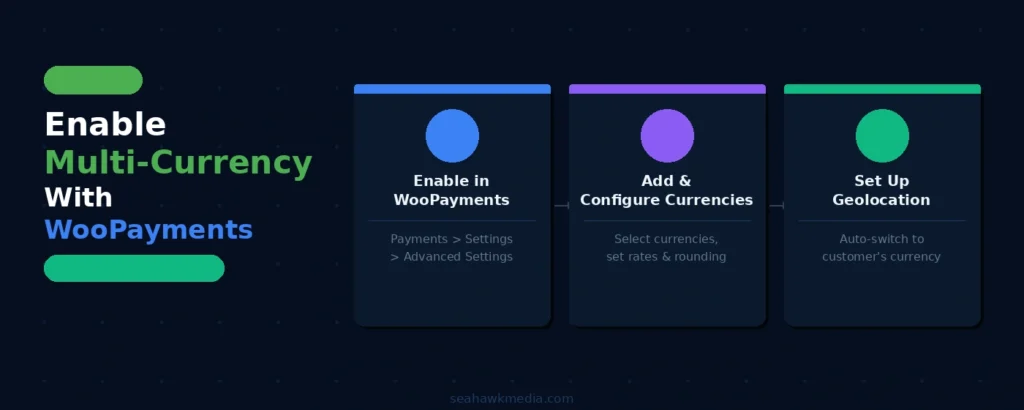
Schritt 1: Aktivieren Sie die Mehrwährungsfunktion in WooPayments
Gehen Sie in Ihrem WordPress-Dashboard zu „Zahlungen“ > „Einstellungen“. Scrollen Sie auf der Einstellungsseite ganz nach unten und klicken Sie auf „Erweiterte Einstellungen“. Aktivieren Sie das Kontrollkästchen „Mehrere Währungen aktivieren“. Klicken Sie auf „Änderungen speichern“.
Nach der Aktivierung erscheint unter WooCommerce > Einstellungen der Tab „Mehrere Währungen“. Dort finden Sie alle weiteren Konfigurationsmöglichkeiten.
Schritt 2: Währungen hinzufügen und konfigurieren
Unter WooCommerce > Einstellungen > Mehrere Währungen klicken Sie auf „Währungen hinzufügen/entfernen“. Es erscheint eine Liste aller unterstützten Währungen. Wählen Sie die Währungen aus, die Sie für Ihren Shop aktivieren möchten. Klicken Sie anschließend auf „Ausgewählte aktualisieren“, um die Änderungen zu speichern.
Für jede hinzugefügte Währung werden drei Konfigurationsoptionen angezeigt:
Wechselkurs: Stellen Sie „Automatisch“ ein, um die Live-Wechselkurse von Stripe zu verwenden, die täglich von der EZB (Europäischen Zentralbank) und anderen Quellen aktualisiert werden. Stellen Sie „Manuell“ ein, um einen festen Kurs selbst festzulegen. Die automatische Einstellung ist für die meisten Shops geeignet. Manuelle Kurse eignen sich für Shops, die ihre Preise aus Werbe- oder Preisstrategiegründen auf einen bestimmten Kurs festlegen möchten.
Preisrundung: Legen Sie fest, wie umgerechnete Preise gerundet werden. Sie können auf die nächste ganze Zahl (15 € statt 14,87 €), auf die nächste 0,50 oder gar nicht runden. Das Runden auf eine glatte Zahl verbessert die Darstellung der Preise deutlich und wird daher generell empfohlen.
Preis-Charme: Eine optionale Einstellung, die den gerundeten Endpreis auf ,99 oder ,95 anpasst, falls in Märkten, in denen Preis-Charme üblich ist, dies der Fall ist. Aktivieren Sie diese Option für Währungen, in denen psychologische Preiskonventionen eine starke Rolle spielen (USD, GBP, EUR).
Schritt 3: Geolocation-basierte Umschaltung einrichten
Aktivieren Sie in den Einstellungen für mehrere Währungen das Kontrollkästchen „Kunden automatisch in ihre Landeswährung umstellen“. WooPayments nutzt die Geolokalisierung, um das Land des Kunden beim Besuch Ihres Shops zu ermitteln und automatisch die entsprechende Währung anzuzeigen.
Kunden können die Währung weiterhin manuell über ein Währungsumschalter-Widget wechseln. Gehen Sie zu Design > Widgets und fügen Sie das WooPayments-Währungsumschalter-Widget in Ihre Kopfzeile, Seitenleiste oder Fußzeile ein. So haben Kunden die Möglichkeit, die Währung manuell zu ändern, falls die automatische Erkennung die falsche Währung zuweist.
Wichtiger Hinweis: WooPayments zeigt bei der Mehrwährungsfunktion Preise in der jeweiligen Landeswährung an und berechnet den Kunden den Betrag in dieser Währung. Die Auszahlung, die Sie als Händler erhalten, erfolgt in der Auszahlungswährung Ihres Kontos, nicht unbedingt in der Transaktionswährung. Überprüfen Sie Ihre WooPayments-Einstellungen für die Auszahlungswährung separat.
Methode 2: Mehrere Währungen mit YayCurrency einrichten
Für Shops, die Stripe direkt, PayPal, Square oder andere Zahlungsanbieter ohne WooPayments nutzen, ist YayCurrency die vielseitigste und am besten unterstützte Drittanbieteroption.
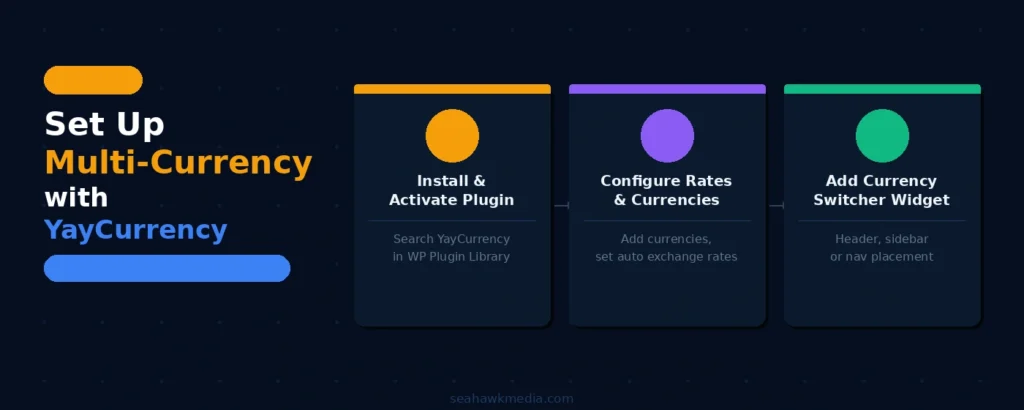
Schritt 1: YayCurrency installieren und aktivieren
Gehen Sie in Ihrem WordPress-Dashboard zu „Plugins“ > „Neu hinzufügen“. Suchen Sie nach „YayCurrency“. Installieren und aktivieren Sie das Plugin. Die kostenlose Version unterstützt unbegrenzt viele Währungen mit Geolokalisierungserkennung, automatischen Wechselkursen und einem Währungsumschalter-Widget.
Für Festpreise pro Währung und Produkt sowie erweiterte Rundungsregeln ist die YayCurrency Pro-Version (59 $/Jahr) erforderlich.
Schritt 2: Wechselkurse konfigurieren und Währungen hinzufügen
Navigieren Sie in Ihrem WordPress-Adminmenü zu YayCurrency. Klicken Sie auf „Währungen hinzufügen“. Es öffnet sich eine Währungsbibliothek mit allen verfügbaren Währungen. Wählen Sie die gewünschten Währungen aus. Konfigurieren Sie anschließend jede Währung wie folgt:
Wechselkursquelle: Wählen Sie zwischen Open Exchange Rates, EZB (Europäische Zentralbank) oder einem manuellen Kurs. Open Exchange Rates und die EZB aktualisieren sich automatisch. Manuelle Kurse müssen Sie bei wesentlichen Wechselkursänderungen manuell aktualisieren.
Aktualisierungshäufigkeit der Wechselkurse: Stellen Sie die automatischen Aktualisierungen je nach Ihrer Preissensibilität auf täglich oder stündlich ein. Für die meisten Produktkategorien sind tägliche Aktualisierungen ausreichend. Bei hochpreisigen Produkten oder Standardprodukten, bei denen Wechselkursschwankungen die Wettbewerbsfähigkeit erheblich beeinträchtigen, sind stündliche Aktualisierungen sinnvoller.
Rundung und Charm-Preisgestaltung: Wenden Sie die gleiche Rundungs- und Charm-Preisgestaltungslogik an, die oben im Abschnitt WooPayments beschrieben wurde.
Schritt 3: Fügen Sie den Währungsumschalter zu Ihrem Shop hinzu
YayCurrency bietet zwei Methoden zum Hinzufügen eines Währungsumschalters:
Shortcode: Verwenden Sie [yaycurrency_switcher] auf jeder Seite, in jedem Beitrag oder Widget. Dadurch wird überall dort, wo der Shortcode erscheint, ein Dropdown-Menü zur Währungsauswahl eingefügt.
Widget: Gehen Sie zu Design > Widgets und fügen Sie das YayCurrency Switcher-Widget an der gewünschten Stelle hinzu. Der Header oder Navigationsbereich ist der sichtbarste Platz und erzielt die höchste Konversionsrate für Währungsumschalter.
Menüintegration: YayCurrency unterstützt auch das direkte Hinzufügen des Währungsumschalters zu Ihrem WordPress-Navigationsmenü, sodass er auf jeder Seite sichtbar bleibt, ohne dass eine Konfiguration im Widget-Bereich erforderlich ist.
Methode 3: Mehrwährungsverwaltung mit WPML und WooCommerce Multilingual einrichten
Wenn Ihr Shop Kunden in verschiedenen Sprachen und Währungen bedient, ist WPML (WordPress Multilingual Plugin) in Kombination mit dem WooCommerce-Add-on für Mehrsprachigkeit und Währungsverwaltung (WCML) die richtige Lösung. Diese Methode verknüpft den Währungsumschalter direkt mit dem Sprachumschalter.
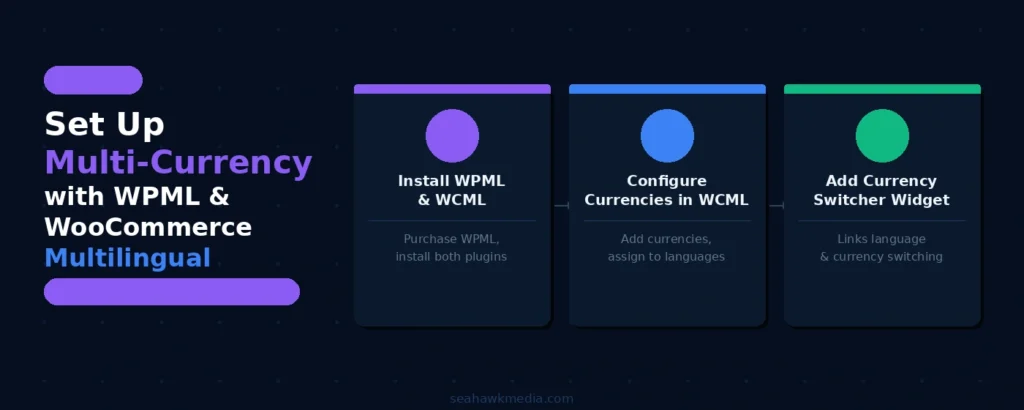
Schritt 1: WPML und WCML installieren
Erwerben Sie WPML auf wpml.org (ab 99 $/Jahr). Installieren und aktivieren Sie WPML in Ihrem WordPress-Dashboard. Gehen Sie zu „Plugins“ > „Neu hinzufügen“ und installieren Sie WooCommerce Multilingual and Multicurrency (kostenlos auf WordPress.org oder über Ihr WPML-Konto erhältlich).
Schritt 2: Währungen in WCML konfigurieren
Gehen Sie zu WooCommerce > WooCommerce Mehrsprachigkeit und Mehrwährung. Klicken Sie auf den Tab „Mehrwährung“. Klicken Sie auf „Währung hinzufügen“ und wählen Sie die zu aktivierenden Währungen aus.
WCML ermöglicht Ihnen für jede Währung Folgendes:
- Automatische oder manuelle Wechselkurse festlegen
- Konfigurieren Sie die Aktualisierungsfrequenz
- Weisen Sie einer bestimmten Sprache eine Währung zu (sodass französische Besucher automatisch EUR und die französische Sprache zusammen sehen)
Schritt 3: Währungsumschalter-Widget hinzufügen
Gehen Sie zu WooCommerce > WooCommerce Mehrsprachigkeit und Mehrwährung. Suchen Sie unter dem Tab „Mehrwährung“ nach dem Widget „Währungsumschalter“. Fügen Sie das WCML-Währungsumschalter-Widget über Design > Widgets zu Ihrer Kopfzeile oder Seitenleiste hinzu.
Die Währungsumschaltung in WCML ist besonders elegant, wenn sie mit der Sprachumschaltung verknüpft ist, da der Sprachumschalter (Flags oder Sprachnamen in der Navigation) automatisch die entsprechende Währungsumschaltung auslöst, ohne dass eine separate Interaktion mit dem Währungsauswahlfeld erforderlich ist.
Wie handhabt man Steuern und Versandkosten bei mehreren Währungen?
Die Anzeige von Preisen in der jeweiligen Landeswährung ist nur die halbe Miete. Steuern und Versandkosten müssen ebenfalls für jeden Kundenstandort korrekt berechnet werden, bevor Ihr Shop wirklich für den globalen Verkauf bereit ist.
Konfiguration der Steuersätze nach Land
WooCommerce berechnet die Steuern anhand der Lieferadresse des Kunden. Für Online-Shops mit mehreren Währungen und internationaler Kundschaft bedeutet dies, dass die Steuersätze für jedes Zielland separat konfiguriert werden müssen.
Gehen Sie zu WooCommerce > Einstellungen > Steuern > Steueroptionen. Stellen Sie die Option „Steuer berechnen basierend auf“ auf die Lieferadresse des Kunden ein. Dadurch wird sichergestellt, dass Kunden mit dem für ihren Standort geltenden Steuersatz und nicht mit dem Steuersatz Ihres Shops besteuert werden.
Gehen Sie zu WooCommerce > Einstellungen > Steuern > Standardsteuersätze. Fügen Sie die Steuersätze für jedes Land hinzu, in dem Sie tätig sind. Für die Einhaltung der EU-Mehrwertsteuerbestimmungen benötigt jeder EU-Mitgliedstaat einen eigenen Mehrwertsteuersatz. Für US-Verkäufe fügen Sie gegebenenfalls die Umsatzsteuersätze der einzelnen Bundesstaaten hinzu.
Die Steuerbeträge werden in der Währung des Kunden angezeigt. Dies wird von allen oben genannten Mehrwährungsmethoden automatisch gehandhabt.
Festlegung währungsspezifischer Versandregeln
Die Standard- Versandzonen von WooCommerce berechnen die Versandkosten in der Basiswährung Ihres Shops. Wenn ein Kunde die Preise in Euro sieht, rechnet WooCommerce die Versandkosten zum aktuellen Wechselkurs in Euro um.
Für Shops, in denen Sie spezifische Versandkosten pro Währung festlegen möchten (z. B. eine pauschale Versandgebühr von 5 USD und 4,50 EUR anstelle eines umgerechneten Kurses), bietet Aelia Currency Switcher eine Lösung mit währungsspezifischer Versandkostenkonfiguration. Auch YayCurrency Pro unterstützt feste Versandkosten pro Währung.
Für die meisten Shops ist die automatische Umrechnung der Versandkosten ausreichend. Wenn Ihre Versandkosten in Ihrer Basiswährung auf die nächste ganze Zahl gerundet werden, wenden Sie die Preisrundung auf alle Währungen an, damit die Versandkosten auch in den umgerechneten Währungen als gerundete Beträge angezeigt werden.
Kompatibilität mit Zahlungsportalen
Für die Abwicklung von Zahlungen in mehreren Währungen ist die Unterstützung eines Zahlungsanbieters für die von Ihnen aktivierten Währungen erforderlich. Nicht alle Zahlungsanbieter verarbeiten jede Währung.
| Tor | Unterstützung mehrerer Währungen | Anmerkungen |
| Stripe (über WooPayments) | Über 135 Währungen | Native Anwendung, kein Plugin erforderlich |
| PayPal-Zahlungen | 25 Währungen | Erfordert die PayPal Commerce Plattform |
| Quadrat | Beschränkt | Hauptsächlich USA, Kanada, Großbritannien, Australien, Japan |
| Authorize.Net | USD, CAD, GBP, EUR, AUD + mehr | Konfiguration über das Gateway-Dashboard |
| Klarna | In ausgewählten Märkten erhältlich | Nur marktspezifische Währungen |
Bevor Sie eine Währung aktivieren, prüfen Sie, ob Ihr Zahlungsanbieter diese unterstützt. Wählt ein Kunde eine nicht unterstützte Währung, schlägt der Bezahlvorgang fehl. Die meisten Plugins für mehrere Währungen zeigen nur die von Ihrem Zahlungsanbieter verarbeiteten Währungen an. Überprüfen Sie dies jedoch zusätzlich im Dashboard Ihres Zahlungsanbieters.
Häufige Fehler bei der WooCommerce-Verwaltung mit mehreren Währungen, die Sie vermeiden sollten
Die meisten Mehrwährungskonfigurationen, die internationale Währungsumrechnungen nicht verbessern, weisen eines dieser drei Probleme auf. Überprüfen Sie Ihre aktuelle Konfiguration anhand jedes einzelnen Problems, bevor Sie live gehen.
Währungsumrechnung nur für die Anzeige
Der häufigste Fehler bei der Verwaltung mehrerer Währungen besteht darin, ein Plugin zu verwenden, das zwar die angezeigten Preise umrechnet, den Kunden aber den Betrag in der Basiswährung des Shops zum Wechselkurs der Bank berechnet. Kunden, die den Kauf abschließen und erwarten, 45 € zu zahlen, und dann eine Abbuchung in USD auf ihrem Kontoauszug sehen, fühlen sich getäuscht, selbst wenn die Beträge gleichwertig sind.
Prüfen Sie stets, ob Ihr Checkout die Zahlung in der vom Kunden gewählten Währung verarbeitet und diese nicht nur anzeigt. Testen Sie dies mit einer Live-Transaktion oder im Sandbox-Modus Ihres Zahlungs-Gateway-Dashboards.
Wechselkurse werden nicht automatisch aktualisiert
Wechselkurse schwanken täglich. Ein Shop, der manuelle, nicht regelmäßig aktualisierte Wechselkurse verwendet, berechnet internationalen Kunden entweder zu wenig (und senkt so den Umsatz pro Verkauf) oder zu viel (wodurch Kunden günstigere Preise woanders suchen). Stellen Sie die Aktualisierung der Wechselkurse auf automatisch ein und wählen Sie eine zuverlässige Quelle (z. B. Stripe, Open Exchange Rates oder die EZB).
Die Kasse wird nicht in allen Währungen getestet
Die in Ihren WooCommerce-Einstellungen korrekt erscheinende Konfiguration wird möglicherweise beim Checkout nicht korrekt verarbeitet. Bevor Sie eine Währung für Live-Transaktionen aktivieren, führen Sie einen vollständigen Testkauf im Sandbox-Modus durch
- Das Produkt zeigt den korrekten Preis in der ausgewählten Währung an
- Die Versandkosten werden in der Währung korrekt angezeigt
- Die Steuer wird für den Standort des Kunden korrekt berechnet
- Die Zahlung wird im Checkout-Prozess in der ausgewählten Währung (nicht in der Basiswährung) abgewickelt
- Die Bestellbestätigungs-E-Mail zeigt die korrekte Währung und den korrekten Betrag an
- Die Bestellung im WooCommerce-Adminbereich zeigt die korrekte Währung an
- Führen Sie diesen Test für jede aktivierte Währung durch, nicht nur für Ihre primäre internationale Währung.
Abschließende Gedanken zur WooCommerce-Mehrwährungsfähigkeit
Die Unterstützung mehrerer Währungen zählt zu den Konfigurationsänderungen mit dem höchsten ROI für jeden WooCommerce-Shop mit internationalem Traffic. Die Steigerung der Conversion-Rate um 12 % bis 20 % auf internationalen Märkten, kombiniert mit einer Reduzierung der Warenkorbabbrüche um 18 % aufgrund von Währungsunsicherheit, macht den Implementierungsaufwand zu einer lohnenden Investition.
Wenn Sie WooPayments als Zahlungsgateway nutzen, beginnen Sie damit. Die integrierte Mehrwährungsfunktion benötigt kein zusätzliches Plugin, die Wechselkurse werden automatisch über Stripe berechnet und Zahlungen in der Landeswährung des Kunden verarbeitet. Falls Sie ein anderes Gateway verwenden, bieten YayCurrency oder Aelia dieselbe Funktionalität mit zuverlässiger Gateway-Integration.
Konfigurieren Sie die Geolokalisierung für den automatischen Währungsumschalter. Fügen Sie einen sichtbaren Währungsumschalter für Kunden hinzu, die die Währung manuell umschalten möchten. Legen Sie fest, dass sich Wechselkurse automatisch aktualisieren. Testen Sie jede Währung umfassend, bevor Sie live gehen.
Wenn Sie Hilfe bei der Konfiguration der WooCommerce-Mehrwährungsfunktion in Ihrem Shop benötigen, übernimmt das WooCommerce-Entwicklungsteam von Seahawk die komplette Einrichtung, einschließlich Gateway-Kompatibilität, Geolokalisierung, Steuerkonfiguration und End-to-End-Tests.
Häufig gestellte Fragen zur WooCommerce-Mehrwährungsfunktion
Unterstützt WooCommerce nativ mehrere Währungen?
Nein. WooCommerce unterstützt standardmäßig nur eine Basiswährung. Um Preise in mehreren Währungen anzuzeigen oder zu akzeptieren, benötigen Sie entweder WooPayments (das die Unterstützung mehrerer Währungen als integrierte Funktion ohne zusätzliche Kosten bietet) oder ein Drittanbieter-Plugin für mehrere Währungen wie CURCY, YayCurrency, Aelia oder WPML mit WooCommerce Multilingual and Multicurrency.
Welches ist das beste WooCommerce-Plugin für mehrere Währungen?
WooPayments ist die beste Option für Shops, die es bereits als Zahlungsanbieter nutzen, da die Unterstützung mehrerer Währungen ohne zusätzliche Plugins oder Kosten integriert ist. Für Shops, die andere Zahlungsanbieter verwenden, ist YayCurrency die vielseitigste kostenlose Alternative mit einem zuverlässigen Gratis-Tarif, der Geolokalisierung, automatische Wechselkurse und die vollständige Währungsverarbeitung im Checkout umfasst. Aelia ist die beste Premium-Option für komplexe Shops mit Abonnementprodukten, variablen Preisen je nach Währung oder erweiterten Versandregeln.
Wird die Mehrwährungsfunktion von WooCommerce meine Konversionsraten beeinflussen?
Ja, absolut. Studien belegen, dass WooCommerce-Shops, die Preise in Landeswährung anzeigen, bei internationalen Besuchern 12 bis 20 % höhere Konversionsraten erzielen. Rund 18 % der Online-Shopper brechen ihren Einkauf ab, weil sie die Preise nicht in ihrer Landeswährung sehen können. Die Implementierung eines vollständig mehrwährungsfähigen Checkouts beseitigt diese Hürde für alle internationalen Besucher.
Funktioniert die Mehrwährungsfunktion von WooCommerce mit Abonnements?
Das hängt vom verwendeten Plugin ab. WooPayments unterstützt Abonnements in mehreren Währungen nativ. Aelia Currency Switcher ist die zuverlässigste Drittanbieterlösung für Abonnement-Shops. CURCY und WOOCS bieten nur eingeschränkte Abonnementunterstützung. YayCurrency Pro unterstützt Abonnements mit WooCommerce Subscriptions. Prüfen Sie die Kompatibilität Ihrer Abonnements immer, insbesondere bevor Sie mehrere Währungen in Ihrem Abonnement-Shop implementieren.
Worin besteht der Unterschied zwischen einem Währungsrechner und einer Kasse mit mehreren Währungen?
Ein Währungsrechner zeigt Preise in der Landeswährung des Kunden nur annähernd an, berechnet den Betrag aber in der Basiswährung des Shops. Der Kunde sieht einen Betrag und zahlt einen anderen (zum jeweiligen Wechselkurs seiner Bank). Bei der Bezahlung mit mehreren Währungen werden die Preise in der Landeswährung angezeigt und der Betrag ebenfalls in dieser Währung berechnet. Diese Zahlungsart wird von internationalen Kunden deutlich bevorzugt und führt zu höheren Konversionsraten. Stellen Sie stets sicher, dass Ihre Lösung die Zahlung in der gewählten Währung verarbeitet und nicht nur anzeigt.
Wie kann ich in WooCommerce Steuern für mehrere Währungen verwalten?
Gehen Sie zu WooCommerce > Einstellungen > Steuern > Steueroptionen und wählen Sie unter „Steuerberechnung basierend auf“ die Lieferadresse des Kunden aus. Dadurch wird der Steuersatz des Kundenstandorts und nicht der Ihres Shops angewendet. Fügen Sie länderspezifische Steuersätze unter WooCommerce > Einstellungen > Steuern > Standardsätze hinzu. Die Steuerbeträge werden vom Multicurrency-Plugin automatisch in die vom Kunden gewählte Währung umgerechnet.
Wie viele Währungen kann WooCommerce verarbeiten?
WooPayments unterstützt über 135 Währungen. YayCurrency und Aelia unterstützen alle ISO-Standardwährungen (über 180). CURCY unterstützt in der Premium-Version unbegrenzt viele Währungen. Aktivieren Sie in der Praxis nur die Währungen, die für Ihre Zielmärkte relevant sind. Jede weitere Währung erfordert die Unterstützung eines Zahlungs-Gateways, die Konfiguration des Steuersatzes und umfassende Tests des Checkout-Prozesses.