

Das Hinzufügen einer Trinkgeldoption zu Ihrer WooCommerce-Checkout-Seite ist eine clevere Methode, den Umsatz Ihres Shops zu steigern und die Kundenzufriedenheit zu erhöhen. Es bietet Ihren Kunden eine einfache und optionale Möglichkeit, Ihre Wertschätzung für Ihre Dienstleistung, Ihre Produkte oder Ihr Anliegen auszudrücken.
Ob Sie ein Restaurant, eine Wohltätigkeitsorganisation oder einen Online-Shop– Trinkgelder können ein ansprechenderes Erlebnis schaffen und gleichzeitig Ihr Team oder Ihre Mission unterstützen.
WooCommerce bietet diese Funktion nicht standardmäßig an, sie lässt sich aber mit dem passenden Plugin problemlos implementieren. In dieser Anleitung erfahren Sie, wie Sie mithilfe kostenloser und kostenpflichtiger Tools eine Trinkgeldoption hinzufügen.
Warum sollte man eine Trinkgeldoption in den WooCommerce-Checkout einbauen?
Hier sind die wichtigsten Gründe, warum das Hinzufügen einer Trinkgeldfunktion für Ihren Shop von Vorteil ist:
- Umsatzsteigerung ohne Preiserhöhungen: Trinkgelder geben Kunden die Möglichkeit, freiwillig einen Beitrag zu leisten. Wenn man sie klar und respektvoll darum bittet, sind viele bereit, für exzellenten Service Trinkgeld zu geben, was den durchschnittlichen Bestellwert erhöht.
- Fördern Sie die Motivation und das Wohlwollen im Team: Trinkgeld ermöglicht es Kunden, die Leistungen Ihres Teams anzuerkennen. Es fördert außerdem das Wohlwollen, unterstützt einen guten Zweck oder stärkt die Kundenbindung, insbesondere wenn Kunden das Gefühl haben, dass ihr Trinkgeld einem sinnvollen Zweck dient.
- WooCommerce unterstützt Trinkgelder nicht standardmäßig: WooCommerce bietet standardmäßig keine Trinkgeldfunktion. Um diese Funktion zu aktivieren, müssen Sie ein Plugin installieren, das speziell für das Hinzufügen von Trinkgeldoptionen beim Bezahlvorgang entwickelt wurde.
Optimieren Sie Ihren WooCommerce-Shop mit professioneller Entwicklungsunterstützung
Ob Sie individuelle Checkout-Funktionen, Trinkgeldintegration oder einen vollständig optimierten Shop benötigen – wir können Ihnen helfen!
Schritt-für-Schritt-Anleitung mit dem kostenlosen Plugin (FunnelKit Funnel Builder)
Das Hinzufügen einer Trinkgeldoption zu Ihrer WooCommerce-Checkout-Seite wird durch die Verwendung des FunnelKit Funnel Builder-Plugins wesentlich einfacher.
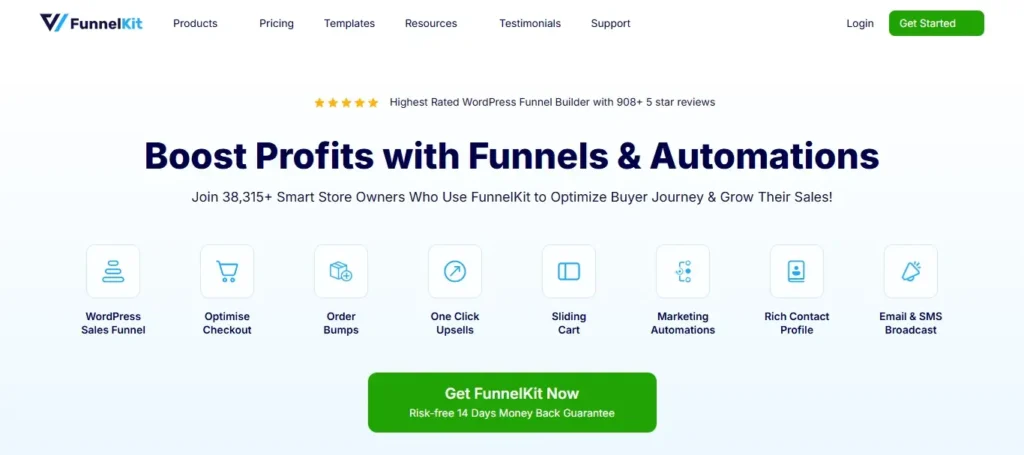
Dieses Plugin bietet weit mehr als nur Trinkgeldfunktionen; es ermöglicht Ihnen die Erstellung optimierter, konversionsstarker Checkout-Prozesse. Mit der kostenlosen Version von FunnelKit können Sie ganz einfach benutzerdefinierte Order Bumps und Checkout-Felder, einschließlich Trinkgeldern, einrichten.
In diesem Abschnitt führen wir Sie durch den gesamten Einrichtungsprozess, damit Sie mit diesem flexiblen Tool eine nahtlose Trinkgeldoption erstellen können.
Schritt 1: FunnelKit Funnel Builder installieren und aktivieren
Bevor Sie Ihren Checkout anpassen können, müssen Sie das FunnelKit-Plugin installieren.
- Gehen Sie zu Ihrem WordPress-Dashboard → Plugins → Neu hinzufügen.
- Suche nach FunnelKit Funnel Builder.
- Klicken Sie auf „Jetzt installieren“ und aktivieren Sie anschließend das Plugin.
- Nach der Aktivierung erscheint in Ihrem Dashboard ein neues Menü namens FunnelKit.
Dieses Plugin integriert sich direkt in WooCommerce und ermöglicht es Ihnen, individuelle Checkout-Seiten mit Elementor , Gutenberg oder dem Oxygen Builder zu erstellen .
Schritt 2: Erstellen Sie einen benutzerdefinierten Checkout-Funnel
FunnelKit verwendet eine „Funnel“-Struktur, die einen benutzerdefinierten Checkout-Schritt beinhaltet. Um ein Trinkgeldfeld hinzuzufügen, müssen Sie zunächst diesen Funnel erstellen.
- Navigieren Sie zu FunnelKit → Shop-Kasse.
- Klicken Sie auf „Shop-Checkout erstellen“ und wählen Sie aus einer Reihe vorgefertigter Vorlagen oder erstellen Sie einen Checkout von Grund auf neu.
- Wählen Sie den Page-Builder Ihrer Wahl (Elementor, Gutenberg usw.).
- Benennen Sie Ihren Funnel und fahren Sie fort.
Ihr Verkaufstrichter enthält nun eine benutzerdefinierte Checkout-Seite, auf der Sie die Trinkgeldoption einfügen können.
Schritt 3: Trinkgeld als Bestellbonus hinzufügen
In FunnelKit werden Trinkgelder üblicherweise als One-Click-Order-Bump hinzugefügt. Diese erscheinen während des Bezahlvorgangs und ermöglichen es Nutzern, ein vordefiniertes Produkt (in diesem Fall ein „Trinkgeld“) zu ihrer Bestellung hinzuzufügen.
- Gehe zu FunnelKit → Shop-Checkout → Funnel bearbeiten → Order Bumps.
- Klicken Sie auf „Neue Bestellung hinzufügen“.
- Erstellen Sie ein einfaches WooCommerce-Produkt mit dem Titel „Trinkgeld“ und einem niedrigen Preis (z. B. 2 $, 5 $ oder ein Prozentsatz).
- Weisen Sie dieses Produkt als Auftragserhöhung zu.
- Passen Sie den Titel der Anzeige, die Nachricht (z. B. „Möchten Sie ein Trinkgeld hinterlassen?“) und das Erscheinungsbild individuell an.
FunnelKit ermöglicht die vollständige Kontrolle darüber, wie diese Bestellwerterhöhung dargestellt wird und sich verhält. Sie können sogar bedingte Logik aktivieren (z. B. die Anzeige des Trinkgelds nur für Bestellungen über 20 $).
Schritt 4: Gestaltung und Anpassung des Tipp-Layouts
Als Nächstes gestalten Sie den Tipp-Bereich mit Ihrem ausgewählten Page-Builder. Wenn Sie Elementor verwenden:
- Klicken Sie auf „Checkout-Seite mit Elementor bearbeiten“.
- Navigieren Sie zum Abschnitt „Bestellprüfung“ oder „Zahlung“.
- Verwenden Sie FunnelKit-Widgets per Drag & Drop oder die nativen Elemente von Elementor, um das Trinkgeldangebot zu formatieren.
- Richten Sie den Erhebungsbereich in der Nähe der Warenkorbsumme aus, um eine bessere Sichtbarkeit zu gewährleisten.
- Sie können Schriftarten, Schaltflächen, Rahmen und Symbole an das Branding Ihrer Website anpassen.
Ein gut gestaltetes Layout sorgt dafür, dass die Nutzer den Zweck des Tipps verstehen und sich wohlfühlen, Beiträge zu leisten.
Schritt 5: Sichtbarkeit und Bedingungen der Spitze festlegen (optional)
Eine der Stärken von FunnelKit ist die bedingte Anzeigelogik. Damit können Sie die Trinkgeldoption nur dann anzeigen, wenn bestimmte Regeln erfüllt sind. Öffnen Sie dazu in den Einstellungen für Order Bump die Regel-Engine.
Bedingungen festlegen, wie zum Beispiel:
- Trinkgeld anzeigen, wenn der Warenkorbwert über 30 $ liegt.
- Wird nur für angemeldete Benutzer angezeigt.
- Tipp für bestimmte Produktkategorien ausblenden.
Dieser zielgerichtete Ansatz hilft, den Benutzer nicht zu überfordern und sorgt für ein reibungsloseres Checkout-Erlebnis.
Schritt 6: Testen Sie den Checkout-Prozess
Bevor Sie Ihren neuen Checkout-Prozess live schalten, ist es unerlässlich, den gesamten Ablauf zu testen.
- Rufen Sie Ihre Website im Inkognito-Modus oder als Testbenutzer auf.
- Fügen Sie die Produkte dem Warenkorb hinzu und gehen Sie zur Kasse.
- Stellen Sie sicher, dass die Trinkgeldoption korrekt angezeigt wird und beim Anklicken dem Warenkorb hinzugefügt wird.
- Prüfen Sie, ob der Trinkgeldbetrag in der Bestellübersicht angezeigt wird und ob der Gesamtbetrag korrekt aktualisiert wurde.
- Führen Sie einen Testkauf durch, um zu überprüfen, ob die E-Mail-Quittungen und Dankesseiten den Tipp korrekt widerspiegeln.
Schritt 7: Live schalten und Leistung überwachen
Sobald alles in Ordnung ist, veröffentlichen Sie Ihren Funnel und leiten Sie Ihren WooCommerce-Checkout auf den neuen Funnel um.
- In WooCommerce → Einstellungen → Erweitert aktualisieren Sie die Checkout-Seite auf Ihre FunnelKit-Version.
- Die Leistung wird anhand von Bestelldaten und Nutzerfeedback überwacht.
- Passen Sie gegebenenfalls die Höhe, die Platzierung oder den Text des Trinkgelds an das Kundenverhalten an.
Mit FunnelKit Pro können Sie auch verschiedene Versionen des Trinkgeldangebots per A/B-Test vergleichen.
Mit FunnelKit Funnel Builder schaffen Sie ein hochgradig anpassbares und konversionsorientiertes Checkout-Erlebnis.
Egal ob Anfänger oder erfahrener Ladenbesitzer, mit diesem Ansatz können Sie Trinkgeld ohne Programmierung einführen und gleichzeitig die Benutzerfreundlichkeit optimieren und den Bestellwert steigern.
Ultimativer Leitfaden: WooCommerce-Entwickler einstellen
Die besten WooCommerce-Plugins zum Hinzufügen einer Trinkgeldoption
Wir stellen die am häufigsten verwendeten Plugins vor. Jedes bietet die Möglichkeit, Trinkgeld über vordefinierte Beträge, Prozentsätze oder benutzerdefinierte Eingaben auszuwählen.
FunnelKit Funnel Builder
Neben der Trinkgeldfunktion FunnelKit die Erstellung konversionsoptimierter Checkout-Funnels. Trinkgelder lassen sich als Bestellbonus oder als Teil des Funnel-Ablaufs integrieren. Zu den wichtigsten Funktionen dieses Tools gehören:
- Erstellen Sie einen individuellen Checkout mithilfe von Page-Buildern (Elementor, Gutenberg usw.).
- Füge einen Tipp als Produkt- oder Bestellaufstockung hinzu.
- Bedingte Regeln zeigen das Trinkgeld nur für bestimmte Einkaufswagen an.
- In Design und Platzierung vollständig anpassbar.
Siehe auch: Die besten WooCommerce-Sales-Funnel-Plugins
WPC-Bestelltipp für WooCommerce (Kostenlos + Premium)
Das WPC Order Tip-Plugin von WPClever ist weit verbreitet. Es ermöglicht Kunden, einen Trinkgeldbetrag oder -prozentsatz festzulegen. Es bietet eine „Nein danke“-Option und lässt sich ohne Programmierkenntnisse in den Checkout-Prozess integrieren. Zu den wichtigsten Funktionen gehören:
- Position des Trinkgelds auf der Checkout-Seite festlegen (sechs Positionsoptionen).
- Voreingestellte Spitzenwerte.
- Individueller Text und Stil, optionaler „Nein danke“-Button.
- Funktioniert mit den meisten Themes und Zahlungsanbietern.
Einrichtungsschritte:
- Installation über Plugins → Neu hinzufügen, nach „WPC Order Tip“ suchen, installieren und aktivieren.
- Gehe zu WPClever → Bestelltipp.
- Platzieren Sie den Abschnitt für Trinkgelder im Kassenbereich.
- Aktivieren Sie die Schaltfläche „Nein danke“ und das entsprechende Styling.
- Konfigurieren Sie die Tippoptionen: Bezeichnung, feste oder prozentuale Werte und Standardwert.
Speichern und testen Sie die Checkout-Seite, um sicherzustellen, dass das Trinkgeld vor der Bestellsumme angezeigt wird.
Mehr erfahren: Die besten kostenlosen und kostenpflichtigen WooCommerce-Plugins
Trinkgeld für WooCommerce (offizielle WooCommerce-Erweiterung)
Eine Premium-Erweiterung von WPSlash. Sie wurde speziell für Trinkgelder und Spenden entwickelt. Zu den wichtigsten Funktionen gehören:
- Vordefinierte Prozent- und Festbetrags-Schaltflächen.
- Optionale Eingabemöglichkeit für benutzerdefinierte Trinkgelder.
- Gestaltungsmöglichkeiten für Farben/Layout.
- Dashboard-Berichte und Analysen zu Trinkgeldkennzahlen.
- Funktioniert mit dem WooCommerce-Block-Checkout und dem Warenkorb-Block
Einrichtungsschritte:
- Erwerben und installieren Sie die Erweiterung über Ihr WooCommerce-Konto.
- Gehen Sie zu WooCommerce → Einstellungen → Trinkgeld.
- Aktivieren Sie die Trinkgeldfunktion und legen Sie einen Titeltext fest (z. B. „Hinterlassen Sie ein Trinkgeld“).
- Prozentschaltflächen aktivieren und Werte definieren (z. B. 10, 20, 30).
- Wählen Sie den Anzeigemodus (Prozentsatz, Betrag oder beides).
- Stil anpassen und speichern.
- Kunden sehen den Tippbereich in der Bestellübersicht. Berichte erscheinen unter Analysen → Tipps.
Erfahren Sie: So passen Sie Ihre WooCommerce-Checkout-Seite an
WooCommerce Checkout Manager + Fast Cart (Barn2)
Eine weitere Methode ohne Programmierung ist die Verwendung der Tools von Barn2:
- Checkout Manager fügt ein Optionsfeld oder ein Eingabefeld für Trinkgelder hinzu.
- Fast Cart beschleunigt den Bezahlvorgang, um Kaufabbrüche zu reduzieren.
Einrichtungsschritte:
- Installieren Sie Checkout Manager Pro.
- In WooCommerce → Checkout → Zusätzliches, erstellen Sie ein neues Feld.
- Wählen Sie den Optionsfeldtyp aus; benennen Sie ihn beispielsweise mit „Tipp hinzufügen“.
- Optionen hinzufügen: Kein Trinkgeld, 5 %, 10 % usw., wobei jeder Preis individuell festgelegt werden kann.
- Einstellungen speichern.
- Nutzen Sie das Fast Cart-Plugin, um den Bezahlvorgang zu optimieren.
Eine optionale Dankesnachricht per E-Mail oder eine Bestätigungsseite, um sich bei den Spendern zu bedanken.
Lesen Sie auch: So erstellen Sie eine Headless-WooCommerce-Website
Bewährte Verfahren für eine effektive Umsetzung des Trinkgeldsystems
Damit die Trinkgeldfunktion das Kundenerlebnis verbessert, ohne Konversionen oder Vertrauen zu beeinträchtigen, ist es wichtig, einige bewährte Vorgehensweisen zu beachten. Eine gut integrierte Trinkgeldfunktion sollte sich wie ein natürlicher Bestandteil des Bezahlvorgangs anfühlen und nicht wie ein aufdringlicher Zusatzverkauf.
Nachfolgend finden Sie wichtige Strategien, die Ihnen dabei helfen, Transparenz, Benutzerfreundlichkeit und Wohlwollen zu wahren und gleichzeitig die freiwilligen Beiträge zu steigern.
Trinkgeld sollte klar optional sein
Machen Sie Trinkgelder niemals verpflichtend oder automatisch dem Warenkorb hinzuzufügen. Kennzeichnen Sie den Bereich stattdessen deutlich als optional, beispielsweise mit der Frage: „Möchten Sie ein Trinkgeld geben?“ Dies stärkt das Kundenvertrauen und entspricht ethischen Bezahlpraktiken. Tools wie FunnelKit und Orderable unterstützen solche Opt-in-Verfahren.
Erläutern Sie kurz den Zweck
Eine kurze, prägnante Erklärung kann die Trinkgeldbereitschaft erhöhen. Verwenden Sie Formulierungen wie „Unterstützen Sie unser Team“ oder „Helfen Sie uns, unseren Service zu verbessern“. Dies schafft Kontext und steigert die Wahrscheinlichkeit freiwilliger Beiträge. Plugins von FunnelKit, Orderableund Barn2 ermöglichen die Anzeige individueller Nachrichten im Bereich des Trinkgeldfelds.
Bieten Sie mehrere Trinkgeldoptionen an
Bieten Sie verschiedene Optionen wie Festbeträge, Prozentsätze und ein benutzerdefiniertes Eingabefeld an. Dies gibt Nutzern Flexibilität und Kontrolle und fördert die Teilnahme. Plattformen wie WooCommerce, FunnelKit und Orderable unterstützen Layouts mit Mehrfachauswahl und variable Logik.
Gewährleisten Sie eine mobilfreundliche Darstellung
Viele Nutzer schließen den Bezahlvorgang mobil ab. Achten Sie darauf, dass das Feld für das Trinkgeld responsiv, touchfreundlich und leicht zu finden ist. Die Schaltflächen sollten einfach anzutippen sein, ohne das Layout zu überladen.
Zeigen Sie eine Dankesnachricht
Nach dem Hinzufügen eines Trinkgelds sollte eine kurze Bestätigungs- oder Dankesnachricht angezeigt werden. Diese kann auf der Checkout-Seite, der Dankesseite oder in der Bestätigungs-E-Mail erscheinen. Das stärkt das Kundenvertrauen und kann die Markentreue fördern.
Rückerstattung von Trinkgeldern zulassen
Da Trinkgelder als separate Gebühren oder Positionen ausgewiesen werden, kann es vorkommen, dass Kunden eine Rückerstattung verlangen. Ihr System sollte daher Teilrückerstattungen ermöglichen, die sich ausschließlich auf das Trinkgeld beziehen. Dies wird von den Plugins FunnelKit, Barn2 und WordPress.org unterstützt.
Schauen Sie sich das an: So steigern Sie Ihren Geschäftserfolg mit intelligenter WooCommerce-Integration
Abschluss
Das Hinzufügen einer Trinkgeldoption in Ihrem WooCommerce-Checkout bietet die Möglichkeit, den Umsatz zu steigern und die Kundenbindung zu verbessern. Sie können zwischen kostenlosen Lösungen und professionellen Tools wählen. Alternativ können Sie optimierte Funnels mit FunnelKit erstellen oder Felder mit Barn2 anpassen.
Stellen Sie in jedem Fall sicher, dass Trinkgeld optional, transparent, individuell anpassbar und auf Ihre Marke zugeschnitten ist. Fügen Sie abschließend eine Dankesnachricht hinzu, um Ihre Wertschätzung für die Mitwirkenden auszudrücken.
Mit dieser Anleitung können Sie ein reibungsloses und konversionssicheres Trinkgeld-Erlebnis in WooCommerce implementieren.
Häufig gestellte Fragen zur WooCommerce-Checkout-Seite
Wie füge ich in WooCommerce beim Bezahlvorgang ein Trinkgeld hinzu?
Sie können in WooCommerce eine Trinkgeldoption hinzufügen, indem Sie ein Plugin wie WPC Order Tip oder FunnelKit installieren. Diese Tools ermöglichen es Ihnen, ein Trinkgeldfeld im Checkout anzuzeigen, ohne dass Sie benutzerdefinierten Code benötigen.
Wie kann ich in WooCommerce im Warenkorb und an der Kasse spenden oder Trinkgeld geben?
Um Spenden oder Trinkgelder im Warenkorb und an der Kasse zu ermöglichen, verwenden Sie ein Plugin, das benutzerdefinierte Felder oder Order Bumps unterstützt. Mit FunnelKit können Sie Trinkgelder als separates Produkt oder als Ein-Klick-Angebot hinzufügen.
Wie kann ich meine WooCommerce-Checkout-Seite anpassen?
Sie können den WooCommerce-Checkout mithilfe von Plugins wie FunnelKit Funnel Builder oder Checkout Field Editor anpassen. Diese Tools helfen Ihnen, Layout und Felder zu ändern sowie neue Abschnitte wie Tipps hinzuzufügen
Was ist das Tips-Plugin für WooCommerce?
Tipping for WooCommerce ist ein Premium-Plugin, das speziell für Trinkgelder entwickelt wurde. Es bietet Schaltflächen für prozentuale oder feste Trinkgelder, ein benutzerdefiniertes Eingabefeld und die Integration mit Bestellanalysen.
Was ist das Tipp-Plugin für WordPress?
Plugins wie WPC Order Tip und Tipping for WooCommerce sind Trinkgeld-Plugins für WordPress-Websites, die WooCommerce nutzen. Sie ermöglichen ein nahtloses Trinkgeldgeben ohne Programmierung.
Kann ich in WooCommerce voreingestellte Trinkgeldbeträge anbieten?
Ja, viele Plugins bieten die Möglichkeit, voreingestellte Trinkgeld-Buttons anzubieten (z. B. 5 %, 10 %, 5 $). Sie können Nutzern auch erlauben, individuelle Beträge einzugeben.
Ist Trinkgeld beim WooCommerce-Checkout obligatorisch?
Nein, Trinkgeld ist immer optional. Die meisten Plugins gewährleisten, dass Kunden das Trinkgeld weglassen können, wenn sie dies wünschen.


