
Die Planung einer Migration von MijoShop zu WooCommerce ist eine der klügsten Entscheidungen, die ein wachsender Shopbetreiber treffen kann. WooCommerce bietet Zugriff auf eine größere Plugin-Bibliothek, leistungsstärkere SEO-Toolsund eine deutlich größere Support-Community als MijoShop.
Die Umstellung erfordert sorgfältige Planung. Mit den richtigen Schritten und der richtigen Unterstützung können Sie jedoch Ihren gesamten Shop, Ihre Produkte, Kunden und Bestellungen umstellen, ohne Daten zu verlieren oder Ihre Suchmaschinenplatzierung zu beeinträchtigen.
Kurz gesagt: Was Sie vor dem Wechsel wissen müssen
- WooCommerce bietet deutlich mehr Flexibilität, Skalierbarkeit und Plugin-Optionen als MijoShop.
- Sichern Sie Ihre Shopdaten immer und führen Sie vor der vollständigen Übertragung eine Demo-Migration durch.
- Richten Sie nach dem Umzug 301-Weiterleitungen ein, um Ihre bestehenden Suchmaschinenplatzierungen zu schützen.
- Professionelle Migrationsdienste von Anbietern wie Seahawk Media beginnen bei 499 US-Dollar und beinhalten eine Garantie auf null Ausfallzeiten.
Was ist die Migration von MijoShop zu WooCommerce und warum ist sie wichtig?
Dabei geht es darum, Ihren Shop von einem Joomla-basierten MijoShop-System auf WooCommerce auf WordPress umzustellen, um mehr Flexibilität, Kontrolle und Wachstum zu ermöglichen.
Überblick über die Plattformen MijoShop und WooCommerce
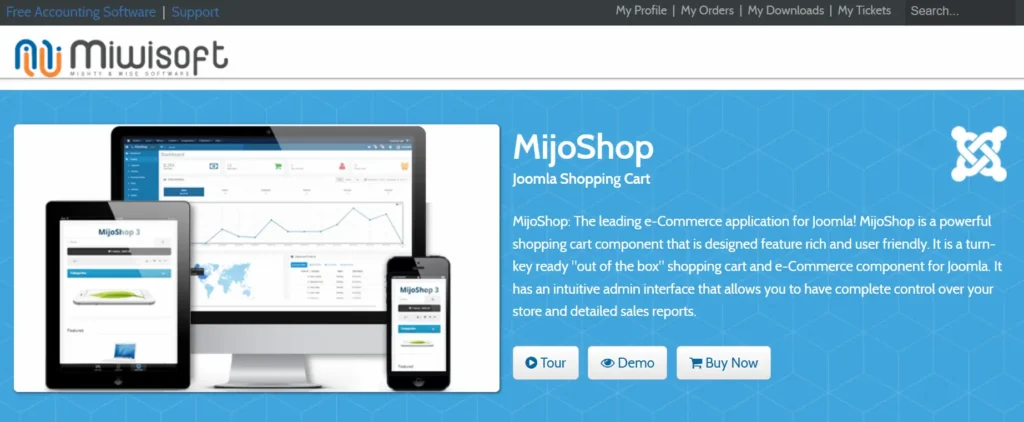
MijoShop ist eine E-Commerce-Erweiterung für Joomla, entwickelt von Miwisoft. Sie ermöglicht Joomla-Nutzern den Betrieb eines Onlineshops, ohne ihr CMS wechseln zu müssen. Da MijoShop auf OpenCart basiert, ist die Bedienung für Nutzer dieser Plattform vertraut.
WooCommerce ist das weltweit beliebteste Open-Source-E-Commerce-Plugin. Es läuft auf WordPress und ist die Basis für über 30 % aller Online-Shops weltweit.
WooCommerce lässt sich kostenlos installieren und unterstützt Tausende von Erweiterungen, Zahlungsanbietern und Theme-Optionen. Die Zukunft von WordPress deutet stark darauf hin, dass WooCommerce im Online-Handel weiterhin führend sein wird.
Wesentliche Unterschiede zwischen MijoShop und WooCommerce
| Besonderheit | MijoShop | WooCommerce |
|---|---|---|
| Plattform | Joomla | WordPress |
| Plugin-Ökosystem | Beschränkt | Tausende von Optionen |
| Themenbibliothek | Klein | Groß |
| Unterstützung durch die Gemeinschaft | Klein | Massiv |
| SEO-Tools | Basic | Fortschrittlich |
| Zahlungsportale | Beschränkt | Mehr als 100 Integrationen |
| Skalierbarkeit | Mäßig | Hoch |
WooCommerce ist in nahezu jeder Hinsicht überlegen. Seine Open-Source-Natur in Kombination mit dem WordPress-Ökosystem bietet Händlern deutlich mehr Freiheit als MijoShop.
Andere Joomla-basierte E-Commerce-Plattformen wie JooCart stehen vor denselben Einschränkungen, weshalb viele Shop-Betreiber stattdessen WooCommerce wählen.
Einfacher Wechsel von MijoShop zu WooCommerce
Verlegen Sie Ihren Shop zu WordPress – ohne Ausfallzeiten, mit professioneller Betreuung und unter vollständiger Erhaltung Ihrer SEO-SEO-Eigenschaften.
Welche Daten können von MijoShop zu WooCommerce migriert werden?
Die meisten Ihrer Kerndaten können während der Migration übertragen werden:
- Produkte: Namen, Artikelnummern, Beschreibungen, Preise, Bilder und Varianten
- Kategorien: Einschließlich Hierarchie und vollständiger Struktur
- Kunden: Namen, E-Mail-Adressen und Kontodaten
- Bestellungen: Bestellhistorie, Status und Rechnungsdaten
- Rezensionen: Produktbewertungen und Kundenkommentare
Manche Daten, wie beispielsweise benutzerdefinierte Joomla-Module oder MijoShop-spezifische Konfigurationen, werden möglicherweise nicht automatisch übertragen. Für diese Elemente ist unter Umständen die Unterstützung eines Entwicklers erforderlich.
Warum von MijoShop zu WooCommerce wechseln?
Es gibt mehrere triftige Gründe für diesen Wechsel.
- Besseres Plugin-Ökosystem: WooCommerce bietet Tausende von Plugins für Versand, Zahlungen, Marketing und Bestandsverwaltung. Die Erweiterungsbibliothek von MijoShop ist im Vergleich dazu deutlich eingeschränkter.
- Überlegene SEO-Funktionen: WordPress bietet Ihnen Zugriff auf leistungsstarke WordPress-SEO- Plugins wie Yoast SEO und Rank Math. Diese Tools ermöglichen eine schnelle, intuitive und skalierbare Onpage-Optimierung.
- Mehr Auswahl an Themes: WooCommerce ist mit Tausenden von kostenlosen und kostenpflichtigen WordPress-Themes kompatibel. Sie können auch mit den schnellsten WordPress-Themes und Ihrem Shop so vom ersten Tag an einen Geschwindigkeitsvorteil verschaffen.
- Bessere Skalierbarkeit: WooCommerce bewältigt Wachstum problemlos. Egal, ob Sie zehn oder zehntausend Produkte verkaufen, die Plattform skaliert ohne späteren CMS-Wechsel.
- Einfachere Inhaltsverwaltung: Der WordPress-Blockeditor (Gutenberg) macht das Erstellen von Produktseiten, Blogbeiträgen und Landingpages intuitiv. Für die meisten Aufgaben sind keine technischen Kenntnisse erforderlich.
- Stärkere Unterstützung für Zahlungsanbieter: WooCommerce unterstützt über 100 Zahlungsanbieter, darunter PayPal, Stripe und Square. Händler, die von ähnlichen Plattformen wechseln, wie beispielsweise von WiziShop zu WooCommerce, nennen die Flexibilität bei den Zahlungsoptionen als einen der Hauptgründe für den Wechsel.
- Größere Support-Community: WooCommerce basiert auf WordPress. Das bedeutet eine riesige Community von Entwicklern, Agenturen und Dokumentationen, die Ihr Unternehmen unterstützen.
Wie Seahawk Media bei der WooCommerce-Migration hilft?
Seahawk Media ist eine vertrauenswürdige Agentur für WordPress-Migrationen. Unser Team aus über 50 WordPress-Experten hat seit 2016 mehr als 1.000 Migrationen erfolgreich abgeschlossen.

Wir migrieren von jeder Plattform, einschließlich Joomla, Drupal, Shopify, Wix und individuellen CMS-Lösungen, zu WordPress – ohne Ausfallzeiten. Unsere Migrationsdienste beginnen bei 499 $. So funktioniert unser bewährter 5-Schritte-Prozess:
- Vorab-Migrationsprüfung: Wir prüfen Ihre bestehende Website und analysieren Dateien, Datenbanken, Plugins und benutzerdefinierte Elemente. Auf Basis dieser Prüfung erstellen wir einen maßgeschneiderten Migrationsplan.
- Sichere Datensicherung: Vor Beginn der Migration werden vollständige Datensicherungen erstellt. Dies ermöglicht ein schnelles Rollback, falls etwas schiefgeht.
- Umgebungseinrichtung: Wir konfigurieren die neue WordPress-Hosting-Umgebung, einschließlich PHP-Versionen, Datenbankeinrichtung und Serveroptimierung.
- Datenmigration und Tests: Alle Website-Dateien, Themes, Plugins und Datenbanken werden übertragen und auf defekte Links, Konflikte und volle Funktionalität getestet.
- DNS-Aktualisierung und Start: Sobald die Funktionsfähigkeit bestätigt ist, werden die DNS-Einstellungen aktualisiert. Anschließend erfolgt eine Überprüfung nach dem Start, um einen reibungslosen Betrieb zu gewährleisten.
Wir schützen Ihre SEO während der gesamten Migration, und unser Team übernimmt auch Migrationen von Sitecore zu WordPress, Magento zu WordPress, PrestaShop zu WooCommerceund Dutzende anderer Plattformwechsel.
Checkliste vor der Migration von MijoShop zu WooCommerce
Führen Sie jeden dieser Schritte aus, bevor Sie mit der Migration beginnen:
- Sichern Sie Ihren gesamten MijoShop-Shop, die Datenbank und alle Dateien.
- Listen Sie alle Daten auf, die Sie benötigen, um Produkte, Bestellungen, Kunden und Bewertungen zu verschieben.
- Identifizieren Sie benutzerdefinierte Joomla-Module oder -Funktionen, die neu erstellt werden müssen.
- Richten Sie eine Testumgebung für WordPress ein, um sicheres Testen zu ermöglichen.
- Wählen Sie einen zuverlässigen WordPress-Hosting-Anbieter.
- Installieren Sie WordPress und das WooCommerce-Plugin auf Ihrem neuen Server.
- Wählen Sie Ihre Migrationsmethode: Tool, manueller Export oder professioneller Service.
- Dokumentieren Sie Ihre aktuelle MijoShop-URL-Struktur für die Weiterleitungszuordnung.
- Erfassen Sie die aktuellen SEO-Rankings und Traffic-Baselines in der Google Search Console.
Eine sorgfältige Vorbereitung der Migration ist der beste Weg, Datenverlust zu verhindern. Jeder ausgelassene Schritt birgt unnötige Risiken. Wenn Sie sich nicht sicher sind, ob Sie die Migration selbst durchführen oder einen Spezialisten beauftragen sollten, hilft Ihnen dieser Vergleich von Website-Migration in Eigenregie und durch einen Experten, eine fundierte Entscheidung zu treffen.
Schritte zur Migration von MijoShop zu WooCommerce
Folgen Sie dieser Schritt-für-Schritt-Anleitung, um Ihre Shop-Daten zu übertragen, die SEO-Eigenschaften zu erhalten und eine reibungslose und fehlerfreie Migration zu WooCommerce zu gewährleisten.

Schritt 1: Richten Sie Ihren WooCommerce-Shop ein
Wählen Sie zunächst einen zuverlässigen WordPress-Hosting-Anbieter. Managed WordPress-Hosting eignet sich am besten für WooCommerce-Shops. Installieren Sie WordPress und fügen Sie anschließend das kostenlose WooCommerce-Plugin aus dem offiziellen WordPress-Plugin-Verzeichnis hinzu.
Folgen Sie dem WooCommerce-Einrichtungsassistenten. Dieser führt Sie durch die Einstellungen für Shopstandort, Währung, Zahlungsoptionen und Versand. Fügen Sie noch keine Produkte hinzu; dieser Schritt erfolgt nach der Migration.
Schritt 2: MijoShop-Daten sichern und vorbereiten
Sichern Sie alle Daten Ihres MijoShop-Shops. Dazu gehören Ihre Joomla-Datenbank, Produktbilder, Kundendatensätze und die vollständige Bestellhistorie. Nutzen Sie dafür Ihr Hosting-Kontrollpanel oder ein spezielles Backup-Tool.
Exportieren Sie Ihren Produktkatalog nach Möglichkeit im CSV-Format. Dokumentieren Sie außerdem Ihre aktuelle MijoShop-URL-Struktur sorgfältig. Sie benötigen diese URLs später für die Einrichtung von Weiterleitungen.
Schritt 3: Wählen Sie eine Migrationsmethode
Sie haben drei Hauptoptionen:
- Migrationstool: Plattformen wie Cart2Cart oder LitExtension automatisieren den Datentransfer zwischen MijoShop und WooCommerce. Sie unterstützen die Feldzuordnung und verarbeiten die gängigsten Datentypen.
- Manuelle Migration: Exportieren Sie die Daten aus MijoShop als CSV-Dateien und importieren Sie sie in WooCommerce. Dies funktioniert für kleine Shops, wird aber bei großen oder komplexen Katalogen mühsam.
- Professioneller Service: Die Beauftragung einer Agentur wie Seahawk Media bietet Schnelligkeit, Genauigkeit und integrierten SEO-Schutz. Dies ist die beste Wahl für große Geschäfte oder Unternehmen, die sich keine Ausfallzeiten leisten können.
Schritt 4: Quell- und Zielgeschäfte verbinden
Wenn Sie ein Migrationstool verwenden, installieren Sie die erforderliche Verbindungsbrücke auf Ihrer Joomla- oder MijoShop-Website. Konfigurieren Sie anschließend Ihren WooCommerce-Shop als Zielsystem. Diese Verbindung ermöglicht es dem Migrationstool, Daten von MijoShop zu lesen und im korrekten Format in WooCommerce zu schreiben.
Schritt 5: Zu migrierende Daten auswählen
Wählen Sie die Datenentitäten aus, die Sie übertragen möchten. Standardoptionen sind:
- Produkte und Produktkategorien
- Kundenkonten und personenbezogene Daten
- Bestelldatensätze und Status
- Produktrezensionen und Bewertungen
- Steuervorschriften und Versandzonen
Die meisten Migrationstools bieten eine Feldzuordnung, um die Datenfelder von MijoShop ihren WooCommerce-Äquivalenten zuzuordnen. Überprüfen Sie diese Zuordnungen sorgfältig, bevor Sie fortfahren.
Schritt 6: Demo-Migration ausführen
Führen Sie vor der vollständigen Migration immer eine Demo-Migration durch. Dabei wird eine kleine Datenstichprobe, üblicherweise einige Produkte, Kunden und Bestellungen, in Ihren WooCommerce-Shop übertragen. Überprüfen Sie die Ergebnisse sorgfältig. Kontrollieren Sie Produktnamen, Preise, Beschreibungen und Bilder. Achten Sie auf fehlende Felder oder Formatierungsprobleme, bevor Sie die vollständige Migration durchführen.
Schritt 7: Vollständige Migration durchführen
Sobald die Demo-Ergebnisse einwandfrei sind, führen Sie die vollständige Migration durch. Je nach Größe Ihres Shops kann dies einige Minuten bis mehrere Stunden dauern. Nehmen Sie währenddessen keine Änderungen an Ihrem Live-MijoShop-Shop vor. Neue Bestellungen oder Änderungen, die nach Beginn der Migration vorgenommen werden, werden nicht automatisch übertragen.
Schritt 8: Daten überprüfen und testen
Nach Abschluss der Migration sollten Sie Ihren neuen WooCommerce-Shop sorgfältig überprüfen. Kontrollieren Sie Folgendes:
- Die Produkte sind korrekt aufgelistet und die Preise stimmen
- Kategorieseiten werden korrekt angezeigt und gefiltert
- Kundenkonten sind zugänglich und vollständig
- Die Bestellhistorie ist vollständig und spiegelt vergangene Transaktionen korrekt wider
- Produktbilder werden auf allen Seiten korrekt geladen
Führen Sie eine Testbestellung durch, um sicherzustellen, dass der gesamte Bestellvorgang einwandfrei funktioniert. Falls einige Mediendateien nicht übertragen wurden, reparieren Sie die beschädigten Bilder in Ihrem WooCommerce-Shop, bevor Sie ihn veröffentlichen.
Schritt 9: SEO-Weiterleitungen einrichten
Dieser Schritt ist entscheidend für den Schutz Ihrer Suchmaschinenplatzierung. Ihre alten MijoShop-URLs unterscheiden sich von Ihren neuen WooCommerce-URLs. Ohne Weiterleitungen erhalten sowohl Besucher als auch Suchmaschinen 404-Fehler.
Richten Sie 301-Weiterleitungen ein, die jede alte MijoShop-URL auf die entsprechende neue WooCommerce-URL umleiten. Sie können WordPress-URLs mit oder ohne Plugin weiterleiten, je nach Ihren technischen Kenntnissen. Beide Methoden sind zuverlässig, wenn sie korrekt eingerichtet sind.
Schritt 10: Starten Sie Ihren WooCommerce-Shop
Sobald alles geprüft ist, aktualisieren Sie Ihre DNS-Einstellungen, um Ihre Domain auf den neuen WordPress-Hosting-Server zu verweisen. Überwachen Sie Ihren Shop in den ersten 24–48 Stunden nach dem Start genau. Prüfen Sie die Google Search Console auf Crawling-Fehler. Beobachten Sie Ihre Analysedaten auf Traffic-Schwankungen. Stellen Sie sicher, dass Ihr Team bereit ist, schnell auf auftretende Probleme zu reagieren.
Aufgaben nach der Migration zu WooCommerce
Die Migration endet nicht mit dem Start. Diese Aufgaben nach der Migration sind ebenso wichtig:

- Sitemap einreichen: Senden Sie Ihre XML-Sitemap an die Google Search Console, damit neue WooCommerce-URLs schneller indexiert werden.
- Testformulare und Checkout-Abläufe: Sicherstellen, dass Kontaktformulare, Checkout-Seiten und die Kontoerstellung einwandfrei funktionieren.
- Prüfen Sie die mobile Optimierung: Stellen Sie sicher, dass Ihr Shop auf Smartphones optimal aussieht und funktioniert. Anzeigeprobleme lassen sich schnell erkennen, indem Sie Darstellungsfehler beheben, die manchmal nach einem Plattformwechsel auftreten.
- Überprüfen Sie die Seitenladezeit: WooCommerce-Shops können ressourcenintensiv sein. Installieren Sie ein Caching-Plugin und optimieren Sie Bilder, um die Ladezeiten zu verbessern. Falls Ihr Shop langsam ist, analysieren Sie die Ursachen für die Langsamkeit Ihrer WordPress-Website und beheben Sie das Problem.
- E-Mail-Benachrichtigungen konfigurieren: Überprüfen Sie, ob Bestellbestätigungen, Versandaktualisierungen und E-Mails zum Kundenkonto korrekt versendet werden.
- SEO-Rankings überwachen: Verfolgen Sie die Keyword-Positionen 4–6 Wochen nach dem Launch. Kleine Schwankungen sind normal. Stärkere Einbrüche können auf Weiterleitungs- oder Indexierungsprobleme hinweisen, die sofortige Aufmerksamkeit erfordern.
- Strategien zur Inhaltsbereinigung anwenden: Nutzen Sie die Inhaltsbereinigung , um verlorenen Traffic nach Google-Updates zurückzugewinnen, wenn Sie in den Wochen nach dem Launch einen Rückgang der organischen Sichtbarkeit feststellen.
- Sicherheitseinstellungen: Installieren Sie ein Sicherheits-Plugin, um Ihre E-Commerce-Website vor Hackerangriffen. Halten Sie WordPress, WooCommerce und alle Plugins regelmäßig auf dem neuesten Stand.
- Benutzerdefinierte Funktionen neu erstellen: Alle Joomla-spezifischen Funktionen, die nicht migriert wurden, müssen mithilfe von WooCommerce-Erweiterungen oder einer individuellen Entwicklung neu erstellt werden.
Expertentipps für die Migration von MijoShop zu WooCommerce
Befolgen Sie diese Tipps, um den Prozess zu vereinfachen und das Risiko von Problemen zu verringern:
- Testen Sie niemals auf einer Live-Website. Verwenden Sie immer zuerst eine Testumgebung. Dies schützt Ihren Live-Shop vor versehentlichen Datenänderungen.
- Erstellen Sie vor Beginn eine URL-Strukturübersicht. Zu wissen, welche alten URLs auf neue URLs verweisen, spart später stundenlange Weiterleitungsarbeit.
- Führen Sie eine Demo-Migration durch. Ein kleiner Testlauf hilft Ihnen, Fehler zu erkennen, bevor die vollständige Übertragung durchgeführt wird.
- Führen Sie die Migration außerhalb der Stoßzeiten durch. Planen Sie die Migration für Nächte oder Wochenenden, um die Beeinträchtigung der Kunden so gering wie möglich zu halten.
- Überprüfen Sie die Produktbilder manuell. Automatisierte Migrationstools überspringen manchmal Bilder oder laden sie im falschen Format hoch. Prüfen Sie die Bilder daher immer nach der Migration.
- Lassen Sie MijoShop 30 Tage lang aktiv. Nutzen Sie es als Backup-Referenz, während sich Ihr WooCommerce-Shop stabilisiert.
- Verwenden Sie in WooCommerce ein Child-Theme. Dadurch verhindern Sie, dass Ihre Designanpassungen bei zukünftigen Theme-Updates verloren gehen.
- Dokumentieren Sie alles fortlaufend. Notieren Sie sich, was migriert wurde, was übersprungen wurde und welche Fehler aufgetreten sind.
- Überprüfen Sie Ihre WordPress-Fehlerprotokolle. Die Überprüfung der WordPress-Fehlerprotokolle nach der Migration kann versteckte Probleme aufdecken, die bei Frontend-Tests nicht sichtbar sind.
Fehlerbehebung bei Migrationsproblemen von MijoShop zu WooCommerce
Selbst bei sorgfältiger Planung können Probleme auftreten. Hier sind die häufigsten Probleme und wie man sie behebt:
- Fehlende Produktbilder: Automatisierte Migrationstools überspringen manchmal dynamisch geladene Bilder. Laden Sie die Bilder manuell von MijoShop herunter und laden Sie sie direkt in Ihre WooCommerce-Mediathek hoch.
- Defekte Links und 404-Fehler: Dies deutet in der Regel auf unvollständige oder falsch konfigurierte Weiterleitungen hin. Überprüfen Sie Ihre Weiterleitungsregeln und beheben Sie defekte Links nach der Migration mithilfe eines Weiterleitungs-Plugins oder durch Bearbeitung der .htaccess-Datei.
- Fehlende Bestellungen oder Kundenkonten: Feldzuordnungsfehler sind die häufigste Ursache für fehlende Daten. Überprüfen Sie die Feldzuordnungseinstellungen in Ihrem Migrationstool und führen Sie die Migration für die betroffenen Datensätze erneut aus.
- Langsame WooCommerce-Shop-Performance: Hosting-Beschränkungen oder zu viele aktive Plugins können die Performance beeinträchtigen. Aktualisieren Sie gegebenenfalls Ihren Hosting-Tarif und verwenden Sie ein Caching-Plugin, um die Geschwindigkeit zu erhöhen.
- Zahlungsgateway funktioniert nach der Migration nicht: Migrationen setzen häufig die Einstellungen des Zahlungsgateways zurück. Konfigurieren Sie nach Abschluss der Migration alle Zahlungsgateways in den WooCommerce-Einstellungen neu.
- Doppelte Produkte in WooCommerce: Dies tritt üblicherweise auf, wenn die Migration mehrmals ausgeführt wird. Löschen Sie die Duplikate und stellen Sie das Migrationstool vor dem erneuten Ausführen auf den Modus „Vorhandene Datensätze aktualisieren“ um.
Komplexe CMS-Migrationen, wie beispielsweise der Wechsel von Mura CMS zu WordPress oder von Strapi zu WordPress, stehen oft vor ähnlichen Herausforderungen bei der Datenzuordnung. Die Vorgehensweise zur Fehlerbehebung ist plattformübergreifend identisch.
Abschluss
MijoShop hat Joomla-Nutzern gute Dienste geleistet, doch mit zunehmender Größe des Shops werden seine Grenzen deutlich. WooCommerce bietet ein umfangreicheres Plugin-Ökosystem, leistungsstärkere SEO-Tools, eine breitere Zahlungsunterstützung und eine höhere Skalierbarkeit. Der Wechsel zu WooCommerce ebnet Ihrem Shop den Weg zu langfristigem Wachstum und einem besseren Kundenerlebnis.
Der Migrationsprozess folgt einem klaren Ablauf: Richten Sie Ihren neuen WooCommerce-Shop ein, sichern Sie Ihre MijoShop-Daten, wählen Sie Ihre Migrationsmethode, führen Sie eine Demo-Migration durch, schließen Sie die vollständige Übertragung ab, überprüfen Sie die Datengenauigkeit, konfigurieren Sie SEO-Weiterleitungen und gehen Sie live. Die sorgfältige Einhaltung jedes einzelnen Schrittes schützt Ihre Daten und erhält Ihre SEO-Performance.
Die Zusammenarbeit mit einem professionellen Team wie Seahawk Media macht den gesamten Prozess deutlich zuverlässiger. Mit über 1.000 erfolgreich abgeschlossenen Migrationen, einer Garantie auf unterbrechungsfreie Migration und Services ab nur 499 US-Dollar übernimmt Seahawk die gesamte technische Arbeit, damit Sie sich voll und ganz auf Ihr Geschäft konzentrieren können.
Eine gut geplante Migration von MijoShop zu WooCommerce ist eine Investition in die Zukunft Ihres Shops. Mit dem richtigen Plan und dem richtigen Team kann der Übergang reibungslos, schnell und wachstumsfördernd verlaufen.
Häufig gestellte Fragen zur Migration von MijoShop zu WooCommerce
Welche Daten kann ich von MijoShop zu WooCommerce migrieren?
Sie können Produkte, Kategorien, Kunden, Bestellungen, Bilder und grundlegende SEO-Daten migrieren. Einige benutzerdefinierte Felder oder Erweiterungen müssen möglicherweise manuell bearbeitet werden.
Werden meine SEO-Rankings nach der Migration beeinträchtigt?
Ihre Rankings können sinken, wenn Sie SEO-Maßnahmen vernachlässigen. Nutzen Sie 301-Weiterleitungen, achten Sie auf einheitliche URL-Strukturen und migrieren Sie Metadaten, um Ihren Traffic zu schützen.
Wie lange dauert die Migration von MijoShop zu WooCommerce?
Das hängt von der Größe und Komplexität des Geschäfts ab. Kleine Geschäfte benötigen möglicherweise nur wenige Stunden. Bei größeren Geschäften kann die Testung und Fehlerbehebung mehrere Tage in Anspruch nehmen.
Benötige ich für diese Migration technische Kenntnisse?
Grundlegende Kenntnisse sind für die manuelle Migration hilfreich. Automatisierte Tools vereinfachen den Prozess. Bei komplexen Systemen gewährleistet die Beauftragung von Experten Genauigkeit und spart Zeit.
Kann ich meinen Shop während des Migrationsprozesses weiter betreiben?
Ja, in den meisten Fällen. Nutzen Sie eine Testumgebung und führen Sie die Migration im Hintergrund aus. Planen Sie die abschließende Synchronisierung und den Start außerhalb der Stoßzeiten, um Unterbrechungen zu vermeiden.


