

Viele Unternehmen bevorzugen Office 365, da es die gesamte Microsoft-Suite an Kollaborations- und Produktivitätstools in einem kostengünstigen Paket bietet. Da Ihre Nutzer Microsoft Office bereits seit mehreren Jahren verwenden, sind sie mit Funktionen wie Word, Excel, PowerPoint, Publisher und Outlook bestens vertraut.
Dank der Cloud-basierten Hosting-Lösung von Microsoft können Sie Ihre geschäftlichen E-Mails nicht nur zu einem erschwinglichen Preis hosten, sondern auch eine Verfügbarkeit von 99,9 % garantieren und Ihre Organisation mühelos skalieren, was Benutzerkonten und Postfächer betrifft.
So migrieren Sie Ihre GoDaddy-E-Mails zu Office 365
Um Ihre Postfächer in Office 365 zu migrieren, müssen Sie eine Migration durchführen, wenn Ihr E-Mail-Hosting-Anbieter ein anderer ist (und nicht von Microsoft verwaltet wird).
Wenn dies auf Sie zutrifft, haben wir diesen Artikel zusammengestellt, um Ihnen Anweisungen zur Migration von GoDaddy zu Office 365 zu geben.
Schritt 1: Exportieren der Postfächer der GoDaddy-Benutzer
Um Postfächer von GoDaddy zu Office 365 zu migrieren, müssen Sie die Anmeldedaten exportieren. Für eine erfolgreiche Migration benötigen Sie Zugriff auf die Postfächer der Benutzer. Nachdem Sie die erforderlichen Informationen in Ihrer CSV-Datei gespeichert haben, können Sie diese herunterladen.
Schritt 2: Erstellen Sie ein Konto bei Microsoft Office 365
Dieser Schritt setzt voraus, dass Sie weder über einen Microsoft Office 365-Mandanten noch über eine gekaufte Domäne verfügen, die für die Verwendung mit Office 365 konfiguriert ist.
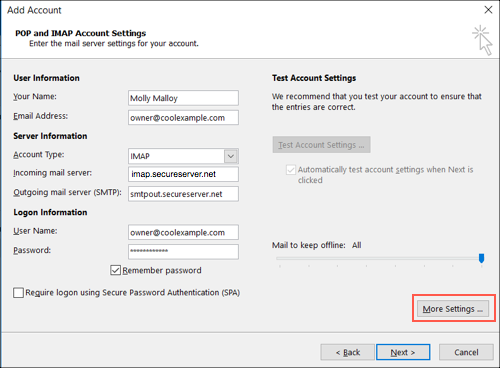
Nutzer können nun innerhalb des Office 365-Systems auf ihre E-Mail-Konten zugreifen und ihre Profile einsehen. Die IMAP-Migration von GoDaddy zu Office 365 migriert jedoch keine Kalender und Kontakte. Daher empfiehlt es sich, vor Beginn der Migration eine Datensicherung zu erstellen. Speichern Sie diese daher unbedingt lokal auf Ihrem Computer, um Datenverlust zu vermeiden.
Schritt 3: Kontakte und Kalender in eine lokale Kopie exportieren
Bitte führen Sie die folgenden Schritte aus, um eine Kopie Ihrer Kontakte und Ihres Kalenders auf Ihrem Computer zu erstellen. Die Option „Datei“ finden Sie im Menü, nachdem Sie Outlook gestartet haben. Klicken Sie nach dem Start auf diese Option.
Sobald Sie lokale Kopien Ihrer Kontakte und Ihres Kalenders erstellt haben, sind Sie bereit für einen der wichtigsten Schritte des Prozesses: die Migration Ihrer Postfächer von GoDaddy zu Office 365.
Schritt 4: GoDaddy-E-Mails zu Office 365 migrieren
Nachdem Sie Office 365 eingerichtet und Ihre Kontakte und Kalender synchronisiert haben, können Sie nun zu Office 365 migrieren. Melden Sie sich dazu im Office 365 Admin Center an und rufen Sie das Exchange Admin Center auf. Klicken Sie dort auf „Empfänger“ und wählen Sie anschließend „Migration“. Ein Microsoft Office 365-Experte begleitet Sie Schritt für Schritt durch den gesamten Prozess.
Bei automatischen Stapelmigrationen wird, sofern alles erfolgreich verlaufen ist, der Stapelname mit dem Status „Synchronisierung“ daneben angezeigt. Bitte haben Sie während des Vorgangs etwas Geduld, da dieser einige Zeit in Anspruch nehmen kann. Nach Abschluss der Migration ändert sich der Status zu „Synchronisiert“
Lesen Sie: So leiten Sie Ihre GoDaddy-Geschäfts-E-Mails an Gmail weiter
Schritt 5: Leiten Sie Ihre eingehenden E-Mails an Office 365 weiter
Nach der Konfiguration Ihrer DNS-Einträge werden eingehende E-Mails an Ihr Office 365-Postfach weitergeleitet. Nach der Aktualisierung der MX- und Autodiscover-Einträge leitet GoDaddy eingehende E-Mails an Office 365 um.
Schritt 6: Outlook für Office 365 einrichten
Um Ihren Outlook-Client nach Abschluss der Migration von GoDaddy zu Office 365 mit Office 365 kompatibel zu machen, müssen Sie ihn konfigurieren.
Starten Sie nun Ihren Outlook-Client neu. Ihr neues Profil wird auf der Startseite von Outlook angezeigt (die Sie soeben aktualisiert haben). Nachdem Sie lokale Kopien der in Schritt 3 erstellten und gespeicherten PST-Dateien angelegt und diese nun importiert haben, können Sie den Importvorgang starten.
Schritt 7: Migrationsstapel entfernen
Sie können nun testen, ob Ihr Office 365-System Ihre eingehenden E-Mails weiterleitet. Falls dies der Fall ist, können Sie im Migrationsassistenten den Migrationsbatch mit dem Status „Synchronisiert“ auswählen und ihn anschließend über das Papierkorbsymbol aus der Liste der Migrationsbatches entfernen. Im nächsten Schritt sollten Sie alle nicht mehr benötigten Konten auf Ihrem System löschen.
Die Durchführung einer E-Mail-Migration kann sehr aufwendig und zeitintensiv sein. Auch wenn die einzelnen Schritte an sich nicht schwierig sind, gestaltet sich die eigentliche Umsetzung oft mühsam und zeitaufwendig. Zudem besteht immer die Möglichkeit von Fehlern, die sich negativ auf das Unternehmensergebnis auswirken können.
Weitere Artikel dieser Art finden Sie auf Seahawkmedia


