

Um Ihre geschäftlichen GoDaddy-E-Mails an Gmail weiterzuleiten, melden Sie sich in Ihrem GoDaddy-Konto an, gehen Sie zu „Meine Produkte“, öffnen Sie Ihren E-Mail-Tarif, klicken Sie auf „Einstellungen“, wählen Sie die Option „Weiterleitung“ und geben Sie Ihre Gmail-Adresse als Weiterleitungsziel ein. Gmail sendet Ihnen eine Bestätigungs-E-Mail. Klicken Sie auf den Link, um die Weiterleitung zu aktivieren. Sobald die Weiterleitung aktiviert ist, werden alle an Ihre Geschäftsadresse gesendeten E-Mails automatisch in Ihrem Gmail-Posteingang angezeigt.
Diese Anleitung enthält Screenshots für jeden Schritt und beschreibt, wie Sie die Zwei-Wege-Kommunikation einrichten, sodass Sie auch von Ihrer Geschäftsadresse in Gmail antworten können.
Kurz gesagt: GoDaddy Business-E-Mail zu Gmail – kurz erklärt
- Leiten Sie Ihre geschäftlichen GoDaddy-E-Mails an Gmail weiter, um alle E-Mails in einem Posteingang zu verwalten. Das reduziert den Wechsel zwischen verschiedenen Programmen und spart Zeit.
- Aktualisieren Sie die MX- und DNS-Einstellungen korrekt, um E-Mails von Ihrer GoDaddy-Domain fehlerfrei an die Google Workspace-Server weiterzuleiten.
- Nutzen Sie einen SMTP-Dienst , um E-Mails von Gmail mit Ihrer GoDaddy-Adresse zu versenden. Dadurch wird die bidirektionale Kommunikation ermöglicht.
- Greifen Sie nahtlos auf Ihre E-Mails auf Desktop- und Mobilgeräten zu. Gmail bietet mehr Speicherplatz, Sicherheit und Produktivitätsfunktionen.
Warum sollte man GoDaddy-E-Mail mit Gmail verbinden?
Die Verknüpfung Ihres GoDaddy-E-Mail-Kontos mit Gmail ist sowohl für geschäftliche als auch für private Zwecke eine kluge Entscheidung. Hier erfahren Sie warum:
- Zentrale E-Mail-Verwaltung: Einer der größten Vorteile ist die Möglichkeit, alle Ihre E-Mails an einem Ort zu verwalten. Anstatt ständig zwischen Ihrem GoDaddy-Posteingang und Gmail hin und her zu wechseln, trägt die Weiterleitung Ihrer Nachrichten zu einer zentralen Kommunikation bei.
- Schnellere Kommunikation und höhere Produktivität: Durch die automatische Weiterleitung Ihrer GoDaddy-Geschäfts-E-Mails an Gmail profitieren Sie von schnelleren Zugriffs- und Reaktionszeiten. Alle E-Mails landen direkt in Ihrem Gmail-Konto, was Ihre Produktivität steigert – insbesondere in Kombination mit einer virtuellen Telefonnummer, um Anrufe und Nachrichten zentral zu verwalten.
- Komfort für Mobilgeräte: Mit der Gmail-App für Mobilgeräte ist es einfacher denn je, in Verbindung zu bleiben. Nach einer einfachen Geräteanmeldung haben Sie sofort Zugriff auf Ihre geschäftlichen GoDaddy-E-Mails direkt von Ihrem Smartphone aus.
- Gerätezugänglichkeit: Sobald Ihr Gmail-Konto per automatischer Weiterleitung mit Ihrem GoDaddy-E-Mail-Konto verbunden ist, können Sie Ihren Posteingang nahtlos auf mehreren Geräten abrufen. Nach nur einer Anmeldung auf einem Gerät haben Sie von Ihrem Laptop, Tablet oder Smartphone aus Zugriff auf Ihre geschäftlichen E-Mails.
- Webmail-Kompatibilität: Gmail eignet sich auch hervorragend als Webmail-Anmeldeplattform für Nutzer, die ihre E-Mails lieber über einen Browser verwalten. Das intuitive und übersichtliche Layout sorgt dafür, dass alle weitergeleiteten E-Mails Ihres GoDaddy-Geschäftskontos übersichtlich organisiert und leicht zu navigieren sind.
- Effizienter Speicherplatz: Ein herausragender Vorteil von Gmail gegenüber den Standard-E-Mail-Tarifen von GoDaddy ist die großzügige Speicherkapazität. So können Sie Tausende von E-Mails und große Anhänge speichern, ohne sich ständig Gedanken über Speicherplatzmangel machen zu müssen.
- Erweiterte Funktionen: Gmail bietet zahlreiche leistungsstarke Tools, die Ihr E-Mail-Erlebnis optimieren. Der fortschrittliche Spamfilter schützt Sie vor unerwünschten E-Mails, während die Virenprüfung Ihren Posteingang sicher hält.
Benötigen Sie Hilfe beim Einrichten von E-Mail auf WordPress?
Wenn Sie fachkundige Hilfe bei der Konfiguration Ihrer E-Mail-Adresse benötigen, steht Ihnen unser Team von Seahawk Media gerne zur Verfügung.
Wie übertrage ich meine GoDaddy-Geschäfts-E-Mails zu Gmail?
Bevor Sie Ihr GoDaddy-Profi-E-Mail-Konto bei Gmail einrichten, stellen Sie bitte sicher, dass Sie Folgendes haben:
- Ein professionelles E-Mail-Konto bei GoDaddy
- Ein Gmail-Konto
- Ihre GoDaddy-E-Mail-Adresse und Ihre Gmail-Zugangsdaten für eine reibungslose Webmail-Anmeldeintegration
Hier sind die einfachen Schritte, um ein GoDaddy-E-Mail-Konto mit Gmail zu verknüpfen:
Schritt 1: Melden Sie sich bei Ihrem GoDaddy-Konto an
Der erste Schritt besteht darin, sich in Ihr GoDaddy-Konto einzuloggen. Öffnen Sie einen Webbrowser auf Ihrem Gerät, rufen Sie die GoDaddy-Website auf und geben Sie Ihre registrierte E-Mail-Adresse und Ihr Passwort ein, um sich anzumelden.

Sobald Sie sich erfolgreich angemeldet haben, rufen Sie das Haupt-Dashboard auf und wählen Sie die Option „Meine Produkte“. In diesem Bereich werden alle mit Ihrem Konto verknüpften Dienste und Domains angezeigt, die Sie zentral verwalten können.
Schritt 2: Leiten Sie Ihre E-Mail weiter
So erstellen Sie Ihre E-Mail-Weiterleitung:
- Scrollen Sie auf der Seite nach unten, bis Sie den Reiter „Zusätzliche Produkte“ sehen.
- Klicken Sie auf den blauen Dropdown-Pfeil und wählen Sie „E-Mail-Weiterleitung“. Sofern Sie diese Funktion noch nicht genutzt haben, sollten Ihnen je nach Anzahl Ihrer Domains mehrere kostenlose Guthaben angezeigt werden.
- Klicken Sie auf „Einlösen“. Ein Pop-up-Fenster wird angezeigt. Falls Sie mehrere Domains besitzen, klicken Sie auf den Pfeil im Dropdown-Menü, wählen Sie die Domain der geschäftlichen E-Mail-Adresse aus, die Sie weiterleiten möchten, und klicken Sie auf „Guthaben einlösen“
Klicken Sie auf „Weiterleitung erstellen“ und geben Sie im ersten Feld die gewünschte geschäftliche E-Mail-Adresse ein. Geben Sie im zweiten Feld die E-Mail-Adresse ein, an die Ihre geschäftlichen E-Mails weitergeleitet werden sollen. Klicken Sie anschließend unten im Pop-up-Fenster auf „Erstellen“.
Tipp: Achten Sie darauf, dass Ihre geschäftliche E-Mail-Adresse Ihren Firmennamen enthält, um sie professionell wirken zu lassen und von Ihrer privaten E-Mail-Adresse zu unterscheiden.
Schritt 3: Aktualisieren Sie Ihre DNS-Einstellungen
Um Ihre GoDaddy-E-Mails an Gmail weiterzuleiten, müssen Sie Ihre DNS-Einstellungen aktualisieren.
- Klicken Sie auf den Dropdown-Pfeil auf der Registerkarte „Tools“ und wählen Sie „Servereinstellungen“
- Es sollte eine Fehlermeldung erscheinen, die lautet: „Es wurden keine MX-Einträge gefunden“, was darauf hinweist, dass Ihre E-Mail-Weiterleitung in dieser Form nicht funktionieren wird.
Um dieses Problem zu beheben, müssen Sie Ihre DNS-Einstellungsseite aufrufen und die korrekten Informationen eingeben.

So greifen Sie auf Ihre DNS-Einstellungsseite zu:
Sobald Sie in Ihrem GoDaddy-Konto angemeldet sind, gehen Sie zum Abschnitt „Meine Produkte“.
Im Abschnitt „Domains“ finden Sie Ihre Domainadresse. Klicken Sie auf die Schaltfläche „DNS“ rechts neben Ihrem Domainnamen.
- Um Ihre MX-Einträge (Mail Exchange) hinzuzufügen, scrollen Sie im Abschnitt „Einträge“ bis zum Ende und klicken Sie auf „Hinzufügen“
- Falls bereits MX-Einträge vorhanden sind, entfernen oder bearbeiten Sie diese gemäß den von Google Workspace bereitgestellten MX-Einträgen.
Wenn Sie sich beispielsweise vor 2023 für Google Workspace angemeldet haben, sehen die MX-Einträge typischerweise etwa so aus:
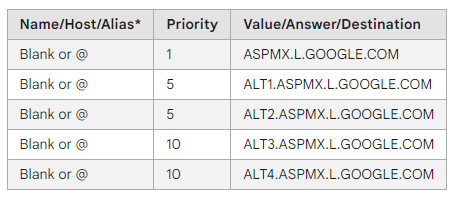
Jeder MX-Eintrag besteht aus zwei Teilen: der Priorität und dem Mailserver. Geben Sie diese Werte exakt so ein, wie sie von Google Workspace vorgegeben sind.
Wenn Sie sich nach April 2023 für Google Workspace angemeldet haben, sehen die MX-Einträge folgendermaßen aus:

Dieser einzelne MX-Eintrag leitet den gesamten E-Mail-Verkehr zur Verarbeitung an die Server von Google weiter.
Füge den ersten MX-Datensatz hinzu
Tragen Sie im Feld „Typ“ die Option „MX“ ein.
Geben Sie im Feld „Host“ ein „@“ ein. Um das Feld „Zeigt auf“ auszufüllen, wechseln Sie zu Ihrem anderen Tab, kopieren Sie die erste Zeile unter dem Feld „Einstellungen korrigieren“ und fügen Sie sie in das Feld „Zeigt auf“ ein.
Priorität sichern und ersten MX-Eintrag bestätigen
Geben Sie im Feld „Priorität“ eine Null ein und klicken Sie auf „Speichern“. Sie werden zurück zum Bereich „Einträge“ geleitet. Wählen Sie erneut „Hinzufügen“, um Ihren zweiten MX-Eintrag zu erstellen.

Erstelle den zweiten MX-Datensatz
Wählen Sie „MX“ als „Typ“. Fügen Sie ein „@“ in das Feld „Host“ ein.
- Um das Feld „Zeigt auf“ auszufüllen, wechseln Sie zu Ihrem anderen Tab, kopieren Sie die zweite Zeile unter dem Feld „Einstellungen korrigieren“ und fügen Sie sie in das Feld „Zeigt auf“ ein.
- Geben Sie im Feld „Priorität“ die Zahl „10“ ein und klicken Sie auf „Speichern“

Wechseln Sie zurück zum vorherigen Tab, auf dem die Fehlermeldung zu den MX-Einträgen angezeigt wurde, und aktualisieren Sie die Seite. Anschließend sollte ein grünes Licht und die Meldung „Ihre MX-Einträge sind korrekt“ erscheinen
Das bedeutet, Ihre E-Mail-Weiterleitung ist einsatzbereit! Allerdings sind noch zwei weitere Schritte nötig, um alle Aspekte der geschäftlichen E-Mail-Weiterleitung abzudecken.
Um das zu testen, können Sie eine E-Mail an Ihre geschäftliche E-Mail-Adresse senden und prüfen, ob Sie E-Mails in Ihrem Gmail-Konto erhalten.
Lernen Sie: Reduzieren Sie DNS-Abfragen für eine schnellere Website
Schritt 4: Erstellen Sie ein E-Mail-Konto eines Drittanbieters
Sie können zwar geschäftliche E-Mails an Ihr Gmail-Konto weiterleiten, aber keine E-Mails von Ihrem geschäftlichen E-Mail-Konto aus versenden. Wir verwenden hier den SMTP-API-Dienst , beispielsweise SMTP2GO.

Hier sind einige weitere Alternativen für die besten kostenlosen E-Mail-Marketing-Dienste:
Erstellen Sie ein Konto bei einem beliebigen E-Mail-Dienst. Nach der Registrierung erhalten Sie Ihren SMTP-Benutzernamen und Ihr Passwort.
Lesen Sie: Ein Leitfaden für Drip-Kampagnen: E-Mail-Marketing
Schritt 5: Fügen Sie Ihr SMTP-Konto zu Ihrem Gmail-Konto hinzu
Gehen Sie zu Ihrem Gmail-Konto, klicken Sie auf das Zahnradsymbol ganz rechts auf dem Bildschirm und wählen Sie „Einstellungen“
- Klicken Sie auf den Tab „Konten und Import“. Klicken Sie unter der Option „E-Mail senden als“ auf „Weitere E-Mail-Adresse hinzufügen“
- Geben Sie im Feld „Name“ den Absendernamen ein, der Ihren Kunden beim Beantworten Ihrer geschäftlichen E-Mails angezeigt werden soll. Fügen Sie im Feld „E-Mail-Adresse“ die von Ihnen erstellte geschäftliche E-Mail-Adresse hinzu und klicken Sie auf „Nächster Schritt“.
Im nächsten Bildschirm werden Sie nach Ihren SMTP-Informationen gefragt. Kopieren Sie Ihren SMTP2GO-Benutzernamen und Ihr Passwort und fügen Sie sie ein.
- Im Feld „SMTP-Server“ kehren Sie zu Ihrer SMTP2GO-Kontoseite zurück und klicken auf „Fertigstellen“
- Kopieren Sie die Informationen neben dem SMTP-Server und fügen Sie sie in das Feld „SMTP-Server“ ein.
- Wählen Sie im Dropdown-Menü „Port“ die Option „25“ und klicken Sie anschließend auf „Konto hinzufügen“
Es erscheint ein Pop-up-Fenster mit dem Hinweis, dass Sie eine Bestätigungs-E-Mail in Ihrem Gmail-Posteingang erhalten sollten. Klicken Sie auf die E-Mail und kopieren Sie den Bestätigungscode. Gehen Sie zurück zum Pop-up-Fenster, fügen Sie den Code in das Bestätigungsfeld ein und klicken Sie auf „Bestätigen“. Fertig!
Für zukünftige Upgrades oder professionelle Kampagnentools kann die Nutzung eines seriösen E-Mail-Marketing-Verzeichnisses hilfreich sein, um SMTP-Dienste und Funktionen führender Plattformen zu vergleichen.
Um ganz sicherzugehen, dass Sie Ihre geschäftlichen GoDaddy-E-Mails korrekt an Gmail weitergeleitet haben, gehen Sie zu Ihrem Gmail-Konto und kehren Sie zu Ihren Einstellungen zurück.
Klicken Sie auf den Tab „Konten und Import“ und scrollen Sie nach unten zur Option „E-Mail senden als“. Dort wird Ihr geschäftliches E-Mail-Konto angezeigt.
Wie richte ich GoDaddy-E-Mail auf meinem Mobilgerät ein?
Wenn Sie auf Ihrem Smartphone – egal ob iPhone oder Android-Gerät – auf Ihre GoDaddy-E-Mails zugreifen möchten, ist das einfacher als Sie denken. So bleiben Sie auch unterwegs in Verbindung und können Ihre E-Mails verwalten.
Für iOS (iPhone und iPad)
Für iOS-Geräte befolgen Sie die folgenden Schritte, um Ihr GoDaddy-E-Mail-Konto schnell auf Ihrem iPhone oder iPad einzurichten und auch unterwegs in Verbindung zu bleiben.

Öffnen Sie die Einstellungen-App: Öffnen Sie zunächst die App „Einstellungen“ auf Ihrem iPhone oder iPad. Hier richten wir Ihre GoDaddy-E-Mail-Adresse ein.
Navigieren Sie zu den E-Mail-Einstellungen: Scrollen Sie nach unten, bis Sie „E-Mail“ sehen, und tippen Sie darauf. Tippen Sie anschließend auf „Konten“ und dann auf „Konto hinzufügen“.
Wählen Sie Ihren E-Mail-Anbieter: Falls GoDaddy nicht aufgeführt ist, tippen Sie einfach auf „Andere“. Tippen Sie anschließend auf „E-Mail-Konto hinzufügen“, um zu beginnen.
Geben Sie Ihre E-Mail-Daten ein: Hier tragen Sie Ihren Namen, Ihre GoDaddy-E-Mail-Adresse, Ihr Passwort und eine Beschreibung wie „Geschäftliche E-Mail“ ein, damit Sie Ihre E-Mail später leichter wiederfinden. Tippen Sie anschließend auf „Weiter“.
Einrichten des Posteingangsservers:
- Hostname: imap.secureserver.net (falls Sie IMAP bevorzugen) oder pop.secureserver.net (falls Sie POP bevorzugen)
- Benutzername: Ihre vollständige GoDaddy-E-Mail-Adresse.
- Passwort: Das Passwort für Ihre GoDaddy-E-Mail-Adresse.
Ausgehenden Mailserver einrichten:
- Hostname: smtpout.secureserver.net
- Benutzername: Ihre vollständige GoDaddy-E-Mail-Adresse.
- Passwort: Das Passwort für Ihre GoDaddy-E-Mail-Adresse.
Einstellungen speichern: Nachdem Sie alle Details eingegeben haben, tippen Sie auf „Weiter“. Ihr iPhone überprüft die Angaben. Wenn alles korrekt ist, tippen Sie auf „Speichern“, um die Einrichtung mit einem einzigen Gerät abzuschließen.
E-Mail-Einstellungen anpassen (optional): Sie können zu Ihren Kontoeinstellungen zurückkehren, um anzupassen, wie oft Ihr Gerät nach neuen E-Mails sucht oder andere Präferenzen festzulegen.
Für Android
Für Android-Geräte befolgen Sie die folgenden Schritte, um Ihre GoDaddy-E-Mail-Adresse zur Gmail- oder E-Mail-App hinzuzufügen und so einen reibungslosen Zugriff auf allen Android-Smartphones und -Tablets zu gewährleisten.

Öffnen Sie die E-Mail-App: Auf Ihrem Android-Gerät können Sie die integrierte „E-Mail“-App oder die Gmail-App verwenden; beide funktionieren.
GoDaddy-Konto hinzufügen: Tippen Sie in der Gmail-App auf das Menü (drei Linien oben links), scrollen Sie nach unten und wählen Sie „Einstellungen“. Tippen Sie auf „Konto hinzufügen“ und wählen Sie dann „Andere“.
Geben Sie Ihre GoDaddy-E-Mail-Adresse ein: Geben Sie Ihre vollständige GoDaddy-E-Mail-Adresse ein und tippen Sie auf „Weiter“.
Wählen Sie Ihren Kontotyp: Wählen Sie entweder „IMAP“ oder „POP3“, je nachdem, was Ihnen besser passt. IMAP ist ideal, wenn Sie mehrere Geräte verwenden, da so alles synchronisiert bleibt.
Geben Sie Ihr Passwort ein: Geben Sie einfach Ihr GoDaddy-E-Mail-Passwort ein und tippen Sie auf „Weiter“.
Konfigurieren Sie den ausgehenden Server:
- Ausgehender Server: smtpout.secureserver.net
- Port: 465 (oder 587)
- Sicherheitstyp: SSL/TLS
- Geben Sie Ihre GoDaddy-E-Mail-Adresse und Ihr Passwort erneut ein und tippen Sie dann auf „Weiter“
Schließen Sie die Einrichtung ab: Legen Sie fest, wie oft Ihr Telefon nach neuen E-Mails suchen soll und welche Benachrichtigungseinstellungen Sie bevorzugen. Tippen Sie auf „Weiter“, und schon sind Sie fertig!
Jetzt können Sie Ihre E-Mails nutzen: Das war's! Genießen Sie E-Mail-Updates in Echtzeit dank der Webmail-Anmeldeintegration.
Wissenswertes: Die besten WordPress-E-Mail-Plugins
Sicherheits- und Zusatzinformationen
Um die Sicherheit Ihres GoDaddy-E-Mail-Kontos zu gewährleisten, aktivieren Sie die Zwei-Faktor-Authentifizierung und verwenden Sie ein sicheres Passwort. Zusätzlich können Sie E-Mail-Weiterleitungen und automatische Antworten einrichten, um Ihre E-Mails effizienter zu verwalten.
Sicherheitseinstellungen für Ihr GoDaddy-E-Mail-Konto
Um auf die Sicherheitseinstellungen Ihres GoDaddy-E-Mail-Kontos zuzugreifen, befolgen Sie diese Schritte:
- Melden Sie sich in Ihrem GoDaddy-Konto an und navigieren Sie zur Seite „E-Mail-Einstellungen“.
- Klicken Sie auf die Registerkarte „Sicherheit“.
- Aktivieren Sie die Zwei-Faktor-Authentifizierung durch Klicken auf die Schaltfläche „Aktivieren“.
- Richten Sie ein sicheres Passwort ein, indem Sie auf die Schaltfläche „Passwort ändern“ klicken.
Richten Sie E-Mail-Weiterleitungen und automatische Antworten ein, indem Sie auf die Registerkarten „Weiterleitung“ bzw. „Automatische Antworten“ klicken.
GoDaddy-E-Mail-Einrichtung auf Gmail: Häufige Probleme beheben
Sollten Sie Probleme beim Einrichten Ihres GoDaddy-E-Mail-Kontos in Gmail haben, keine Sorge! Hier finden Sie einige häufige Probleme und deren Lösungen:
Häufige Probleme bei der Einrichtung von GoDaddy-E-Mail-Adressen auf Gmail
Häufige Konfigurationsfehler und Kontokonflikte können eine reibungslose Verbindung zwischen Ihrer Domain-E-Mail und Gmail unterbrechen.
- Falsche Servereinstellungen: Stellen Sie sicher, dass die Einstellungen für eingehende (IMAP) und ausgehende (SMTP) E-Mails den GoDaddy-Vorgaben für einen ordnungsgemäßen Webmail-Zugriff entsprechen.
- Fehlerhaft eingerichtete Zwei-Faktor-Authentifizierung: Wenn Sie die Zwei-Faktor-Authentifizierung für Ihr GoDaddy-E-Mail-Konto eingerichtet haben, stellen Sie sicher, dass Sie das ursprüngliche Konto aus Ihrem Gmail-Konto entfernt haben, bevor Sie versuchen, die Verbindung korrekt herzustellen.
- GoDaddy-E-Mail als Standard-E-Mail-Adresse in Ihrem Gmail-Konto einrichten: Um dieses Problem zu beheben, müssen Sie die Einstellungen in Gmail vornehmen, aber diese werden oft vergessen.
- GoDaddy -E-Mail-Adressen als Weiterleitungsadressen in Gmail: Beim Wechsel zu Gmail müssen Sie hinzufügen Ihre GoDaddy-E-Mail-Konten entweder löschen oder umleiten. Sind Ihre GoDaddy-Konten noch aktiv, kann dies verhindern, dass Ihr Gmail-Weiterleitungskonto E-Mails sendet, da Gmail davon ausgeht, dass keine E-Mails vom GoDaddy-Konto gesendet werden sollen.
Lösungen zur Behebung von GoDaddy-E-Mail-Einrichtungsfehlern
Durch eine sorgfältige Überprüfung der Serverdetails, der Authentifizierungseinstellungen und der Gmail-Konfigurationsoptionen lassen sich die ordnungsgemäße Synchronisierung und E-Mail-Zustellung in der Regel wiederherstellen.
- Geben Sie Benutzernamen und Passwort in den Einstellungen für eingehende (IMAP) und ausgehende (SMTP) E-Mails in Gmail ein.
- Aktivieren Sie IMAP im GoDaddy-Konto.
- Geben Sie in Gmail die Einstellungen für den Posteingangsserver (IMAP) ein. Dazu gehören der Hostname des Posteingangsservers, das SSL-Protokoll, der IMAP-Port, der Benutzername und das Passwort.
- Geben Sie in Gmail die Einstellungen für den Postausgangsserver (SMTP) ein, einschließlich SMTP-Hostname, SSL-Protokoll, Port, Benutzername und Passwort.
- Speichern Sie die Einstellungen und versuchen Sie, von Ihrem Gmail-Konto aus auf Ihre GoDaddy-E-Mails zuzugreifen.
- Sollten weiterhin Probleme auftreten, deaktivieren Sie den SMTP-Server in Ihrem Gmail-Konto, um weitere mögliche Probleme zu beheben.
- Überprüfen Sie die Einstellungen für die Option „Kopie abgerufener Nachrichten behalten“, die Sie in den Gmail-Einstellungen unter dem Tab „Weiterleitung und POP/IMAP“ finden.
Wenn Sie diese Schritte befolgen, sollten Sie die häufigsten Probleme lösen und Ihr GoDaddy-E-Mail-Konto erfolgreich auf Gmail einrichten können.
Mehr erfahren: So reparieren Sie eine gehackte WordPress-Website
Um zusammenzufassen
Die Synchronisierung Ihres GoDaddy Business-E-Mail-Kontos mit Gmail kann alles verändern. Mit wenigen einfachen Schritten können Sie die Effizienz Ihres Posteingangs verbessern.
Zudem können Sie Ihre Geschäftskommunikation bequem über Ihre gewohnte Gmail-Oberfläche verwalten.
Diese strategische Allianz stellt sicher, dass Sie Ihre E-Mails stets im Blick behalten, ohne zwischen verschiedenen Plattformen wechseln zu müssen.
Nutzen Sie also diesen Leitfaden für GoDaddy Business Email mit Gmail optimal und genießen Sie die Einfachheit und die organisierte Synergie Ihres einheitlichen E-Mail-Erlebnisses.
Häufig gestellte Fragen zum Transfer von GoDaddy-E-Mails zu Gmail
Kann ich eine GoDaddy-Geschäfts-E-Mail-Adresse manuell zu Gmail übertragen?
Ja. Sie können GoDaddy-E-Mail-Konten manuell übertragen. Melden Sie sich mit Ihren GoDaddy-Zugangsdaten an. Aktivieren Sie den POP-Serverzugriff in GoDaddy Webmail. Aktivieren Sie anschließend Gmail und importieren Sie Ihre E-Mails von GoDaddy. Diese manuelle Übertragung ermöglicht es Ihnen, Ihre bestehenden E-Mails ohne Datenverlust zu übertragen.
Benötige ich ein Google Workspace-Konto, um meine GoDaddy-E-Mails zu migrieren?
Ein Google Workspace-Konto ist eine zuverlässige Lösung für Unternehmen. Es ermöglicht einen reibungslosen Migrationsprozess. Sie können auch eine Testversion von Google Workspace nutzen. Es bietet Cloud-Speicher, erhöhte Sicherheit und die einfache Domainregistrierung mit Google Domains.
Wie lange dauert die Migration von GoDaddy-E-Mails zu Gmail?
Die Dauer hängt von der Datenmenge und der Serverantwortzeit ab. Kleinere Konten sind möglicherweise innerhalb weniger Stunden fertig. Große Postfächer benötigen unter Umständen einen Tag oder länger. Bitte warten Sie während des Vorgangs und ändern Sie keine Einstellungen. Dadurch vermeiden Sie Datenprobleme.
Kann ich GoDaddy-E-Mails mithilfe eines Migrationstools importieren?
Ja. Google bietet in Ihrem Workspace-Konto ein Migrationstool an. Damit können Sie GoDaddy-E-Mails von einem POP-Server oder aus Outlook importieren. Wählen Sie dazu in Gmail „Konto hinzufügen“. Geben Sie Ihre Anmeldedaten ein. Klicken Sie anschließend auf „Speichern“, um den E-Mail-Import zu starten.
Wird meine GoDaddy-Domain nach der Migration mit Gmail funktionieren?
Ja. Ihre GoDaddy-Domain bleibt aktiv. Aktualisieren Sie die DNS-Einträge in den Domain-Einstellungen. Dadurch werden E-Mails von GoDaddy an Gmail weitergeleitet. Befolgen Sie die im Artikel beschriebenen Schritte. Dies gewährleistet eine reibungslose Einrichtung nach der Migration.


