
Viele WordPress-Websites verlieren Besucher, weil diese die Inhalte nicht lesen können. Wenn Ihre Website nur in einer Sprache verfügbar ist, schränken Sie Reichweite, Interaktion und Wachstum ein. TranslatePress löst dieses Problem, indem es die automatische Übersetzung von WordPress-Websites vereinfacht und Ihnen gleichzeitig die volle Kontrolle innerhalb von WordPress ermöglicht.
Statt Stunden mit der manuellen Übersetzung zu verbringen, ermöglicht TranslatePress die automatische Übersetzung Ihrer Website und die visuelle Bearbeitung von Inhalten.
In diesem Leitfaden erfahren Sie, wie Sie TranslatePress kostenlos nutzen, die automatische Übersetzung einrichten und häufig auftretende Probleme beheben, damit Ihre mehrsprachige Website übersichtlich, schnell und einfach zu verwalten bleibt.
Was ist TranslatePress und wie funktioniert die kostenlose automatische Übersetzung?
TranslatePress ist ein WordPress-Übersetzungs-Plugin , das direkt auf der Webseite Ihrer Website funktioniert. Sie übersetzen Inhalte visuell, indem Sie direkt auf den Text klicken, den Ihre Besucher sehen. Dadurch wird die Bearbeitung schneller und genauer, da Sie den Kontext stets im Blick haben.
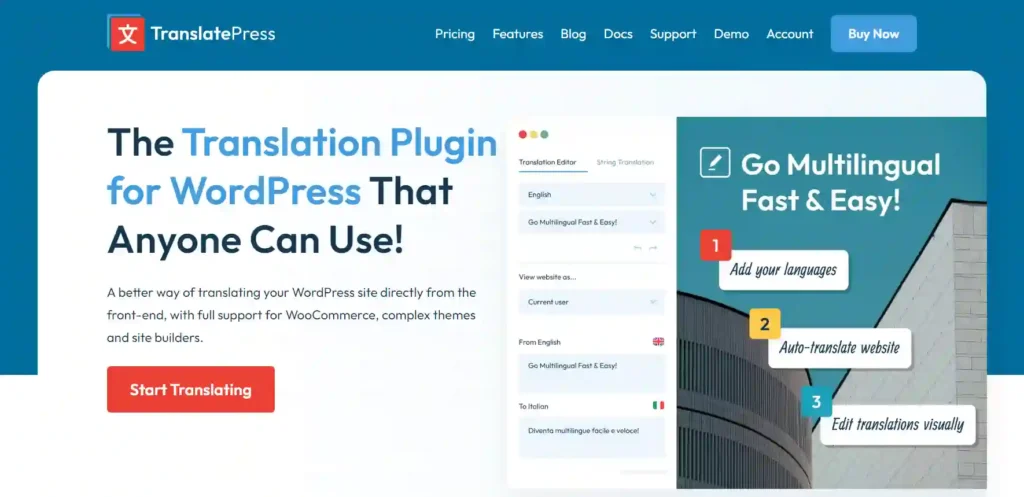
Die kostenlose Version unterstützt insgesamt zwei Sprachen und ermöglicht die automatische Übersetzung mit Google Translate.
Ihre Seiten werden automatisch übersetzt und anschließend gespeichert, damit sie schnell geladen werden. Sie können jeden übersetzten Text manuell bearbeiten, um Formulierung, Tonfall oder Genauigkeit zu verbessern.
Man muss zunächst verstehen, was „kostenlos“ wirklich bedeutet. Das Plugin selbst ist kostenlos, die automatische Übersetzung nutzt jedoch die Google Translate API.
Google stellt kostenlose Guthaben zur Verfügung, aber sobald diese aufgebraucht sind, können für weitere Übersetzungen geringe Kosten anfallen. Für kleine Websites bleiben diese Kosten jedoch oft innerhalb der kostenlosen Grenzen.
Erstellen Sie eine mehrsprachige WordPress-Website
Benötigen Sie Hilfe bei der Einrichtung von Übersetzungen, der Leistungsoptimierung oder der Entwicklung benutzerdefinierter Funktionen? Unsere WordPress-Entwicklungsexperten unterstützen Sie dabei, Ihr Unternehmen sicher zu skalieren.
Schritte zur Einrichtung von TranslatePress für die automatische Übersetzung
Die Einrichtung von TranslatePress ist unkompliziert und anfängerfreundlich. Nach der Konfiguration ermöglicht es Ihnen, Ihre WordPress-Website automatisch zu übersetzen und die Übersetzungen direkt im Frontend visuell zu verfeinern.
Schritt 1: Installieren Sie TranslatePress (kostenlos)
Melden Sie sich in Ihrem WordPress-Dashboard an und gehen Sie zum Bereich „Plugins“. Klicken Sie auf „Neu hinzufügen“, suchen Sie nach „TranslatePress“und installieren und aktivieren Sie das Plugin.
Nach der Aktivierung fügt TranslatePress einen eigenen Einstellungsbereich in WordPress hinzu, in dem Sie Sprachen und Übersetzungsoptionen verwalten können.
Schritt 2: Wählen Sie Ihre Standard- und Sekundärsprache
Öffnen Sie die TranslatePress-Einstellungsseite und bestätigen Sie Ihre Standardsprache. Dies sollte die Sprache sein, in der Ihre Inhalte ursprünglich verfasst wurden.
Fügen Sie als Nächstes eine zweite Sprache hinzu. Die kostenlose Version unterstützt insgesamt zwei Sprachen, beschränken Sie sich daher auf eine zusätzliche Sprache. Diese zweite Sprache wird für die automatische Übersetzung verwendet.
Speichern Sie Ihre Einstellungen, bevor Sie mit dem nächsten Schritt fortfahren.
Schritt 3: Sprachumschalter hinzufügen
Mit dem Sprachumschalter können Besucher die gewünschte Sprache für Ihre Website auswählen. TranslatePress bietet Ihnen verschiedene Einbindungsmöglichkeiten, darunter das Hinzufügen zum Website-Menü, die Verwendung eines schwebenden Umschalters oder das Einfügen per Shortcode.
Für optimale Ergebnisse platzieren Sie den Umschalter an einer vertrauten Stelle, beispielsweise in der Kopf- oder Fußzeile. Ein gut sichtbarer und leicht zugänglicher Umschalter verbessert die Benutzerfreundlichkeit und erleichtert Besuchern die Navigation.
Dieses Video zeigt Ihnen Schritt für Schritt, wie TranslatePress in WordPress funktioniert und die automatische Übersetzung konfiguriert wird. Es hilft Ihnen, die Benutzeroberfläche, die Einstellungen und den Arbeitsablauf kennenzulernen, bevor Sie mit der Konfiguration Ihrer Website beginnen.
Wie aktiviere ich die automatische Übersetzung in TranslatePress?
Sobald TranslatePress installiert und Ihre Sprachen eingerichtet sind, aktivieren Sie die automatische Übersetzung. Dadurch wird Ihr Inhalt mithilfe von Google Translate sofort übersetzt, während Sie die Ergebnisse weiterhin bearbeiten und verbessern können.
Schritt 1: Erstellen und Hinzufügen Ihres Google Translate API-Schlüssels
Um die automatische Übersetzung zu aktivieren, benötigen Sie einen Google Translate API-Schlüssel. Dieser Schlüssel verbindet TranslatePress mit dem Übersetzungsdienst von Google.
Öffnen Sie Ihr WordPress-Dashboard und rufen Sie die TranslatePress-Einstellungsseite auf. Im Bereich „Automatische Übersetzung“ finden Sie ein Feld, in das Sie den API-Schlüssel einfügen müssen. Speichern Sie anschließend Ihre Einstellungen.
Bewahren Sie diesen API-Schlüssel geheim auf. Geben Sie ihn nicht öffentlich weiter und speichern Sie ihn nicht an ungesicherten Orten.
Ein häufiger Fehler ist die Verwendung des falschen Schlüsseltyps oder das Vergessen, die Abrechnung im Google Cloud-Konto zu aktivieren. Obwohl Google kostenlose Guthaben bereitstellt, muss die Abrechnung aktiviert sein, damit die API ordnungsgemäß funktioniert.
Schritt 2: Automatische Übersetzung aktivieren
Nachdem Sie den API-Schlüssel hinzugefügt haben, aktivieren Sie die Option für maschinelle Übersetzung in den TranslatePress-Einstellungen. Wählen Sie Google Translate als Übersetzungs-Engine aus, da dies die in der kostenlosen Version unterstützte Option ist.
Anschließend können Sie auswählen, wie Übersetzungen generiert werden. Die Übersetzung der gesamten Website verarbeitet automatisch alle Seiten und Beiträge, während die Option „Übersetzung während des Besuchs“ nur Inhalte übersetzt, die Sie auf bestimmten Seiten aufrufen.
Das Übersetzen während des Surfens ist in der Regel für kleinere Websites besser geeignet, da es die Nutzung besser kontrolliert. Speichern Sie Ihre Einstellungen, sobald alles konfiguriert ist.
Schritt 3: Seite automatisch übersetzen und Inhalt verbessern
Um Übersetzungen zu überprüfen, öffnen Sie eine beliebige Seite Ihrer Website und klicken Sie in der WordPress-Adminleiste “. Dadurch wird der visuelle Übersetzungseditor geöffnet.
Klicken Sie direkt auf den Text, den Sie bearbeiten möchten. Sie können den Wortlaut anpassen, die Grammatik korrigieren oder den Tonfall verbessern, um ihn besser an Ihre Marke anzupassen. Speichern Sie nach den Änderungen die Übersetzung und überprüfen Sie das Seitenlayout, um sicherzustellen, dass die Formatierung in der neuen Sprache korrekt ist.
Dieses Verfahren bietet Ihnen die Geschwindigkeit der automatischen Übersetzung bei gleichzeitiger Genauigkeit der manuellen Überprüfung und eignet sich daher gut für die meisten WordPress-Websites.
Für einen umfassenderen Einblick in mehrsprachige WordPress-Websites können Sie sich auch dieses Gespräch mit Adrian Spiac, dem Gründer von TranslatePress, anhören. Er gibt Einblicke in Übersetzungsstrategien, Performance und den Aufbau mehrsprachiger Websites im großen Maßstab.
Wie lassen sich maschinelle Übersetzungen schnell überprüfen und korrigieren?
Automatische Übersetzungen beschleunigen den Prozess, aber eine gezielte Überprüfung trägt dazu bei, dass der Inhalt klar und verständlich wird. Sie müssen nicht jeden Satz bearbeiten, um gute Ergebnisse zu erzielen.
- Korrigieren Sie zuerst Markenbegriffe und Handlungsaufforderungstexte: Überprüfen Sie Markennamen, Produktnamen und Handlungsaufforderungstexte. Achten Sie auf Konsistenz und Übereinstimmung mit Ihrer Markenstimme.
- Überprüfen Sie die Überschriften auf ihren Ton: Überschriften und Abschnittstitel klingen nach maschineller Übersetzung oft unnatürlich. Passen Sie die Formulierungen so an, dass sie sich natürlich und leicht verständlich anfühlen.
- Prüfen Sie Formulare, Schaltflächen und Menüs: Kurze Texte in Formularen, Schaltflächen und Navigationsmenüs werden oft schlecht übersetzt. TranslatePress ermöglicht die Bearbeitung von Texten aus Themes und Plugins. Überprüfen Sie diese daher sorgfältig.
- Führen Sie eine kurze „Fertig“-Prüfung durch: Stellen Sie sicher, dass die Seiten gut lesbar sind, die Navigation funktioniert, die Schaltflächen verständlich sind und nichts Wichtiges verwirrend wirkt. Diese Überprüfung ist in der Regel vor der Veröffentlichung ausreichend.
SEO-Tipps für mehrsprachige WordPress-Websites mit TranslatePress
Gute Suchmaschinenoptimierung (SEO) sorgt dafür, dass Ihre übersetzten Seiten Besucher anziehen, anstatt Suchmaschinen zu verwirren. Selbst mit der kostenlosen Version von TranslatePress können Sie solide Grundlagen erlernen.
- Unterschiede zwischen der kostenlosen und der Pro-Version: Die kostenlose Version eignet sich gut für Übersetzungen, bietet aber nur eingeschränkte SEO-Steuerungsmöglichkeiten. Erweiterte Funktionen wie übersetzte Meta-Titel und -Beschreibungen erfordern in der Regel ein SEO-Add-on oder ein Pro-Upgrade.
- Vermeiden Sie inhaltsarme oder doppelte Seiten: Stellen Sie sicher, dass übersetzte Seiten aussagekräftige Inhalte enthalten. Veröffentlichen Sie keine leeren oder nur teilweise übersetzten Seiten, die keinen Mehrwert bieten.
- Verwenden Sie interne Links in beiden Sprachen: Verlinken Sie Seiten innerhalb derselben Sprachversion. Dies erleichtert die Navigation für die Nutzer und hilft Suchmaschinen, die Seitenstruktur zu verstehen.
- Seitenladegeschwindigkeit für übersetzte Seiten optimieren: Schnell ladende Seiten verbessern die Nutzererfahrung und das Ranking. Zwischengespeicherte Übersetzungen und übersichtliche Layouts tragen zu schnellen Ladezeiten mehrsprachiger Seiten bei.
Häufige Probleme und Lösungen bei der automatischen Übersetzung mit TranslatePress
TranslatePress ist zuverlässig, jedoch können während der Einrichtung oder Nutzung vereinzelt Probleme auftreten. Die meisten Probleme lassen sich jedoch leicht beheben.
- Automatische Übersetzung funktioniert nicht: Überprüfen Sie Ihren Google Translate API-Schlüssel, stellen Sie sicher, dass die Abrechnung aktiviert ist, und vergewissern Sie sich, dass Sie die kostenlosen Nutzungslimits nicht überschritten haben.
- Einige Texte werden nicht übersetzt: Dynamische Inhalte von Themes, Plugins oder Page-Buildern müssen möglicherweise manuell bearbeitet werden. Leeren Sie den Cache und aktualisieren Sie den Übersetzungseditor, um fehlende Zeichenfolgen zu erfassen.
- Sprachumschalter wird nicht angezeigt: Prüfen Sie, ob der Umschalter im richtigen Menü oder an der richtigen Stelle hinzugefügt wurde. Leeren Sie nach den Änderungen den Website- und Browser-Cache.
- Übersetzungen sehen auf Mobilgeräten oft unpassend aus: Häufige Layoutprobleme entstehen durch falsche Abstände oder fehlerhafte Schriftarten. Passen Sie Typografie und Abstände mithilfe der responsiven Einstellungen an kleinere Bildschirme an.
TranslatePress Free vs Pro
Die Wahl zwischen der kostenlosen und der Pro-Version von TranslatePress hängt davon ab, wie komplex Ihre mehrsprachigen Anforderungen sind und wie viel Kontrolle Sie über SEO und Automatisierung wünschen.

TranslatePress Free
Die kostenlose Version ist ein guter Einstieg für kleine Websites und grundlegende mehrsprachige Anforderungen. Sie unterstützt insgesamt zwei Sprachen und beinhaltet Google Translate für die automatische Übersetzung. Außerdem erhalten Sie Zugriff auf den visuellen Editor, mit dem Sie Inhalte direkt im Frontend übersetzen und Texte im Kontext bearbeiten können.
Diese Version eignet sich gut, wenn Sie mehrsprachige Inhalte testen, eine begrenzte Anzahl von Seiten übersetzen oder schnell und ohne zusätzliche Kosten starten möchten.
TranslatePress Pro
Die Pro-Version schaltet erweiterte Funktionen frei, die speziell für größere oder wachsende Websites entwickelt wurden. Sie unterstützt mehrere Sprachen, bietet SEO-optimierte Add-ons und integriert DeepL für qualitativ hochwertigere Übersetzungen. Pro umfasst außerdem Funktionen wie automatische Sprachumleitungen basierend auf dem Standort des Nutzers und eine erweiterte Kontrolle über übersetzte Metadaten.
Diese Tools sind nützlich, wenn Ihre Website mehrere Regionen anspricht, stark auf Suchmaschinen-Trafficoder eine ausgefeilte mehrsprachige SEO benötigt.
Wann sollten Sie ein Upgrade durchführen?
Ein Upgrade lohnt sich, wenn Sie mehr als zwei Sprachen benötigen, eine bessere SEO-Kontrolle für übersetzte Seiten wünschen oder auf automatische Weiterleitungen und fortschrittliche Übersetzungs-Engines angewiesen sind. Wenn Ihre Website international wächst oder auf mehrsprachigen Traffic für Conversions angewiesen ist, bietet die Pro-Version langfristigen Mehrwert.
Abschluss
TranslatePress bietet eine praktische Möglichkeit, Ihre WordPress-Website mehrsprachig zu gestalten , ohne die Komplexität zu erhöhen.
Mit automatischer Übersetzung und einem visuellen Editor können Sie Inhalte schnell übersetzen und trotzdem die Kontrolle über Wortlaut und Layout behalten.
Die kostenlose Version eignet sich gut für kleine Websites und grundlegende Sprachanforderungen. Durch die Überprüfung wichtiger Abschnitte und die Beachtung von SEO-Best Practices können Sie übersetzte Seiten bedenkenlos veröffentlichen.
Wenn Ihre Website wächst oder mehr Regionen anvisiert, bietet Ihnen das Upgrade auf Pro die zusätzlichen Tools, die für eine bessere Kontrolle und Leistung erforderlich sind.
Häufig gestellte Fragen zur Nutzung von TranslatePress
Ist die automatische Übersetzung von TranslatePress wirklich kostenlos?
Das Plugin ist kostenlos nutzbar, die automatische Übersetzung basiert jedoch auf der Google Translate API. Google bietet kostenlose Guthaben an, und kleinere Websites bleiben oft innerhalb dieser Grenzen.
Benötige ich einen Google Translate API-Schlüssel für die automatische Übersetzung?
Ja. Für die automatische Übersetzung wird ein Google Translate API-Schlüssel benötigt. Ohne diesen müssen Übersetzungen manuell vorgenommen werden.
Kann TranslatePress auch Inhalte von Elementor und WooCommerce übersetzen?
Ja. TranslatePress funktioniert mit Elementor, WooCommerce und den meisten Themes und Plugins. Sie können Inhalte von Page-Buildern visuell übersetzen.
Warum wird ein Teil des Textes nicht automatisch übersetzt?
Dynamische Inhalte, zwischengespeicherte Seiten oder Plugin-Zeichenfolgen müssen möglicherweise manuell bearbeitet werden. Das Leeren des Caches und die Überprüfung des Übersetzungseditors beheben das Problem in der Regel.
Werden übersetzte Seiten meine Suchmaschinenoptimierung beeinflussen?
Korrekt übersetzte Seiten können die Suchmaschinenoptimierung (SEO) verbessern. Vermeiden Sie dünne Seiten, verlinken Sie Inhalte sinnvoll und achten Sie auf kurze Ladezeiten.
Wann sollte ich von TranslatePress Free auf Pro upgraden?
Führen Sie ein Upgrade durch, wenn Sie mehr als zwei Sprachen, eine bessere SEO-Kontrolle oder Funktionen wie automatische Weiterleitungen und DeepL-Integration benötigen.


