

Et WordPress- favicon er et lille ikon, der vises i browserfaner eller bogmærker. De fungerer som visuelle identifikatorer for websteder og forbedrer brandgenkendelse og brugeroplevelse.
Trods deres lille størrelse er favicons vigtige for at etablere et websteds identitet. En almindelig antagelse er, at favicons udelukkende er dekorative elementer. De tjener dog praktiske formål i WordPress-udvikling ud over æstetik, idet de hjælper med navigation på webstedet og forstærker brandassociation. I takt med at vi navigerer videre, vil vi overveje, hvilket uudnyttet potentiale der ligger i favicons, og hvordan de kan optimere brugerens browseroplevelse.
5 trin til at oprette et WordPress Favicon
Oprettelse af et brugerdefineret favicon kan forbedre dit brands genkendelse og professionalisme. Et unikt favicon hjælper besøgende med hurtigt at identificere dit websteds faner og bogmærker, hvilket forbedrer brugeroplevelsen.
Det tilføjer også et professionelt præg, der får dit websted til at fremstå mere etableret og troværdigt. Ved konsekvent at bruge dit brands ikon eller logo som favicon forstærker du brandidentiteten på tværs af alle digitale berøringspunkter.
Læs mere: Sådan rebrander du dit WordPress-websted: 8 enkle måder
Følg disse 5 nemme trin for at tilføje et favicon til din WordPress-hjemmeside:
Vælg eller opret dit Favicon-billede: Vælg et firkantet billede, der repræsenterer dit brand, helst et logo eller ikon. Den ideelle størrelse er 512 × 512 pixels, men du kan bruge et mindre billede, og det vil blive tilpasset i størrelse og optimeret.
Læs mere: Forståelse af billedopløsning
Brug en online favicon-generator: Besøg en gratis online favicon-generator som RealFaviconGenerator eller Favicon.cc. Upload dit billede, og følg instruktionerne for at generere de nødvendige favicon-filer.
Download Favicon-filerne: Når generatoren har behandlet dit billede, skal du downloade den resulterende favicon-pakke, som typisk indeholder flere størrelser i .ico, .png og andre formater.
Læs mere: WebP vs. PNG: Hvilket billedformat er det rigtige til din hjemmeside?
Klar til at finjustere branding og brugeroplevelsen på din hjemmeside?
Få vores kreativt tænkende WordPress-udviklere til at tilføje WordPress-favikoner til din hjemmeside, hvilket sikrer øjeblikkelig brandgenkendelse i browserfaner!
Installer Favicon-pluginnet: Installer og aktiver pluginnet "Favicon by RealFaviconGenerator" på dit WordPress-websted. Dette plugin gør det nemt for dig at uploade og indstille dit brugerdefinerede favicon.
Upload og aktivér dit Favicon: I plugin-indstillingerne skal du klikke på "Vælg Favicon" og uploade den favicon-pakke, du downloadede tidligere. Når plugin'et er uploadet, vil det automatisk konfigurere og aktivere dit nye favicon på tværs af dit WordPress-websted.
Læs mere: Sådan promoverer du dit WordPress-plugin eller -tema for at øge salget
Værdifulde tips til oprettelse af WordPress Favicon

Når du opretter et favicon til dit WordPress-websted, er det vigtigt at prioritere professionalisme. Selvom opgaven kan virke ligetil, kan nogle nuancer have betydelig indflydelse på dens effektivitet.
Ved at søge hjælp fra professionelle, der tilbyder WordPress-udvikling og -support, sikrer du, at dit favicon passer problemfrit til dit websteds branding og funktionalitet. Her er fem værdifulde tips, der er baseret på designprincipper og tekniske specifikationer, som kan guide dig i din favicon-oprettelsesproces:
- Optimal størrelse og format: Sigt efter en favicon-størrelse på 512×512 pixels for at opnå en opløsning i høj kvalitet. Mens et kvadratisk format er standard, tillader WordPress rektangulære billeder med indbygget beskæringsfunktionalitet, der kan tilpasses derefter.
- Design i skala: Selvom det i sidste ende vises som et kvadrat på 16×16 px, skal du sørge for, at dit favicon bevarer klarhed og visuel appel, når det skaleres ned. Vælg et billede, der oversættes godt til mindre dimensioner, samtidig med at det bevarer dets essens.
- Prioritér visuel sammenhæng: Dit favicon skal integreres problemfrit med dit websteds overordnede designæstetik og branding. Ensartethed i farvepalet, typografiog billedsprog fremmer en sammenhængende brugeroplevelse på tværs af alle berøringspunkter.
- Gennemgå Googles retningslinjer: Sæt dig bekendt med Googles anbefalinger til oprettelse og brug af favicons for at optimere deres udseende i søgemaskineresultater og browserfaner. Overholdelse af disse retningslinjer forbedrer dine besøgendes synlighed og brugervenlighed.
- Test på tværs af platforme: Før du færdiggør dit favicon, skal du teste dets visning på tværs af forskellige browsere og enheder for at sikre ensartethed og læsbarhed. Grundig testning på tværs af platforme garanterer en problemfri brugeroplevelse uanset visningsmiljøet.
Læs mere: Responsivt WordPress webdesign: Nøglen til at konvertere mobile besøgende
Hvorfor dit favicon muligvis ikke vises i Google-søgning, og hvordan du løser det
Selv efter du har tilføjet et favicon til dit WordPress-websted, er der tidspunkter, hvor det ikke vises i Googles søgeresultatsider eller på tværs af alle webbrowsere. Dette sker ofte på grund af forkert favicon-kode, ikke-understøttede billedfilformater eller temaindstillinger og caching-problemer. Ved at vide, hvordan du foretager fejlfinding af disse fejl, sikrer du, at dit websteds favicon vises korrekt i søgeresultaterne og på alle websider.
Her er de mest almindelige årsager til, at dit favicon i WordPress muligvis ikke vises, og hvordan du løser dem:
- Forkert format eller størrelse: Den ideelle størrelse for et WordPress-favicon er 512×512 pixels i PNG- eller ICO-filformater. Hvis du uploader filer, der er for små eller ikke understøttes, kan Google ignorere dem. Du kan oprette dit favicon med en Real Favicon Generator eller et Adobe Photoshop-værktøj.
- Manglende eller forældet Favicon-kode: Søgemaskiner kan ikke registrere, om dit favicon ikke er linket korrekt i PHP-filen eller webstedets editor. Brug HTML-kodeknappen, eller indsæt favicon-kodestykker i headeren for at sikre, at genvejsikonet er registreret.
- Forsinkelser i cachelagring og udbredelse: Nogle gange tager det Google tid at opdatere et websteds favicon. Ryd din cache i Chrome eller andre webværktøjer, opdater favicon-versionen, og test på tværs af en mobilenhed for at bekræfte synligheden.
- Tema- og plugin-konflikter: Et standard WordPress-favicon eller et WordPress-logo kan tilsidesætte dit brugerdefinerede website-favicon. Tjek tematilpasningsværktøjet, websitelogoblokeringen eller WordPress-favicon-pluginnet for at sikre, at uploadikonet og det eksisterende billede er konfigureret korrekt.
Ved at verificere disse trin, opdatere temaindstillingerne og teste med værktøjer som Search Console, kan du sikre, at dit websitelogo og favicon vises ensartet i Googles søgeresultater og på tværs af forskellige enheder.
3 nemme metoder til at tilføje et WordPress Favicon til dit websted
Når du har fået dit favicon, er næste skridt at integrere det på dit WordPress-websted. Lad os udforske tre forskellige tilgange til at udføre denne opgave problemfrit:
Metode 1: Upload af WordPress Favicon via Customizer
Siden WordPress version 4.3 har alle WordPress-websteder en indbygget funktion til webstedsikoner, der forenkler upload og beskæring af et billede, så det fungerer som et favicon. Denne funktion giver brugerne en nem og effektiv metode til at integrere et favicon på deres WordPress-websted.
Alt du behøver er et billede med dimensioner på mindst 512×512 pixels, så klarer WordPress resten og håndterer upload- og beskæringsprocessen problemfrit. For at komme i gang skal du navigere til
Udseende → Tilpas i dit WordPress-dashboard.
Lær mere: Billedbeskæring i webdesign: Teknikker og værktøjer
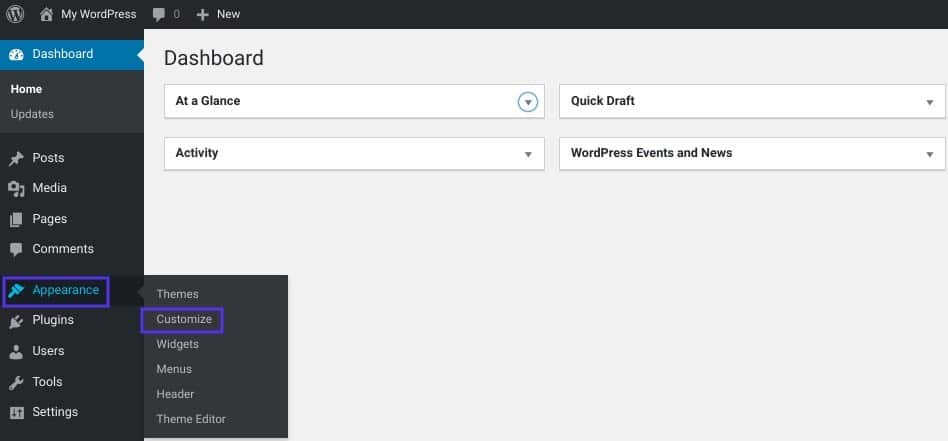
Fortsæt derefter til fanen Webstedsidentitet:
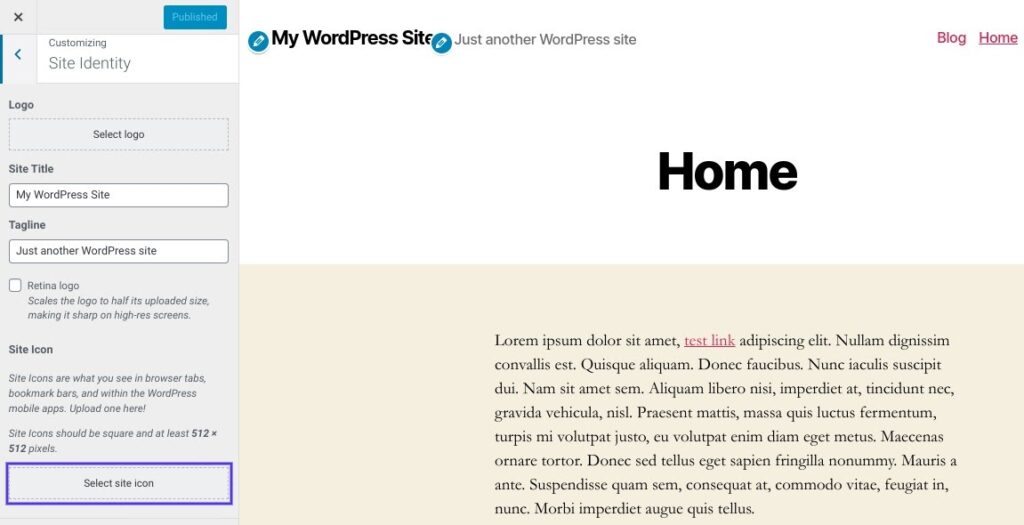
Rul derefter ned til bunden for at finde sektionen Webstedsikon, og klik derefter på knappen "Vælg webstedsikon":
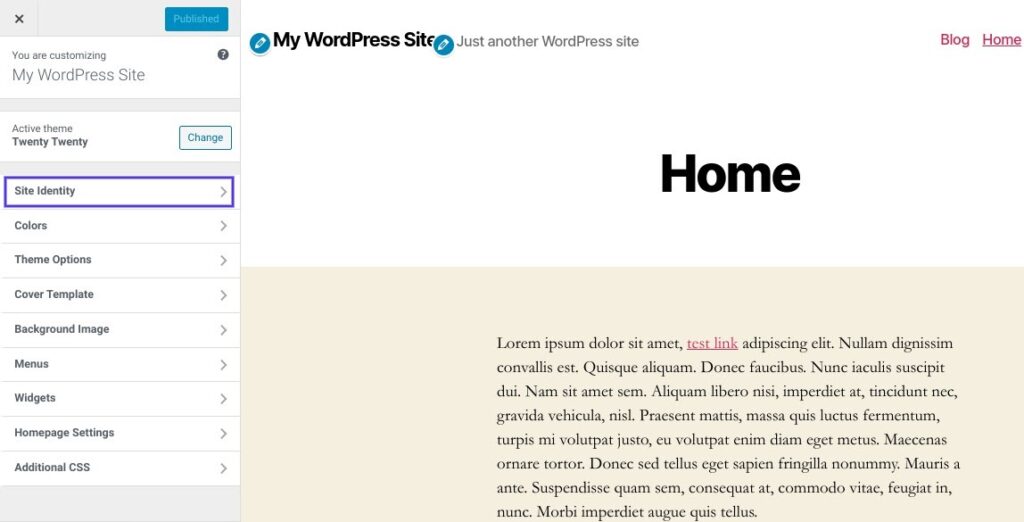
Standardgrænsefladen for WordPress-mediebiblioteket vises. Du kan vælge et billede fra dit eksisterende mediebibliotek eller uploade et nyt. Hvis du har genereret dit favicon ved hjælp af RealFaviconGenerator, skal du sørge for, at den downloadede pakke er ukomprimeret.
Yderligere læsning: Sådan rettes WordPress uploadgrænsen?
Når du har valgt et billede, du foretrækker, skal du klikke på det og derefter vælge "Vælg" i nederste højre hjørne:
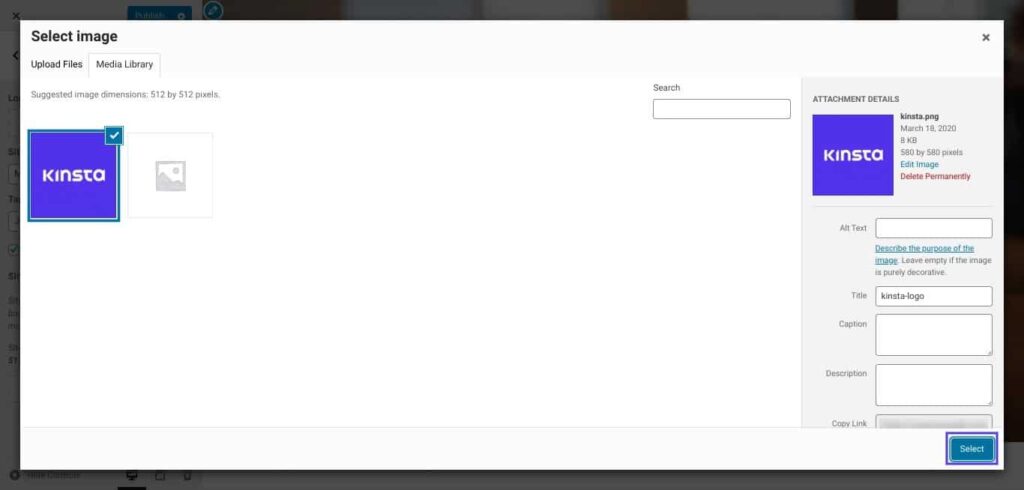
Hvis dit billede ikke matcher de nødvendige dimensioner for et perfekt kvadrat (f.eks. 512×512 px), vil WordPress give dig mulighed for at beskære det på den følgende skærm.
Brug boksen til at markere den del af billedet, du vil bruge til dit ikon. En forhåndsvisning af det beskårne billede vil være synlig i højre side af brugerfladen.
Når du er tilfreds med udseendet, skal du klikke på "Beskær billede" for at bekræfte dit valg:
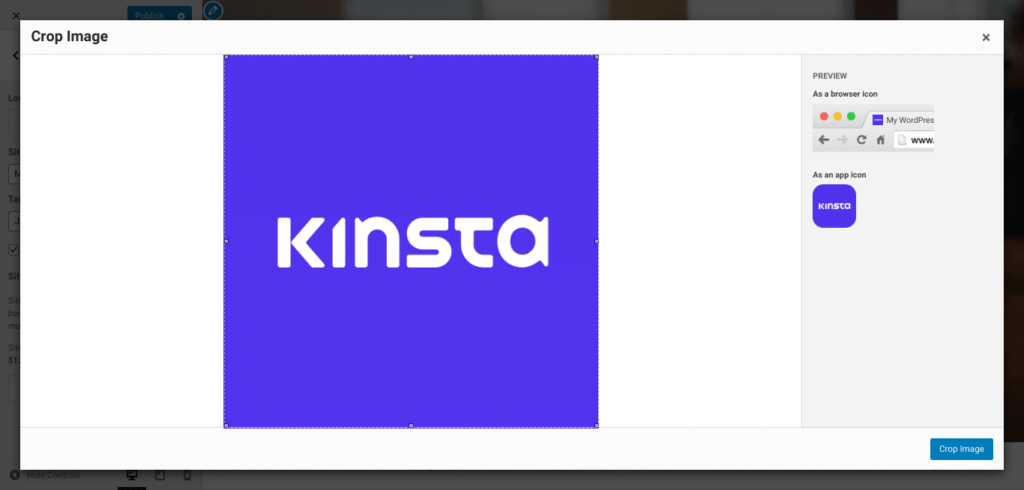
Det er alt! Du skal blot vælge "Gem og udgiv" for at aktivere dit favicon. Hvis du beslutter dig for at opdatere dit favicon senere, kan du altid vende tilbage til denne brugerflade.
Få mere at vide: Ret WordPress-problemet "Udgivelse mislykkedes. Svaret er ikke et gyldigt JSON-svar."
Metode 2: Tilføjelse af WordPress Favicon med et plugin
Hvis du foretrækker en plugin-baseret tilgang frem for den indbyggede WordPress-webstedsikonfunktion, kan du vælge et meget brugt gratis plugin kaldet Favicon fra RealFaviconGenerator (det samme værktøj, som vi nævnte tidligere).
Dette plugin er lige så brugervenligt som den indbyggede WordPress Customizer. Det tilbyder dog ekstra kompatibilitetsfunktioner til forskellige enheder og appikoner. For at bruge det skal du blot installere og aktivere det gratis plugin via dit WordPress-dashboard:
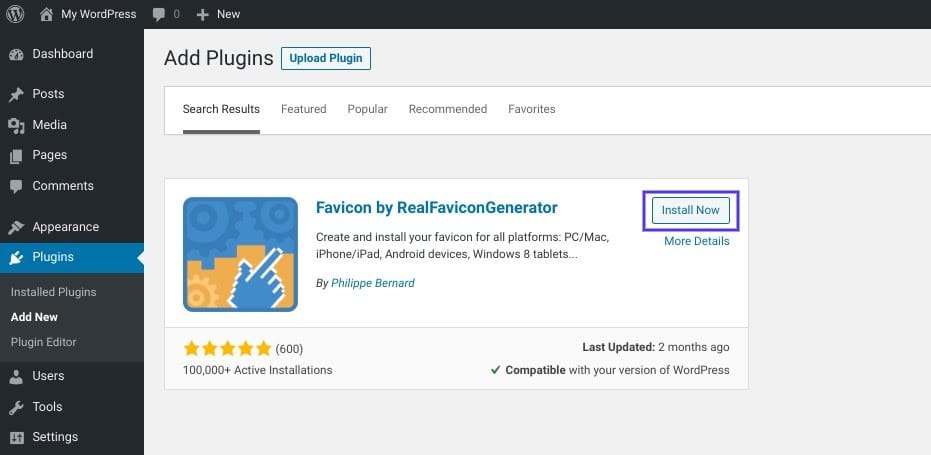
Når du har aktiveret plugin'et, skal du gå til Udseende → Favicon for at generere dit favicon-sæt. Vælg blot et billede fra dit udvalg, eller upload et med dimensioner på mindst 70×70 px (helst 260×260 px):
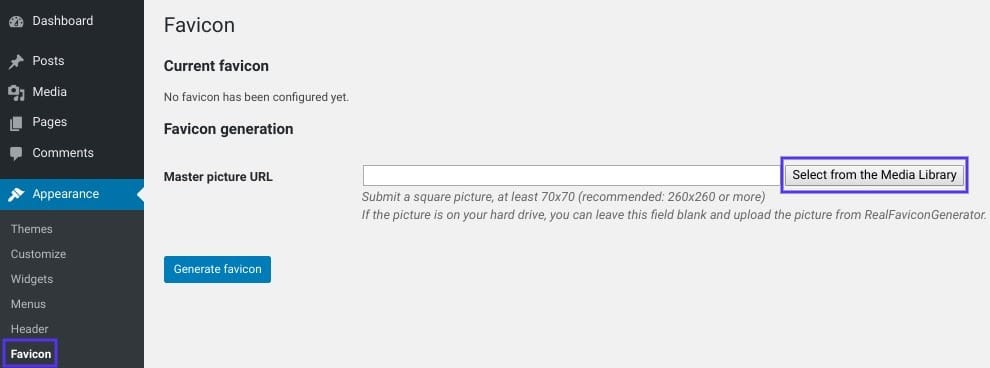
Når du har valgt dit billede, skal du klikke på "Generer favicon". Hvis du klikker på denne knap, bliver du omdirigeret uden for dit WordPress-websted til RealFaviconGenerator-webstedet.
Læs også: Hvorfor er niche WordPress-plugins vigtige for din virksomhed?
Rul ned til bunden af siden for at vælge "Generer dine Favicons og HTML-kode" (som beskrevet i det foregående afsnit). Mens værktøjet kører, vil RealFaviconGenerator til sidst føre dig tilbage til dit WordPress-dashboard:
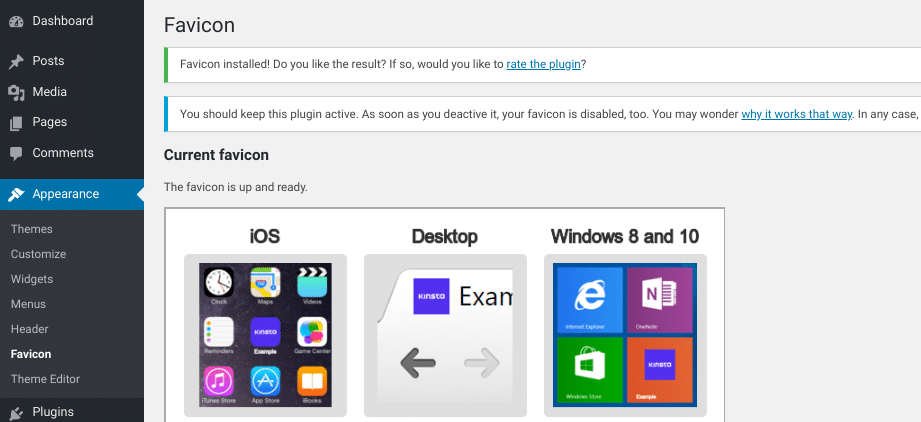
Ved at følge disse trin vil dit favicon blive konfigureret og klargjort til brug. I plugin'ets brugerflade kan du se et eksempel på, hvordan det vil se ud på forskellige enheder:
Metode 3: Tilføjelse af WordPress Favicon med FTP
Hvis du foretrækker en manuel fremgangsmåde, kan du tilføje et favicon til dit WordPress-websted via File Transfer Protocol (FTP) eller filhåndteringen i dit hosting-cPanel.
For at fortsætte manuelt skal du også oprette dit favicon-billede ved at følge trinene beskrevet tidligere i dette indlæg. Vi bruger den pakke, der er genereret og downloadet fra RealFaviconGenerator, til denne demonstration, men disse instruktioner gælder uanset hvilket værktøj du brugte.
Sådan tilføjer du et WordPress-favicon manuelt:
- Få adgang til dit websteds filer ved hjælp af en FTP-klient eller filhåndteringen i dit hosting cPanel.
- Find din hjemmesides rodmappe, og upload indholdet af din favicon-pakke (favicons.zip). Sørg for, at de er placeret sammen med dine wp-admin- og wp-content-mapper.
Tag derefter koden fra RealFaviconGenerator og enten:
- Brug et plugin som Insert Headers and Footers til at tilføje det til dit temas header.
- Indsæt det direkte i dit tema<head> sektionen ved at redigere dit temas header.php-fil.
Du bør bruge pluginnet Indsæt overskrifter og sidefødder til at beskytte dit favicon, hvis du senere skifter WordPress-tema. Installer og aktiver pluginnet. Gå derefter til Indstillinger → Indsæt overskrifter og sidefødder , og indsæt din kode i Scripts i header-sektionen.
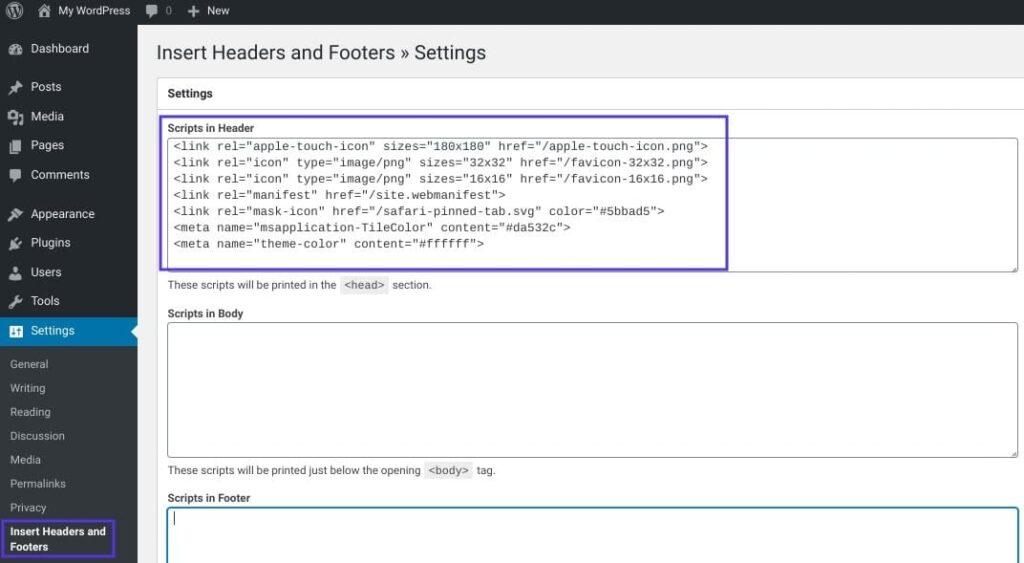
Sørg for at gemme dine ændringer. Så er din opsætning færdig!
Konklusion
Som fremhævet tidligere, er den mest ligefremme fremgangsmåde at bruge et favicon-plugin for at sikre, at hvert websted i dit multisite-netværk har et unikt favicon. Selvom det er muligt at ændre dit temas filer for at aktivere unikke faviconer for hvert netværkswebsted, er denne proces betydeligt mere kompleks end et plugin.
Derudover kan du overveje at bruge et Content Delivery Network (CDN) til at levere dine favicon-billeder. De tre metoder, der diskuteres i dette indlæg, gemmer favicon-billeder på din server. Udnyttelse af et CDN kan dog yderligere optimere dit websteds ydeevne.
Ved at installere Cloudflare eller en lignende tjeneste som KeyCDN, vil besøgendes browsere hente dit favicon fra CDN'et i stedet for dit websteds server. Hvis du bruger et plugin som CDN Enabler, burde det automatisk omkonfigurere din WordPress favicon-URL, så den stemmer overens med metoderne ovenfor.
Ofte stillede spørgsmål om, hvordan du tilføjer et Favicon til dit WordPress-websted
Hvordan tilføjer jeg et favicon i WordPress?
Du kan tilføje et favicon i WordPress ved at gå til venstre sidepanel i dit dashboard, vælge Udseende → Tilpas → Webstedsidentitet og derefter klikke på Vælg webstedsikon. Upload dit favicon-billede i PNG- eller ICO-format for at få de bedste resultater.
Kan jeg oprette mit eget favicon uden et plugin?
Ja. Du kan designe dit favicon manuelt ved hjælp af værktøjer som Photoshop eller Canva og derefter konvertere det med favicon-generatorer som f.eks. Real Favicon Generator. Når du har downloadet favicon-pakken, kan du uploade den via tematilpasningsværktøjet eller tilføje favicon-kodestykker til din HTML-kode.
Hvorfor vises mit favicon i WordPress ikke i Chrome-browseren?
Hvis dit favicon-ikon ikke vises i Chrome-browseren, kan det skyldes cachelagring, forkert filformat eller at standard WordPress-faviconet tilsidesætter din brugerdefinerede favicon-fil. Ryd din browsercache, og bekræft, at favicon-filen er korrekt linket i headeren.
Kan jeg manuelt uploade et favicon ved hjælp af File Transfer Protocol (FTP)?
Ja. For at uploade et favicon manuelt skal du oprette forbindelse til dit websted ved hjælp af File Transfer Protocol og placere favicon-pakken i din rodmappe. Tilføj HTML-kodereferencen for at sikre, at faviconet vises på tværs af alle browsere.
Hvad er det bedste format til et favicon-billede?
Det anbefalede favicon-billedformat er PNG med en opløsning på 512×512 pixels, selvom ICO-filformatet også understøttes bredt. Brug af det korrekte favicon-filformat sikrer synlighed i søgeresultater og ensartet visning på tværs af enheder.


