
Så har du besluttet, at det er tid til en lille forårsrengøring på din hjemmeside? Så er du kommet til det rette sted. Uanset om du er en gammel WordPress- eller lige er startet, er det en færdighed, som enhver hjemmesideejer bør have i sit værktøjssæt, at vide, hvordan man sletter temaer fra WordPress-temaer, der har tjent deres formål.
Du spørger måske, hvorfor skulle du ønske at gøre netop dette? Måske klør du efter et friskt look, noget der virkelig repræsenterer udviklingen af dit indhold og dit brand. Eller måske har du samlet en samling af ubrugte temaer, som f.eks. sko i skabet, og det er på høje tid at slette ubrugte WordPress-temaer. Uanset din grund er du kommet til det rette sted.
I denne omfattende guide vil vi guide dig gennem hele processen med at give slip på et WordPress-tema på en elegant måde. Vi vil opdele det trin for trin og sikre, at du forstår hvert skridt, du foretager dig. Ingen teknisk jargon, ingen forvirring. Bare klar og venlig vejledning.
Til sidst vil du være en professionel til at udskifte temaer, hvilket efterlader din hjemmeside med et friskt og poleret udseende. Lad os dykke ned i det!
Hvordan forbereder man sig på at slette et aktivt tema i WordPress?
Okay, før vi går i dybden med at slette et WordPress-tema, så lad os få styr på tingene. Det er altid en god idé at starte med et sikkerhedsnet, og det betyder at sikkerhedskopiere dit websted. Tænk på det som at oprette et øjebliksbillede af dit WordPress-webstedsaktuelle tilstand. På denne måde kan du altid vende tilbage til, hvordan tingene var, hvis noget går galt under sletningsprocessen. Tro mig, det er et skridt, du vil være glad for, at du tog.
Læs mere: 10 hurtigste WordPress-temaer i 2023
Lad os derefter identificere det tema, du planlægger at skille dig af med. Det er ligesom at finde den gamle jakke i dit skab, som du endelig er klar til at gå på pension med.
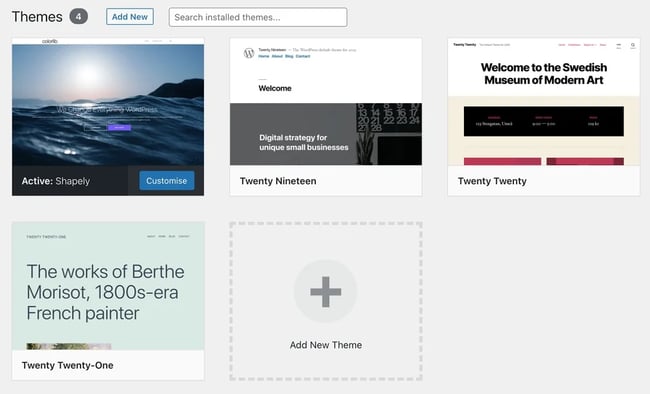
Gå til administratordashboardet på dit WordPress-dashboard , og naviger til afsnittet Temaer. Der finder du en liste over alle de temaer, du har installeret. Find det tema, der er på hakkeblokken, og lav en mental note om det.
Hvis du har arbejdet med underordnede temaer (de tilpasninger, der arver fra et overordnet tema), er det vigtigt at deaktivere dem, før vi fortsætter. Dette forhindrer eventuelle problemer eller konflikter, når vi begynder at foretage ændringer i selve underordnede temaer.
Med disse trin i kvadreret form er du klar til en problemfri overgang, når det er tid til at sige farvel til det gamle tema.
Få adgang til WordPress-dashboardet
- Gå til din hjemmesides URL i din foretrukne webbrowser.
- Tilføj “/wp-admin” til slutningen af URL'en (f.eks. www.dinhjemmeside.com/wp-admin).
- Indtast dit brugernavn og din adgangskode.
- Klik på “Log ind”
Navigering til temasektionen:
- Når du er logget ind, finder du dig selv i WordPress Dashboard.
- I venstre side ser du en menu. Find fanen "Udseende".
- Hold musen over "Udseende", så vises en undermenu. Klik på "Temaer"
Lær mere: 7+ bedste gratis WordPress-bureautemaer
Få hjælp fra WordPress-professionelle
Slet et tema eller byg en helt ny WordPress-hjemmeside – Vi dækker dig ind!
Find det tema, der skal slettes
Nu hvor du er i temasektionen i dit WordPress Dashboard, er det tid til at finde det tema, du ønsker at sige farvel til.
Identifikation af installerede temaer
På denne side ser du en liste over alle de temaer, du har installeret på dit websted. De vises i miniatureformat eller som en liste, afhængigt af din visningspræference.
Differentiering af aktive og inaktive temaer
Blandt disse temaer vil ét blive fremhævet som det aktuelt aktive tema. Dette er det tema, der i øjeblikket bruges på dit websted.
Lær mere om de bedste temaer til Elementor.
Inaktive temaer eller ubrugte temaer er derimod anført under det aktive. Disse er temaer, du har installeret, men ikke bruger i øjeblikket.
Brug nu et øjeblik på at identificere de temafiler, du planlægger at slette. Det er vigtigt at sikre dig, at du arbejder på den rigtige, da sletning af et tema er en betydelig handling. Når du har det i sigte, er vi klar til at gå videre til næste trin.
Nogle temaideer til dig:
- Bedste WordPress-temaer til advokater i 2023
- Bedste WordPress-temaer til fotografering
- De bedste ideer og temaer til bagerihjemmesider
- Bedste WordPress smykketemaer
Slet endelig et WordPress-tema
Nu hvor det tema, du vil slette, er identificeret, er det en god idé at starte med at deaktivere det. Dette trin sikrer, at du har et midlertidigt tema på plads, så dit websted ikke går offline under overgangen.
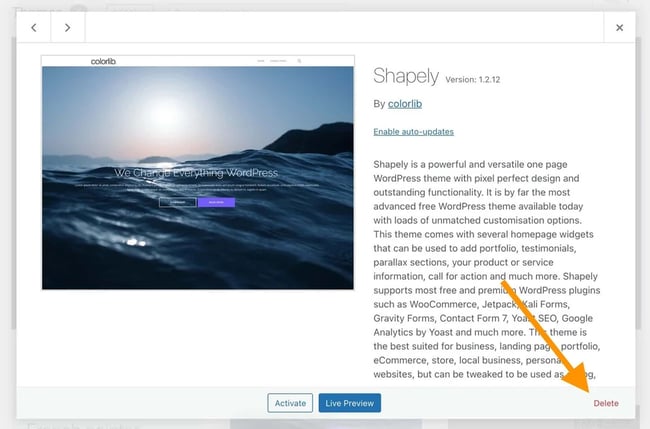
Skift til et midlertidigt tema: Hold musen over det tema, du har valgt at slette. Du vil se en mulighed for at "Aktiver" og en anden for at "Live forhåndsvisning". Klik på "Aktiver". Dette vil midlertidigt skifte dit websted til dette tema.
Læs mere: GeneratePress anmeldelse – Er det det bedste WordPress-tema?
Bekræftelse af deaktivering: Når det er aktiveret, vil du bemærke, at det tidligere aktive tema nu er på listen over inaktive temaer nedenfor. Det er ligesom at lægge dit gamle tøj på lager. Det er der, men er ikke i brug i øjeblikket.
Nu hvor temaet er deaktiveret, er vi klar til at tage det sidste skridt og fjerne det fra din WordPress-installation.
Valg af tema til sletning: Find det tema, du har deaktiveret, på listen over inaktive temaer. Hold musen over det, og du vil se en mulighed for "Temadetaljer" og en anden for "Slet". Klik på slettemuligheden for at "Slet".
Bekræftelse af sletning: Der vises et pop op-vindue, der beder dig om at bekræfte sletningen. WordPress vil dobbelttjekke, om du er helt sikker på dette. Bekræft ved at klikke på "OK".
Og sådan har du deaktiveret og slettet et WordPress-tema! Dit websted er nu fri for det gamle design, hvilket giver plads til nye muligheder.
Læs mere: Hjemmesidedesign – Tegn på, at du har brug for en makeover
Fortrydelse af slettede temaændringer (hvis nødvendigt)
Fejl sker for selv de bedste af os, og nogle gange kan du opleve, at det nye tema ikke helt er, som du havde i tankerne. Bare rolig! Derfor er det altid en god idé at have en sikkerhedskopi ved hånden. Sådan kan du fortryde ændringer, hvis behovet opstår:
Gendannelse fra sikkerhedskopi
Hvis du støder på problemer, eller hvis du ikke er tilfreds med det nye tema, er det første skridt at gå tilbage til din backup. Log ind på din hjemmesides hostingkonto, eller få adgang til dit backup-plugin. Find den seneste backup, du startede før temasletningsprocessen, og gendan den.
Fejlfinding af almindelige problemer
Hvis du oplever specifikke problemer med det nye tema, der er installeret, betyder det ikke nødvendigvis, at du skal vende tilbage til det gamle. Overvej i stedet at foretage fejlfinding af problemet. Søg efter ressourcer online, eller kontakt dit temas supportteam for at få vejledning.
Husk, det er altid bedre at være på den sikre side. Regelmæssige sikkerhedskopier af dit websted sikrer, at du altid kan vende tilbage til en stabil version, hvis noget går galt. På denne måde kan du eksperimentere med nye temaer eller ændringer uden frygt for at miste vigtigt indhold eller funktionalitet.
Konklusion
Og der har du det, du har navigeret i processen med at slette en WordPress-temamappe! Et velholdt temabibliotek er nøglen til at holde dit websted kørende problemfrit og se bedst muligt ud, og disse trin har givet dig selvtilliden til at skifte.
Når du bevæger dig fremad på din WordPress-rejse, skal du huske på vigtigheden af regelmæssig temavedligeholdelse. Det er ligesom at rydde op i dit virtuelle arbejdsområde – det holder tingene kørende effektivt og sætter scenen for nye kreative bestræbelser.
Og hvis du nogensinde har brug for eksperthjælp med dit WordPress-websted, så overvej Seahawks WordPress-udviklingsservice. Vores team af erfarne fagfolk er dedikeret til at skabe problemfri, skræddersyede løsninger til dine hjemmesidebehov.


