
WordPress' 504 Gateway Timeout-fejl kan være en frustrerende hindring for webstedsejere og -udviklere. Denne fejl opstår, når en server er for lang om at reagere på en anmodning, ofte på grund af tung trafik, problemer med serverkonfigurationen eller plugin-konflikter. Denne fejl kan forstyrre kritiske funktioner som indholdsstyring, e-handelog brugerinteraktioner.
at håndtere sådanne problemer med en proaktiv tilgang i WordPress-udviklingsprocessen for at opretholde dit websteds ydeevne og en problemfri brugeroplevelse. Et par hurtige løsninger kan minimere virkningen af denne fejl på dit websted, og det er det, vi vil diskutere i denne artikel. Vi vil undersøge årsagerne til 504 Gateway Timeout-fejlen og give praktiske løsninger, der hjælper dig med at fejlfinde og løse problemet effektivt.
Kort oversigt over 504 Gateway Timeout-fejl i WordPress
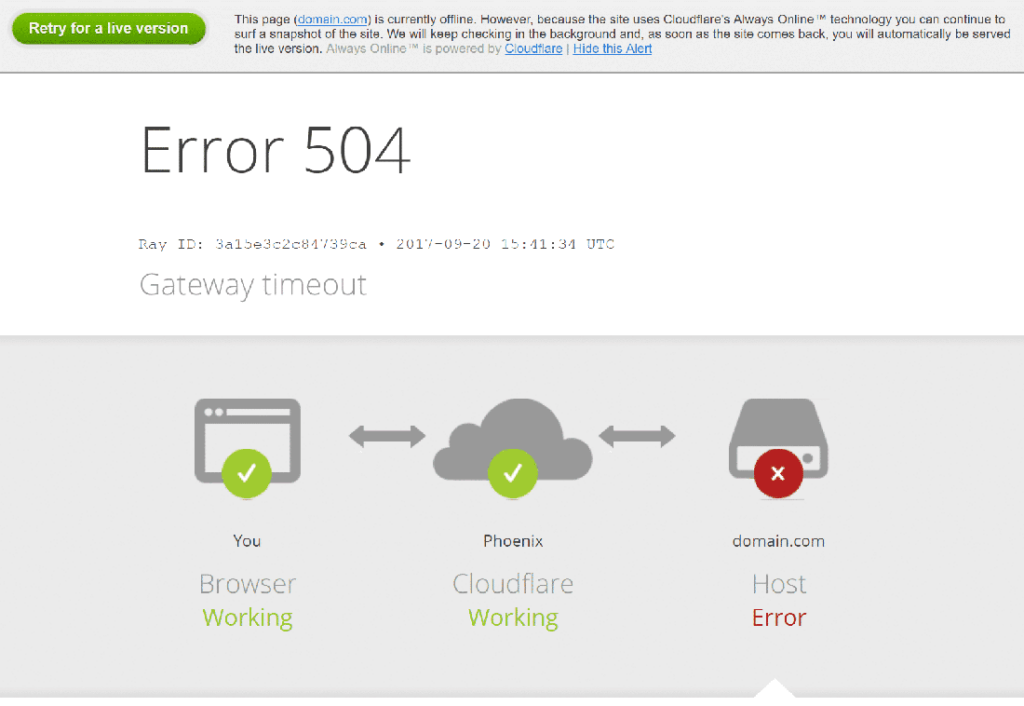
Fejlen 504 Gateway Timeout i WordPress indikerer, at webserverudbyderne , der hoster dit websted, ikke modtog et rettidigt svar fra en upstream-server, de skulle have adgang til for at behandle en anmodning fuldt ud. Dette kan ske på grund af en fejl i upstream-serveren, at den er overbelastet eller nede.
Her er en oversigt over, hvordan det typisk sker:
- Brugeranmodning: Når en bruger besøger dit WordPress-websted, sender deres browser en anmodning til din webserver.
- Serverbehandling: Din server behandler anmodningen og svarer med de anmodede ressourcer.
- Afhængighed af upstream-server: Hvis din server skal have adgang til en upstream-server (f.eks. en database eller et tredjeparts-API) for at fuldføre anmodningen, kan der opstå problemer.
- Timeout-forekomst: Hvis upstream-serveren er langsom til at reagere eller ikke reagerer, vil din server med tiden få timeout og returnere en 504 Gateway Timeout-fejl til brugerens browser.
504-fejlen er en del af 5xx-klassen af HTTP- statuskoder, som angiver serverfejl. Den ligner 502 Bad Gateway-fejlen, som opstår, når den første server modtager et ugyldigt svar fra den anden server. 504 betyder specifikt, at den første server fik timeout, mens den ventede på et svar fra den anden server.
Denne fejl kan være frustrerende for brugerne og dyr for webstedsejere, da den fører til tabt trafik, konverteringer og omsætning. Den kan dog ofte løses ved at fejlfinde problemer på både klient- og serversiden.
Vidste du det? – Sådan rettes "Kortvarigt utilgængelig til planlagt vedligeholdelse" i WordPress
Kan du ikke udføre regelmæssig WordPress-vedligeholdelse og -opdateringer?
Vi har en klar handlingsplan kun til dig! Få branchespecifik WP-vedligeholdelse fra kun $49/måned.
SEO-påvirkning af 504-fejlen
Alle 5xx-fejl forhindrer en webside i at indlæses, hvilket gør dem skadelige for brugeroplevelsen. Søgemaskiner som Google tager disse fejl alvorligt. Hvis fejlen fortsætter i længere tid, kan det endda føre til, at websiden fjernes fra søgeresultaterne.
Øjeblikkelige virkninger:
- Brugeroplevelse: En 504-fejl forstyrrer brugeradgang, hvilket fører til en dårlig brugeroplevelse.
- Søgemaskineopfattelse: Google kan fortolke vedvarende 504-fejl som et væsentligt problem på tværs af webstedet.
Langsigtede konsekvenser:
- Midlertidige vs. vedvarende fejl: I modsætning til 503 Service Unavailable-fejlen, som ofte er midlertidig og forventes under vedligeholdelse, kan en 504 Gateway Timeout-fejl signalere flere underliggende problemer. Hvis dit websted er nede i en kort periode, bemærker Google-spiders det muligvis ikke, men nedetid, der strækker sig over 6 timer, kan have alvorlig indflydelse på SEO.
- Risiko for afindeksering: Langvarige 504-fejl kan resultere i afindeksering, hvilket betyder, at din side kan forsvinde fra søgeresultaterne og miste organisk trafik og synlighed.
Læs mere: De bedste værktøjer til SEO-revision af websteder
Regelmæssig overvågning og hurtig handling er afgørende for at holde din SEO i topform på trods af 504-fejl. Ved at kombinere to primære værktøjer kan du holde styr på fejl og holde dit websted kørende problemfrit.
Google Search Console er dit foretrukne værktøj til at finde 5xx-fejl. Google Search Console giver dig et overblik over eventuelle serverproblemer, så du kan rette dem, før de skader din SEO. For et dybere dyk kan du prøve Website Crawler fra Sitechecker. Dette praktiske værktøj fanger alle webstedsfejl, inklusive de irriterende 504-fejl, og sikrer, at intet slipper gennem sprækkerne.
Undgå nu mareridtet med langvarig nedetid og deindeksering. God fornøjelse med overvågningen!
Rettelse af 504 Gateway Timeout-fejlen
Primære kontroller
Når du står over for en frustrerende 504 Gateway Timeout-fejl på dit WordPress-websted, kan det ofte føre til en hurtig løsning at starte med nogle grundlæggende kontroller. Disse kontroller er enkle og kan udføres på få minutter.
Genindlæsning af side: Prøv først at genindlæse siden. Nogle gange er fejlen midlertidig, og en simpel opdatering kan bringe siden online igen. Du kan gøre dette ved at trykke på tastaturgenvejen F5 eller bruge CTRL+F5 til at genindlæse siden uden browsercachen. Det er også en god idé at teste siden i en anden browser for at se, om problemet fortsætter på tværs af forskellige platforme.
Ryd browsercache: Hvis det ikke løser problemet at genindlæse siden, bør du overveje at rydde din browsercache. Forældede data, der er gemt i din browser, kan nogle gange forstyrre kommunikationen og forårsage fejl som 504 Gateway Timeout. Ved at rydde cachen sikrer du, at du indlæser den nyeste version af webstedet.
Mere om caching: Hvordan server-side caching forbedrer din WordPress-ydeevne
Genstart netværksenhed: Et andet trin, du kan tage, er at genstarte dine netværksenheder. Genstart af din router og dit modem kan midlertidigt løse netværksproblemer, der kan forårsage kommunikationsproblemer mellem din browser og serveren. Denne enkle handling kan ofte afhjælpe eventuelle forbindelsesproblemer og få dit websted til at køre problemfrit igen.
Ved at følge disse grundlæggende kontroller kan du hurtigt diagnosticere og løse 504 Gateway Timeout-fejlen på dit WordPress-websted og dermed sikre en problemfri oplevelse for dine besøgende.
Testserverbelastning
Hvis du har prøvet de grundlæggende løsninger på 504-fejlen på dit WordPress-websted, og de ikke virkede, er det tid til at tale med din hostingudbyder. De kan kontrollere, om den server, dit websted er på, er for travlt optaget eller har brug for flere ressourcer til at håndtere alle anmodningerne. Dette trin giver dig mulighed for at dykke dybere ned i den grundlæggende årsag til problemet, især med hensyn til serverbelastning.
Bemærk – det er vigtigt at erkende, at websteder med høj trafik og e-handelssider er særligt modtagelige for 504-fejl på grund af de mange anmodninger, de genererer, som ikke kan caches. Dette problem kan dog påvirke ethvert websted, fra simple blogs til komplekse onlineplatforme.
Afhængigt af din plan kan hostingplatforme som Hostinger eller DreamHost tilbyde et midlertidigt boost til at håndtere trafikken eller foreslå at skifte til en bedre plan. Dette problem kan opstå for alle websteder, ikke kun store. Husk, at det ikke altid er nødvendigt at opgradere til en højere plan. Så det er værd at spørge om andre muligheder først.
Læs mere: Forståelse af den omvendte proxyserver
Deaktiver plugins og skift temaer
WordPress-plugins tilføjer funktioner, mens temaer styrer, hvordan dit websted ser ud. Men nogle gange kolliderer de, hvilket forårsager kommunikationsproblemer med andre servere.
Her er hvad du skal gøre:
- Deaktiver alle plugins: Dette hjælper med at afgøre, om et plugin forårsager problemer. Hvis fejlen forsvinder, skal du genaktivere plugins individuelt for at finde problemet.
- Skift til et standardtema: Hvis fejlen fortsætter, er det sandsynligvis et plugin-problem, ikke temaet.
Lær mere: De bedste WordPress-omdirigeringsplugins (gratis og betalte)
Ryd databasecache
En oppustet eller beskadiget cache kan bidrage til forekomsten af en 504-fejl ved at hindre den problemfri kommunikation mellem dit websted og serveren. Rydning af cachen kan hjælpe med at løse dette problem ved at opdatere de lagrede data, hvilket sikrer en mere jævn og effektiv kommunikation mellem dit websted og serveren.
Fortsæt med at læse: Bedste WordPress-databaseplugins
Sluk midlertidigt for CDN
Midlertidig deaktivering af dit Content Delivery Network (CDN) kan hjælpe med at diagnosticere timeout-problemer. CDN'er optimerer webstedets ydeevne, men kan nogle gange forårsage komplikationer. For at teste skal du gå til din CDN-udbyders dashboard og sætte tjenesten på pause. Overvåg webstedets ydeevne uden CDN'et for at se, om timeouts fortsætter. Hvis problemet løser, indikerer det CDN-involvering.
Genaktiver med justerede indstillinger, hvis det er nødvendigt, eller udforsk andre løsninger, hvis timeouts fortsætter uden CDN'et. Dette diagnostiske trin giver indsigt i CDN'ets indflydelse på webstedets ydeevne, hvilket hjælper med effektiv fejlfinding og løsning.
Tjek fejllogge
Fejllogge registrerer serveraktivitet, hvilket hjælper med at opdage og løse 504 Gateway Timeout-fejl. Analyse af logs afslører de specifikke anmodninger, der forårsager timeouts, hvilket hjælper med at identificere underliggende problemer. Ved at adressere disse grundlæggende årsager, såsom serveroverbelastning eller forkert konfigurerede plugins, kan du effektivt fjerne 504-problemet og forbedre webstedets ydeevne.
Gennemgå firewallindstillinger
Firewalls kan utilsigtet blokere legitime anmodninger, hvilket fører til timeouts. Ved at undersøge indstillinger kan du identificere og justere konfigurationer for at muliggøre problemfri kommunikation mellem dit websted og brugerne, effektivt løse 504-fejlen og sikre uafbrudt adgang.
Gennemgå DNS-udbredelse
Hvis du for nylig har ændret dine DNS-indstillinger (Domain Name Server), skal du være opmærksom på udbredelsesforsinkelser, der typisk varer 24-48 timer. Disse forsinkelser kan forårsage midlertidige forbindelsesproblemer, hvilket resulterer i en 504 timeout-fejl.
For at overvåge DNS-udbredelsesstatus effektivt kan du overveje at bruge disse værktøjer:
- DNS-tjekker
- Nslookup
- Grave
Disse værktøjer letter verifikationen af DNS-ændringer og hjælper med at diagnosticere og løse forbindelsesproblemer hurtigt.
Vidste du det? – Ret DNS_PROBE_FINISHED_NXDOMAIN-fejlen
Kontakt din pålidelige WordPress supportpartner (Om Seahawk)
Er du nysgerrig efter, hvordan en WordPress supportpartner kan hjælpe dig med at løse den irriterende 504 timeout-fejl på din hjemmeside? Så behøver du ikke lede længere end til Seahawk. Sådan hjælper vi dig:
- Ekspertovervågning : Vi overvåger løbende vores kunders hjemmesides ydeevne og identificerer straks eventuelle forekomster af 504-fejlen
- Proaktiv vedligeholdelse: Regelmæssig vedligeholdelse fra Seahawk sikrer tidlig opdagelse og løsning af potentielle problemer, hvilket minimerer risikoen for 504-fejl.
- Specialiseret fejlfinding: Seahawks team af eksperter besidder specialiseret viden og værktøjer til effektivt at fejlfinde og eliminere de grundlæggende årsager til 504-fejl.
- Tilpassede løsninger: Vi tilbyder skræddersyede løsninger baseret på de specifikke behov og omstændigheder for hvert WordPress-websted, hvilket sikrer effektiv løsning af 504 timeout-fejl.
- Løbende support: Seahawk tilbyder løbende support og vejledning, der giver webstedsejere de ressourcer og den assistance, der er nødvendig for at opretholde optimal webstedsydelse og forhindre fremtidige forekomster af 504-fejlen.
Få mere at vide: Skal du ansætte et WordPress-supportbureau? Vigtige spørgsmål at stille
Føler du dig fastlåst med en hjemmeside fyldt med fejl?
Få WP supporttimer for $59/time til at fejlfinde og fejlfinde problemer på alle fronter på dit WPr-websted, af et superproaktivt team, der er tilgængeligt når som helst på døgnet!
Konklusion
Det kan være vanskeligt at håndtere 504 Gateway Timeout-fejlen i WordPress, men der er måder at tackle det trin for trin. Fra at tjekke dine plugins til at gennemgå dine firewallindstillinger, hjælper hvert trin med at løse problemet. Og hvis du føler dig fortabt, er venlige supportteams som Seahawk der for at give en hånd med. Med vores vejledning og lidt tålmodighed vil du have dit WordPress-websted oppe at køre problemfrit igen på ingen tid!


