

Det er frustrerende for mange brugere at støde på fejlen "Beklager, du har ikke tilladelse til at få adgang til denne side" i WordPress . Det opstår typisk, når du er låst ude af WordPress-administratordashboardet , hvilket forhindrer dig i at administrere eller opdatere dit websted.
Dette kan ske på grund af problemer med tilladelser, forkert konfiguration af brugerroller eller konflikter mellem temaer, plugins eller kernefiler.
Det er afgørende at løse denne fejl hurtigt for at genvinde kontrollen over dit WordPress-dashboard og forhindre afbrydelser i dit websteds funktionalitet. Rettidig WordPress-support og -vedligeholdelse er afgørende for at løse disse problemer, før de eskalerer.
I denne guide vil vi udforske praktiske trin til at fejlfinde og løse denne fejl, og dække alt fra justering af brugerroller og tilladelser til fejlfinding af plugin-konflikter og nulstilling af kritiske filer, såsom .htaccess-filen. Til sidst vil du vide, hvordan du får dit websted op at køre igen.
Hvad betyder fejlen "Beklager, du har ikke adgang til denne side"?
Denne fejl opstår typisk, når WordPress blokerer adgang til en bestemt sektion af webstedet, ofte på grund af sikkerhedsforanstaltninger. Grundlæggende set genkender platformen ikke dit tilladelsesniveau som tilstrækkeligt til at få adgang til siden.
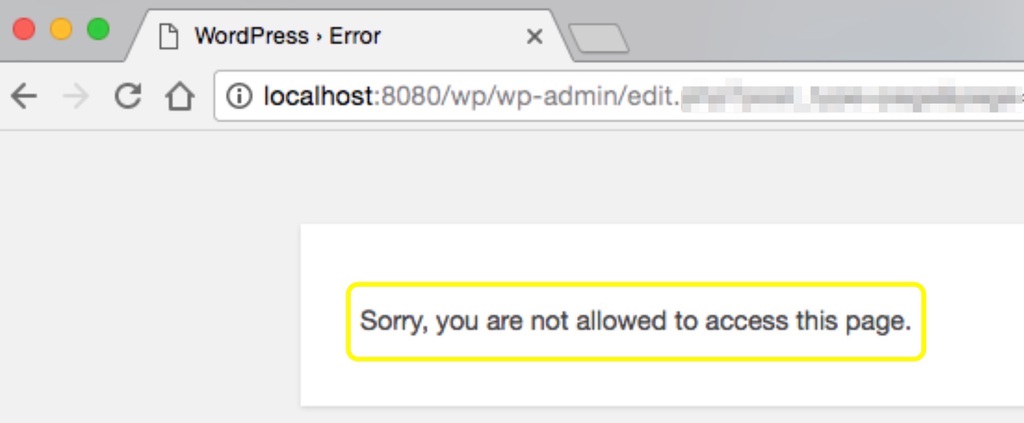
For eksempel kan du se denne fejl efter opdatering af WordPress, et plugin eller et tema, eller når der er en fejlkonfiguration mellem WordPress-filer og databasen. Denne fejl kan forhindre adgang til hele administrationsområdet eller kun bestemte sektioner.
Almindelige scenarier, der udløser denne fejl, omfatter:
- Fejlkonfigurationer af brugerroller: Hvis din brugerrolle eller dine tilladelser er blevet ændret.
- Konflikt mellem plugins eller temaer: Hvis en nylig opdatering af et plugin eller et tema forårsager adgangsproblemer.
- Kernefilkonflikter: Uoverensstemmelser mellem WordPress-kernefilerne og databasen.
- Forældede PHP-versioner: Kører en gammel PHP-version, der er inkompatibel med WordPress.
Brug for hjælp til at rette WordPress-fejl?
Sidder du fast med fejlen "Beklager, du har ikke adgang til denne side"? Vores WordPress-eksperter er her for at hjælpe dig med at fejlfinde og løse WordPress-problemer hurtigt.
Udforsk: Top WordPress-fejlfindingsværktøjer til fejlfinding
Hvad forårsager fejlen "Beklager, du har ikke adgang til denne side"?
Flere almindelige faktorer kan udløse denne fejl. Lad os undersøge nogle af de sædvanlige mistænkte:
Problemer med brugerroller og tilladelser
En af de mest almindelige årsager er forkerte brugerroller eller tilladelser. WordPress tildeler forskellige tilladelser til hver brugerrolle (administrator, redaktør, forfatter osv.). Hvis din administratorrolle er forkert konfigureret, kan du blive blokeret fra at få adgang til dele af webstedet.
Konflikterende plugins eller temaer
En anden mulig årsag er et nyligt opdateret eller nyligt installeret plugin eller tema. Nogle gange indeholder disse opdateringer eller nye installationer kode, der er i konflikt med din nuværende WordPress-opsætning, hvilket fører til begrænset adgang.
Forkert wp-config.php-fil
Filen wp-config.php indeholder kritiske indstillinger for dit WordPress-websted. Fejl i denne fil, især uoverensstemmelser i databasepræfikser eller forkerte konfigurationer, kan forhindre dig i at få adgang til systemet.
Forældet PHP-version
Brug af en forældet version af PHP kan skabe kompatibilitetsproblemer mellem din WordPress-kerne og serveren. Dette kan resultere i adgangsfejl, især efter WordPress-kerneopdateringer.
Sådan fejlfinder du fejlen "Beklager, du har ikke adgang til denne side"
Nu hvor vi har skitseret de mulige årsager, er det tid til at dykke ned i trinnene til fejlfinding og løsning af fejlen.

Trin 1: Fortryd de seneste ændringer
Det første du bør gøre er at tænke tilbage på de seneste ændringer, du har foretaget på dit websted. Opdaterede du WordPress, installerede et nyt plugin eller ændrede du temaet lige før fejlen opstod? Hvis det er tilfældet, kan det at fortryde disse ændringer løse problemet.
- Forestil dig, at du har en sikkerhedskopi af dit websted, og gendan den til den tidligere version før ændringerne.
- Hvis der ikke sikkerhedskopi tilgængelig, skal du manuelt deaktivere det plugin eller tema, der forårsagede problemet.
Lær mere: BlogVault-anmeldelse: Det bedste WordPress-plugin til backup og sikkerhed
Trin 2: Brug WP_Debug-tilstand
WP_Debug er et indbygget WordPress-værktøj, der hjælper med at identificere PHP-fejl, der forårsager adgangsproblemer.
For at aktivere det skal du tilgå din wp-config.php-fil via FTP og tilføje følgende linje:
define('WP_DEBUG', true);
Genindlæs dit websted, og du bør se fejlmeddelelser, der angiver årsagen til problemet.
Trin 3: Kontroller filtilladelser
Forkerte filtilladelser er en almindelig årsag til adgangsproblemer. WordPress anbefaler, at mapper har et tilladelsesniveau på 755 , og filer skal have et tilladelsesniveau på 644.
- Få adgang til dit websted via FTP.
- Sæt mappetilladelser til 755 og filtilladelser til 644.
Denne justering kan løse adgangsproblemer ved at sikre, at WordPress-filer er korrekt konfigureret til adgang.
Læs: Skal du ansætte et WordPress-supportbureau? Vigtige spørgsmål at stille
Trin 4: Deaktiver plugins og temaer via FTP
Hvis du er låst ude af WordPress-dashboardet, kan du stadig deaktivere plugins og temaer via FTP for at isolere problemet.
- Forbind til din hjemmeside via en FTP-klient og naviger til /wp-content/.
- Omdøb plugins-mappen til plugins_deactivated for at deaktivere alle plugins.
- Hvis fejlen er løst, skal du genaktivere plugins et efter et for at finde årsagen.
Du kan følge den samme proces for temaer ved at omdøbe temamappen i /wp-content/themes/.
Lær: Sådan rettes 503-fejlen i WordPress
Trin 5: Nulstil .htaccess-filen
En beskadiget .htaccess-fil kan udløse adgangsfejl. Nulstilling af den kan ofte løse problemet.
- Få adgang til din WordPress-rodmappe via FTP.
- Find og omdøb .htaccess til .htaccess_old.
- Gå til dit WordPress-dashboard (hvis det er tilgængeligt), naviger til Indstillinger → Permalinks, og klik på "Gem". Denne handling vil generere en ny .htaccess-fil.
Avancerede løsninger til at rette fejlen "Beklager, du har ikke adgang til denne side"
Hvis de grundlæggende fejlfindingstrin ikke har virket, kan du gå videre til disse mere avancerede løsninger.
Tjek wp-config.php-filen for problemer.
Filen wp-config.php indeholder vigtige indstillinger for dit WordPress-websted. Kontroller for fejl, såsom forkerte databasepræfikser eller forbindelsesoplysninger.
Få adgang til filen via FTP, og sørg for, at databasepræfikset matcher det i din database. Hvis dit databasepræfiks f.eks. er wp_, bør wp-config.php-filen afspejle det samme.
Tjek fejlloggene
Hostingudbydere fører ofte serverfejllogfiler ,som kan hjælpe med at identificere mere komplekse problemer. Få adgang til disse logfiler via din hostingudbyders dashboard eller kontrolpanel for at identificere eventuelle underliggende problemer.
Udforsk: Sådan udfører du nødfejlfinding af problemer på WordPress
Opdater PHP-version
En forældet PHP-version er muligvis ikke kompatibel med nyere WordPress-versioner, hvilket kan føre til adgangsfejl.
Kontakt din hostingudbyder , eller brug dit kontrolpanel til at opdatere PHP til den nyeste version, der understøttes af WordPress (PHP 8.0 eller nyere anbefales).
Tjek: Top gratis WordPress hostingudbydere i USA
Gendannelse af dit websted, hvis alt andet fejler
Hvis du har gennemgået alle fejlfindingstrinene og stadig ikke kan løse problemet, kan du overveje følgende trin som en sidste udvej.
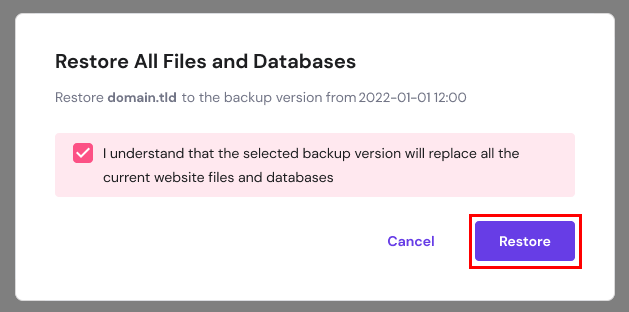
Trin 9: Gendan en sikkerhedskopi
Hvis ingen af fejlfindingstrinnene virker, kan du gendanne en tidligere version af dit websted ved hjælp af sikkerhedskopier. Brug manuelle eller automatiske sikkerhedskopier leveret af din hostingudbyder eller backup-plugins, f.eks. BlogVault eller BackupBuddy.
Trin 10: Nulstil dit WordPress-websted
Som en sidste udvej kan du nulstille dit WordPress-websted. Dette vil slette alle indstillinger og indhold, så sørg for at sikkerhedskopiere dine data.
- Installer et plugin som WP Reset for hurtigt at nulstille dit websted.
- Efter nulstillingen skal du geninstallere WordPress og importere dit indhold igen.
Lær: Opdater WordPress sikkert fra version PHP 7 uden at ødelægge webstedet
Afsluttende tanker: Rettelse af fejlen "Beklager, du har ikke adgang til denne side"
Det kan være frustrerende at håndtere fejlen "Beklager, du har ikke tilladelse til at få adgang til denne side", men den kan ofte løses med den rigtige tilgang. Uanset om problemet stammer fra brugerroller, tilladelser, plugins eller PHP-konflikter, giver denne guide de nødvendige trin til at fejlfinde og løse fejlen effektivt.
Husk, at det at holde dit WordPress-websted opdateret, regelmæssigt sikkerhedskopiere og tjekke fejllogfiler vil hjælpe dig med at forhindre og hurtigt løse problemer som dette i fremtiden. Hvis du stadig ikke kan løse problemet, skal du ikke tøve med at kontakte din hostingudbyder for yderligere hjælp.
Ofte stillede spørgsmål om rettelse af fejlen "Beklager, du har ikke adgang til denne side" i WordPress
Hvorfor får jeg fejlen "Beklager, du har ikke adgang til denne side"?
Denne fejl opstår, når WordPress forhindrer din brugerrolle i at få adgang til dashboardet. Det sker normalt efter opdateringer, ændringer af tilladelser eller plugin-konflikter.
Kan et plugin forårsage denne WordPress-adgangsfejl?
Ja. Et defekt eller inkompatibelt plugin kan ændre tilladelser eller forstyrre kernefiler. Deaktiver dine plugins et efter et for at finde problemet.
Vil det at skifte tema løse fejlen?
Nogle gange sker det. Et defekt eller forældet tema kan udløse adgangsproblemer. At skifte til et standard WordPress-tema hjælper med at opdage temarelaterede konflikter.
Hvad skal jeg gøre, hvis jeg mister administratorrettigheder?
Du kan gendanne administratorrettigheder via phpMyAdmin ved at opdatere din brugerrolle i databasen. Sørg for at tildele administratorrettigheder til din konto.
Er det sikkert at redigere WordPress kernefiler for at løse dette problem?
Ja, hvis du ved præcis, hvad du ændrer. Erstat de beskadigede kernefiler med nye kopier fra WordPress. Slet aldrig wp content-mappen under udskiftningen.


