

Overvejer du at flytte din webshop? fra PrestaShop til WooCommerce er en af de smarteste opgraderinger til moderne e-handel. Butiksejere skifter til WooCommerce for bedre fleksibilitet og kontrol. I denne guide vil vi guide dig gennem en problemfri overgang uden at risikere dine data eller vækst.
TL;DR: Hurtig migreringsindsigt, du bør kende
- WooCommerce tilbyder en nemmere brugerflade med fuld kontrol over design, plugins og butiksadministration, hvilket gør den ideel til voksende virksomheder.
- Sikkerhedskopier altid dine eksisterende butiksdata, inklusive produkter, kunder og ordrer, for at undgå tab under overgangsprocessen.
- Brug pålidelige migreringsværktøjer eller plugins til at eksportere og importere data præcist uden tekniske komplikationer eller nedetid.
- Efter opsætningen skal du fokusere på tilpasning, SEO-indstillinger og performanceoptimering for at lancere en onlinebutik med høj konverteringsrate.
Hvorfor WooCommerce frem for PrestaShop?
WooCommerce, med sit lettilgængelige og brede udvalg af temaer, er ved at overtage mange e-handelsplatforme. Der er dog et par flere grunde til, at det har overtaget over PrestaShop:
WooCommerce er et WordPress-plugin
Mens PrestaShop er en uafhængig e-handelsplatform, er WooCommerce et brugerdefineret WordPress-plugin.

Den har også gratis og betalte plugins, der kan hjælpe dig med opsætningsprocessen på WordPress-grænsefladen. Med WooCommerce har du fuld kontrol over opsætningen af din butik, produkter, design, temaer og meget mere.
- Bredt udvalg af temaer: Det bedste ved denne platform er dens brede udvalg af stilfulde og klassiske temaer og designs. Du kan vælge mellem hundredvis af iøjnefaldende elementer til din hjemmeside for at tiltrække besøgende til din butik.
- Nem butiksadministration: Med hensyn til problemfri e-handelsfunktionalitet skiller WooCommerce sig ud som en vinder. Her kan du nemt spore, overvåge og administrere din butiks funktionalitet.
Selv hvis du er nybegynder inden for opsætning af en onlinebutik, gør WooCommerces intuitive funktioner det nemt at komme i gang. Dette hjælper med at forbedre din ydeevne og holder dig opdateret om alle nye funktioner og deres brugervenlighed.
- Prisfaktor: At starte forfra på en ny platform kommer med mange bekymringer, herunder omkostningerne til nye plugins og udvidelser. Men med WooCommerce behøver du ikke bekymre dig om prisen.
WooCommerce er et WordPress-plugin; det er derfor gratis og open source-software. Du kan komme i gang og udvide dine muligheder med adskillige gratis udvidelser og funktioner.
- SEO-venlig: Med WordPress som din brugerflade er en veloptimeret hjemmeside en barneleg!
WooCommerce tilbyder en platform til at oprette og ændre indhold, URL'er, metabeskrivelser, indstille søgeord, strukturere dit websted og meget mere. Dette hjælper dig med at skabe en SEO-venlig online tilstedeværelse og brugervenligt indhold.
Skift problemfrit til WooCommerce
Kontakt os for de bedste udviklingstjenester og få en fuldt funktionel WooCommerce-butik.
Trin til at migrere fra PrestaShop til WooCommerce
Nu hvor du har fem gode grunde til at støtte din beslutning om at flytte væk fra PrestaShop, lad os begynde migreringsprocessen. Nedenfor er en trinvis vejledning til at komme i gang med migreringsprocessen:
Trin 1: Opret en sikkerhedskopi af din PrestaShop
Det er afgørende at lave en sikkerhedskopi af dine data fra din gamle platform, før du går videre til den nye. Så lav en sikkerhedskopi af din PrestaShop, og importer den til WooCommerce senere, før du starter migreringen.
Din PrestaShop-butik indeholder vigtige oplysninger, herunder produkter, ordrer, kundegrupper og SEO-URL'er. For at undgå datatab skal du sikkerhedskopiere alt, herunder:
- Produkter og kategorier
- Kunder og adgangskoder
- Ordrer og ordrestatus
- Prestashop URL'er og metadata
- Forsendelses- og skatteindstillinger
- Brugerdefineret kode eller temafiler
Du kan bruge PrestaShops indbyggede backupværktøj eller manuelt eksportere dine CSV-filer. Dette sikrer, at dine data er sikre, hvis noget går galt under processen.
Trin 2: Installer WooCommerce-pluginnet på WordPress
Det andet trin er at installere og konfigurere WooCommerce-pluginnet på din WordPress-grænseflade. Alt du skal gøre er at tilføje pluginnet, installere det og derefter aktivere det for at køre platformen.
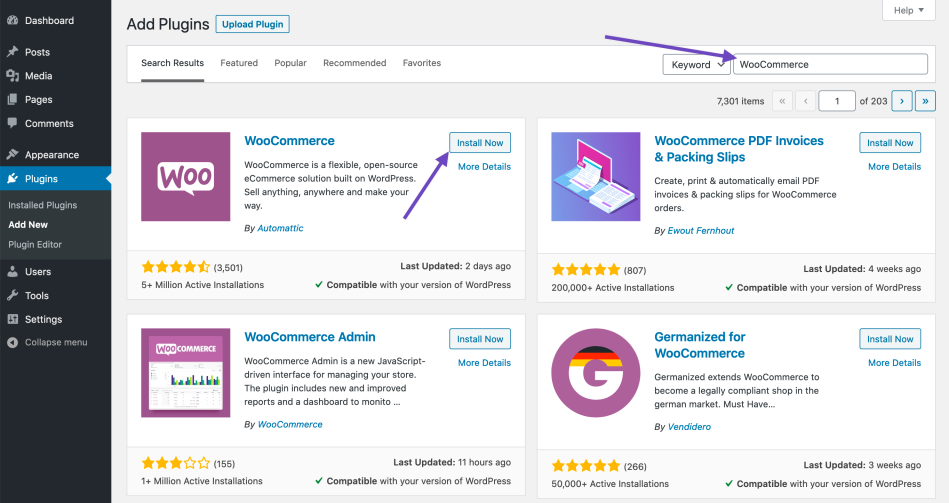
Når WooCommerce er installeret, vil den guide dig gennem en indledende opsætningsguide, hvor du kan tilføje butiksoplysninger såsom din butiks URL, placering, valuta og grundlæggende indstillinger.
Lær: Sådan migrerer du fra Joomla til WordPress
Trin 3: Download WooCommerce Migration Tool-pluginet
Du skal downloade et migreringsværktøjsplugin for at gøre migreringen så problemfri som muligt. Dette plugin vil hjælpe med at sikre en nem overførsel af dine data og en problemfri hjemmesidemigrering. Når du er færdig med ovenstående indledende trin, kan du fortsætte med migreringsprocessen fra PrestaShop til WooCommerce:
Trin 4: Eksporter dine data fra PrestaShop
Eksport af dine data fra den gamle platform er et af de afgørende trin at starte med, når du migrerer. Sådan eksporterer du dine data
- Gå til PrestaShop-datahåndteringssiden
- Gå til Værktøjer ⟶ E-handel ⟶ Datahåndtering
- Til sidst skal du vælge og klikke på Eksportér-indstillingen
Trin 5: Importér data til WooCommerce
Når du har eksporteret alle de vigtige data fra PrestaShop, er det tid til at importere dem til WooCommerce for at starte på en frisk. Du kan gøre dette ved at:
- Gå til dit WordPress-dashboard, og gå til Værktøj ⟶ Import
- Vælg WooCommerce Importer og klik på Kør Importer
- Når importen er fuldført, vil du se en meddelelse om, at importen er gennemført, på skærmen.
Trin 6: Strukturér dine produkter
Når du skifter fra én platform til en anden, skal du kortlægge og liste alle dine produkter. Det betyder blot, at du skal instruere WooCommerce, hvilke PrestaShop-data der skal importeres til din WooCommerce-butik. Når det er gjort, vil du have strukturerede produktdata i WooCommerce.
Trin 7: Udfør den endelige datamigrering til WooCommerce
Nu hvor du har gennemført alle ovenstående små trin, er det tid til at tage det store skridt, sige farvel til PrestaShop og sige goddag til WooCommerce!
- Gå til WooCommerce-fanen i dit WordPress-dashboard.
- Find Migrer-indstillingen, og klik på den.
- Du kan nu flytte alle dine produkter, data, ordrer, kunder og mere til WooCommerce.
Trin 8: Opsæt dine betalings- og forsendelsesmetoder
Når du har migreret fra PrestaShop til WooCommerce, skal du indstille dine betalings- og forsendelsesmuligheder.
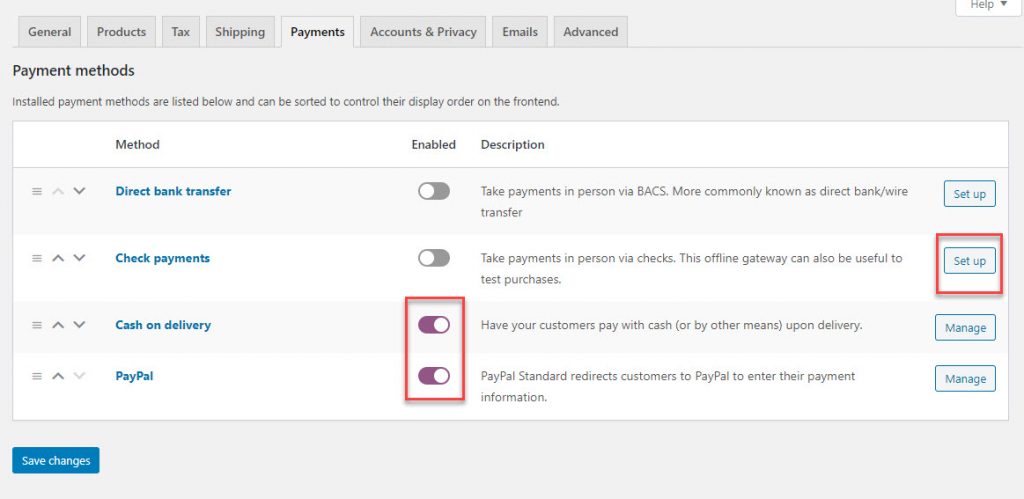
Du kan gøre dette ved blot at gå til WooCommerce-fanen. Klik på Indstillinger, og opsæt derefter både betalings- og leveringszoner i overensstemmelse hermed.
Trin 9: Kom i gang med din nye butik
Når du har gennemført alle ovenstående trin, kan du starte din butik og starte forfra med WooCommerce. Opsæt din butik efter dine behov, og kom i gang med din nye e-handelsplatform. Fra design til videreudvikling af din butik med WooCommerce, kan du nu kalde dig selv butikkens CHEF!
Tips til at tilpasse din nye WooCommerce-butik
Når du skifter din webshop fra PrestaShop til WooCommerce, er et af de vigtigste trin at tilpasse din butiks udseende og funktionalitet, så den passer til dit brand og opfylder dine kunders behov.

Dette er en vigtig del af WooCommerce-vedligeholdelsesvejledningen. Her er et detaljeret overblik over, hvordan du kan opnå dette ved hjælp af WooCommerce-temaer og -udvidelser:
Temavalg
Førstehåndsindtryk er vigtigt, og dit tema sætter tonen for din nye WooCommerce-butik.
Vælg et tema, der ikke kun ser godt ud, men også tilbyder fleksibilitet og ydeevne.
- Det er afgørende at vælge det rigtige tema for at skabe en visuelt tiltalende og brugervenlig butik. Start med at udforske det brede udvalg af WooCommerce-kompatible WordPress-temaer, både gratis og premium.
- Kig efter et tema, der stemmer overens med din brandidentitet og leverer de designelementer, du har brug for, såsom brugerdefinerede hjemmesidelayouts, produktsidestile og header-/fodtekstmuligheder.
- Brug responsivt design for at sikre, at din butik ser godt ud og fungerer problemfrit på tværs af computere, tablets og smartphones.
Plugin-integration
Plugins er der, hvor WooCommerce virkelig skinner. De giver dig mulighed for at tilføje kraftfulde funktioner til din butik uden at skulle bruge en udvikler.
- WooCommerce tilbyder et stort bibliotek af udvidelser (plugins), der forbedrer din butiks funktionalitet. Disse plugins dækker forskellige aspekter af e-handel, herunder betalingsgateways, forsendelsesmetoder, produktvariationer og marketingværktøjer.
- Vurder din butiks specifikke krav, og integrer plugins, der imødekommer disse behov. Hvis du f.eks. tilbyder international fragt, kan du installere et plugin, der angiver præcise fragtpriser baseret på placering.
- Udforsk populære WooCommerce-udvidelser, herunder WooCommerce-abonnementer til tilbagevendende betalinger, WooCommerce-bookinger til aftaleplanlægning og WooCommerce-medlemskaber til indholdsbegrænsning og medlemskabsplaner.
Tilpasningsmuligheder
Ingen kodning? Intet problem. WooCommerce gør det nemt at tilpasse din butik. Du kan skræddersy din butiks udseende og funktionalitet, så den afspejler dit brand, direkte fra WordPress-dashboardet.
- WooCommerce tilbyder indbyggede tilpasningsmuligheder, der giver dig mulighed for at skræddersy din butiks udseende og funktionalitet uden omfattende kodningskendskab.
- Tilpas farver, skrifttyper og typografi, så de matcher dit brands stilguide. WooCommerce-temaer inkluderer ofte muligheder for at justere disse elementer i WordPress Customizer.
- Udnyt funktioner til tilpasning af layout til at arrangere produktlister, sidebjælkewidgets og andre elementer på din butiks sider.
- Brug temaspecifikke tilpasningspaneler eller sidebyggere (hvis understøttet) til at oprette unikke sidelayouts og tilføje brugerdefinerede elementer såsom bannere, sliders og udvalgte produkter.
Optimering til konvertering
En flot butik er ikke nok; du skal bruge den til at konvertere besøgende til købere. Brug smarte funktioner, der guider brugerne til betaling med færre distraktioner.
- Forbedr din butiks konverteringsrate ved at implementere funktioner, der er designet til at fremme køb og strømline betalingsprocessen.
- Udforsk plugins, der tilbyder avancerede produktanbefalinger baseret på kundeadfærd, hvilket hjælper brugerne med at finde relevante produkter og øge deres gennemsnitlige ordreværdi.
- Installer plugins, der muliggør gendannelse af forladte indkøbskurve, så du automatisk kan følge op med kunder, der efterlader varer i deres indkøbskurve uden at gennemføre købet.
- Optimer din betalingsproces ved at reducere friktion og distraktioner. Brug et checkout-plugin til én side, eller strømlin WooCommerce-standardfelterne for at gøre processen hurtig og intuitiv for kunderne.
Læs mere: Sådan tilføjer du en WooCommerce-butik til Google Merchant Center
Regelmæssige opdateringer
Glem ikke vedligeholdelse; at holde alt opdateret er nøglen til webstedets sundhed. Opdateringer bringer nye funktioner, rettelser af sikkerhedsfejl og holder din butik kørende problemfrit.
- Hold dit tema og dine plugins opdaterede for at sikre kompatibilitet med de nyeste versioner af WooCommerce og WordPress.
- Regelmæssige opdateringer giver ikke kun adgang til nye funktioner og forbedringer, men adresserer også sikkerhedssårbarheder og fejlrettelser.
- Opsæt automatiske opdateringer til dine temaer og plugins, når det er muligt, for at holde din butik sikker og yde optimalt.
Ved omhyggeligt at vælge temaer og integrere de rigtige udvidelser kan du skabe et fuldt tilpasset
WooCommerce-butik, der opfylder dine specifikke forretningskrav, forbedrer dine kunders shoppingoplevelse og effektivt driver konverteringer.
Regelmæssige opdateringer og løbende optimering vil hjælpe dig med at opretholde en konkurrencemæssig fordel i det stadigt udviklende e-handelslandskab.
Afslutning
Det er nemmere end nogensinde at migrere din PrestaShop-butik til WooCommerce. Med værktøjer som FG PrestaShop-pluginnet eller en betroet WooCommerce-migreringstjeneste kan du sikkert overføre dine produkter, ordrer, kundeoplysninger og endda SEO-URL'er, ofte med blot et par klik.
Uanset om du flytter Prestashop-kunder, håndterer ordrestatus eller bevarer produktkategorier og faktureringsadressedata, sikrer dagens WooCommerce-migreringsproces en problemfri overgang uden datatab. Du kan også køre en gratis demo-migrering for at få et eksempel på resultaterne, før du forpligter dig.
Udnyt WooCommerces intuitive brugerflade, enorme økosystem og fulde kontrol over din e-handelsplatform. Med korrekt planlægning og den rette white-label-partner kan du migrere succesfuldt og lancere din nye WooCommerce-butik på ingen tid.
Ofte stillede spørgsmål om PrestaShop-migrering til WooCommerce
Hvor lang tid tager migreringen fra PrestaShop til WooCommerce?
De fleste migreringsprojekter fra PrestaShop til WooCommerce tager et par timer. Tiden afhænger af størrelsen på dit PrestaShop-websted og kompleksiteten af din dataoverførsel. Store e-handelsbutikker med flere butiksdata kan tage længere tid.
Kan jeg migrere alle data fra min eksisterende PrestaShop-butik?
Ja. Du kan flytte alle data, inklusive produkter, kunder, CMS-sider og ordrestatushistorik. Brug automatiserede eller manuelle migreringsværktøjer til at eksportere data fra PrestaShop-databasen og importere PrestaShop-produkter til den ønskede WooCommerce-butik.
Vil mine SEO-rangeringer og URL'er blive påvirket?
Du kan beskytte synligheden i søgemaskiner med korrekt datakortlægning. Omdiriger gamle PrestaShop-URL'er til nye WooCommerce-URL'er for at undgå ødelagte links. Dette hjælper med at opretholde placeringer i søgemaskinerne og holde trafikken stabil.
Kan jeg migrere kunders adgangskoder og ordreoplysninger?
Ja, du kan migrere kunders adgangskoder, bevare ordre-ID'er og endda bevare kuponudløbsdatoer. Sørg for stærk dataintegritet under dataoverførsel ved at vælge de rigtige dataenheder og verificere nøjagtigheden af kortlægningen.
Hvad skal jeg gøre, når migreringen er fuldført?
Opsæt betalingsgateways, leveringszoner og gennemgå WooCommerce-funktioner. Tjek dit hostingmiljø og test WooCommerce-konti. Et WooCommerce-udviklingsbureau kan hjælpe med at optimere din målbutik ved at udnytte det store WordPress-økosystem til at forbedre ydeevnen.


