
Tilføjelse af en WooCommerce-butik til Google Merchant Center kan vise dine produkter direkte til kunder, der søger på Google. Den rigtige opsætning hjælper med at få din butik vist i Google Shopping-resultater, gratis produktlister og AI-drevne søgeoplevelser.
Mange WooCommerce-butiksejere overser vigtige feedindstillinger, forsendelsesoplysninger eller krav til produktdata, der begrænser synligheden.
Denne guide forklarer, hvordan du korrekt forbinder WooCommerce med Google Merchant Center, forbedrer produktsynligheden og øger kvalificeret trafik fra søgedrevne købere.
For at tilføje en WooCommerce-butik til Google Merchant Center skal butiksejere oprette en Merchant Center-konto, bekræfte deres hjemmeside og forbinde et produktfeed fra WooCommerce ved hjælp af et plugin eller et feedadministrationsværktøj. Nøjagtige produkttitler, priser, tilgængelighed, GTIN'er og forsendelsesoplysninger er påkrævet for produktgodkendelse.
Når produkterne er forbundet, kan de vises i Google Shopping-lister, gratis produktresultater og AI-drevne søgeoplevelser på tværs af Googles platforme. Regelmæssige feedopdateringer hjælper med at opretholde synligheden, forbedre produktindekseringen og reducere risikoen for produktafvisninger forårsaget af forældede eller ufuldstændige data.
Forståelse af Google Merchant Center
Google Merchant Center er et værktøj, der giver dig mulighed for at uploade dine produktoplysninger til Google og gøre dem tilgængelige for shoppingannoncer på Google.com, Google Shopping og andre Google-tjenester.

At tilføje din WooCommerce-butik til Google Merchant Center kan være en god måde at øge produkteksponering og salg på. I denne artikel viser vi dig, hvordan du tilføjer din WooCommerce-butik til Google Merchant Center.
Fordele ved at tilføje en WooCommerce-butik til Google Merchant Center
Det har adskillige fordele at tilføje en WooCommerce-butik til Google Merchant Center.
Øg synligheden
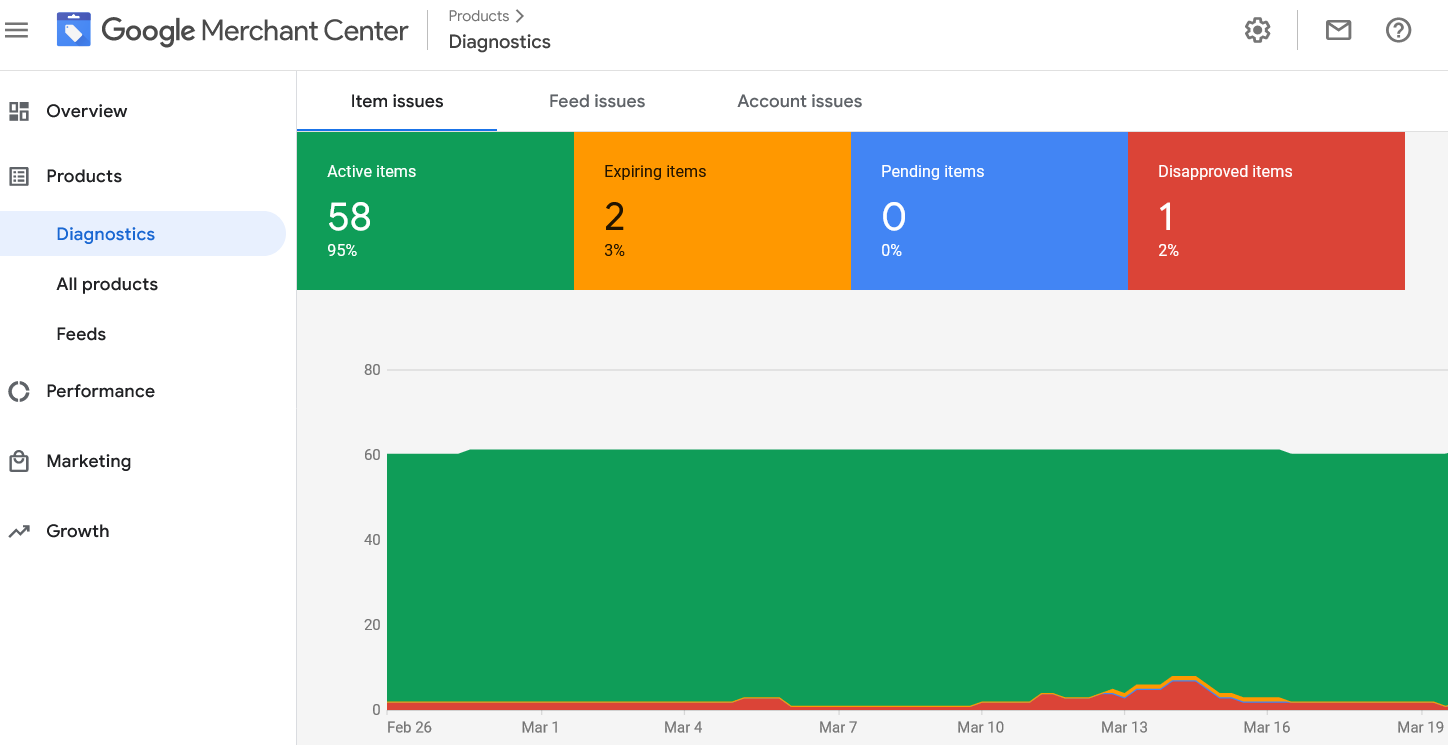
Den måske mest åbenlyse fordel er, at det kan hjælpe med at øge din synlighed i søgeresultaterne. Når potentielle kunder søger efter produkter, du sælger, vil din WooCommerce-butik blive vist i søgeresultaterne sammen med et link til din hjemmeside. Dette kan hjælpe dig med at tiltrække nye kunder og øge trafikken til din hjemmeside.
Strømlin produktlister
En anden fordel ved at tilføje en WooCommerce-butik til Google Merchant Center er, at det kan hjælpe med at strømline dine produktlister.
Du kan administrere alle dine produktlister ét sted, hvilket gør det nemmere at holde styr på lagerbeholdning og priser. Derudover kan du bruge Googles effektive værktøjer til at optimere dine annoncer og sikre, at de vises for den rigtige målgruppe.
Få forretningen til at vokse og nå nye kunder
At tilføje en WooCommerce-butik til Google Merchant Center kan være en fantastisk måde at vækste din virksomhed på og nå ud til nye kunder. Med øget synlighed og strømlinet produktstyring kan du fokusere på at drive din virksomhed og overlade markedsføringen til Google.
Leder du efter WooCommerce-opsætning?
Kontakt os og få vores ekspert WooCommerce-udviklingstjenester til at oprette og optimere dine onlinebutikker.
Trin-for-trin guide til at forbinde din WooCommerce-butik med Google Merchant Center
For at forbinde din WooCommerce-butik til Google Merchant Center skal du følge disse trin:
Trin 1: Opret en Google Merchant Center-konto
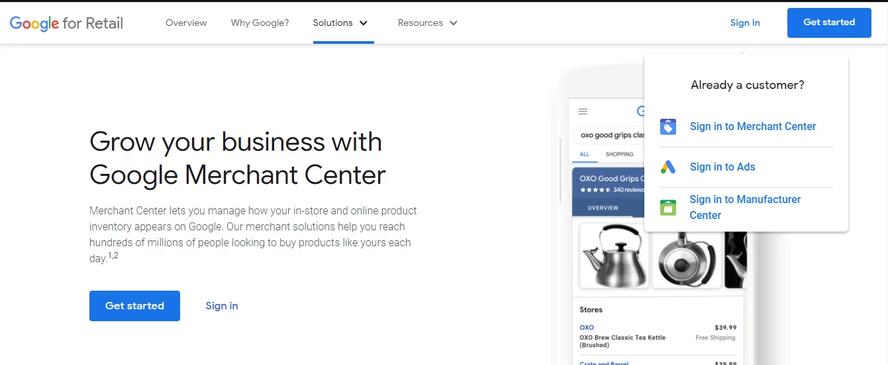
Sådan opretter du en Google Merchant Center-konto:
- Gå til https://merchantcenter.google.com/ og klik på “Log ind” i øverste højre hjørne.
- Log ind med din Google-konto. Hvis du ikke har en Google-konto, kan du oprette en på https://accounts.google.com/signup/.
- Klik på “Opret konto”.
- Indtast dine virksomhedsoplysninger, og klik derefter på "Fortsæt".
- Accepter servicevilkårene, og klik derefter på “Opret konto”
Trin 2: Opret et XML-produktfeed til dine WooCommerce-butiksprodukter
Hvis du har en WooCommerce-butik oppe at køre, er næste trin at oprette et XML -produktfeed til dine produkter. Dette produktfeed vil blive brugt til at indsende dine produkter til Google Merchant Center, som derefter kan vises på Google Shopping.

Der er et par forskellige måder at generere et XML-produktfeed til WooCommerce:
- Brug et plugin: Flere plugins kan automatisk generere et XML-produktfeed til dig, herunder WP All Export og WooCommerce Product Feed Manager.
- Opret dit feed manuelt: Hvis du er fortrolig med at arbejde med XML, kan du oprette dit eget produktfeed manuelt. Denne Google-guide giver detaljerede instruktioner om, hvordan du gør det.
Når dit XML-produktfeed er oprettet, skal du indsende det til Google Merchant Center.
Trin 3: Opret dit datafeed i Google Merchant Center
Hvis du vil linke dine WooCommerce-butiksprodukter til Google Merchant Center, skal du først oprette et datafeed. Dette datafeed vil indeholde alle nødvendige oplysninger om dine produkter, herunder produktnavne, priser, billeder og mere.
Du skal bruge et plugin som WooCommerce Product Feed Manager til at oprette dit datafeed. Dette plugin gør det nemt at generere et datafeed, der er kompatibelt med Google Merchant Center.
Når du har installeret pluginnet, er det nemt at konfigurere dit datafeed. Vælg de felter, du vil inkludere i dit feed, og så klarer pluginnet resten.
Når dit datafeed er konfigureret, skal du blot indsende det til Google Merchant Center. Derfra vil dine produkter være berettigede til at blive vist i Google Shopping-resultater.
Trin 4: Forbind din butik og Google Merchant Center
Hvis du har en WooCommerce-butik og produkter klar, er næste trin at forbinde din butik til Google Merchant Center. Der er et par måder at gøre dette på, men vi anbefaler at bruge WooCommerce-pluginnet til WordPress.
Når det er installeret og aktiveret, skal du gå til Indstillinger > Integrationer i dit WordPress-dashboard. Find Google Merchant Center-sektionen, og klik på linket for at forbinde din konto.
Du vil blive bedt om at logge ind på din Google-konto og derefter give WooCommerce tilladelse til at få adgang til din Merchant Center-konto. Derefter burde du se en besked om, at dine konti er linket!
Trin 5: Opdater dit datafeed regelmæssigt
Det er vigtigt at holde dit datafeed opdateret, så potentielle kunder altid har de mest præcise oplysninger om dine produkter.
Du bør opdatere dit datafeed mindst én gang om ugen, og oftere, hvis du har mange produkter, eller hvis dit lager ofte ændrer sig.
For at opdatere dit datafeed skal du logge ind på din WooCommerce-konto og gå til siden Produkt. Derfra kan du redigere eventuelle produktoplysninger, der er ændret, og derefter indsende dit datafeed til Google Merchant Center igen.
Lær: Sådan migrerer du fra PrestaShop til WooCommerce
Fejlfinding af almindelige problemer ved opsætning af din WooCommerce-butik i Google Merchant Center
Hvis du har problemer med at oprette din WooCommerce-butik i Google Merchant Center, er der et par almindelige problemer, du kan tjekke for.
- Først skal du sørge for, at du har tilføjet din WooCommerce-butik til Google Merchant Center som en produktkilde.
- Kontroller derefter, at dine produkter trækkes korrekt ind i Google Merchant Center, ved at klikke på fanen "Produkter".
- Hvis dine produkter ikke vises, skal du sørge for at have konfigureret dit WooCommerce-produktfeed korrekt.
Hvis du stadig har problemer, kan du kontakte WooCommerce support eller Google Merchant Center support for at få mere hjælp.
Tips til optimering af din WooCommerce-butik i Google Merchant Center
Her er nogle tips til problemfri optimering af din WooCommerce-butik på Google Merchant:
- Hold dine produkter opdaterede: Sørg for, at produkterne i din WooCommerce-butik opdateres regelmæssigt. Dette inkluderer at sikre, at produktbeskrivelser, priser og billeder er nøjagtige og opdaterede.
- Brug produktbilleder af høj kvalitet: Produktbilleder er blandt de mest afgørende faktorer for, om en kunde vil foretage et køb. Sørg for, at dine produktbilleder er af høj kvalitet og tydelige.
- Optimer dine produkttitler og beskrivelser: De spiller en vigtig rolle i, hvordan dine produkter vises i søgemaskinernes resultatsider (SERP'er). Sørg for, at dine titler og beskrivelser er nøgleordsrige og præcist afspejler dine produkts indhold.
- Tilbyd konkurrencedygtige priser: Kunderne søger altid den bedst mulige aftale. Sørg for, at dine priser er konkurrencedygtige for at tiltrække potentielle kunder.
- Giv kundeanmeldelser: De kan hjælpe med at overbevise potentielle kunder om at foretage et køb. Hvis du har eksisterende kunder, så bed dem om at give anmeldelser af din WooCommerce-butik.
Konklusion
At tilføje en WooCommerce-butik til Google Merchant Center er en fremragende måde at øge din rækkevidde og engagere flere kunder på. Med de rigtige trin kan det hurtigt gøres.
For at sikre, at du får mest muligt ud af denne proces, skal du konfigurere din Google Merchant Center-konto korrekt og dobbelttjekke alle produktoplysninger og billeder, før du uploader dem til din butik.
Ved at gøre dette kan du hurtigt øge dit brands synlighed og nå ud til nye potentielle kunder!
Ofte stillede spørgsmål om tilføjelse af en WooCommerce-butik til Google Merchant Center
Hvordan forbinder jeg WooCommerce med Google Merchant Center?
Du kan forbinde WooCommerce til Google Merchant Center ved hjælp af et produktfeed-plugin. Installer et kompatibelt plugin, generer et produktfeed, og link det til din Merchant Center-konto. Google synkroniserer derefter automatisk dine butiksprodukter.
Er Google Merchant Center gratis for WooCommerce-butikker?
Ja. Google Merchant Center er gratis at bruge. WooCommerce-butiksejere kan vise produkter i gratis Google Shopping-resultater uden at betale for annoncer. Betalte Google Shopping-kampagner kræver dog et annonceringsbudget.
Hvorfor bliver mine WooCommerce-produkter afvist i Google Merchant Center?
Produkter bliver normalt afvist på grund af manglende GTIN'er, unøjagtige priser, ødelagte landingssider eller politikovertrædelser. Forkerte forsendelses- og skatteoplysninger kan også udløse afvisninger. Regelmæssige feedopdateringer hjælper med at forhindre disse problemer.
Hvilket WooCommerce-plugin er bedst til Google Merchant Center?
Populære plugins inkluderer Google til WooCommerce, CTX Feed og Product Feed PRO til WooCommerce. Det bedste plugin afhænger af din butiks størrelse, behov for tilpasning af feeds og synkroniseringskrav.
Hvor lang tid tager det for Google Merchant Center at godkende produkter?
Google gennemgår typisk produkter inden for et par dage. Nogle butikker kan se godkendelser inden for 24 timer, mens større kataloger kan tage længere tid. Politikkontroller og nøjagtighed af feeds påvirker også godkendelsestiderne.


