
WordPress (UX) brugeroplevelse er ikke bare en trend inden for webdesign; det er en essentiel del af WordPress-udvikling. En stærk hjemmeside-UX kan hjælpe dig med at opnå bedre resultater for din WordPress-hjemmeside uden at støde på almindelige WordPress UX-problemer.
Brugeroplevelsen (UX) formes af flere nøglefaktorer, herunder strukturen på dit websted, dets design, indholdskvalitet og den samlede ydeevne. En veludformet UX hjælper brugerne med nemt at finde værdi i dine tilbud, hvilket igen driver salg og kundetilfredshed.
Men hvordan opnår vi det hele? Nøglen er at lære om almindelige WordPress UX-problemer og lære at løse dem. Dette vil forbedre brugeroplevelsen på dit websted. Så lad os se nærmere på genkendelsen og løsningen nedenfor.
Hvorfor er UX vigtig i WordPress?
Selvom WordPress gør det relativt nemt at oprette en hjemmeside med værktøjer som editorer, plugins, temaerog analyser, handler det at skabe en succesfuld hjemmeside om mere end blot at vide, hvordan man bruger disse værktøjer. Den virkelige udfordring ligger i at anvende solid UX -designpsykologi for at sikre, at besøgende får en problemfri og behagelig oplevelse.
For eksempel kan du måske oprette din WooCommerce-hjemmeside , men at designe en engagerende, relevant og problemfri rejse – fra det øjeblik en besøgende lander på din hjemmeside, til det øjeblik de betaler – er en helt anden sag.
At skabe god UX på WordPress kræver ikke kun teknisk knowhow, men også en dyb forståelse af brugeradfærd og designprincipper.
Gå ikke glip af: Hvordan produkt UI/UX forbedrer kundeengagementet
Kæmper du med almindelige WordPress UX-problemer?
Ikke længere! Kontakt vores webdesignere og få det bedste ud af din webdesign-UX.
Almindelige WordPress UX-problemer med hurtige løsninger
Nu hvor du har en idé om den store betydning af UX i WordPress, lad os se på nogle almindelige WordPress UX-problemer og se, hvordan vi nemt kan løse dem:
Langsomme indlæsningstider
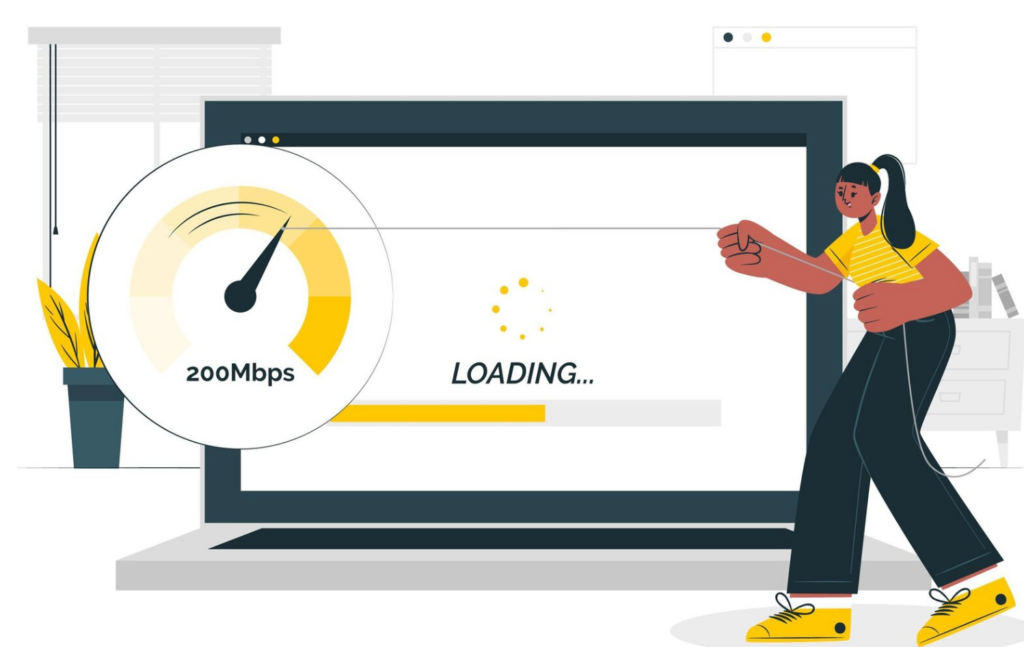
Intet er mere irriterende end en hjemmeside, der indlæser langsomt. Tænk på det fra en besøgendes synspunkt. Ville du være i stand til at fortsætte med at navigere på en hjemmeside, hvis den ikke indlæses korrekt? Nej, vel?
Når det kommer til brugeroplevelsen, kan din hjemmesides hastighed være afgørende. Derfor betragtes langsom hastighed som den største synder og et af de almindelige WordPress UX-problemer.
Men bare rolig; der er mange måder at øge hastigheden på din hjemmeside hurtigt og nemt. Sådan kan du løse det:
Trin 1: Foretag en hastighedsdiagnose
Brug værktøjer som Google PageSpeed Insights til at vurdere dit websteds ydeevne. Det er mere end bare en hastighedsscore – det giver en detaljeret oversigt over, hvad der bremser dit websted, og giver skræddersyede anbefalinger til at løse det. Det bør være et af de første steder, du går hen, når du fejlsøger UX-problemer.
Lær: Er en hjemmeside nede? Sådan tjekker du!
Trin 2: Brug caching
Caching kan forbedre din hjemmesides hastighed dramatisk ved at gemme dele af den for hurtig adgang. WP-Optimize hjælper også med dette, så du nemt kan konfigurere caching. Resultatet? Hurtigere indlæsningstider og en bedre chance for at rangere højere i søgeresultaterne.
Trin 3: Vælg kvalitetshosting
Din hostingtjeneste spiller en stor rolle i dit websteds ydeevne. Administrerede WordPress-hostingtjenester og et robust Content Delivery Network (CDN) for at fremskynde indlæsningstider globalt og håndtere trafikstigninger uden besvær.
Trin 4: Optimer billeder
Store billeder er ofte hovedårsagerne til langsomme hjemmesidehastigheder. Plugins som WP-Optimize kan optimere dine billeder uden at gå på kompromis med deres kvalitet, hvilket hjælper dine sider med at indlæse hurtigere og holder besøgende tilfredse. Du kan også bruge værktøjer som TinyPNG til at reducere billedstørrelser, før du uploader dem til WordPress.
Oplever du stadig langsom hastighed? Tjek måder at fremskynde WordPress-webstedet og langsomt administratordashboard
Livet er for kort til at navigere på en langsom hjemmeside!
Prøv vores hjemmesidehastighedsoptimeringstjeneste i dag, og få en lynhurtig WordPress-hjemmeside på ingen tid
Dårligt struktureret indhold
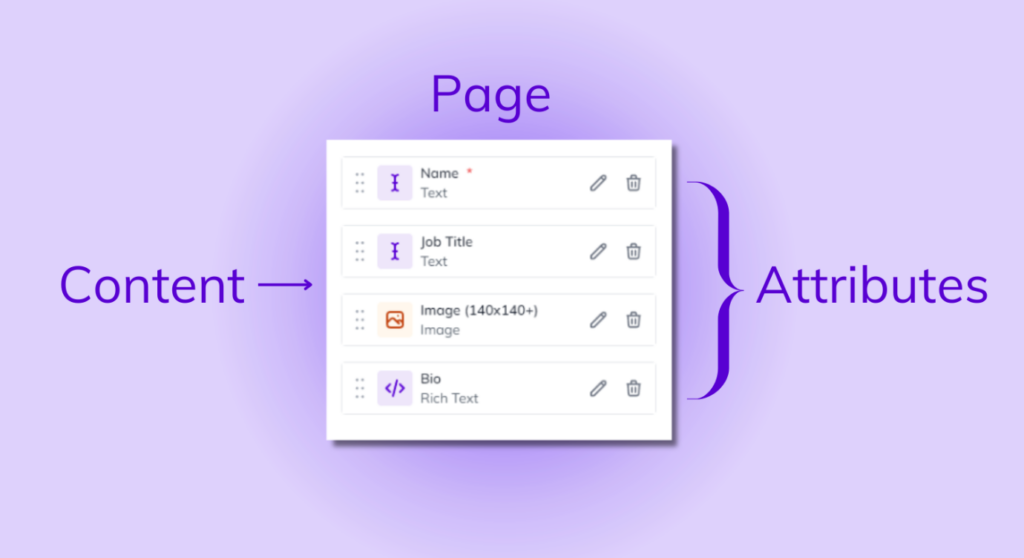
Her er et almindeligt WordPress UX-problem: Du har godt indhold, men de besøgende bliver ikke hængende for at læse det. Problemet? Dårlig præsentation af indholdet. Selv den mest værdifulde information kan miste sin værdi, hvis den ikke er struktureret godt eller visuelt engagerende. Når indhold ser overvældende eller utiltalende ud, er brugerne hurtige til at klikke væk.
Så hvordan kan du løse dette?
Trin 1: Skab engagerende indhold af høj kvalitet
Det starter med det grundlæggende – dit indhold skal være både informativt og engagerende. Brug en aktiv stemme og en samtaletone for at gøre din tekst mere relaterbar og lettere at forstå. Stol ikke kun på ord – tilføj visuelle elementer som billeder, videoer eller infografik for at opdele lange tekstafsnit og skabe visuel interesse.
Lær: En hurtig guide til dynamisk WordPress-indhold
Trin 2: Brug WordPress-designværktøjer til din fordel
WordPress Block Editor er din ven her. Den giver dig mulighed for at designe visuelt tiltalende sider med minimalt design. Du kan forvandle et almindeligt blogindlæg til noget, der ligner en magasinartikel med blot et par klik, hvilket gør dit indhold meget mere attraktivt og letforståeligt for læserne.
Trin 3: Strukturer dit indhold til læsbarhed
Ingen gider læse en mur af tekst. Opdel dit indhold i mindre, overskuelige bidder, og brug klare, beskrivende overskrifter til at guide dine læsere gennem siden. Punktopstillinger er en god måde at fremhæve vigtige oplysninger på, og korte afsnit hjælper med at fastholde læserens opmærksomhed.
Kompliceret design
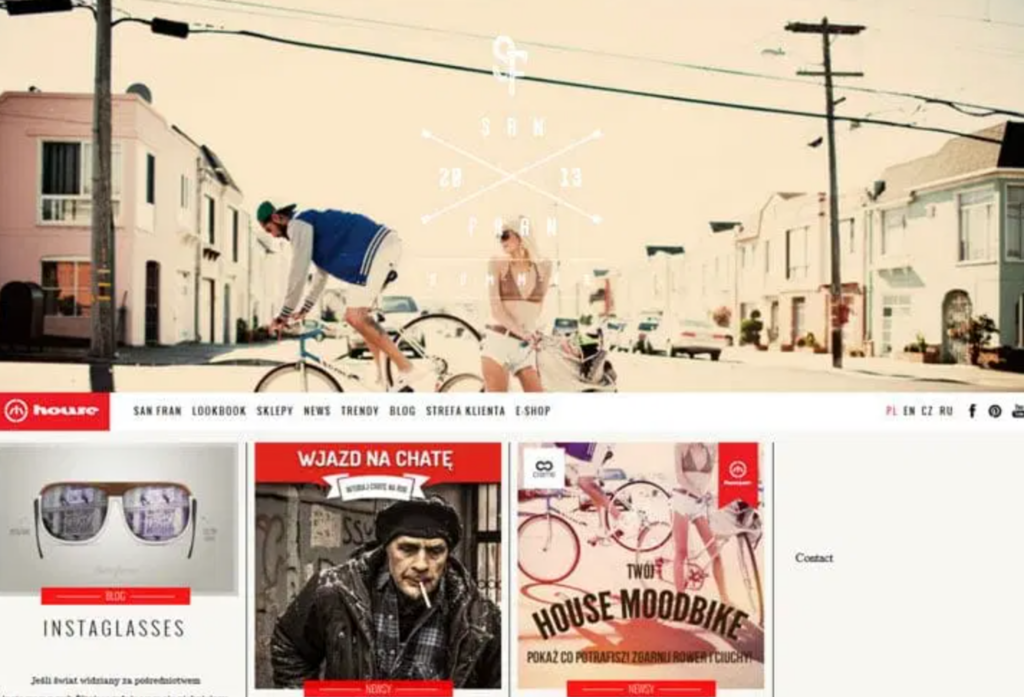
Et kompliceret design kan være en dealbreaker. Da 94% af førstehåndsindtryk er knyttet til dit websites design, har du kun et par sekunder til at imponere besøgende. Hvis dit WordPress-websted føles rodet eller svært at navigere i, kan brugerne forlade det, før de overhovedet får mulighed for at udforske, hvad du tilbyder.
Så hvordan undgår man det?
Trin 1: Forenkl din navigation
En af de største syndere ved dårligt design er forvirrende navigation. Hold det enkelt og intuitivt. Organiser din menu, så det er nemt for besøgende at finde det, de har brug for, uden at føle sig overvældede. Begræns antallet af menupunkter, og kategoriser dem logisk. Dit mål er at sikre, at vigtige oplysninger kun er et par klik væk, hvilket ikke kun forbedrer brugeroplevelsen, men også styrker din SEO ved at hjælpe med søgemaskinernes placeringer .
Trin 2: Brug et responsivt design
Dit publikum besøger dit websted fra alle mulige enheder – smartphones, tablets, desktops – og dit websted skal se godt ud og fungere problemfrit på dem alle. Det er her, responsivt design kommer ind i billedet. Et responsivt design tilpasser sig enhver skærmstørrelse og -retning, hvilket sikrer, at dine besøgende får den samme fantastiske oplevelse uanset deres enhed.
Komplicerede kontaktformularer
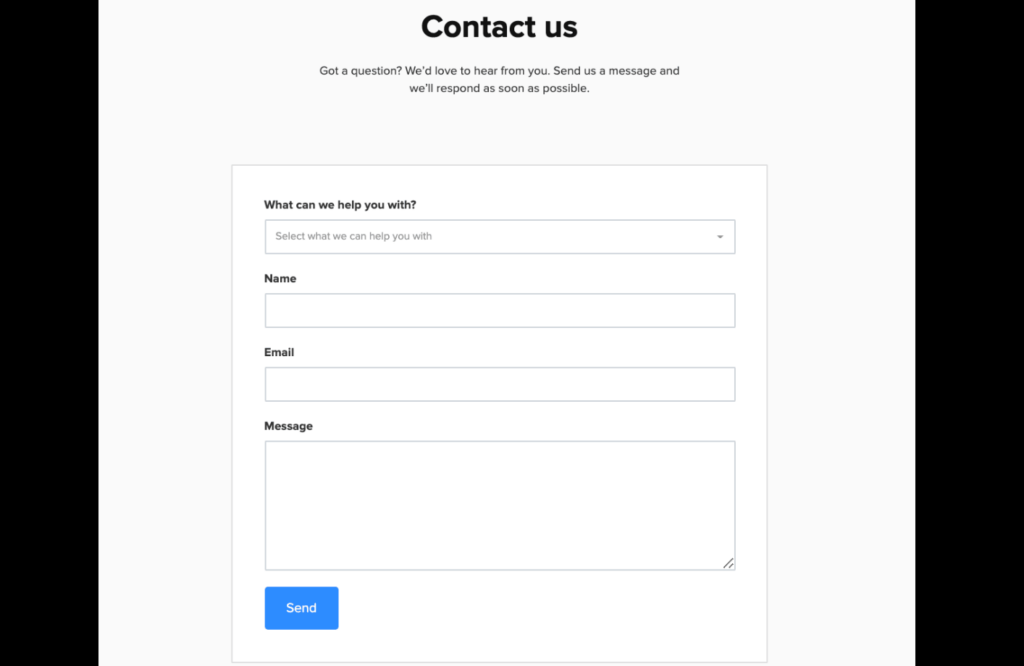
Lad os være ærlige – ingen kan lide komplicerede, alt for personlige formularer. Faktisk vil omkring 68 % af brugerne opgive en formular, hvis den beder om for mange oplysninger. Når formularer er lange, forvirrende eller påtrængende, er det langt mindre sandsynligt, at folk udfylder dem. Og det kan alvorligt skade dine konverteringsrater, alt sammen fordi du beder om mere, end hvad der rent faktisk er nødvendigt.
Men bare rolig – det er nemmere at rette dette i WordPress, end du tror.
Trin 1: Design enkle, brugervenlige formularer
Nøglen til succesfulde formularer? Hold dem simple! Bed kun om det, du virkelig har brug for. Uanset om det er en tilmelding til et nyhedsbrev, en købsordre eller en kontaktformular, skal du sørge for, at hvert felt har et formål. Jo mindre indsats det kræver for brugerne at udfylde en formular, desto mere sandsynligt er det, at de gennemfører den.
Kontaktformular-plugins som Gravity Forms kan hjælpe med at strømline denne proces ved at give dig mulighed for nemt at tilpasse formularer i dit WordPress-admin-dashboard. På denne måde kan du skræddersy formularen til dine specifikke behov uden at overvælde dine besøgende.
Trin 2: Afklar din opfordring til handling (CTA'er)
Når brugere ser en knap eller formular på dit websted, bør de straks vide, hvad der sker, når de klikker på den. Dine opfordringer til handling bør være krystalklare og overbevisende og bruge handlingsorienteret sprog som "Tilmeld dig nu" eller "Kom i gang i dag" for at motivere brugerne til at tage det næste skridt. Og glem ikke – få knapperne til at skille sig ud! Brug kontrasterende farver, så de er nemme at få øje på og interagere med.
Trin 3: Giv klare instruktioner og feedback
Lad ikke brugerne gætte på, om deres formularindsendelse var vellykket. Giv klare instruktioner gennem hele formularudfyldningsprocessen. Hvis et felt er obligatorisk, skal det gøres tydeligt. Når brugerne trykker på "send", skal du give dem øjeblikkelig feedback – en bekræftelsesbesked, en takkeside eller en e-mail for at fortælle dem, at deres oplysninger er modtaget. Dette skaber en mere problemfri oplevelse og forsikrer brugerne om, at deres indsats ikke var spildt.
For mange plugins
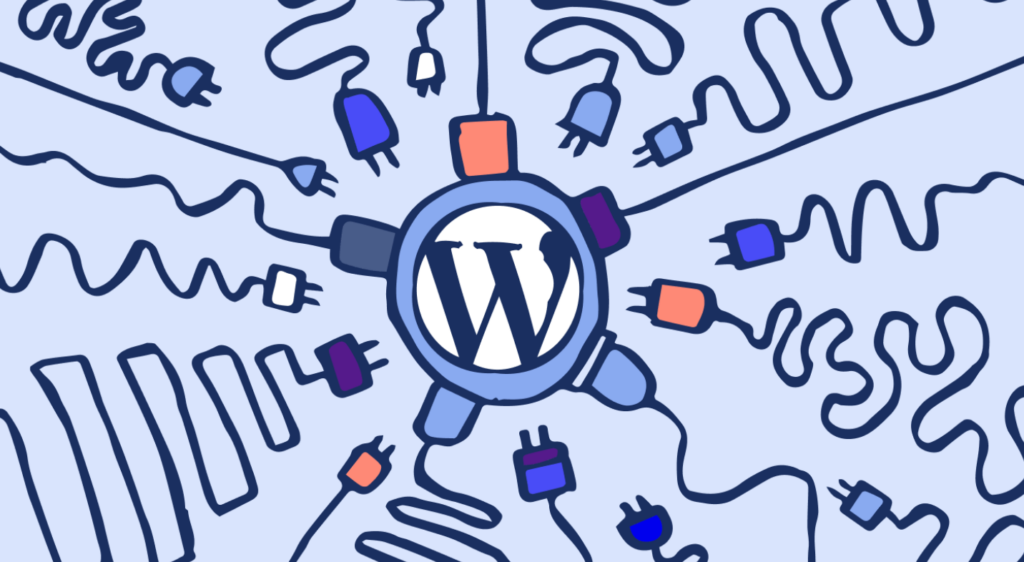
At have for mange plugins på dit WordPress-websted kan føles som at have ekstra bagage med på en biltur – det sinker dig bare. Selvom plugins tilføjer fantastiske funktioner og funktionalitet, kan det at indlæse dit websted med for mange forsinke det, hvilket gør det trægt og frustrerende for dine besøgende.
Og lad os ikke glemme sikkerhedsrisiciene. Hvert ekstra plugin kan introducere sårbarheder, hvilket betyder, at du åbner flere døre for potentielle problemer. Nu vil dine besøgende ikke vide – eller være ligeglade – hvor mange plugins du kører, men de vil helt sikkert bemærke, om dit websted er langsomt til at indlæse.
Så hvordan undgår du overbelastning af plugins? Her er hvad du kan gøre:
Trin 1: Brug kun essentielle plugins
Det første skridt er at tage et grundigt kig på de plugins, du har installeret. Har du brug for hver og en af dem? Evaluer hver enkelt, og spørg dig selv, om det virkelig er nødvendigt for dit websteds kernefunktioner.
Hvis svaret er ja, så er det fantastisk! Behold disse plugins, men sørg for, at de altid er opdaterede. Opdateringer rettes ikke kun sikkerhedshuller, men inkluderer ofte af ydeevnen , der holder tingene kørende problemfrit.
Trin 2: Fjern ubrugte eller inaktive plugins
Det er nemt at afprøve forskellige plugins og glemme alt om dem. Men selv inaktive plugins kan udgøre en sikkerhedsrisiko og potentielt gøre dit websted langsommere. Så tag dig tid til at rydde op i din WordPress-installation. Hvis du ikke aktivt bruger et plugin, skal du afinstallere og slette det. Denne enkle oprydning kan gøre en stor forskel for dit websteds ydeevne og sikkerhed.
Trin 3: Gør plugin-vedligeholdelse til en regelmæssig vane
Engangsoprydninger er fantastiske, men det er endnu bedre at forhindre ophobning af plugins i første omgang. Planlæg en regelmæssig hjemmesideoprydning, f.eks. hver tredje måned, for at gennemgå dine plugins og håndtere eventuelle problemer med ydeevne eller sikkerhed. Denne proaktive tilgang sikrer, at din hjemmeside forbliver effektiv, hurtig og sikker uden at blive overbelastet af unødvendige ekstrafunktioner.
Læs: Guide til optimering af sidehastighed til WordPress
Utilstrækkelige medier
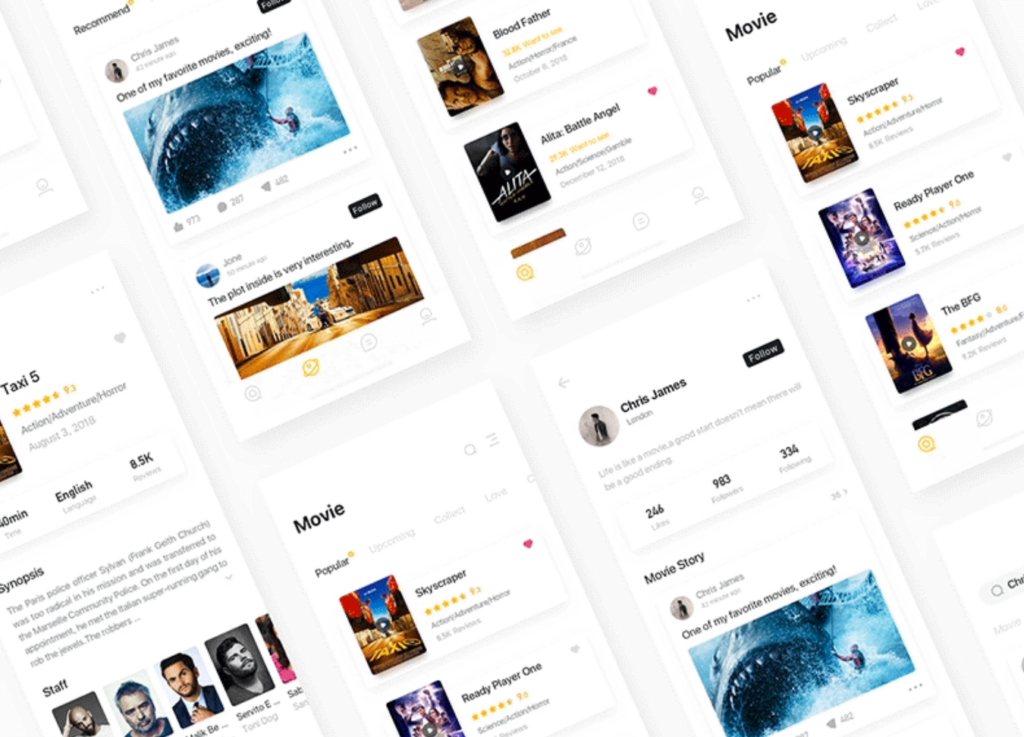
Lad os være ærlige – medier som billeder og videoer er uundværlige for ethvert websted. De kan øge engagementet, tilføje personlighed og endda øge salget. Men der er en hage – mediefiler, især store filer, kan gøre dit websted langsommere. Et langsomt websted betyder frustrerede besøgende, højere afvisningsprocenterog endnu lavere placeringer i søgeresultaterne.
Så hvordan finder du den rette balance mellem effektiv brug af medier og at holde din hjemmeside hurtig? Lad os gennemgå det:
Trin 1: Integrer videoer fra eksterne platforme
I stedet for at hoste videoer direkte på dit websted, hvilket bruger båndbredde og lagerplads, så udnyt eksterne platforme som YouTube eller Vimeo. Integrering af videoer fra disse platforme er en smart måde at vise indhold af høj kvalitet uden at gøre dit websted langsommere. Disse platforme er bygget til problemfri streaming, så hvorfor ikke lade dem håndtere det hårde arbejde?
Trin 2: Optimer billeder til internettet
En af de største årsager til, at hjemmesider bliver langsommere, er uoptimerede billeder. Billeder i høj opløsning kan se fantastiske ud, men de er en ydeevnedræber, hvis de ikke håndteres korrekt. Komprimer dine billeder, før du uploader dem til WordPress, ved hjælp af værktøjer som TinyPNG eller ImageOptim. Dette reducerer filstørrelser uden at gå på kompromis med kvaliteten. Du bevarer den visuelle appel, samtidig med at du sikrer hurtigere indlæsningstider.
Trin 3: Implementer Lazy Loading
Lazy loading er revolutionerende, når det kommer til at balancere medieforbrug og ydeevne. I stedet for at indlæse alle dine billeder og videoer på én gang, lazy loading , at de kun indlæses, når de er ved at være synlige på brugerens skærm. Med denne teknik kan du fylde dit websted med engagerende medier uden at bekymre dig om at gå ud over dets ydeevne.
Læs: Sådan rettes en medieforespørgsel, der ikke virker i WordPress?
Holder trit med designæstetik
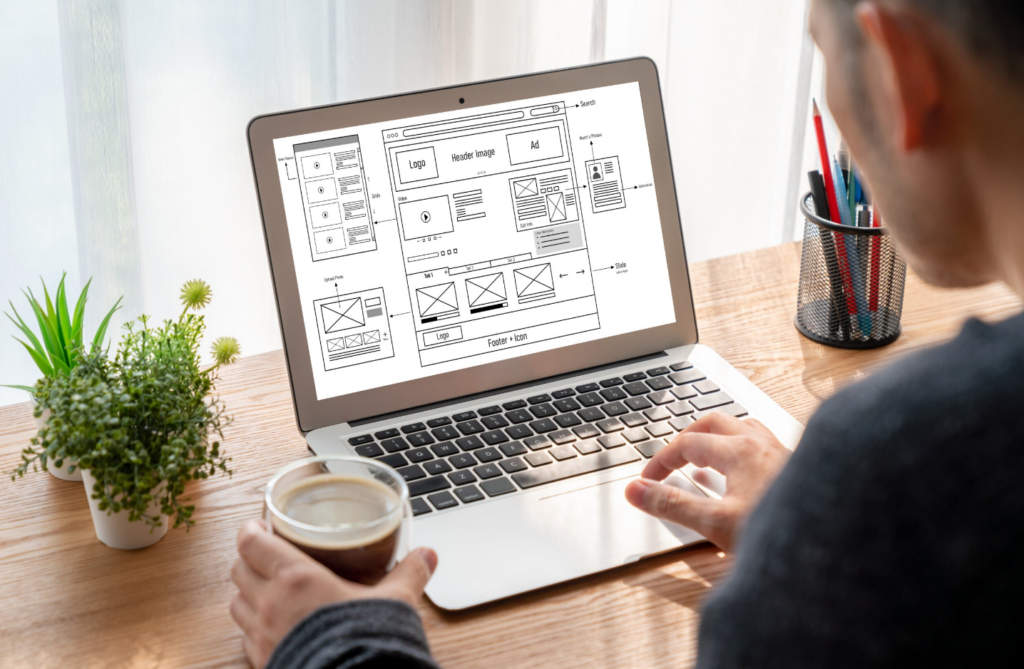
Det er overraskende, men sandt – en stor del af et websteds troværdighed er baseret på, hvordan det ser ud. Folk foretager forhastede vurderinger, og hvis dit websted ser forældet ud eller er svært at læse, kan besøgende sætte spørgsmålstegn ved dets kvalitet og troværdighed. Så at holde dit websted poleret og let at navigere handler ikke kun om æstetik – det handler om at opbygge tillid.
Sådan opnår du dette i WordPress:
Trin 1: Vælg et tema, der afspejler dit brand
Dit webdesign bør være en forlængelse af dit brands personlighed. Når du vælger et brugerdefineret WordPress-tema, skal du vælge et, der afspejler dit brands identitet og resonerer med din målgruppe. Det rigtige tema skaber et stærkt førstehåndsindtryk og hjælper med at opbygge tillid med det samme. Temaer som Astra og Kadence er populære valg, der kan passe til en bred vifte af nicher og give dit websted et professionelt og moderne udseende.
Trin 2: Hold dit tema opdateret
Uanset hvilket tema du vælger, skal du ikke glemme at holde det opdateret. Forældede temaer kan gøre dit websted sårbart over for sikkerhedsproblemer og få dit design til at se gammeldags ud. Regelmæssige opdateringer sikrer, at du drager fordel af nye designfunktioner og sikkerhedsrettelser, hvilket holder dit websted både sikkert og stilfuldt.
Trin 3: Vær smart med skrifttyper og farver
Læselighed er lige så vigtig som visuel appel. Vælg skrifttyper, der er lette at læse, og sørg for, at der er tilstrækkelig kontrast mellem din tekst og baggrundsfarver. Et velvalgt farveskema får ikke kun dit websted til at se godt ud, men forbedrer også brugervenligheden. Brug af et tema med præfabrikerede farveskemaer kan fjerne gætteriet fra ligningen og sikre, at dine farver fungerer godt sammen.
Interessant læsning: Trends inden for bæredygtigt webdesign
Forsømmelse af tilgængelighed

WordPress-tilgængelighed er ingen spøg, folkens! At sikre, at dit websted er tilgængeligt, handler ikke kun om at nå ud til flere mennesker – det handler om at sikre, at alle, uanset deres evner, kan få en problemfri oplevelse på dit websted.
Hjemmesider, der er vanskelige at navigere på for mennesker med handicap, går glip af at engagere en stor del af befolkningen, hvilket ikke kun er en mistet forretningsmulighed, men også et etisk ansvar.
Så hvordan sikrer du dig, at dit websted virkelig er tilgængeligt? Lad os gennemgå nogle vigtige trin:
Trin 1: Overhold retningslinjerne for tilgængelighed af webindhold (WCAG)
Det første du bør gøre er at gøre dig bekendt med retningslinjerne for tilgængelighed af webindhold (WCAG). Disse retningslinjer giver anbefalinger til at gøre dit websted mere brugervenligt for personer med handicap. Sørg for eksempel for, at dine menuer kan navigeres ved hjælp af blot et tastatur, tilbyd farveskemaer med høj kontrast til synshandicappede brugere, og sørg for kompatibilitet med skærmlæsere.
Ved at implementere disse retningslinjer sikrer du, at alle kan interagere effektivt med dit websted, uanset deres evner. Dette dækker alt fra farver og skrifttyper til interaktive funktioner som formularer og knapper. Det handler om at skabe et inkluderende digitalt rum for alle.
Trin 2: Vælg tilgængelighedskompatible WordPress-temaer
Nogle WordPress-temaer leveres med indbyggede tilgængelighedsfunktioner direkte fra starten. For eksempel er temaer som Miniva mærket som "tilgængelighedsklare", hvilket betyder, at de opfylder de grundlæggende krav i WCAG og kan tilpasses yderligere til dine behov. Disse temaer er et godt udgangspunkt for at sikre, at dit websted er designet med tilgængelighed i tankerne fra starten.
Trin 3: Udfør regelmæssig tilgængelighedstest
Selv efter at du har oprettet dit websted, skal du teste det regelmæssigt for at sikre, at tilgængelighedsstandarderne overholdes. Værktøjer som WAVE og Axe kan scanne dit websted og udpege områder, hvor der er behov for forbedringer, såsom kontrastproblemer, manglende alt-tekst eller elementer, der ikke er tastaturvenlige. Disse tests er afgørende for at opdage problemer, der måske ikke er indlysende for alle, men som kan forårsage store problemer for nogle brugere.
Trin 4: Tilbyd alternativ tekst og billedtekster
For billeder og videoer skal du altid inkludere alternativ tekst (alt-tekst) og billedtekster. Alt-tekst hjælper synshandicappede brugere med at forstå, hvad der er på et billede, mens billedtekster sikrer, at videoindhold er tilgængeligt for hørehæmmede. Disse små tilføjelser kan gøre en stor forskel i at forbedre den samlede tilgængelighed af dit indhold.
Trin 5: Gør interaktive elementer brugervenlige
Interaktive designelementer som knapper, formularer og navigationsmenuer skal være nemme at bruge for alle. Sørg for, at alle interaktive funktioner er tilgængelige via tastatur, hvilket betyder, at brugerne kan navigere gennem hvert element med tabulatortasten og interagere med det uden at skulle bruge en mus. Dette forbedrer oplevelsen for personer med mobilitetshandicap og er afgørende for at opbygge et mere inkluderende websted.
Prøv her: Bedste WordPress-tilgængelighedsplugins
Sikkerhedssårbarhed

Webstedssikkerhed er et must for dit WordPress-websted. Hvis dit websted håndterer følsomme data – uanset om det er kommentarer, abonnementer eller onlinebetalinger – skal folk have tillid til, at deres oplysninger er sikre. Et sikkerhedsbrud eller blot en antydning af sårbarhed kan skræmme besøgende væk og skade dit brand.
Heldigvis er der enkle måder at beskytte dit websted og forbedre brugeroplevelsen på ved at håndtere sikkerhedsproblemer. Sådan gør du:
Trin 1: Styrk dine sikkerhedsforanstaltninger
Start med at bruge et SSL-certifikat til at kryptere data mellem dit websted og brugerne. Dette er især vigtigt, hvis du håndterer personlige oplysninger som betalinger. For ekstra sikkerhed tilbyder tjenester som Kinsta Google Clouds førsteklasses sikkerhedsfunktioner, DDoS-beskyttelse og automatiske sikkerhedskopier. Dette sikrer, at dit websted er godt beskyttet mod angreb og uautoriseret adgang.
Trin 2: Hold WordPress opdateret
Hold altid din WordPress-kerne, temaer og plugins opdaterede. Opdateringer inkluderer ofte sikkerhedsrettelser for at rette kendte sårbarheder. Hvis dit websted bliver forældet, bliver det et let mål for hackere.
Trin 3: Brug tofaktorgodkendelse (2FA)
Tilføjelse af tofaktorgodkendelse (2FA) giver et ekstra lag af sikkerhed til dit login. Det betyder, at brugerne skal bruge både en adgangskode og en bekræftelseskode, hvilket gør det sværere for hackere at bryde ind.
Trin 4: Begræns loginforsøg
Hackere forsøger ofte adgangskoder for at komme ind på dit websted. Ved at begrænse antallet af loginforsøg kan du blokere disse brute-force-angreb. Plugins som Limit Login Attempts Reloaded gør dette nemt at sætte op.
Trin 5: Kør regelmæssige sikkerhedstjek
Scan regelmæssigt dit websted for sårbarheder ved hjælp af sikkerhedsscannere som Wordfence eller Sucuri. Dette vil hjælpe med at opdage potentielle trusler tidligt og holde dit websted sikkert.
Afslutning
En god brugeroplevelse kan gøre hele forskellen for, hvordan besøgende interagerer med dit WordPress-websted. Det behøver ikke at være overvældende at håndtere almindelige problemer som langsom indlæsning, rodet design eller besværlig navigation.
Ved at foretage et par gennemtænkte justeringer – som f.eks. at optimere billeder, strømline dit layout og forbedre læsbarheden – kan du skabe en mere gnidningsfri og behagelig oplevelse for dine brugere. Det handler om at gøre dit websted brugervenligt og imødekommende. Hold øje med disse detaljer, og dine besøgende vil takke dig!


