
Fejlen "jQuery is not defined" er et almindeligt problem, som mange WordPress- brugere støder på. Det betyder, at webstedet ikke kan indlæse jQuery, et afgørende JavaScript-bibliotek, der bruges til at drive funktioner som sliders, formularer og popups. Uden det kan dit websted muligvis ikke fungere korrekt eller opføre sig uforudsigeligt.
Denne fejl opstår ofte på grund af forkert scriptindlæsning, plugin-konflikter eller forældede temaer. Det er vigtigt at løse dette problem med det samme, ellers kan det påvirke dit websteds funktionalitet og brugeroplevelse. I denne guide vil vi undersøge, hvorfor denne fejl opstår, og give enkle trin til at rette den hurtigt.
Hvad er jQuery?
jQuery er et hurtigt og let JavaScript- bibliotek, der forenkler kodningsopgaver. Det gør det nemmere at håndtere HTML, events, animationer og Ajax -anmodninger. I WordPress er jQuery essentielt for mange temaer og plugins. Det driver interaktive funktioner som billedsliders, pop op-vinduerog formularvalidering.
WordPress-udviklere bruger jQuery til at tilføje dynamiske elementer til WordPress-sider uden at skulle skrive kompleks JavaScript-kode. Fordi det er bredt understøttet, er mange WordPress-plugins afhængige af det for at fungere problemfrit.
Hvorfor bruger WordPress jQuery?
WordPress bruger jQuery, fordi det forenkler tilføjelsen af interaktive funktioner til websteder. Temaer, widgets og plugins bruger jQuery til opgaver som animationer, formularhåndtering og sliders. Det er et populært valg, fordi det er effektivt og bredt understøttet.
WordPress indlæser jQuery automatisk med sin wp_enqueue_script() funktion, hvilket sikrer, at scripts indlæses i den rigtige rækkefølge. Dette hjælper med at undgå konflikter og administrerer afhængigheder mellem forskellige JavaScript-filer. Ved at håndtere disse bag kulisserne sikrer WordPress problemfri funktionalitet på tværs af temaer og plugins.
Lær om: Almindelige WordPress-fejl og hvordan du retter dem
jQuery-nervøsitet: Lad os løse mysteriet om, at 'jQuery er ikke defineret'!
Kontakt os i dag for eksperthjælp. Vores team er her for at opklare mysteriet og få din hjemmeside tilbage på sporet.
Årsager til fejlen "jQuery er ikke defineret"
Lad os se på de almindelige årsager til fejlen "jQuery is not defined" i WordPress. Forståelse af disse kan hjælpe dig med at identificere og løse problemet på dit websted.
Forkert scriptindlæsning
Forkert scriptindlæsning opstår, når jQuery ikke indlæses før andre scripts, der er afhængige af det, hvilket forårsager fejlen "jQuery er ikke defineret". I WordPress skal scripts indlæses i en bestemt rækkefølge, hvor jQuery kommer først.
Brugerdefinerede temaer eller forældede plugins kan dog overse dette og indlæse deres scripts uden at sikre, at jQuery indlæses først. Som følge heraf vil ethvert script, der er afhængig af jQuery, ikke fungere. Dette problem er især almindeligt, når udviklere manuelt tilføjer scripts uden at bruge WordPress' indbyggede funktioner til at administrere afhængigheder korrekt.
Lær: Sådan rettes problemet 'WordPress Plugin Update Failed'
Plugin-konflikter
Dårligt kodede eller forældede plugins kan forårsage problemer med indlæsning af jQuery i WordPress. Nogle plugins indlæser muligvis deres egen version af jQuery eller indlæser den ikke korrekt. Dette kan være i konflikt med andre plugins eller de centrale WordPress-scripts, hvilket resulterer i fejlen "jQuery is not defined".
jQuery er deaktiveret eller afregistreret
Nogle gange deaktiverer eller afregistrerer udviklere utilsigtet jQuery, mens de forsøger at optimere et WordPress-websted for hastighed. Dette sker ofte, når de erstatter standardversionen af jQuery med en brugerdefineret version eller fjerner den helt, fordi de mener, at den er unødvendig.
Når dette sker, kan plugins og temaer, der er afhængige af standardversionen af WordPress jQuery, ikke fungere korrekt, hvilket fører til fejlen "jQuery is not defined". Dette forstyrrer webstedets interaktive funktioner og ødelægger vigtige funktioner som animationer.
Ultimativ guide til: WordPress hastighedsoptimering
Cache- og CDN-problemer
Browsercaching og indholdsleveringsnetværk (CDN'er) kan forhindre den korrekte version af jQuery i at blive indlæst. Hvis en gammel version af jQuery er cachelagret , eller CDN'et viser en forældet fil, kan dit websted muligvis ikke indlæse det korrekte script, hvilket forårsager fejl.
Temaproblemer
Brugerdefinerede temaer, eller temaer der ikke er blevet opdateret til at fungere med den nyeste WordPress-version, kan forårsage jQuery-fejl. Disse temaer indlæser muligvis ikke jQuery korrekt eller er i konflikt med standard WordPress-scripts, hvilket fører til funktionalitetsproblemer på webstedet.
Guide til: Udvikling af brugerdefineret WordPress-tema
Trin-for-trin guide til at rette fejlen "jQuery er ikke defineret"
Nu hvor vi forstår årsagerne til fejlen "jQuery is not defined", lad os se på en trinvis vejledning til at rette den og gendanne dit websteds funktionalitet.
Tjek din browsers udviklerkonsol
For at starte fejlfinding af fejlen "jQuery is not defined" skal du tjekke din browsers udviklerkonsol. Du kan få adgang til den ved at højreklikke på websiden og vælge "Inspicer" eller trykke på Ctrl + Shift + I (eller Cmd + Option + I på Mac).
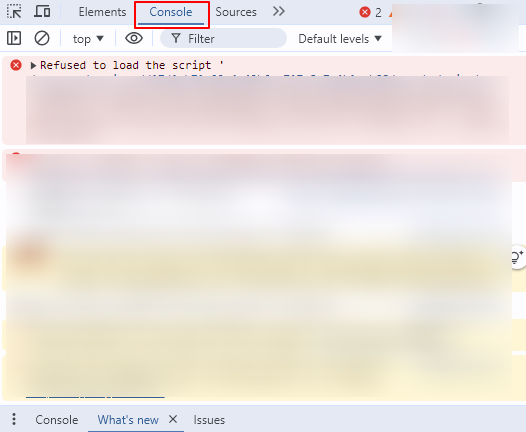
Når konsollen er åben, skal du navigere til fanen "Konsol". Se efter eventuelle fejlmeddelelser, der indikerer problemer med jQuery. Vær opmærksom på filstien, der er angivet i fejlmeddelelsen, da den kan vise dig, hvor problemet stammer fra.
Derudover skal du kontrollere for versionskonflikter, som kan indikere, at en forældet eller inkompatibel version af jQuery bruges. Identifikation af disse detaljer vil hjælpe dig med at forstå den grundlæggende årsag til problemet.
Læs om: Hvad er Real-Browser Monitoring
Sørg for, at jQuery er indlæst korrekt
For at sikre at jQuery indlæses korrekt i WordPress, skal du bruge wp_enqueue_script() . Denne funktion giver dig mulighed for at indlæse scripts i den korrekte rækkefølge og dermed forhindre konflikter.
Først skal du tilføje følgende kode til dit temas functions.php-fil:
function my_theme_enqueue_scripts() { // Afregistrer standard jQuery wp_deregister_script('jquery'); // Registrer og indlæs den seneste version af jQuery wp_register_script('jquery', includes_url('/js/jquery/jquery.js'), array(), null, true); wp_enqueue_script('jquery'); } add_action('wp_enqueue_scripts', 'my_theme_enqueue_scripts');Denne kode afregistrerer først standard jQuery og registrerer den derefter igen, hvilket sikrer, at den nyeste version indlæses. Den sidste parameter (true) sikrer, at jQuery indlæses i sidefoden, hvilket anbefales af hensyn til ydeevnen.
Ved at bruge wp_enqueue_script()sikrer du, at jQuery indlæses før andre scripts, der er afhængige af det, hvilket forhindrer fejlen "jQuery er ikke defineret".
Tjek ud: Sådan løser du problemet med, at en WordPress-hjemmeside ikke indlæses
Genaktiver WordPress standard jQuery
For at kontrollere om jQuery er afregistreret i WordPress, skal du kigge i dit temas functions.php-fil. Søg efter kodelinjer, der bruger wp_deregister_script('jquery'). Hvis du finder en sådan linje, betyder det, at jQuery er blevet deaktiveret.
For at genregistrere standard WordPress jQuery skal du følge disse trin:
- Åbn functions.php-filen for dit aktive tema i WordPress-dashboardet.
- Tilføj følgende kode for at genaktivere jQuery:
function reenable_default_jquery() { // Tjek om jQuery er afregistreret if (!wp_script_is('jquery', 'registered')) { // Genregistrer standard jQuery wp_register_script('jquery', includes_url('/js/jquery/jquery.js'), array(), null, true); wp_enqueue_script('jquery'); } } add_action('wp_enqueue_scripts', 'reenable_default_jquery');Denne kode kontrollerer, om jQuery er afregistreret. Hvis den er det, registrerer den standardversionen igen og sætter den i kø til brug. Den sidste parameter sikrer, at den indlæses i sidefoden. Tilføjelse af denne kode vil hjælpe med at forhindre fejlen "jQuery is not defined" på dit websted.
Læs også: Sådan fejlfinder du PHP-fejl i WordPress
Tjek for plugin-konflikter
For at identificere plugin-konflikter, der forårsager fejlen "jQuery er ikke defineret", skal du følge disse trin:
- I dit WordPress-dashboard skal du navigere til sektionen "Plugins". Vælg alle plugins, og vælg "Deaktiver" i menuen med massehandlinger. Dette vil deaktivere alle aktive plugins.
- Efter deaktivering af plugins skal du kontrollere, om fejlen "jQuery is not defined" fortsætter. Hvis fejlen forsvinder, indikerer det en plugin-konflikt.
- Begynd derefter at genaktivere dine plugins individuelt. Efter aktivering af hvert plugin skal du teste dit websted for at se, om fejlen vender tilbage. Denne proces hjælper med at identificere det specifikke plugin, der forårsager konflikten.
Læs hvordan du: Retter “Fejl ved oprettelse af databaseforbindelse” i WordPress
Ryd cache og CDN
Det kan være meget nyttigt at rydde din cache til at løse fejlen "jQuery is not defined". Her er trinnene:
Ryd browsercache
- Google Chrome: Klik på de tre prikker i øverste højre hjørne, og gå derefter til Flere værktøjer ⟶ Ryd browserdata. Vælg Cachelagrede billeder og filer, og klik på Ryd data.
- Firefox: Klik på de tre vandrette linjer, og gå derefter til Indstillinger ⟶ Privatliv og sikkerhed. Under Cookies og webstedsdata skal du klikke på Ryd data og vælge Cachelagret webindhold.
- Edge: Klik på de tre prikker, og gå derefter til Indstillinger ⟶ Privatliv, søgning og tjenester. Under Ryd browserdata skal du klikke på Vælg, hvad der skal ryddes, og vælge Cachelagrede billeder og filer.
Relateret: Edge caching i WordPress for at maksimere webstedshastigheden
Ryd serversidecache
Hvis du bruger et caching-plugin, skal du gå til plugin-indstillingerne i dit WordPress-dashboard. Find muligheden for at rydde eller tømme al cache, og klik på den. Dette sikrer, at alle forældede filer fjernes fra din server.
Ryd CDN-cache
Log ind på din CDN- konto, hvis du bruger et Content Delivery Network (CDN) som Cloudflare eller MaxCDN. Find sektionen for cachehåndtering, og vælg muligheden for at rydde eller rydde cachen. Dette sikrer, at den nyeste version af jQuery indlæses for alle besøgende.
Yderligere læsning: Sådan fungerer HTTP-caching, og hvordan man bruger det
Opdater temaer og plugins
Opdatering af temaer og plugins er afgørende for at opretholde et sundt WordPress-websted. Regelmæssige opdateringer sikrer kompatibilitet med den nyeste WordPress-version og retter kendte fejl. Forældede temaer eller plugins kan føre til konflikter, herunder fejlen "jQuery is not defined".
Skift til et standard WordPress-tema, f.eks. Twenty Twenty-One, for at kontrollere for temaspecifikke problemer. For at gøre dette skal du gå til Udseende ⟶ Temaer i dit WordPress-dashboard. Aktiver standardtemaet midlertidigt, og test dit websted.
Hvis fejlen forsvinder, indikerer det, at problemet ligger i dit oprindelige tema. At holde alt opdateret hjælper med at forhindre funktionalitetsproblemer og forbedrer webstedets samlede ydeevne.
Læs: Guide til opdatering af WordPress
Bedste praksisser til at forhindre jQuery-fejl i WordPress
Her er nogle bedste fremgangsmåder til at forhindre jQuery-fejl i WordPress:
Brug altid wp_enqueue_script()
at bruge wp_enqueue_script(), når du tilføjer scripts i WordPress. Denne funktion hjælper med at sikre, at dine scripts indlæses i den rigtige rækkefølge og administrerer afhængigheder automatisk. Denne metode kan forhindre almindelige konflikter, der kan føre til fejlen "jQuery is not defined".
Undgå unødvendig afregistrering af jQuery
Afregistrering af kerne-WordPress-scripts, såsom jQuery, kan skabe betydelige problemer. Mange temaer og plugins er afhængige af standardversionen af jQuery for at fungere korrekt. Fjernelse eller udskiftning af den risikerer at ødelægge vigtige webstedsfunktioner, hvilket fører til fejl og en dårlig brugeroplevelse. Så det er bedst at lade kerne-scripts være intakte, medmindre det er absolut nødvendigt.
Brug et undertema
Det er gavnligt at bruge et undertema til WordPress-tilpasning . Det giver dig mulighed for at foretage ændringer uden at ændre overordnet temas filer. Dette er vigtigt, fordi opdateringer til overordnet tema kan overskrive din tilpasning. Ved at bruge et undertema kan du sikkert opdatere overordnet tema, mens du bevarer dine ændringer, hvilket reducerer risikoen for at introducere jQuery-fejl.
Testændringer i et staging-miljø
Et staging-miljø er afgørende for sikker test af ændringer, før de implementeres på dit live-site. Det giver dig mulighed for at eksperimentere med opdateringer, nye plugins eller brugerdefineret kode uden at påvirke dine brugere. Ved at bruge et staging-sitekan du identificere og rette potentielle jQuery-fejl eller -konflikter, før de når dit live-site. Denne praksis hjælper med at opretholde webstedets stabilitet og giver en bedre oplevelse for besøgende.
Værktøjer til at rette fejlen "jQuery er ikke defineret"
For at rette fejlen "jQuery er ikke defineret" kan du bruge følgende værktøjer:
Udviklerkonsol (Chrome/Firefox)
Udviklerkonsollen i browsere som Chrome og Firefox er et værdifuldt værktøj til at rette JavaScript-fejl. Du kan få adgang til den ved at højreklikke på websiden, vælge "Inspicer" og derefter navigere til fanen "Konsol".
Her kan du se fejlmeddelelser, herunder dem, der er relateret til jQuery. Disse meddelelser indeholder ofte detaljer om fejlen, såsom filsti og linjenummer, hvilket hjælper dig med at identificere og løse problemer hurtigt.
WordPress-fejlfindingsplugins
WordPress-fejlfindingsplugins, som f.eks. Query Monitor, er fremragende til at diagnosticere problemer på dit websted. Query Monitor giver dig mulighed for at se alle databaseforespørgsler, PHP-fejl og script-enqueues. Det giver indsigt i, hvad der kan forårsage jQuery-fejl eller andre problemer.
Plugin til sundhedstjek og fejlfinding
Health Check & Troubleshooting hjælper med at identificere tema- eller plugin-konflikter. Dette plugin giver dig mulighed for at deaktivere alle plugins og skifte til et standardtema uden at påvirke det aktive websted. Du kan derefter genaktivere plugins et efter et for at se, om jQuery-fejlen opstår igen. Denne metode hjælper med at isolere problemet og bestemme, hvilket specifikt plugin eller tema der forårsager konflikten.
Kort fortalt
Det er afgørende at løse fejlen "jQuery is not defined" for at opretholde funktionaliteten af dit WordPress-websted . Nøgleløsninger inkluderer:
- Tjekker browserens udviklerkonsol.
- Sørg for at jQuery er indlæst korrekt.
- Løsning af plugin-konflikter.
Brug altid wp_enqueue_script() til at administrere dine scripts effektivt og undgå unødvendig afregistrering af jQuery. Derudover hjælper regelmæssig opdatering af dine temaer og plugins med at forhindre kompatibilitetsproblemer. Overvej at bruge et child theme til sikre tilpasninger, og test altid ændringer i et staging-miljø, før du går live.
Endelig, hvis du støder på vedvarende problemer, så søg professionel WordPress-hjælp og support fra Seahawk. Vi kan tilbyde ekspertassistance for at sikre, at dit websted kører problemfrit.


