
at planlægge en migrering fra Sitefinity til WordPress . Det er open source, fleksibelt og langt mere omkostningseffektivt end Telerik Sitefinity.
Uanset om du vil reducere licensgebyrer, styrke dine indholdsteams eller åbne op for et rigere plugin-økosystem, guider denne guide dig gennem hvert trin i processen.
Denne trinvise guide dækker alt fra tjeklisten før migrering til overvågning efter lancering. Følg den omhyggeligt, og du vil gennemføre en komplet, fejlfri migrering med din SEO og dine data intakte.
TL;DR: Hurtig oversigt over hjemmesidemigrering
- En grundig tjekliste før migrering forhindrer datatab og beskytter dine placeringer i søgemaskinerne under flytningen.
- Følg de strukturerede trin for en komplet og fejlfri hjemmesidemigrering fra ét CMS til et andet.
- Migrer SEO-metadata og opsæt 301-omdirigeringer før lancering for at bevare eksisterende trafik og placeringer.
- Overvågning og optimering efter lancering er afgørende for WordPress-webstedets langsigtede ydeevne.
Hvorfor migrere din hjemmeside fra Sitefinity til WordPress?
Der er flere grunde til, at virksomheder beslutter sig for at droppe Sitefinity. En sammenligning af Sitefinity og WordPress side om side gør fordelene tydelige.
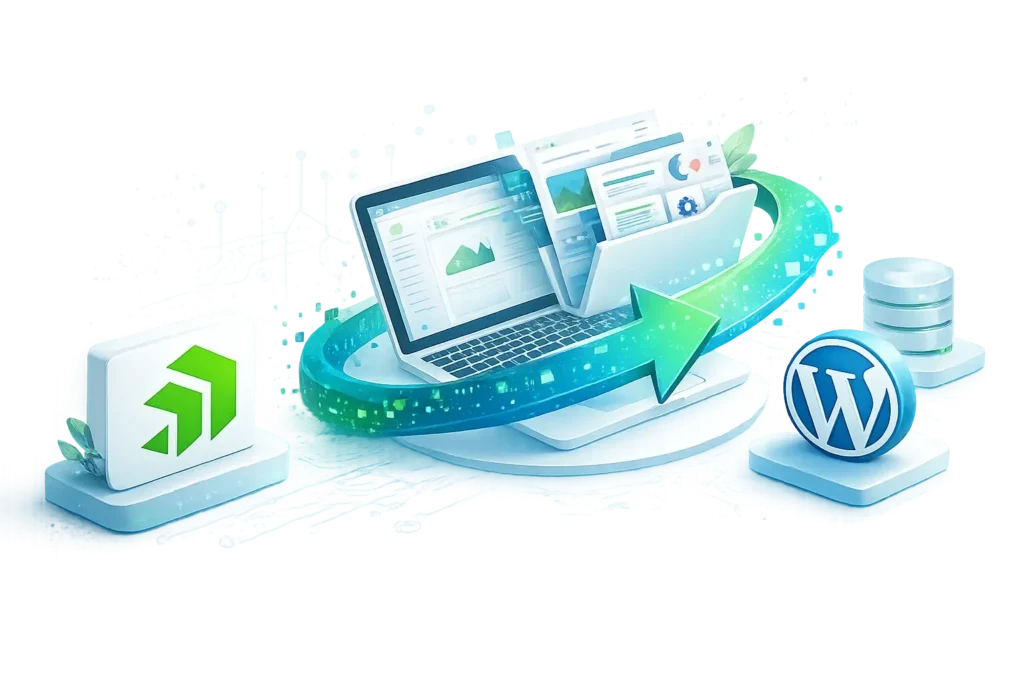
Omkostningseffektivitet er den mest almindelige drivkraft. Telerik Sitefinity har høje licensgebyrer. Disse omkostninger vokser i takt med at dit websted skaleres. WordPress er gratis og open source. Du betaler kun for hosting, temaer og eventuelle premium-tilføjelser, du vælger at installere.
Brugervenlighed er en anden nøglefaktor. Sitefinity kræver teknisk viden til daglige opgaver. WordPress er designet til ikke-tekniske brugere. Indholdsteams kan oprette, redigere og administrere sider uden udviklerinvolvering.
WordPress giver dig også adgang til tusindvis af WordPress-plugins, temaer og tredjepartsintegrationer. Disse værktøjer giver dig mulighed for hurtigt og billigt at forbedre din hjemmesides funktionalitet.
Support fra lokalsamfundet er bredt tilgængelig. Aktive fora, officiel dokumentation og en global udviklerbase betyder, at hjælp altid er lige ved hånden. Dette er en stor fordel i forhold til Sitefinitys lukkede økosystem.
SEO-funktionerne på WordPress er mere kraftfulde. Indbyggede værktøjer og dedikerede plugins giver marketingteams fuld kontrol over on-page SEO, sitemaps og metadata. Dette fører til stærkere placeringer i søgemaskinerne over tid.
Endelig er webdesignfleksibiliteten uovertruffen. WordPress tilbyder tusindvis af skabeloner. Det understøtter også fuld brugerdefineret udvikling. Din nye platform kan vokse sammen med din virksomhed uden dyre ombygninger.
Opgrader din hjemmeside problemfrit til WordPress
Skift til en hurtigere, fleksibel og brugervenlig platform med ekspertsupport til migrering, der er skræddersyet til dine forretningsbehov.
Tjekliste før migrering fra Sitefinity til WordPress
Omhyggelig planlægning inden migreringen reducerer risikoen og sparer tid. Gennemgå hvert punkt nedenfor, før du begynder.

Revision af eksisterende Sitefinity-webstedsindhold og -aktiver
Start med en fuld indholdsrevision af dit Sitefinity-websted. Lav en liste over alle sider, indlæg, mediefiler, brugerdefinerede indholdstyper og formularer. Bemærk hvilket indhold der stadig er relevant, og hvilket der kan arkiveres eller fjernes.
Dette trin giver dig et klart billede af migreringens omfang og forhindrer dig i at medbringe unødvendigt indhold til det nye websted.
Definer migreringsmål og KPI'er
Sæt klare mål, før du begynder. Vil du reducere omkostningerne? Forbedre SEO? Forbedre hjemmesidens funktionalitet for slutbrugerne?
Definer specifikke KPI'er såsom sideindlæsningshastighed, organisk trafik og afvisningsprocent. Disse benchmarks hjælper dig med at måle succes efter lanceringen.
Sikkerhedskopier dine Sitefinity-webstedsdata
Tag altid en sikkerhedskopi af hele din Sitefinity-hjemmeside, før du gør noget andet. Eksporter alle databaser, mediefiler og konfigurationsfiler. Gem sikkerhedskopier sikkert på mindst to separate steder. Dette beskytter dine data, hvis noget går galt under processen.
Kortlæg Sitefinity-indholdstyper til WordPress-struktur
Sitefinity bruger dynamiske moduler og brugerdefinerede indholdstyper. WordPress bruger indlæg, sider, brugerdefinerede indlægstyperog taksonomier. Kortlæg hver Sitefinity-indholdstype til dens WordPress-ækvivalent, før du starter importen. Denne kortlægning gør processen problemfri og forhindrer datatab.
Vælg den rigtige WordPress-hosting og -miljø
Din hostingudbyder er vigtig. Vælg en administreret WordPress-host med høj oppetid, stærk sikkerhed og nem opsætning. Opsæt først dit WordPress-websted i et testmiljø. Dette giver dig mulighed for at teste den fulde migrering uden at påvirke dit eksisterende live-websted.
Evaluer migreringsværktøjer og -metoder
Intet enkelt værktøj håndterer migrering fra Sitefinity til WordPress direkte fra starten. Du vil sandsynligvis have brug for en kombination af eksportværktøjer, CMS-importører og noget manuelt arbejde.
Gennemgå dine muligheder grundigt. Beslut, om du vil håndtere migreringen internt eller samarbejde med et professionelt migreringsteam.
Planlæg SEO-bevaringsstrategi
Din SEO er i fare under enhver migrering. Planlæg, hvordan du vil bevare eksisterende URL'er, metatitler, beskrivelser og kanoniske tags. Opret et URL-tilknytningsdokument, før du flytter noget. Du skal bruge dette for at oprette nøjagtige omdirigeringer. At køre en WordPress SEO- og hastighedsrevision før og efter migrering hjælper dig med hurtigt at finde huller.
Trin til at migrere dit websted fra Sitefinity til WordPress
Følg disse 10 trin for en struktureret og komplet migrering fra dit Sitefinity-websted til et nyt WordPress-websted.
Trin 1: Opsæt dit WordPress-webstedsmiljø
Start med at sætte en frisk WordPress-installation op hos din hostingudbyder. De fleste hosts tilbyder WordPress-opsætning med et enkelt klik. Konfigurer dine grundlæggende indstillinger, herunder webstedstitel, slogan og permalinkstruktur.
Match din permalink-opsætning med den planlagte URL-struktur for at minimere omdirigeringsarbejde senere. Lær mere om, hvordan du migrerer dit websted til WordPress ved hjælp af den rigtige miljøopsætning.
Trin 2: Eksporter data fra Sitefinity CMS
Log ind på din Sitefinity-backend. Brug de indbyggede eksportværktøjer til at udtrække sider, blogindlæg, nyhedsartikler og medieaktiver.
Eksporter struktureret indhold som XML- eller CSV-filer. Dokumenter alle brugerdefinerede moduler og dynamiske indholdskonfigurationer til genskabelse i WordPress.
Hvis dit Sitefinity-websted bruger avanceret brugerdefineret udvikling, skal du samarbejde med en udvikler for at udtrække backend-data på en ren måde. Mærk hver eksporteret fil tydeligt for at undgå forvirring under import.
Trin 3: Importér indhold til WordPress
Brug WordPress importværktøjer til at overføre dine eksporterede data til det nye websted. For standardsider og indlæg håndterer WordPress Importer-pluginnet XML-filer fra mange CMS-platforme.
Brug værktøjer som WP All Import til at knytte CSV-felter til WordPress-indlægstyper til brugerdefineret indhold. Gennemgå resultaterne omhyggeligt efter hver import. Kontroller for formateringsfejl, manglende billeder eller andre problemer, der skal rettes.
Trin 4: Genskab indholdstyper og brugerdefinerede funktioner
Sitefinity understøtter avancerede indholdstyper og brugerdefinerede moduler. WordPress håndterer disse gennem brugerdefinerede indlægstyper og brugerdefinerede felter. Brug Custom Post Type UI-pluginnet til at genskabe din indholdsstruktur i WordPress.
Enhver brugerdefineret udvikling fra dit Sitefinity-websted skal genopbygges i WordPress. Dette kan omfatte brugerdefinerede formularer, dynamiske indholdsområder og unikke backend-arbejdsgange.
Dokumentér alle funktioner, før migreringen starter, så intet går glip af under genopbygningen.
Trin 5: Design og tematilpasning
Dit Sitefinity-websitedesign kan ikke overføres automatisk til WordPress. Vælg et WordPress-tema, der matcher dit brand og dine præstationsmål.
Lette temaer som GeneratePress og Astra er stærke muligheder.
For et dybere kig på dine temamuligheder, læs denne GeneratePress-anmeldelse.
Du kan også vælge at udvikle et brugerdefineret WordPress-tema for at få et fuldt brandet resultat.
Installer en sidebygger, hvis det er nødvendigt. Elementor og WordPress Block Editor gør det muligt for ikke-tekniske brugere visuelt at genskabe sidelayouts. Sørg for, at alle nøgleskabeloner fra dit gamle websted genskabes nøjagtigt.
Trin 6: Migrer SEO-elementer og metadata
SEO-data er afgørende. Hver sidetitel, metabeskrivelse, kanonisk URL og alt-tag for billeder skal overføres til dit nye WordPress-websted.
Installer et SEO-plugin som Rank Math. Disse værktøjer giver dig mulighed for at administrere alle SEO-indstillinger på siden ét sted.
Indtast eller importer metadata manuelt for hver side. Indstil kanoniske tags korrekt for at forhindre problemer med duplikeret indhold, der kan skade dine placeringer i søgemaskinerne.
Trin 7: Opsæt omdirigeringer og URL-tilknytning
Sitefinity og WordPress bruger ofte forskellige URL-strukturer. Hver URL, der ændres under migreringen, skal omdirigeres. Uden omdirigeringer ender brugere og søgemaskiner i blindgyder, og du mister linkværdi.
Brug WordPress-omdirigeringsplugins til at administrere 301-omdirigeringer direkte fra dashboardet. Du kan også lære , hvordan du omdirigerer WordPress-URL'er både med og uden plugins.
Gennemgå dit URL-tilknytningsdokument, og bekræft, at hver omdirigering fungerer korrekt. Ret eventuelle fejl, før du går live.
Trin 8: Test det migrerede WordPress-websted
Testning er afgørende. Spring ikke dette trin over. Tjek alle sider, indlæg, formularer og brugerdefinerede funktioner på dit WordPress-websted. Kig efter ødelagte links og ødelagte billeder , der kan være opstået under importprocessen.
Test på flere browsere og skærmstørrelser. Kør en hastighedstest og gennemgå Core Web Vitals. Bekræft alle tredjepartsintegrationer og kontaktformularer. Brug professionelle website-revisionsværktøjer til at køre en omfattende scanning før lancering.
Trin 9: Start den nye WordPress-hjemmeside
Når testen er færdig, skal du forberede lanceringen. Peg dit domæne til den nye WordPress-hostingserver. Fjern alle indstillinger for vedligeholdelsestilstand. Indsend dit nye XML-sitemap til Google Search Console.
Overvåg crawlfejl nøje i de første 24 til 48 timer efter lanceringen. Underret dit team og alle relevante tredjepartspartnere om ændringen.
Trin 10: Overvågning og optimering efter migrering
Migreringen slutter ikke ved lanceringen. Overvåg dit websted nøje i de følgende uger. Spor søgemaskineplaceringer, organisk trafik og fejlrapporter i Google Search Console og analyser. Kør en WordPress-webstedsrevision for hurtigt at identificere eventuelle resterende problemer.
Kig efter 404-fejl , og tilføj nye omdirigeringer for dem, der vises. Overvåg sidens hastighed, og håndter problemer med ydeevnen med det samme. Gennemgå dine SEO-indstillinger efter den første måned. Opdater eventuelle forældede metadata, og optimer indholdet til dine målrettede søgeord.
Almindelige udfordringer og løsninger i Sitefinity til WordPress-migrering
Selv med omhyggelig planlægning opstår der udfordringer. Her er de mest almindelige.

- Uoverensstemmelser i brugerdefinerede indholdstyper. Sitefinitys dynamiske moduler knyttes ikke direkte til WordPress. Løs dette ved manuelt at oprette brugerdefinerede opslagstyper og felter i WordPress, før importen begynder.
- Ødelagte links og manglende sider. URL-strukturer ændrer sig ofte under migrering. Opsæt omfattende 301-omdirigeringer, og kør en linktjekker efter lanceringen. Hvis du støder på 301-fejl i WordPress, skal du rette dem med det samme for at bevare SEO-værdien.
- Manglende mediefiler. Billeder og dokumenter overføres muligvis ikke problemfrit. Eksporter dit mediebibliotek separat, og upload filer manuelt til WordPress-mediebiblioteket. Kør en tjek for ødelagte billed-URL'er efter migreringen.
- Tab af metadata. SEO-titler og -beskrivelser kan gå tabt under migrering. Eksporter metadata separat fra Sitefinity, og indtast dem igen ved hjælp af et WordPress SEO-plugin.
- Tredjepartsintegrationer. Sitefinity kan være forbundet til CRM-værktøjer, analyseplatforme eller marketingautomatiseringssystemer. Genskab disse integrationer i WordPress ved hjælp af kompatible plugins eller direkte API-forbindelser. Test hver integration grundigt efter opsætning.
- Sikkerhedshuller. Et nyt WordPress-websted har brug for øjeblikkelig sikkerhedsforstærkning. Installer et sikkerhedsplugin, konfigurer stærke loginoplysninger, og opsæt regelmæssige sikkerhedskopier, før det går live.
- Problemer med frontend-rendering. Brugerdefinerede frontend-layouts fra Sitefinity gengives muligvis ikke korrekt i WordPress. Genopbyg disse layouts ved hjælp af en sidebygger eller WordPress-websitedesignskabeloner, så de matcher dit originale design præcist.
Bedste praksis for en vellykket migrering fra Sitefinity til WordPress
Ved at følge disse bedste fremgangsmåder reduceres risikoen betydeligt og resultatet af migreringen forbedres. Teams, der anvender dem, rapporterer konsekvent færre problemer efter lanceringen og hurtigere lanceringsfrister.
- Arbejd altid i et staging-miljø. Migrer aldrig direkte til en live-server. Byg, test og finjuster først i staging. Dette beskytter dit eksisterende Sitefinity-websted gennem hele processen.
- Hold din Sitefinity-hjemmeside kørende, indtil testen er færdig. Kør begge systemer parallelt, indtil din WordPress-hjemmeside er fuldt testet og klar. Dette forhindrer afbrydelser for brugerne under overgangen.
- Involver dine indholdsteams tidligt. De kender dit indhold bedst. Få deres input under indholdsrevisionen og kortlægningen af indholdstyper. Deres involvering reducerer fejl og fremskynder importprocessen.
- Budget til brugerdefineret udvikling. Hvis dit Sitefinity-websted har komplekse funktioner, så afsæt tid og budget til at genskabe dem i WordPress. Undervurdering af dette arbejde er en almindelig årsag til forsinkelser.
- Bevar SEO fra dag ét. Opsæt omdirigeringer og metadata før lancering, ikke efter. Forsinkede rettelser kan koste dig betydelige placeringer i søgemaskinerne og organisk trafik.
- Dokumentér alt. Hold styr på din indholdsmapping, omdirigeringslister og integrationskonfigurationer. God dokumentation gør fejlfinding meget hurtigere efter lancering.
Planlæg din migrering uden for myldretiden. Minimér forstyrrelser for brugerne ved at migrere i perioder med lav trafik. Brug et pålideligt WordPress-webstedsadministrationsteam til at føre tilsyn med lanceringen og de første uger af driften.
Overvej at samarbejde med en professionel WordPress-migreringstjeneste, hvis dit Sitefinity-websted er komplekst. Ekspertsupport reducerer risikoen og sikrer, at processen forløber problemfrit fra start til slut.
Afsluttende tanker
Migrering fra Sitefinity til WordPress er et betydeligt projekt. Men fordelene er tydelige. WordPress giver dig en omkostningseffektiv, skalerbar og fleksibel platform.
Den understøtter både ikke-tekniske brugere, store indholdsteams og avanceret brugerdefineret udvikling. Telerik Sitefinity-platformen er, selvom den er kraftfuld, simpelthen ikke matche det åbne økosystem og fællesskab, som WordPress tilbyder.
Ved at følge denne 10-trins proces og udfylde tjeklisten før migrering fuldstændigt, kan du migrere med minimal forstyrrelse. Planlæg omhyggeligt. Test grundigt. Overvåg nøje efter lanceringen.
Dit nye WordPress-websted kan levere bedre ydeevne, stærkere SEO og større omkostningseffektivitet end dit eksisterende Sitefinity-system.
Investeringen i omhyggelig planlægning betaler sig nu ud i mange år fremover. Hvis du har brug for professionel hjælp undervejs, kan erfarne WordPress-webstedsmigreringsbureauer guide dig gennem alle faser af processen, fra den første indholdsrevision til den endelige optimering efter lanceringen.
Vil du have en gratis demo-migrering for at se processen i aktion, før du forpligter dig? Kontakt en betroet WordPress-migreringspartner, og kom i gang i dag.
Ofte stillede spørgsmål om migrering fra Sitefinity til WordPress
Hvor lang tid tager en fuld migrering fra Telerik Sitefinity?
En fuld migrering afhænger af webstedets størrelse og kompleksitet. De fleste projekter tager 2 til 8 uger. En ordentlig indholdsrevision og planlægning hjælper med at fremskynde processen og sikre fejlfri resultater.
Kan jeg prøve en gratis demo-migrering, før jeg gennemfører den fulde proces?
Ja, mange udbydere tilbyder en gratis demo-migrering. Det hjælper dig med at få et forhåndsvisning af, hvordan din nye hjemmeside vil se ud, og identificere problemer, før du bruger tid og penge.
Vil min SEO og mit indhold blive påvirket under migreringen?
Hvis det gøres korrekt, forbliver dine placeringer stabile. Bevar URL'er, metadata og struktur. Brug korrekte omdirigeringer og test alt for at undgå fejl på internettet.
Hvordan håndteres brugerdefinerede opslagstyper i WordPress?
Brugerdefinerede opslagstyper erstatter Telerik Sitefinity-strukturer. Du kan genopbygge dem ved hjælp af WordPress-plugins eller brugerdefineret udvikling for at understøtte avancerede funktioner og indholdsteams arbejdsgange.
Er WordPress en omkostningseffektiv og skalerbar løsning?
Ja, WordPress er open source og meget fleksibelt. Det tilbyder omkostningseffektivitet, en stor pulje af ressourcer og skalerbare løsninger til enhver virksomhed, der bygger et nyt websted.


