
Att hantera flera användarnamn och lösenord över olika verktyg är ett riktigt huvudvärk. Oavsett om du driver en medlemssajt, ett teamintranät eller ett stort WordPress-nätverk skapar jonglering av inloggningar friktion och säkerhetsrisker samtidigt. WordPress Single Sign-On (SSO) löser båda problemen i ett steg. I den här guiden går vi igenom exakt hur SSO fungerar, varför det är viktigt och hur du konfigurerar det på din webbplats steg för steg.
TL;DR: Konfigurera SSO i WordPress
- WordPress SSO låter användare logga in en gång och få åtkomst till flera verktyg utan att behöva ange lösenord igen.
- SAML 2.0 är det säkraste och mest stödda SSO-protokollet för WordPress, perfekt för team och företagsmiljöer.
- SSO minskar återanvändning av lösenord, centraliserar användarhantering och gör efterlevnadsrevisioner betydligt enklare.
- Du behöver en egenhostad WordPress.org-webbplats med HTTPS aktiverat innan du kan konfigurera SSO.
- miniOrange SAML SSO-pluginet är det enklaste sättet att ansluta WordPress till leverantörer som Google Workspace, Okta eller Microsoft Azure AD.
- I ett WordPress-nätverk med flera webbplatser behöver du bara konfigurera SSO en gång på huvudwebbplatsen.
- Testa alltid din konfiguration i mellanlagring innan du skickar den till produktion.
- Ställ in standardanvändarrollen till Prenumerant, inte Redaktör eller Administratör.
Vad är enkel inloggning (SSO) på WordPress?
Enkel inloggning är en autentiseringsmetod som låter användare logga in en gång och få åtkomst till flera verktyg, appar eller webbplatser utan att behöva ange sina inloggningsuppgifter igen.
Istället för att WordPress lagrar och verifierar varje lösenord på egen hand, delegerar det jobbet till ett betrott externt system som kallas en identitetsleverantör, eller IdP.
Tänk på det som ett huvudnyckelkort. Istället för separata nycklar för varje dörr öppnar ett enda kort allt. För team som använder Google Workspace, Microsoft Azure AD eller Okta innebär det att anställda kan komma åt WordPress med samma konto som de använder för e-post, projektverktyg och allt annat.
SSO är särskilt värdefullt för organisationer, medlemsplattformar, e-inlärningssajteroch alla WordPress-inställningar där flera användare behöver åtkomst till flera system.
Hur fungerar SAML SSO med WordPress?
SAML står för Security Assertion Markup Language. Det är en öppen standard som hanterar säkert utbyte av autentiseringsdata mellan två parter: identitetsleverantören (IdP) och tjänsteleverantören (SP).
I en WordPress SSO-konfiguration fungerar din WordPress-webbplats som tjänsteleverantör. Så här fungerar flödet i praktiken:
- En användare försöker komma åt din WordPress-webbplats.
- WordPress omdirigerar dem till IdP:ns inloggningssida.
- Användaren anger sina inloggningsuppgifter där.
- IdP:n verifierar identiteten och skickar en signerad SAML-intyg tillbaka till WordPress.
- WordPress läser den påståendet och loggar automatiskt in användaren.
WordPress lagrar eller validerar inte lösenordet direkt vid någon tidpunkt. Det är det som gör SAML SSO betydligt säkrare än vanliga WordPress-inloggningar.
SAML kontra OAuth kontra OpenID Connect
Dessa tre protokoll möjliggör alla SSO men har olika användningsområden.
- SAML 2.0 är det föredragna valet för företagsmiljöer, företagsintranät och B2B-portaler. Det är robust, mycket säkert och stöds av nästan alla större IdP.
- OAuth 2.0 passar bättre för konsumentriktade appar som behöver inloggningsfunktioner för sociala medier.
- OpenID Connect ligger ovanpå OAuth och är en solid mellanväg för medlemswebbplatser och SaaS-produkter med hög användartrafik.
För de flesta WordPress-webbplatser med teamåtkomst, företagsklienter eller interna verktyg är SAML rätt val.
Varför ska du konfigurera SSO på din WordPress-webbplats?
Innan du börjar med installationen är det bra att förstå vad du faktiskt vinner. SSO är inte bara en bekvämlighetsfunktion. Det förändrar hur åtkomsthantering fungerar i hela din verksamhet.
Bättre säkerhet, färre lösenord
När användare använder ett enda starkt lösenord istället för många, slutar de att återanvända svaga inloggningsuppgifter på flera plattformar. Återanvändning av lösenord är en av de vanligaste orsakerna till stöld av inloggningsuppgifter. SSO eliminerar den sårbarheten genom att helt ta bort WordPress-lösenord från ekvationen.
Förenklad användarhantering
Som administratör kan du bevilja eller återkalla åtkomst via din IdP, och ändringarna gäller direkt på alla anslutna plattformar. När en anställd slutar inaktiverar du ett konto, och de förlorar åtkomst till allt. Du behöver inte manuellt leta upp och inaktivera konton i separata system.
Mindre friktion för ditt team
Snabbare åtkomst till verktyg innebär ett mer produktivt team. Färre glömda lösenord innebär också färre supportärenden. För byråer som hanterar flera klientwebbplatser eller företag som kör stora WordPress-nätverk läggs detta ihop snabbt. Användare loggar bara in en gång och sätter igång.
Regelefterlevnad och revisionsberedskap
SSO centraliserar autentiseringsloggar på en enda plats. Det gör GDPR- och HIPAA-efterlevnad betydligt enklare att hantera. Varje inloggningshändelse är kopplad till IdP:n, vilket ger dig en tydlig revisionslogg utan att behöva separata logginställningar på varje plattform.
Hur Seahawk Media kan hjälpa dig att konfigurera WordPress SSO?
Att konfigurera SSO innebär mer än att bara klicka sig igenom en plugin-guide. Korrekt IdP-konfiguration, attributmappning, rollhantering och produktionstestning kräver noggrann uppmärksamhet. En felaktig konfiguration i något steg kan leda till inloggningsfel eller oavsiktlig åtkomst.

På Seahawk Mediaarbetar vi med byråer, företag och växande WordPress-företag för att implementera säkra och pålitliga SSO-inställningar som passar hur ert team faktiskt arbetar.
Oavsett om du migrerar en befintlig webbplats till SSO eller bygger en ny autentiserad portal från grunden, hanterar vårt team de tekniska detaljerna så att du kan fokusera på din verksamhet.
Kontakta oss för att diskutera dina behov av WordPress-säkerhet och åtkomsthantering.
Låt Seahawk Media hantera din WordPress SSO-installation
Från IdP-konfiguration till rollmappning och produktionstestning; vi gör det rätt från början så att du slipper felsöka senare.
Vad behöver du innan du börjar?
Att gå igenom den här checklistan innan du börjar sparar tid senare.
- Du behöver en självhostad WordPress.org-installation. WordPress.com stöder inte anpassade SAML-plugins, så den här installationen fungerar bara på webbplatser som du själv hostar.
- HTTPS måste vara aktiverat på din webbplats. SAML kräver krypterad kommunikation, så ett giltigt SSL-certifikat är inte valfritt.
- Du behöver också administratörsåtkomst till både WordPress och din valda identitetsleverantör.
I den här guiden används Google Workspace i exemplet , men samma principer gäller för Okta, Microsoft Azure AD, OneLogin och andra identitetsleverantörer.
Steg för att konfigurera enkel inloggning (SSO) på WordPress
Det enklaste sättet att aktivera WordPress Single Sign-On är med miniOrange SAML SSO-pluginet. Det stöder över 50 identitetsleverantörer, fungerar med WordPress multisite-nätverk och har en gratisnivå som täcker de flesta standardinställningar.
Steg 1: Installera SAML SSO-pluginet på WordPress
Logga in på din WordPress-instrumentpanel och gå till Plugins, sedan Lägg till nytt. Sök efter "miniOrange SAML Single Sign On" och installera det. När det är aktiverat, navigera till miniOrange SAML 2.0 SSO i sidofältet. Det är här all konfiguration sker.
Pluginet förvandlar din WordPress-webbplats till en SAML-kompatibel tjänsteleverantör. Det betyder att den kan ta emot och validera SAML-intyg från vilken kompatibel identitetsleverantör som helst som du ansluter den till.
Steg 2: Hitta din tjänsteleverantörs metadata
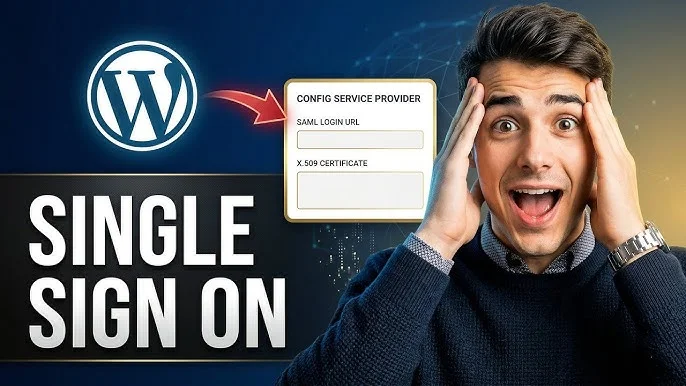
Inuti pluginet klickar du på fliken Plugin-konfiguration och öppnar sedan fliken Tjänsteleverantörsmetadata. Du ser två viktiga värden här: ACS-URL:en (Assertion Consumer Service URL) och Entity ID.
Låt den här sidan vara öppen. Du måste kopiera dessa värden till din identitetsleverantör i nästa steg. ACS-URL:en anger vart IdP:n skickar SAML-intyget efter en lyckad inloggning. Enhets-ID:t identifierar din WordPress-webbplats unikt för IdP:n.
Steg 3: Anslut din identitetsleverantör (exempel på Google Workspace)
Logga in på Googles administratörskonsol på admin.google.com. Gå till Appar i sidofältet och klicka sedan på Webb- och mobilappar. Öppna rullgardinsmenyn Lägg till app och välj Lägg till anpassad SAML-app.
- Ge din app ett tydligt namn, något i stil med ”WordPress SSO” och klicka på Fortsätt. På nästa skärm klickar du på Ladda ner metadata. Detta laddar ner en XML-fil som innehåller dina IdP-uppgifter. Spara den, du kommer att behöva den inom kort.
- Scrolla ner och klicka på Fortsätt för att komma till formuläret för tjänsteleverantörsuppgifter. Gå tillbaka till din WordPress-instrumentpanel och kopiera ACS-URL:en och enhets-ID:t från miniOrange-pluginet. Klistra in dem i motsvarande fält i Googles administratörskonsol. Se till att även markera rutan Signerat svar.
- För formatet Namn-ID, välj E-POST och ställ in Namn-ID till Grundläggande information och sedan Primär e-postadress. Klicka på Fortsätt, lägg till eventuella attributmappningar du behöver, till exempel förnamn och efternamn, och klicka sedan på Slutför.
- Det sista steget i Googles administratörskonsol är att aktivera appen. Hitta reglaget som säger AV för alla och sätt det på PÅ för alla. Spara dina ändringar.
Observera att Okta, Azure AD och OneLogin följer ett mycket liknande flöde. Plugin-dokumentationen beskriver de specifika stegen för varje IdP om du använder något annat än Google Workspace.
Steg 4: Ladda upp dina IdP-metadata till WordPress
Gå tillbaka till miniOrange-pluginet i WordPress.
- Gå till Inställningar för tjänsteleverantör och välj Google Apps som din IdP. Navigera till fliken Ladda upp IDP-metadata.
- Ange ett namn för din identitetsleverantör och ladda sedan upp XML-filen som du laddade ner från Googles administratörskonsol. Klicka på Ladda upp.
Pluginet kommer att analysera metadata och automatiskt fylla i IdP-uppgifterna. Använd knappen Testa konfiguration för att verifiera att anslutningen fungerar innan du rör vid något annat. Åtgärda eventuella fel som flaggas här innan du går vidare.
Steg 5: Kartlägg användarattribut och tilldela roller
Växla till fliken Attribut/Roll-mappning i pluginet. Det är här du anger för WordPress hur användarinformationen ska mappas från IdP:n till WordPress användarfält.
- Mappa fälten förnamn, efternamn och e-postadress till motsvarande WordPress-attribut.
- Scrolla ner till avsnittet Rollmappning och välj en standardroll för nya användare som loggar in via SSO. Ställ in detta noggrant.
- Prenumerant är den säkraste standardinställningen för de flesta inställningar. Du kan alltid manuellt befordra enskilda användare till högre roller.
- Att tilldela redigerare eller administratör som standardroll är en betydande säkerhetsrisk. Klicka på Uppdatera för att spara dina inställningar.
Från och med nu kommer användare som besöker din inloggningssida att se en Logga in med-knapp som omdirigerar dem till din IdP för autentisering.
Konfigurera SSO på WordPress Multisite
Om du hanterar ett WordPress- nätverk med flera webbplatser är installationen mycket enklare än den låter. Konfigurera SSO en gång på huvudnätverkets webbplats, så utökas autentiseringen automatiskt till varje underwebbplats i nätverket. Det finns ingen anledning att upprepa installationen på varje enskild webbplats.
Detta gör SSO särskilt användbart för myndigheter som hanterar flera klientwebbplatser under ett enda nätverk, eller för stora organisationer som kör avdelningsspecifika underwebbplatser. Användare loggar in på huvudwebbplatsen och överför sin session över alla underwebbplatser de har åtkomst till.
Vanliga misstag att undvika vid installation av SSO
De flesta problem med SSO beror på ett fåtal undvikbara fel. Att veta vad man ska hålla utkik efter sparar mycket tid vid felsökning.
Felmatchade e-postdomäner
E-postadressen som är kopplad till en WordPress-användare måste exakt matcha den e-postadress som är registrerad i IdP:n. Om en teammedlem använder en personlig Gmail-adress i WordPress men loggar in via ett företagskonto i Google Workspace, kommer SSO inte att länka kontona korrekt. Justera alltid e-postadresserna innan du aktiverar SSO för befintliga användare.
Hoppa över testet innan livesändning
Knappen Testkonfiguration i pluginet finns av en anledning. Använd den i en testmiljö innan du aktiverar SSO i produktion. En felkonfigurerad assertion eller fel ACS-URL kan spärra dig och dina användare helt ute från webbplatsen. Testa först, alltid.
Tilldela fel standardroll
Nya användare som skapas via SSO får automatiskt standardrollen som du konfigurerar i plugin-programmet. Om du lämnar den här rollen inställd på Redaktör eller Administratör får alla i din IdP som besöker din webbplats automatiskt utökade behörigheter. Börja med prenumeranten och tilldela högre roller manuellt till specifika användare.
SSO vs. social inloggning på WordPress: Vad är skillnaden?
Social inloggning och SSO är relaterade men byggda för olika målgrupper.
Social inloggning låter besökare logga in med sina befintliga konton på plattformar som Google eller Facebook. Det fungerar bra för konsumentriktade webbplatser, bloggar och e-handelsbutiker där det huvudsakliga målet är att minska registreringsfriktionen.
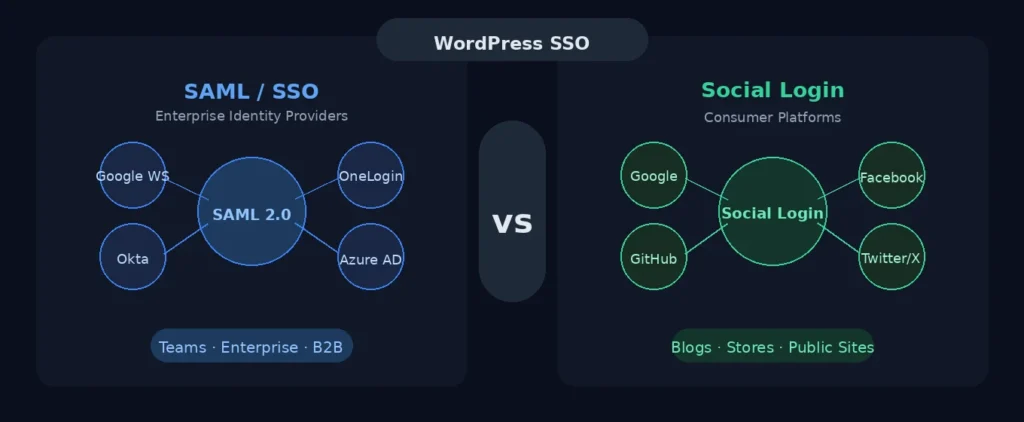
SAML SSO är utformat för organisationer som kräver centraliserad åtkomstkontroll och säkerhetspolicyer.
Den integreras med företags-IdP:er som Azure AD och Okta, stöder rollbaserad åtkomsthantering och tillhandahåller de revisionsloggar som reglerade branscher kräver.
Om du driver en offentlig medlemssajt kan det räcka med inloggning via sociala medier. Om du hanterar intern teamåtkomst eller kundportaler för företag är SAML SSO rätt val.
Avslutning
WordPress Single Sign-On förenklar livet för alla inblandade. Användare slipper jonglera lösenord, administratörer hanterar åtkomst från ett ställe och din webbplats blir betydligt säkrare i processen.
Börja med SAML SSO-pluginet, anslut din identitetsleverantör, testa konfigurationen noggrant och lägg till 2FA för starkare skydd.
Om du vill ha hjälp med att göra detta rätt första gången, finns Seahawk Media här. Vi specialiserar oss på WordPress-säkerhet, prestanda och anpassade inställningar för byråer och företag som inte har råd att göra fel.
Vanliga frågor om SSO på WordPress
Är SAML SSO gratis för WordPress?
miniOrange SAML SSO-pluginet har en gratisversion som stöder en identitetsleverantör och täcker de flesta standardinställningar. Avancerade funktioner som stöd för flera IdP, anpassad attributmappning och rollbaserade åtkomstkontroller kräver en betald plan. För team med enkla Google Workspace- eller Okta-inställningar är gratisnivån en bra utgångspunkt.
Stöder WordPress.com SAML SSO?
Nej. SAML SSO kräver en självhostad WordPress.org-installation som stöder installation och konfiguration av anpassade plugins. WordPress.com tillåter inte denna nivå av anpassning i standardplaner. Om du behöver SSO måste du hosta det själv.
Kan jag konfigurera SSO på WordPress utan en utvecklare?
För enkla konfigurationer med Google Workspace eller Okta kan en icke-utvecklare följa plugin-guiden och få saker att fungera.
Installationen blir mer teknisk när du behöver anpassad attributmappning, komplexa rolltilldelningar eller integration med företagsklassade IdP:er som Microsoft Azure AD. I dessa fall sparar det tid och minskar risken för konfigurationsfel att ha en WordPress-utvecklare involverad.
Vad är skillnaden mellan SSO och tvåfaktorsautentisering?
SSO och tvåfaktorsautentisering (2FA) kompletterar varandra, inte är utbytbara. SSO styr var och hur användare autentiserar sig. Det låter en inloggningssession utföras över flera plattformar. 2FA lägger till ett andra verifieringssteg utöver inloggningen, till exempel en engångskod som skickas till en telefon.
Genom att använda båda tillsammans får du bekvämligheten med SSO och det extra skyddet av ett andra säkerhetslager. Jetpack och SolidWP erbjuder 2FA-alternativ som passar bra ihop med SSO.


