
De flesta donationssidor gör samma misstag. De visar ett mål, en donationsknapp och inget annat. Besökaren har ingen aning om tio personer har donerat eller tiotusen. De känner att de kanske är de enda som ger.
En givartavla åtgärdar detta. Den visar riktiga namn och verkliga donationer från riktiga medlemmar i samhället i realtid. Forskning visar att 74 % av givarna är motiverade att ge mer eller donera utanför sitt vanliga schema när de känner starkt stöd från samhället. När besökare ser andra ge, känner de sig trygga och motiverade att göra detsamma.
Den här guiden visar exakt hur du skapar en givarens topplista i WordPress med tre olika metoder, från en plugin-installation utan kod som tar under 20 minuter till en helt anpassad topplista för ideella organisationer med komplexa kampanjbehov.
En givartavla i WordPress är en dynamisk ranking som visar de bästa givarna baserat på donationsbelopp, frekvens eller senaste bidrag. Den hjälper till att bygga förtroende, uppmuntra deltagande och uppmärksamma supportrar offentligt.
De flesta topplistor visar givarens namn, donationssummor, rankningar och valfria profilbilder, vilket ger besökarna ett synligt bevis på att andra aktivt stöder kampanjen.
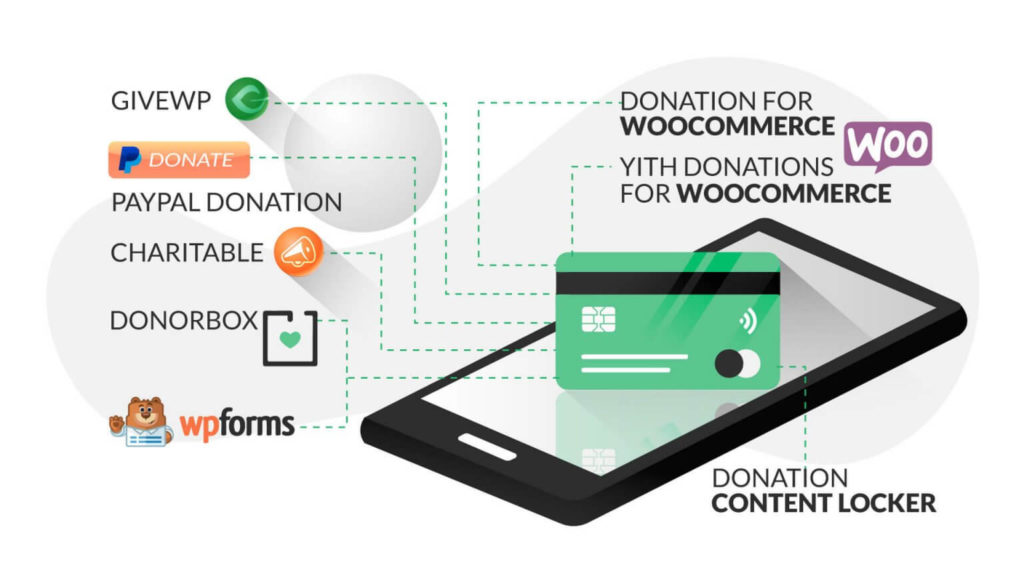
Plugins som Charitable, GiveWP och Paymattic gör det enkelt att lägga till en givartavla till WordPress utan anpassad utveckling.
Varför givarledartavlor fungerar: Psykologin
Att förstå varför topplistor fungerar hjälper dig att konfigurera dem för maximal effekt.
Socialt bevis. När en förstagångsbesökare ser att 847 personer har donerat till din kampanj den här månaden är det mycket mer sannolikt att de donerar än om sidan inte visar någon deltagandedata alls. Folk följer andras handlingar, särskilt i osäkra beslut om donationer.
Rädsla för att missa något. En topplista som visar momentum, ett stort antal nya givare och en stigande totalsumma skapar brådska. Besökare som ser aktiva givare känner att kampanjen lyckas och vill vara en del av den.
Erkännande och status. Att synas på en offentlig topplista är en form av erkännande. För vissa givare, särskilt återkommande bidragsgivare på hög nivå, motiverar synligheten av att vara bland de 10 bästa att fortsätta ge.
Konkurrenskraftiga gåvor. När givare kan se sin ranking i förhållande till andra motiveras vissa att öka sina donationer för att klättra på topplistan. Detta är särskilt effektivt vid peer-to-peer-insamlingar och företagsmatchningskampanjer.
Bästa WordPress-plugins för givares topplistor
| Plugin | Topplista-funktion | Gratisversionen | Startpris | Bäst för |
| Välgörenhet | Ja (Proffs) | Ja (begränsat) | 149 dollar/år | Ideella organisationer som behöver fullständig kampanjhantering |
| GiveWP | Ja (via tillägg) | Ja (begränsat) | 149 dollar/år | Komplex insamling av flera kampanjer |
| Paymattic | Ja (gratis + proffs) | Ja | 59 dollar/år | Budgetmedvetna organisationer |
| WPForms + Stripe | Endast manuell visning | Ja | 199 dollar/år | Enkla blanketter för engångsdonationer |
| Formidabla former | Anpassad topplista | Ja | 399 dollar/år | Avancerade anpassade implementeringar |
För de flesta WordPress-webbplatser för ideella ändamål är Charitable eller GiveWP rätt val. Paymattic är det starkaste alternativet i gratisversionen med en topplista tillgänglig utan kostnad.
Behöver du en anpassad WordPress-donationssajt byggd på rätt sätt?
Seahawk bygger WordPress-webbplatser för ideella organisationer och donationer med givartavlor, kampanjhantering och integration med betalningsgateways. Inga kontrakt. Inga förmånstagare.
Metod 1: Skapa en givartavla med Charitable
Charitable är det mest rekommenderade WordPress-pluginet för donationer för ideella organisationer. Funktionen för donatortopplistan ingår i Charitable Pro och integreras direkt med Gutenbergs blockredigerare.

Steg 1: Installera och aktivera Charitable
Gå till Plugins > Lägg till nytt i din WordPress-instrumentpanel. Sök efter Charitable. Installera och aktivera gratisversionen. Gå sedan till Charitable > Inställningar och ange din Charitable Pro-licensnyckel för att låsa upp topplistafunktionen.
Om du inte har köpt Charitable Pro ännu, registrera dig på wpcharitable.com. Abonnemangen börjar på 149 dollar per år och inkluderar tillägget för donatortopplistan.
Steg 2: Skapa en kampanj
Gå till Välgörenhet > Kampanjer > Lägg till ny. Ge din kampanj ett namn, ange ett insamlingsmål och konfigurera kampanjens slutdatum om tillämpligt. I kampanjredigeraren lägger du till en beskrivning som förklarar kampanjens syfte och hur donationer kommer att användas.
Under panelen Kampanjinställningar till höger konfigurerar du:
- Föreslagna donationsbelopp (dessa ankare för givande beteenden)
- Minsta donationsbelopp
- Om donationerna är engångs- eller återkommande
- Valuta och betalningsgateway
- Publicera kampanjen när dina inställningar är klara.
Steg 3: Aktivera givartavlan
I din kampanjredigerare, skrolla till avsnittet Kampanjblock. Leta efter blocket Donator Leaderboard och lägg till det i din kampanjsida.
I blockinställningspanelen till höger, konfigurera:
Skärminställningar:
- Antal donatorer att visa (10 till 25 är standardintervallet)
- Sorteringsordning: efter totalbelopp (standard), efter antal donationer eller efter senaste
- Visa eller dölj donationsbelopp bredvid givarnas namn
- Visa eller dölj donatoravatarer
- Visning av anonyma givare: välj om du vill visa "Anonym" eller exkludera anonyma givare från den offentliga visningen
Sekretessinställningar: Aktivera alternativet "Tillåt givare att välja anonymitet" i dina inställningar för donationsformuläret. Detta lägger till en kryssruta för att välja att delta i donationsformuläret som frågar om givaren vill synas på topplistan. Detta krävs för att följa GDPR i EU-riktade kampanjer.
Steg 4: Bädda in topplistan på din donationssida
Charitable bäddar in topplistan direkt på kampanjsidan. Om du vill visa topplistan på en separat sida, till exempel din startsida eller en dedikerad erkännandesida, använd blocket eller kortkoden Charitable Leaderboard:
[charitable_donor_leaderboard campaign_id=”YOUR_CAMPAIGN_ID” count=”10″]
Ersätt YOUR_CAMPAIGN_ID med kampanjens numeriska ID (synligt i URL:en när du redigerar kampanjen). Ändra värdet för att kontrollera hur många givare som visas.
Lägg till den här shortcoden på valfri WordPress-sida med hjälp av shortcode-blocket i Gutenberg-redigeraren.
Steg 5: Testa topplistan
Gör en liten testdonation till din kampanj med hjälp av en testbetalningsgateway ( Stripe testläge eller PayPal sandbox). Kontrollera att ditt givares namn visas på rätt position på topplistan. Kontrollera att anonymitetsalternativet fungerar korrekt genom att göra en andra testdonation med det valt.
Metod 2: Skapa en givartavla med GiveWP
GiveWP är ett omfattande donations-plugin med peer-to-peer-insamlingar, återkommande donationer och resultattavlefunktioner tillgängliga via dess tilläggsbibliotek.
Steg 1: Installera GiveWP
Gå till Plugins > Lägg till nytt, sök efter GiveWP och installera gratisversionen. Kärnpluginet GiveWP hanterar skapande och hantering av donationsformulär. Leaderboard-tillägget är tillgängligt i GiveWPs betalda planer.
Steg 2: Skapa ett donationsformulär
Gå till Donationer > Lägg till formulär. Ge ditt formulär ett namn och konfigurera dina donationsnivåer, mål och betalningsalternativ. GiveWP stöder flera föreslagna donationsbelopp som visas som klickbara knappar, vilket konsekvent ökar genomsnittliga donationsbelopp jämfört med tomma inmatningsfält.
Steg 3: Aktivera GiveWP-ledartavlan
Köp och aktivera GiveWP Plus- eller All-Access-planen. Gå till Donationer > Tillägg och installera Leaderboard-tillägget. När det är aktiverat går du till Donationer > Inställningar > Leaderboard för att konfigurera dina globala leaderboard-inställningar.
Konfigurera:
- Rangordningsmetod: efter totalt donerat antal, efter antal donationer eller efter kampanj
- Visningsperiod: hela tiden, i år, denna månad eller anpassat datumintervall
- Antal visade givare
- Inställning för visning av avatar
- Hantering av anonyma donatorer
Steg 4: Visa topplistan
GiveWP tillhandahåller en kortkod för att bädda in topplistan på valfri sida:
[give_leaderboard form_id=”DITT_FORMULÄR-ID” visa=”10″]
Lägg till den här kortkoden på din kampanjsida, startsida eller en dedikerad sida för givarkännande. GiveWPs Gutenberg-block kan också bädda in topplistan utan kortkod om du föredrar ett visuellt redigeringsarbetsflöde.
Metod 3: Skapa en givartavla med Paymattic
Paymattic är det mest prisvärda alternativet med en funktionell givartavla som finns tillgänglig i gratisversionen. Det är rätt val för små ideella organisationer eller organisationer som testar funktionaliteten hos en ledartavla innan de investerar i ett premium-plugin.

Steg 1: Installera Paymattic
Gå till Plugins > Lägg till nytt, sök efter Paymattic och installera. Aktivera pluginet från din instrumentpanel. Gratisversionen inkluderar Stripe-betalningsintegration, donationsformulär och topplistafunktionen.
Steg 2: Konfigurera donationstopplistan
Gå till Paymattic > Inställningar i din WordPress-instrumentpanel. Välj Donationslista i den vänstra sidofältet. Konfigurera:
- Vilka kampanjer som ska inkluderas i topplistan
- Hur många givare som ska visas
- Sorteringsordning (högsta totalsumma, senaste eller vanligaste)
- Huruvida donationsbelopp ska visas offentligt
- Anonymitetsinställningar
Steg 3: Bädda in topplistan
Använd Paymattics shortcode för att bädda in topplistan på valfri sida:
[paymattic_leaderboard campaign_id=”DITT_KAMPANJ-ID”]
Topplistan uppdateras automatiskt när nya donationer anländer.
Hur utformar man en effektiv givartavla?
En välkonfigurerad, dåligt utformad topplista kommer att underprestera. Dessa designprinciper gör din topplista mer effektiv på att konvertera.
Visa momentum, inte bara totalsummor
Visa tydligt de senaste givaren, inte bara de totala ledaren genom tiderna. En topplista som visar tre givare som donerade under den senaste timmen skapar brådska. En som visar samma givare som donerade för tre år sedan känns statisk och oinspirerande.
Håll det synligt utan att vara överväldigande
Topplistan ska visas på din kampanjsida utan att konkurrera med donationsformuläret. Placera den under din kampanjbeskrivning och målförloppsindikatorn, ovanför donationsformuläret. Att visa 10 till 15 givare ger rätt balans mellan socialt bevis och lättsmälthet.
Använd avatarer där det är möjligt
Topplistor med riktiga givar-avatarer (från Gravatar eller sociala medier) konverterar bättre än listor med bara text. De mänskliga ansiktena gör att givandet känns verkligt och communitydrivet snarare än abstrakt.
Lägg till en uppmaning till att "gå med i topplistan"
Placera en synlig donationsknapp direkt under topplistan med texten "Gå med i [X] donatorer", där X är det aktuella antalet donatorer. Denna inramning inbjuder besökare att delta snarare än att bara observera.
Hantera anonymitet professionellt
Visa anonyma givare som ”En generös supporter” eller liknande istället för bara ”Anonym”. Detta bibehåller resultattavlans och sociala bevis samtidigt som givarens integritetspreferenser respekteras.
Var ska du placera din givartavla?
Placeringen avgör hur många besökare som ser din topplista och hur den påverkar givbeteendet.
| Placering | Inverkan | Bäst för |
| Aktiv kampanjsida (ovanför vikningen) | Högsta | Ideella organisationer med en enda kampanj |
| Sidofält eller sektion på startsidan | Hög | Pågående insamlingsorganisationer |
| Dedikerad sida för erkännande av givare | Medium | Att offentligt erkänna stora givare |
| Tacksida efter donation | Medium | Visar nya givare att de inte är ensamma |
| Inbäddad e-postnyhetsbrev | Variabel | Att driva återkommande givare tillbaka till kampanjen |
Den högst konverterande placeringen är på din aktiva kampanjsida, placerad mellan din kampanjbeskrivning och ditt donationsformulär. Besökare ser community-stöd innan de bestämmer sig för om de ska donera.
Sekretess- och efterlevnadsöverväganden
Att offentligt visa donatornamn har juridiska och etiska konsekvenser som måste hanteras före lansering.
Ange alltid en möjlighet att välja bort detta. Din donationsblankett måste ge givare möjlighet att visas anonymt på topplistan. Detta är ett lagkrav för GDPR-kompatibla kampanjer som riktar sig till EU-givare och är etisk bästa praxis globalt.
Ange detta i ditt formulär. Lägg till en anteckning nära knappen för att skicka donationer: ”Ditt namn och donationsbelopp kan visas på vår givarlista om du inte väljer alternativet anonymt ovan.”
Visa inte finansiell information utan samtycke. Att visa det exakta donationsbeloppet bredvid en givares namn är känslig finansiell information. De flesta plugins låter dig visa namn och rangordning utan att visa exakta belopp, vilket ger sociala bevis med färre integritetsproblem.
Skydda givardata. Alla plugin-program som hanterar givardata, inklusive namn, e-postadresser och betalningsinformation, måste hållas uppdaterade och konfigurerade för att använda HTTPS. Kör regelbundna säkerhetsgranskningar på din WordPress-installation.
Slutliga tankar om att skapa en givartavla i WordPress
En givartavla är ett av de mest effektiva tilläggen du kan göra till en WordPress-donationssida. Det kostar minimal extra installationstid, kräver ingen anpassad utveckling med rätt plugin och åtgärdar direkt den sociala isolering som hindrar tveksamma givare från att ge.
Charitable Pro är det mest omfattande alternativet för ideella organisationer som bygger seriös kampanjinfrastruktur. GiveWP passar organisationer med komplexa behov för flera kampanjer. Paymattic är rätt utgångspunkt för organisationer som testar konceptet med en begränsad budget.
Oavsett vilket plugin du väljer, konfigurera dina anonymitetsinställningar före lansering, testa topplistan med en riktig donation och placera den på din kampanjsida där den syns före donera-knappen.
Om du behöver hjälp med att bygga eller anpassa en WordPress-donationssajt med en donatortopplista, hanterar Seahawks utvecklingsteam hela bygget.
Vanliga frågor om givares topplistor i WordPress
Vad är en givartavla i WordPress?
En givartavla i WordPress är en dynamisk visning av de främsta givarna, rangordnade efter totalt donationsbelopp, antal donationer eller hur nyligen de gjorts. Den bäddas in på en donations- eller kampanjsida för att visa besökare att riktiga människor aktivt stöder syftet. Topplistor bygger sociala bevis och motiverar nya givare att ge genom att visa deltagande i samhället i praktiken.
Vilket WordPress-plugin är bäst för en givartopplista?
Charitable Pro är det bästa alternativet överlag för de flesta ideella organisationer. Det inkluderar ett inbyggt block för givartopplistor för Gutenberg, fullständig kampanjhantering och GDPR-kompatibla anonymitetsinställningar. GiveWP är bättre för organisationer med komplexa behov av insamling av flera kampanjer. Paymattic erbjuder en funktionell topplist på sin gratisnivå, vilket gör det till det bästa alternativet för små organisationer med begränsade budgetar.
Kan givare välja att förbli anonyma på topplistan?
Ja. Alla större WordPress-donationsplugins som stöder topplistor inkluderar ett alternativ för anonymitet. Charitable, GiveWP och Paymattic tillåter alla givare att välja att visa anonymt när de skickar in donationsformuläret. Anonyma givare visas vanligtvis som "Anonym givare" eller "En generös supporter" på den offentliga topplistan, men räknas fortfarande med i din totala givarstatistik.
Hur lägger jag till en givartavla på en befintlig WordPress-sida?
Använd din donations-plugin's kortkod. För välgörenhet: [charitable_donor_leaderboard campaign_id=”ID” count=”10″]. För GiveWP: [give_leaderboard form_id=”ID” show=”10″]. För Paymattic: [paymattic_leaderboard campaign_id=”ID”]. Lägg till kortkoden på valfri WordPress-sida med hjälp av kortkodsblocket i Gutenberg-redigeraren. Ersätt "ID" med ditt kampanj- eller formulär-ID.
Ökar en givartavla verkligen donationer?
Ja. Forskning visar att 74 % av givarna kan motiveras att ge mer eller donera utanför sitt vanliga schema när de känner sig som en del av en aktiv gemenskap. Topplistor skapar sociala bevis (andra ger), brådska (aktiv momentum) och erkännandeincitament (offentligt erkännande av toppgivarna). De flesta ideella organisationer som lägger till en topplist på en aktiv kampanjsida rapporterar ökade konverteringsfrekvenser på donationsblanketter.
Vilken information ska en givartavla visa?
En standardmässig topplista för givare visar givarens namn eller användarnamn, deras rangordning (1:a, 2:a, 3:e) och eventuellt deras totala donationsbelopp samt en avatar. Att visa donationsbelopp är effektivt för att motivera tävlingsinriktade gåvor, men det väcker integritetshänsyn. De flesta kampanjer skapar en balans genom att visa rangordning och namn utan exakta belopp, vilket bevarar sociala bevis samtidigt som känsligheten kring finansiella upplysningar minskas.


