
Genom att lägga till en WooCommerce-butik i Google Merchant Center kan dina produkter visas direkt för kunder som söker på Google. Rätt konfiguration hjälper din butik att synas i Google Shopping-resultat, gratis produktlistningar och AI-drivna sökupplevelser.
Många WooCommerce-butiksägare missar viktiga flödesinställningar, leveransinformation eller produktdatakrav som begränsar synligheten.
Den här guiden förklarar hur du korrekt kopplar WooCommerce till Google Merchant Center, förbättrar produktupptäckbarheten och ökar kvalificerad trafik från sökinriktade köpare.
För att lägga till en WooCommerce-butik i Google Merchant Center måste butiksägare skapa ett Merchant Center-konto, verifiera sin webbplats och ansluta ett produktflöde från WooCommerce med hjälp av ett plugin eller ett flödeshanteringsverktyg. Korrekta produkttitlar, prissättning, tillgänglighet, GTIN och leveransinformation krävs för produktgodkännande.
När produkterna är anslutna kan de visas i Google Shopping-listor, gratis produktresultat och AI-drivna sökupplevelser på Googles plattformar. Regelbundna flödesuppdateringar hjälper till att upprätthålla synligheten, förbättra produktindexeringen och minska risken för att produkter inte godkänns på grund av föråldrad eller ofullständig data.
Förstå Google Merchant Center
Google Merchant Center är ett verktyg som låter dig ladda upp din produktinformation till Google och göra den tillgänglig för shoppingannonser på Google.com, Google Shopping och andra Google-tjänster.

Att lägga till din WooCommerce-butik i Google Merchant Center kan vara ett bra sätt att öka produktexponering och försäljning. I den här artikeln visar vi dig hur du lägger till din WooCommerce-butik i Google Merchant Center.
Fördelar med att lägga till en WooCommerce-butik i Google Merchant Center
Att lägga till en WooCommerce-butik i Google Merchant Center har många fördelar.
Öka synligheten
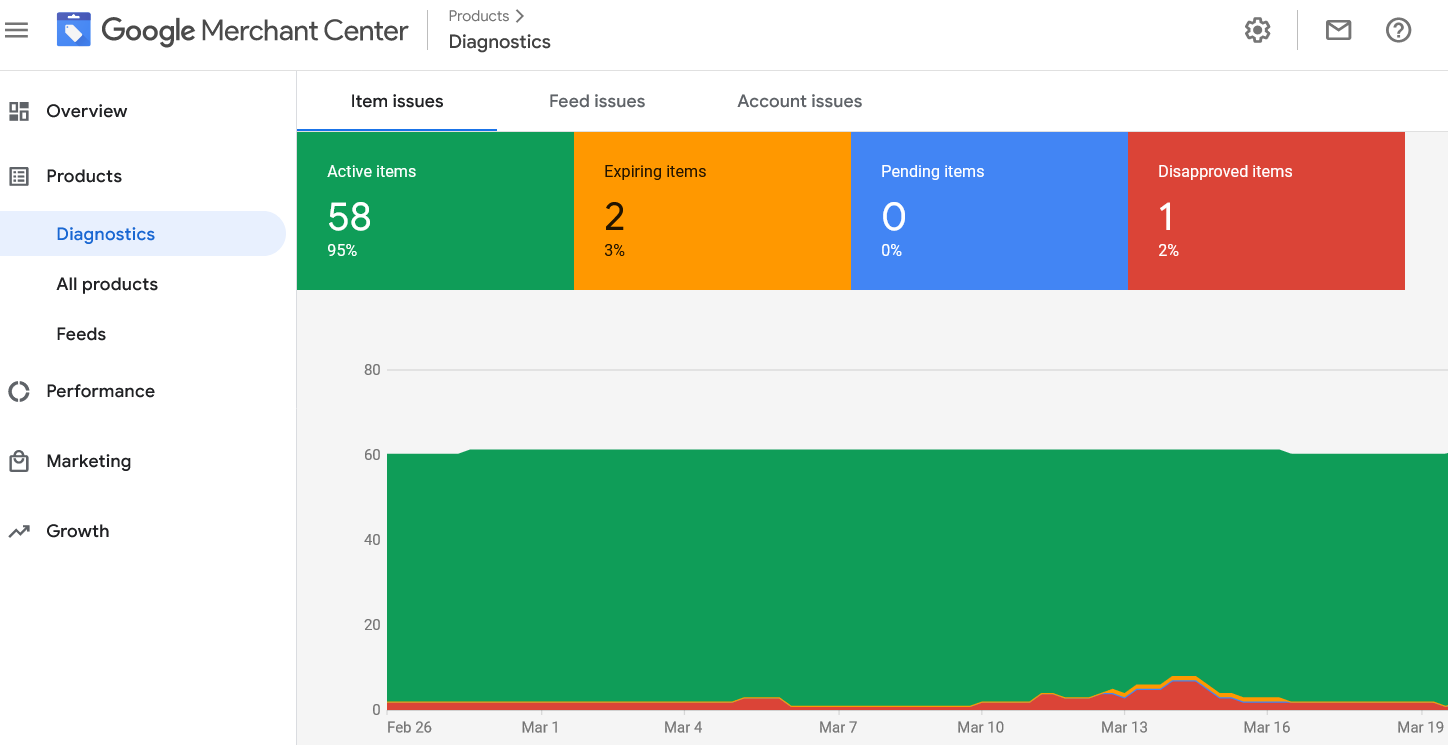
Den kanske mest uppenbara fördelen är att det kan bidra till att öka din synlighet i sökresultaten. När potentiella kunder söker efter produkter du säljer kommer din WooCommerce-butik att visas i sökresultaten tillsammans med en länk till din webbplats. Detta kan hjälpa dig att locka nya kunder och öka trafiken till din webbplats.
Effektivisera produktlistningar
En annan fördel med att lägga till en WooCommerce-butik i Google Merchant Center är att det kan hjälpa till att effektivisera dina produktlistningar.
Du kan hantera alla dina produktlistningar på ett ställe, vilket gör det enklare att hålla koll på lager och priser. Dessutom kan du använda Googles kraftfulla verktyg för att optimera dina listningar och säkerställa att de visas för rätt målgrupp.
Utveckla affärer och nå nya kunder
Att lägga till en WooCommerce-butik i Google Merchant Center kan vara ett utmärkt sätt att få din verksamhet att växa och nå nya kunder. Med ökad synlighet och effektiv produkthantering kan du fokusera på att driva din verksamhet och lämna marknadsföringen till Google.
Letar du efter WooCommerce-inställningar?
Kontakta oss och få våra experttjänster inom WooCommerce-utveckling för att skapa och optimera dina webbutiker.
Steg-för-steg-guide för att ansluta din WooCommerce-butik till Google Merchant Center
För att ansluta din WooCommerce-butik till Google Merchant Center måste du följa dessa steg:
Steg 1: Skapa ett Google Merchant Center-konto
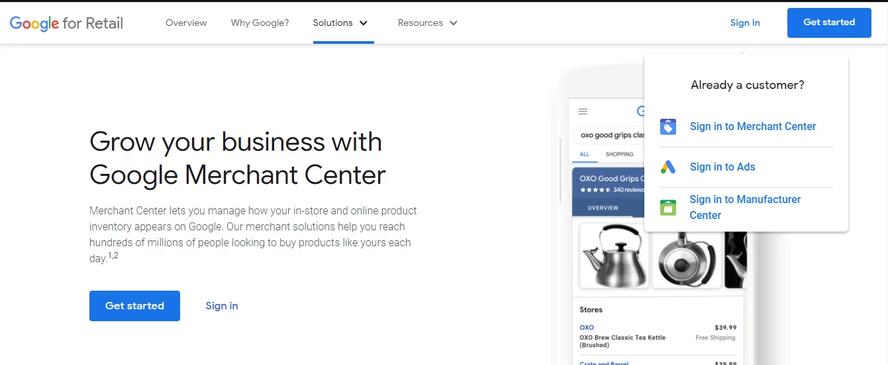
Så här skapar du ett Google Merchant Center-konto:
- Gå till https://merchantcenter.google.com/ och klicka på "Logga in" i det övre högra hörnet.
- Logga in med ditt Google-konto. Om du inte har ett Google-konto kan du skapa ett på https://accounts.google.com/signup/.
- Klicka på "Skapa konto".
- Ange din företagsinformation och klicka sedan på ”Fortsätt”.
- Godkänn användarvillkoren och klicka sedan på "Skapa konto"
Steg 2: Skapa ett XML-produktflöde för dina WooCommerce-butiksprodukter
Om du har en WooCommerce-butik igång är nästa steg att skapa ett XML -produktflöde för dina produkter. Detta produktflöde kommer att användas för att skicka in dina produkter till Google Merchant Center, som sedan kan visas på Google Shopping.

Det finns några olika sätt att generera ett XML-produktflöde för WooCommerce:
- Använd ett plugin: Flera plugins kan automatiskt generera ett XML-produktflöde åt dig, inklusive WP All Export och WooCommerce Product Feed Manager.
- Skapa ditt flöde manuellt: Om du är van vid att arbeta med XML kan du skapa ditt eget produktflöde manuellt. Den här Google-guiden ger detaljerade instruktioner om hur du gör det.
När ditt XML-produktflöde har skapats skickar du det till Google Merchant Center.
Steg 3: Skapa ditt dataflöde i Google Merchant Center
Om du vill länka dina WooCommerce-butiksprodukter till Google Merchant Center måste du först skapa ett dataflöde. Detta dataflöde kommer att innehålla all nödvändig information om dina produkter, inklusive produktnamn, priser, bilder och mer.
Du behöver använda ett plugin som WooCommerce Product Feed Manager för att skapa ditt dataflöde. Det här pluginet gör det enkelt att generera ett dataflöde som är kompatibelt med Google Merchant Center.
När du har installerat pluginet är det jätteenkelt att konfigurera ditt dataflöde. Välj de fält du vill inkludera i ditt flöde så gör pluginet resten.
När ditt dataflöde har konfigurerats behöver du bara skicka in det till Google Merchant Center. Därifrån kommer dina produkter att vara kvalificerade att visas i Google Shopping-resultaten.
Steg 4: Koppla din butik till Google Merchant Center
Om du har en WooCommerce-butik och produkter redo är nästa steg att ansluta din butik till Google Merchant Center. Det finns några sätt att göra detta, men vi rekommenderar att du använder WooCommerce-pluginet för WordPress.
När du har installerat och aktiverat programmet, gå till Inställningar > Integrationer i din WordPress-instrumentpanel. Hitta avsnittet Google Merchant Center och klicka på länken för att ansluta ditt konto.
Du kommer att bli ombedd att logga in på ditt Google-konto och sedan ge WooCommerce åtkomst till ditt Merchant Center-konto. Därefter bör du se ett meddelande om att dina konton har länkats!
Steg 5: Uppdatera ditt dataflöde regelbundet
Det är viktigt att hålla din dataflöde uppdaterat så att potentiella kunder alltid har den mest korrekta informationen om dina produkter.
Du bör uppdatera ditt dataflöde minst en gång i veckan, och oftare om du har många produkter eller om ditt lager ändras ofta.
För att uppdatera ditt dataflöde loggar du in på ditt WooCommerce-konto och går till sidan Produkt. Därifrån kan du redigera eventuell produktinformation som har ändrats och sedan skicka in ditt dataflöde till Google Merchant Center igen.
Lär dig: Hur man migrerar från PrestaShop till WooCommerce
Felsöka vanliga problem när du konfigurerar din WooCommerce-butik i Google Merchant Center
Om du har problem med att konfigurera din WooCommerce-butik i Google Merchant Center finns det några vanliga problem som du kan kontrollera.
- Se först till att du har lagt till din WooCommerce-butik i Google Merchant Center som en produktkälla.
- Kontrollera sedan att dina produkter hämtas korrekt till Google Merchant Center genom att klicka på fliken ”Produkter”.
- Om dina produkter inte visas, se till att du har konfigurerat ditt WooCommerce-produktflöde korrekt.
Slutligen, om du fortfarande har problem, kontakta WooCommerce-supporten eller Google Merchant Center-supporten för mer hjälp.
Tips för att optimera din WooCommerce-butik på Google Merchant Center
Här är några tips för att optimera din WooCommerce-butik på Google Merchant smidigt:
- Håll dina produkter uppdaterade: Se till att produkterna i din WooCommerce-butik uppdateras regelbundet. Detta inkluderar att produktbeskrivningar, priser och bilder är korrekta och aktuella.
- Använd produktbilder av hög kvalitet: Produktbilder är bland de viktigaste faktorerna för om en kund kommer att göra ett köp. Se till att dina produktbilder är av hög kvalitet och tydliga.
- Optimera dina produkttitlar och beskrivningar: De spelar en viktig roll för hur dina produkter visas i sökmotorernas resultatsidor (SERP). Se till att dina titlar och beskrivningar är sökordsrika och korrekt återspeglar dina produkters innehåll.
- Erbjud konkurrenskraftiga priser: Kunderna söker alltid bästa möjliga erbjudande. Se till att dina priser är konkurrenskraftiga för att locka potentiella kunder.
- Lämna kundrecensioner: De kan hjälpa till att övertyga potentiella kunder att göra ett köp. Om du har befintliga kunder, be dem att lämna recensioner i din WooCommerce-butik.
Slutsats
Att lägga till en WooCommerce-butik i Google Merchant Center är ett utmärkt sätt att öka din räckvidd och engagera fler kunder. Med rätt steg kan det göras snabbt.
För att säkerställa att du får ut det mesta av den här processen, konfigurera ditt Google Merchant Center-konto korrekt och dubbelkolla all produktinformation och bilder innan du laddar upp dem till din butik.
Genom att göra detta kan du snabbt öka varumärkets synlighet och nå nya potentiella kunder!
Vanliga frågor om att lägga till en WooCommerce-butik i Google Merchant Center
Hur kopplar jag WooCommerce till Google Merchant Center?
Du kan ansluta WooCommerce till Google Merchant Center med hjälp av ett produktflödesplugin. Installera ett kompatibelt plugin, generera ett produktflöde och länka det till ditt Merchant Center-konto. Google kommer sedan att synkronisera dina butiksprodukter automatiskt.
Är Google Merchant Center gratis för WooCommerce-butiker?
Ja. Google Merchant Center är gratis att använda. WooCommerce-butiksägare kan lista produkter i gratis Google Shopping-resultat utan att betala för annonser. Betalda Google Shopping-kampanjer kräver dock en annonsbudget.
Varför är mina WooCommerce-produkter inte godkända i Google Merchant Center?
Produkter blir vanligtvis inte godkända på grund av saknade GTIN-nummer, felaktiga priser, trasiga landningssidor eller policyöverträdelser. Felaktig frakt- och skatteinformation kan också utlösa underkänningar. Regelbundna flödesuppdateringar hjälper till att förhindra dessa problem.
Vilket WooCommerce-plugin är bäst för Google Merchant Center?
Populära plugins inkluderar Google för WooCommerce, CTX Feed och Product Feed PRO för WooCommerce. Vilket plugin som är bäst beror på din butiks storlek, behov av flödesanpassning och synkroniseringskrav.
Hur lång tid tar det för Google Merchant Center att godkänna produkter?
Google granskar vanligtvis produkter inom några dagar. Vissa butiker kan se godkännanden inom 24 timmar, medan större kataloger kan ta längre tid. Policykontroller och flödets noggrannhet påverkar också godkännandetiderna.


