
Utelåst från din webbplats i värsta tänkbara ögonblick? Att veta hur man kringgår WordPress-inloggning kan spara tid och förhindra panik.
Oavsett om du har glömt dina inloggningsuppgifter, stött på en plugin-konflikt eller stött på en trasig inloggningssida, finns det säkra och effektiva sätt att återfå åtkomst.
I den här guiden kommer du att upptäcka enkla metoder som fungerar, utan att riskera din webbplats säkerhet eller data. Få tillbaka kontrollen snabbt och håll ditt arbetsflöde igång utan avbrott.
TL;DR: Snabba lösningar för att återfå åtkomst till instrumentpanelen
- Inloggningsproblem beror ofta på glömda lösenord, plugin-konflikter eller trasiga sidor.
- Börja med enkla lösningar, som standard-URL:er eller alternativ för återställning av lösenord.
- Avancerade metoder inkluderar databasredigeringar, inaktivering av plugin-program eller skapande av en ny administratör.
- Regelbundna säkerhetskopior och säkerhetskontroller hjälper dig att undvika att bli utelåst igen.
När behöver du kringgå WordPress-inloggning?
Det finns tillfällen då din vanliga inloggning helt enkelt inte fungerar, oavsett hur många gånger du försöker. Kanske ditt lösenord verkar vara korrekt, men WordPress avvisar det fortfarande.
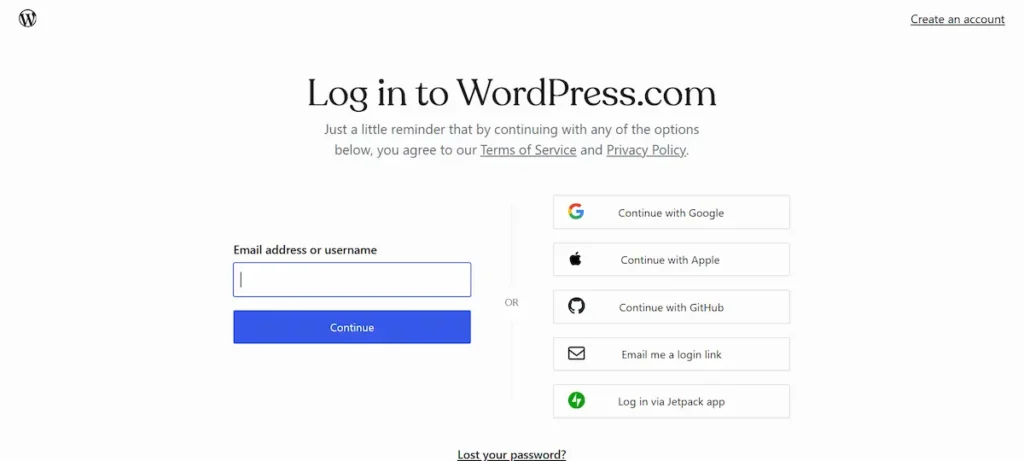
Kanske laddas inte ens wp-login-sidan. Eller ännu värre, din webbplats har låst dig ute helt efter flera misslyckade autentiseringsförsök.
I de flesta fall beror dessa problem på en blockering på ditt användarkonto. Det kan vara ett föråldrat plugin, en trasig omdirigering eller en ändring du gjort i din administratörspanel som gav motsatt effekt.
Även en stark tvåfaktorsautentisering kan låsa dig ute om verifieringssteget misslyckas.
Andra gånger har problemet sitt ursprung på webbhotellsnivå. En felkonfigurerad inställning i din webbhotells kontrollpanel kan påverka åtkomsten till viktiga WordPress-filer. Eller kanske har du uppdaterat ett plugin utan att inse att det ändrade din inloggningsprocess.
Oavsett orsaken är resultatet detsamma. Du sitter fast och behöver en väg tillbaka in. Att kringgå inloggningen handlar inte om hacking eller genvägar.
Det handlar om att använda rätt verktyg och kunskap för att säkert återställa din webbplatsåtkomst och få ditt administratörskonto igång igen.
Låt oss gå igenom varje metod som kan hjälpa dig att göra just det.
Utelåst från WordPress? Få experthjälp snabbt
Slipp stressen med inloggningsproblem, säkerhetsrisker och underhållsluckor genom att överlåta skötseln av din WordPress-webbplats till Seahawks SeaCare-experter.
Metoder för att återfå WordPress-åtkomst utan att logga in
Om du är utelåst och behöver kringgå WordPress-inloggningen, få inte panik. Det finns beprövade metoder du kan följa för att komma in igen. Här är några enkla sätt att återfå åtkomst utan att använda den vanliga inloggningsskärmen.
Metod 1: Testa först standardinloggnings-URL:en
Innan du ger dig in i något tekniskt, kontrollera att du använder rätt inloggningssida. WordPress har standardinloggningsvägar.
Ibland kan det vara bra att bara skriva in rätt URL om du redan är inloggad eller om ett plugin bara döljer det vanliga formuläret.
Här är standard-URL:erna du kan prova i din webbläsare:
- www.dinwebbplats.com/wp-admin/
- www.dinsajt.com/wp-login.php
- www.dinwebbplats.com/admin/
- www.dinwebbplats.com/inloggning/
Ersätt helt enkelt yoursite.com med ditt faktiska domännamn . Om du fortfarande har en aktiv session kan du komma direkt till instrumentpanelen om du besöker /wp-admin/ utan att du behöver ange ditt lösenord. Om sidan inte laddas, gå vidare till nästa tips
Metod 2: Återställ lösenord med hjälp av länken Glömt lösenord
Ett av de snabbaste sätten att återfå åtkomst är att återställa ditt lösenord. Klicka på "Glömt lösenordet?" på inloggningsskärmen och ange ditt användarnamn eller din e-postadress.
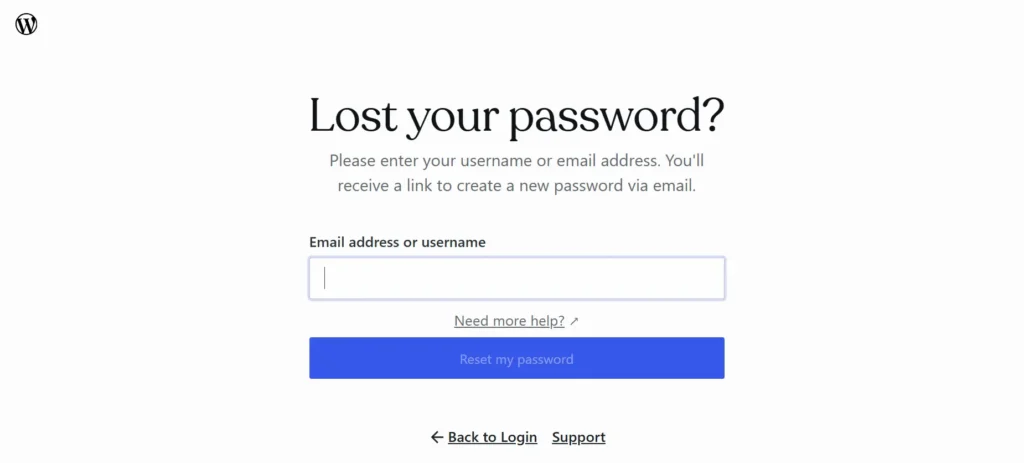
WordPress skickar en återställningslänk till den e-postadress som är kopplad till ditt konto. Klicka på länken och välj ett nytt lösenord. Enkelt.
Om mejlet inte kommer fram, glöm inte att kontrollera din skräppostmapp. Ibland blockerar din webbhotellsleverantör mejl, eller så är din webbplats inte konfigurerad för att skicka dem korrekt. I så fall behöver du en mer direkt metod med hjälp av din databas.
Metod 3: Ändra lösenord från databasen (phpMyAdmin)
Om e-postmeddelandet för återställning av lösenord misslyckas kan du uppdatera det manuellt från databasen med hjälp av phpMyAdmin. Det är inte så läskigt som det låter.
Så här gör du:
- Logga in på ditt webbhotellskonto
- Gå till kontrollpanelen och öppna phpMyAdmin
- Välj din WordPress-databas från vänster sida
- Klicka på tabellen wp_users (din kan ha ett annat prefix)
- Hitta ditt användarnamn och klicka på Redigera
- I fältet user_pass, välj MD5 som funktion och ange ditt nya lösenord
- Klicka på Gå för att spara ändringarna
Försök nu att logga in med ditt nya lösenord. Det borde fungera.
Obs: Säkerhetskopiera alltid din databas innan du gör ändringar. Även ett litet misstag i phpMyAdmin kan orsaka problem på din webbplats.
Metod 4: Inaktivera problematiska plugins via FTP
Ibland kan ett plugin blockera åtkomst. Säkerhets-plugins är de vanliga misstänkta. Du kan inaktivera dem utan att logga in genom att använda FTP.
Så här gör du:
- Anslut till din webbplats med en FTP-klient som FileZilla
- Navigera till /wp-content/plugins/
- Hitta mappen för det plugin du vill inaktivera
- Högerklicka och byt namn på mappen till något i stil med wordfence-disabled
Detta kommer att inaktivera pluginet direkt eftersom WordPress inte kommer att kunna hitta det. Försök att besöka din inloggningssida igen. Om pluginet var problemet borde du nu ha åtkomst. Om inte, gå vidare till nästa steg.
Metod 5: Skapa ett nytt administratörskonto från databasen
Ett annat kraftfullt sätt att kringgå WordPress-inloggning är att skapa ett nytt administratörskonto direkt i din databas.
Så här gör du: Öppna phpMyAdmin i din webbhotellspanel och välj sedan din WordPress-databas. Klicka på tabellen wp_users, gå till fliken Infoga och fyll i fälten:
- ID: välj ett nytt, unikt nummer
- user_login: ditt nya användarnamn
- user_pass: ange lösenordet och välj MD5
- användar_e-post: din e-postadress
- user_registered: aktuellt datum och tid
- användarstatus: 0
- display_name: ditt föredragna namn
Klicka på Gå för att spara. Öppna nu tabellen wp_usermeta och lägg till en ny rad med:
- användar-id: samma ID som ovan
- meta_nyckel: wp_kapaciteter
- meta_value: a:1:{s:13:”administratör”;b:1;}
Lägg till ytterligare en rad med:
- meta_nyckel: wp_användarnivå
- metavärde: 10
Det var allt. Du kan nu logga in med dina nya administratörsuppgifter.
Metod 6: Återställ en fungerande säkerhetskopia
Om inget annat fungerar kan det bästa alternativet vara att återställa en säkerhetskopia. Detta är användbart när en nyligen genomförd ändring, uppdatering eller hackning har blockerat åtkomsten helt.
Du kan återställa säkerhetskopior med hjälp av plugins som BlogVault. Alternativt kan du återställa manuellt genom att ladda upp dina gamla filer och importera din sparade databas.
De flesta premiumhotell erbjuder även återställningspunkter med ett klick. Om du är osäker kan du kontakta din webbhotells support. De kan vanligtvis hjälpa dig att snabbt få tillbaka din webbplats online. När den är återställd bör du kunna komma åt din webbplats som vanligt.
Snabbaste sättet att kringgå WordPress-inloggning
Om allt detta känns för tekniskt eller överväldigande är du inte ensam. Alla är inte bekväma med att fördjupa sig i plugin-mappar, databaser eller FTP-verktyg, och det är helt okej.
Ibland är det snabbaste och minst stressiga sättet att kringgå WordPress-inloggning att be om hjälp. De flesta pålitliga webbhotellsleverantörer erbjuder teknisk support som kan vägleda dig genom problemet eller åtgärda det åt dig.
Logga bara in på ditt webbhotellskonto (inte din WordPress-webbplats) och kontakta dem via deras chatt eller ärendesystem. Många inloggningsproblem, särskilt de som rör serverfel eller användarkonton, kan lösas från deras sida.
Om din webbplats har blivit hackad eller om du misstänker något allvarligare är det ännu viktigare att få professionell hjälp. Ett inloggningsproblem kan vara det första tecknet på något allvarligare, såsom skadlig kod, trasig autentisering eller en skadad användarroll.
Det är här ett dedikerat WordPress-supportteam gör stor skillnad. På Seahawk Mediahjälper vårt team webbplatsägare som är utelåsta från sina webbplatser, även när alla vanliga inloggningsmetoder misslyckas.
Oavsett om det gäller att fixa din administratörspanel, ta bort ett felaktigt säkerhetsplugin eller återställa åtkomsten efter en cyberattack, så ingriper vi och får din webbplats igång igen.
Du behöver inte lägga timmar på felsökning eller riskera att göra saken värre. Med bara några få klick har du någon erfaren som undersöker ditt problem.
Behöver du support? Vi erbjuder WordPress-hjälp på begäran för återställning av inloggningar, säkerhetsrensning och felsökning av webbplatsen. Det är snabbt. Det är pålitligt. Och viktigast av allt, det fungerar.
Hur kan man förhindra framtida lockouts?
Att kringgå WordPress-inloggningen är en värdefull färdighet i utmanande situationer, men det är ännu bättre att undvika att bli utelåst från första början. Några enkla vanor kan förbättra säkerheten och tillgängligheten för din WordPress-webbplats.
Här är praktiska tips för att förhindra framtida inloggningsproblem:
- Bokmärk din standardinloggningssida: Spara alltid en kopia av din webbplats standardinloggningssida. Om du använder en anpassad inloggnings-URL, skriv ner den eller förvara den säkert så att du inte glömmer den.
- Lita inte på minne för lösenord: Använd en lösenordshanterare för att lagra dina WordPress-uppgifter. Detta förhindrar misslyckade inloggningsförsök och skyddar din administratörspanel från brute-force-attacker.
- Undvik konflikter med säkerhetsplugins: Vissa verktyg, som Really Simple Security-pluginet, är utmärkta för skydd men kan av misstag blockera dig. Innan du aktiverar ett plugin, granska noggrant dess inställningar.
- Håll koll på plugin-ändringar: Om du uppdaterar eller installerar nya säkerhetsverktyg, se till att de inte begränsar inloggningsåtkomst. Kontrollera då och då din plugin-mapp för något misstänkt eller okänt.
- Aktivera tvåfaktorsautentisering: Lägg till ett andra lager av inloggningsskydd med ett plugin som skickar en kod till din telefon eller e-post. Detta håller dina användarkonton säkrare.
- Skapa ett säkerhetskopierat administratörskonto: Konfigurera ett sekundärt administratörskonto och lagra inloggningsuppgifterna säkert. Det kan hjälpa dig att återställa åtkomsten om ditt huvudkonto är låst.
- Säkerhetskopiera webbplatsen regelbundet: Använd ett säkerhetskopierings-plugin för att automatiskt säkerhetskopiera din webbplats. Om något går fel är det enklare att återställa en fungerande version än att felsöka trasiga inloggningsfunktioner.
Små förändringar nu kan hjälpa dig att undvika större problem senare.
Slutliga tankar
Att kringgå WordPress-inloggningen kan kännas som en stor uppgift, men med följande steg blir det hanterbart. Varje metod som delas i den här handledningen är en verklig lösning, inte bara ett teoretiskt koncept.
till exempelinte fungerar kan det bero på att en ny webbadress har angetts av ett plugin som du glömt. Håll alltid koll på sådana ändringar.
Ibland uppstår inloggningsproblem på grund av plugin-fel, användarbehörigheter eller till och med säkerhetsbrister som gör det möjligt för angripare att manipulera ditt konto. En kommentarssektion fylld med skräppost eller ett föråldrat plugin kan lätt få din administratörspanel att sluta fungera.
Därför är det viktigt att vara förberedd. Säkerhetskopiera. Spara dina inloggningsuppgifter. Övervaka vad du installerar.
Du behöver inte vara utvecklare för att hålla din WordPress-webbplats säker. Du behöver bara veta var du ska leta när något går sönder, och nu vet du det. Din webbplats är tillbaka i dina händer. Låt oss fortsätta så.
Vanliga frågor om att kringgå WordPress-inloggning
Är det säkert att kringgå WordPress-inloggningen för att få åtkomst igen?
Ja. Det är säkert när du är administratör och åtgärdar åtkomstproblem på din egen WordPress-webbplats. Använd betrodda metoder, som phpMyAdmin eller FTP.
Undvik genvägar som kringgår säkerheten utan tillstånd. Dessa steg hjälper till att återställa åtkomst och skydda mot brute-force-attacker.
Vilket är det snabbaste sättet att återfå åtkomst till WP login.php?
Det snabbaste alternativet är att använda länken "Glömt lösenord", förutsatt att webbadresserna fungerar. Om e-postmeddelandet inte fungerar, återställ lösenordet direkt från webbplatsens databas med PHP. Den här metoden fungerar bra när plugin-inställningar blockerar inloggning.
Kan plugins hindra mig från att logga in på min WordPress-webbplats?
Ja. Ett säkerhetsplugin eller ett trasigt plugin kan låsa ute en administratörsanvändare. Du kan inaktivera problematiska plugins via FTP genom att byta namn på pluginens mapp eller fil. Detta återställer åtkomsten utan att ändra kärnfilerna.
Hur skapar jag en ny administratörsanvändare utan åtkomst till instrumentpanelen?
Du kan skapa en ny administratörsanvändare från webbplatsens databas med hjälp av phpMyAdmin. Lägg till en användare med administratörsrättigheter. Detta är användbart när det ursprungliga kontot är skadat eller raderat.
Hur kan jag förhindra framtida problem med inloggning på WordPress?
Använd starka lösenord och aktivera ett betrott säkerhetsplugin. Konfigurera regelbundna säkerhetskopior och begränsa inloggningsförsök för att förhindra obehörig åtkomst. Håll plugin-inställningarna uppdaterade.
Kontakta ditt webbhotellssupportteam om problemet kvarstår. Den här nybörjarguiden säkerställer långsiktig stabilitet och hjälper dig att publicera varje nytt inlägg utan stress.


