
När det gäller webbutveckling står WordPress reCAPTCHA som en stark försvarare. Denna viktiga säkerhetsfunktion fungerar som en formidabel barriär och skyddar WordPress-webbplatser från gissel av skadliga botar och obevekliga spamattacker med effektiv kryptering.
Som en virtuell grindvakt skiljer WordPress reCAPTCHA skickligt mellan genuina mänskliga användare och automatiserade skript, vilket säkerställer att endast legitima besökare kan komma åt funktioner relaterade till.
Att lägga till reCAPTCHA i WordPress under webbplatsunderhållskontroller är viktigt för att upprätthålla säkerhetsstandarder online och skydda värdefulla digitala tillgångar.
Låt oss utforska hur man integrerar reCAPTCHA sömlöst för förbättrad webbplatssäkerhet.
Vad är WordPress reCaptcha?
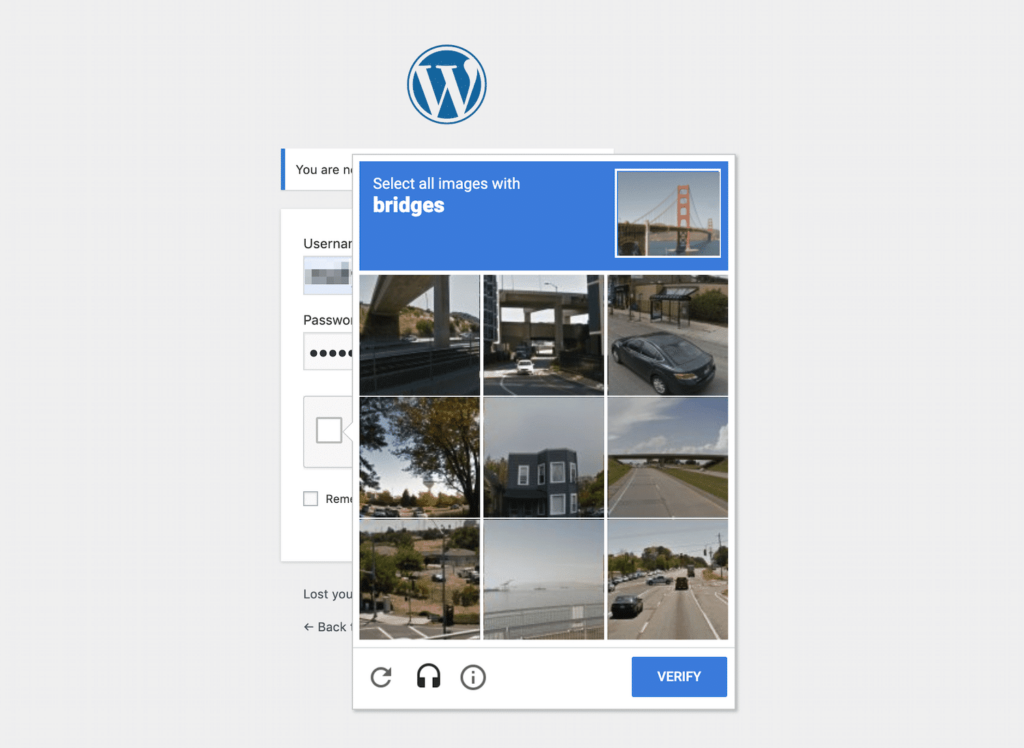
Du har förmodligen stött på CAPTCHA:er flera gånger när du surfar online. De finns i olika former, en av de vanligaste är förvrängd text som du måste tyda. Andra innebär däremot att man väljer specifika bilder från foton med låg upplösning.
Oavsett format är utmaningen för WordPress säkerhet vanligtvis en som de flesta människor enkelt kan hantera. Men även de mest sofistikerade robotarna kämpar med att dechiffrera förvrängd text eller känna igen fragmenterade bilder.
När botar inte klarar CAPTCHA-testet blockeras de i praktiken från att komma åt din webbplats eller vad annat CAPTCHA skyddar.
Detta är viktigt eftersom bottar används i olika scenarier som kan äventyra din webbplats säkerhet och integritet. Till exempel använder brute force-attacker, en vanlig hackningsteknik, bottar för att upprepade gånger mata in inloggningsuppgifter på din inloggningssida tills de får obehörig åtkomst.
Cross-site scripting (XSS) är en annan form av cyberattack där hackare injicerar skadlig kod på din webbplats via formulär som inloggningssidan eller kommentarsfältet. Detta kan leda till att skadlig kod lagras på din webbplats, stöld av känsliga uppgifter och andra negativa konsekvenser.
Dessutom kan bottar översvämma din kommentarssektion med länkar av låg kvalitet, vilket hämmar din webbplats sökmotoroptimeringsfunktioner (SEO) och avskräcker genuina användare. Skräppostinlägg visar sig vara irriterande och behöver återspeglas bättre i din webbplats säkerhetsåtgärder och övervakning.
Tror du att din webbplats säkerhet kan vara i fara?
Vårt WordPress-supportteam kan optimera din webbplats säkerhet och funktioner med effektiva reCaptcha-inställningar och mer.
Använda Google reCaptcha på WordPress
Nedan följer många fördelar som följer med att integrera Google CAPTCHA i WordPress-webbplatser:
- Google CAPTCHA förbättrar säkerheten genom att förhindra brute-force-attacker som orsakar WordPress-hot, avskräcka skräppostkommentarer och skydda kontaktformulär från skadliga robotar, vilket säkerställer webbplatsens drifttid.
- Med sin diskreta funktion i bakgrunden erbjuder Google CAPTCHA en förbättrad användarupplevelse jämfört med andra säkerhetsåtgärder, vilket ökar den totala användarnöjdheten.
- Genom att filtrera bort spam och botaktivitet hjälper Google CAPTCHA till att upprätthålla integriteten för WordPress-webbplatsdata, vilket säkerställer tillförlitlighet och autenticitet.
- WordPress-användare kan enkelt integrera Google CAPTCHA med hjälp av ett plugin utan kostnad, vilket eliminerar kravet på kodningsexpertis.
Läs också: Bästa leverantörerna av WordPress-säkerhetstjänster
Att använda ett plugin är det enklaste sättet att integrera en CAPTCHA på din WordPress-webbplats. Många utmärkta alternativ finns tillgängliga i WordPress Plugin-katalog, så det finns ingen anledning att spendera mycket pengar på att förbättra din webbplats säkerhet.
Innan man väljer ett plugin är det dock viktigt att överväga några viktiga funktioner.
Först bör du överväga vilken typ av CAPTCHA som pluginet tillhandahåller. Som tidigare nämnts är Google reCAPTCHA generellt mer användarvänligt än att kräva att besökare interagerar med bilder eller dechiffrerar förvrängd text.
Se dessutom till att det valda pluginet kan implementera CAPTCHA:er på olika delar av din webbplats, inte bara inloggningssidan. Vi går djupare in på detta koncept i steg 3. Kom ihåg att varhelst det finns ett formulär på din webbplats är det lämpligt att använda en CAPTCHA för att avskräcka bottar.
Bästa WordPress reCAPTCHA-plugins
Tre vanliga plugin-val uppfyller de ovannämnda kriterierna.
- Google Captcha (reCAPTCHA) från BestWebSoft är det mest populära valet, med över 200 000 aktiva installationer. Google Captcha (reCAPTCHA) integrerar v2- eller v3-versionen av Google reCAPTCHA i dina inloggnings- och registreringssidor, lösenordsåterställning och kontaktformulär samt webbplatskommentarer och inskickade omdömen. Detta hjälper till att bekämpa skräppost samtidigt som säkerheten förbättras.
- CAPTCHA 4WP är väl ansett och erbjuder en liknande uppsättning funktioner. Detta plugin är kompatibelt med multisite-inställningar och integreras sömlöst med populära medlemsverktyg som bbPress och BuddyPress. Dessutom låter det dig integrera flera CAPTCHA:er på en enda sida om det behövs.
- Slutligen kanske du vill utforska Googles avancerade reCAPTCHA- plugin också. Detta plugin innehåller den avancerade Google reCAPTCHA och kan användas för inloggning, registrering och lösenordsåterställning. Det behöver dock integreras med kommentarsfältet eller kontaktformulären, vilket gör det något mindre mångsidigt än de andra två plugins som diskuterats tidigare.
Kolla även: BlogVault Recension: Det bästa WordPress-pluginet för säkerhetskopiering och säkerhet
Guide för att lägga till reCaptcha-pluginet till din WordPress-webbplats
Här är stegen att följa för att lägga till Google reCaptcha på din WordPress-webbplats:
Steg 1: Installera och aktivera Googles reCaptcha-plugin
För att installera och aktivera ett WordPress CAPTCHA-plugin, följ dessa instruktioner:
- Logga in på din WordPress-instrumentpanel.
- Navigera till avsnittet "Plugins"
- Klicka på "Lägg till ny"
- I sökfältet skriver du namnet på det CAPTCHA-plugin du vill installera.
- När du hittat den klickar du på "Installera nu" och sedan på "Aktivera"
- Efter aktivering, gå till plugin-inställningarna för att konfigurera CAPTCHA enligt dina önskemål.
Se till att du sparar inställningarna och att ditt CAPTCHA-skydd är aktivt på din WordPress-webbplats.
Steg 2: Skapa din Google reCAPTCHA och lägg till den på din webbplats
Efter att du har installerat och aktiverat ditt valda plugin (som den 1 september), om det använder Google reCAPTCHA, måste du konfigurera din Google reCAPTCHA.
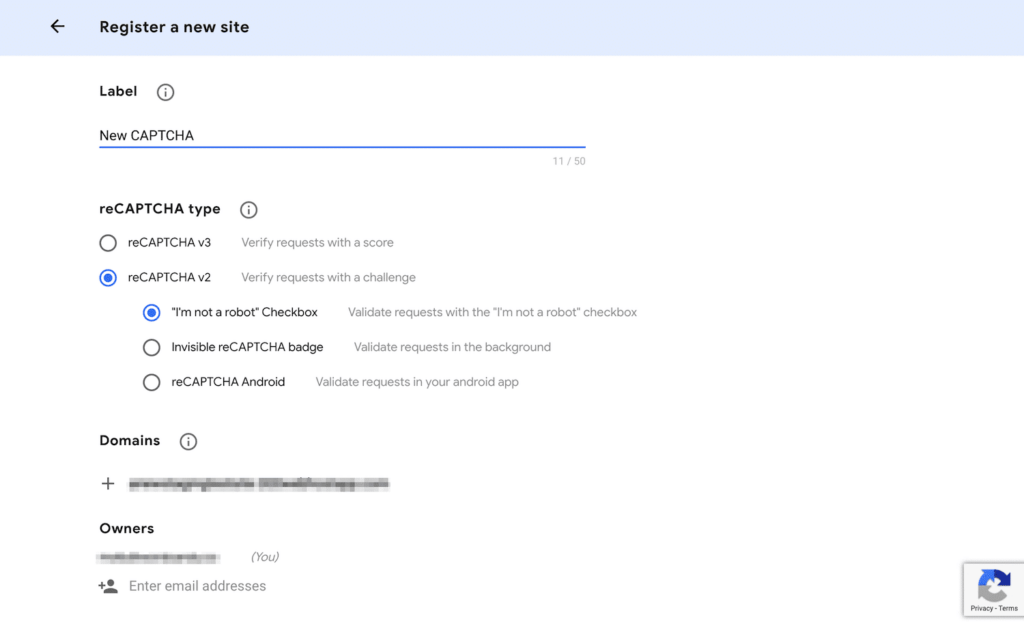
- Navigera till Google reCAPTCHA-administratörskonsolen och fyll i registreringsformuläret.
Kom ihåg att du kan välja antingen en v2 reCAPTCHA- eller v3 reCAPTCHA-typ och antingen kryssrutan eller ett osynligt test. Det senare ger den bästa användarupplevelsen eftersom det inte kräver någon åtgärd från användaren. Kryssrutan v2 reCAPTCHA ger dock vanligtvis mer tillförlitlighet.
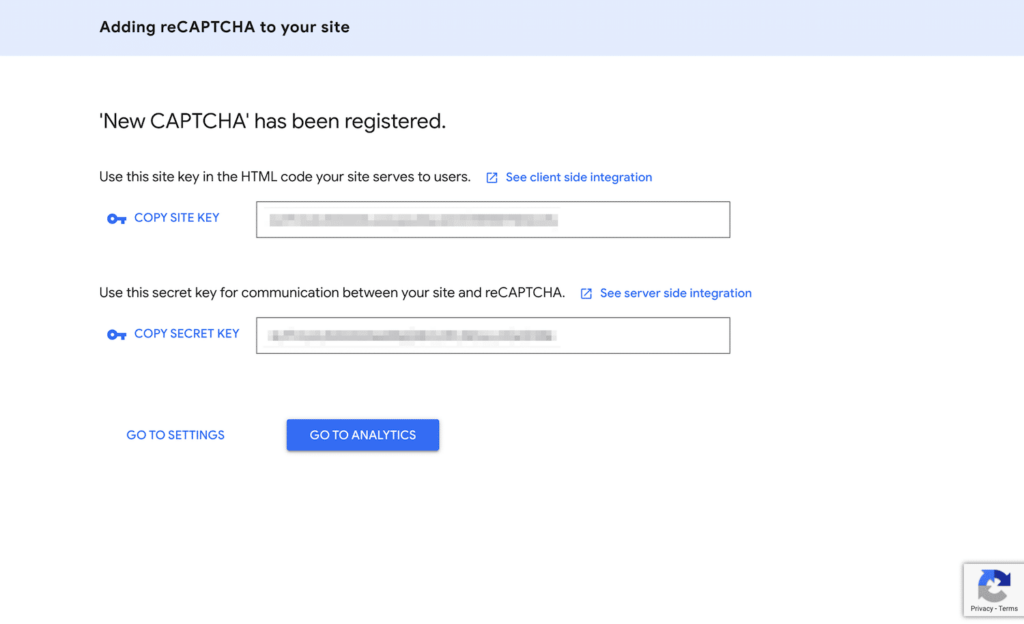
När du har fyllt i alla nödvändiga fält klickar du på knappen Skicka. På nästa skärm får du en webbplatsnyckel och en hemlig nyckel för att lägga till en Captcha.
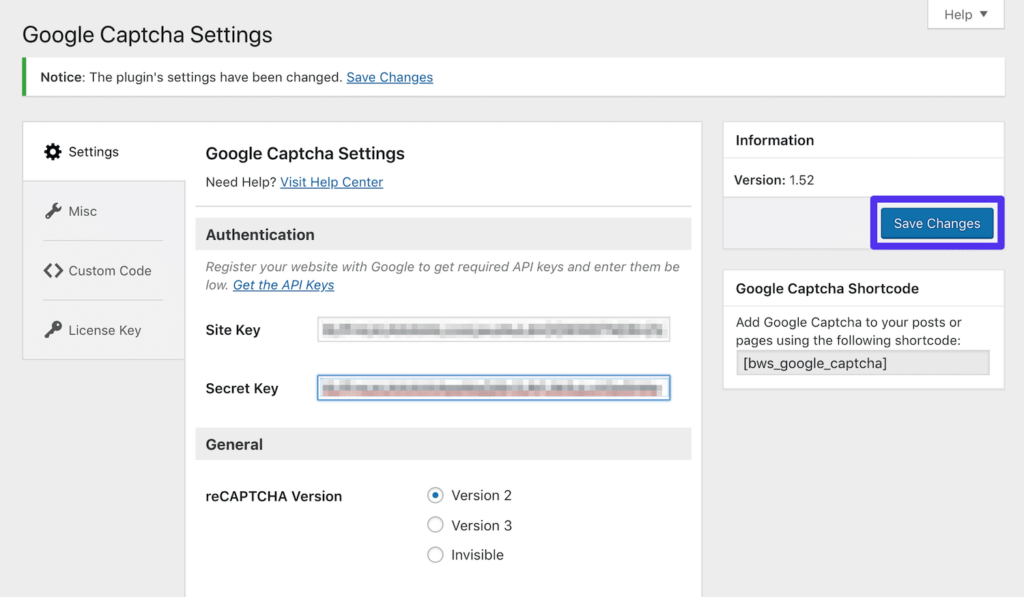
Kom ihåg att spara dina ändringar. Överväg också att bokmärka din Google reCAPTCHA-administratörskonsolsida för regelbundna kontroller. När din webbplats får betydande livetrafik får du tillgång till insiktsfull analys av formulärförfrågningar.
Läs också om: URL-svartlistning: Hur man åtgärdar och förhindrar det
Steg 3: Konfigurera dina inställningar för att skydda viktiga områden
Som tidigare diskuterats finns det flera strategiska områden för att integrera din CAPTCHA för att säkerställa optimalt webbplatsskydd. När du har installerat ditt föredragna plugin kan du justera dina inställningar för att säkerställa att alla viktiga sidor täcks.
Google CAPTCHA erbjuder dock kryssrutor i sina allmänna inställningar. Här kan du ange de platser där du vill distribuera dina reCAPTCHA:er.
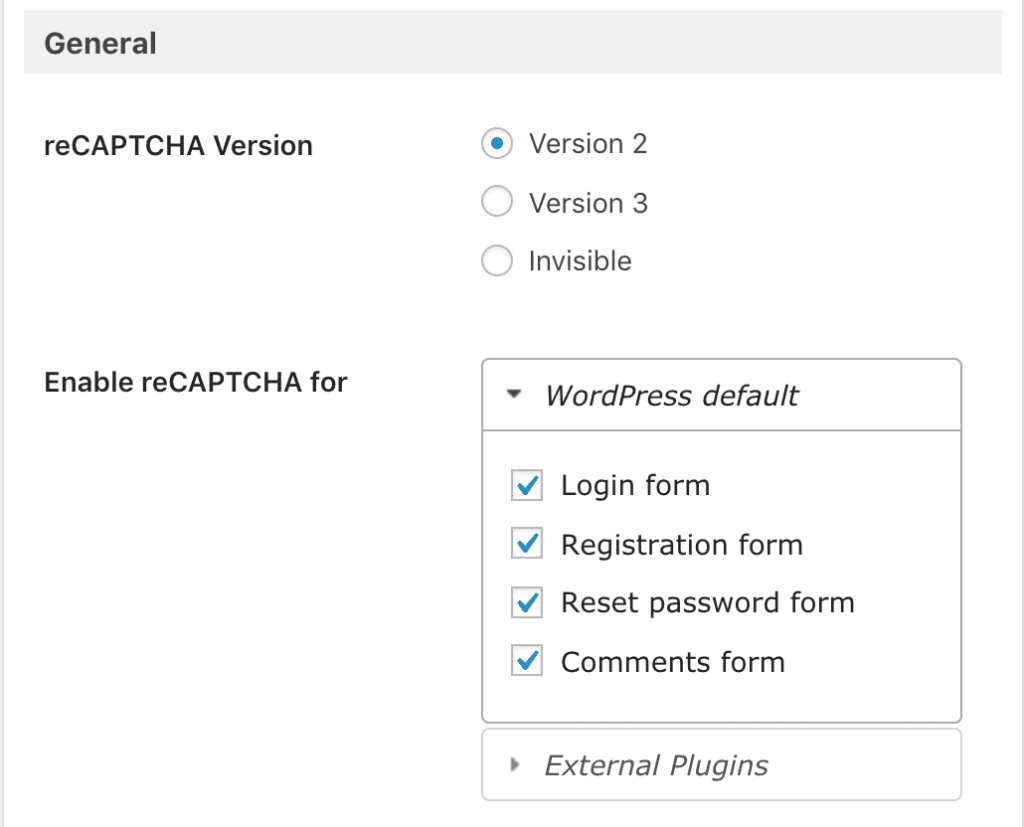
Helst bör detta omfatta alla formulär som finns på din webbplats, inklusive känsliga områden som:
- Din WordPress-administratörsinloggningssida
- WooCommerce-inloggningssida
- Användarregistreringsformulär
- Formulär för återställning av lösenord
- Kontaktformulär
Dessutom kan din webbplats innehålla andra unika formulär, såsom användargenererat innehåll, undersökningar eller e-postregistreringar. I sådana fall kan du välja Avancerad utan captcha och Osynlig Captcha, som erbjuder action hooks för att sömlöst integrera en Google reCAPTCHA i vilket formulär som helst.
Mer om WordPress-säkerhet: Hur du förbättrar din webbplats säkerhet
Alternativt kan du överväga att investera i Google Captcha (reCAPTCHA) Pro. Det här alternativet erbjuder utökade integrationer med populära plugins som Jetpack, MailChimp för WordPress och olika formulärbyggare.
Läs mer: WordPress-säkerhet är en kompromisslös strategi
Hur aktiverar man Google reCAPTCHA manuellt för WordPress?
Att integrera Google reCAPTCHA manuellt på din WordPress-webbplats är ett utmärkt sätt att förbättra säkerheten och skydda din webbplats från skräppost och automatiserade bot-inlämningar. Även om den här metoden kräver att du redigerar ditt temas kod, ger den ett direkt sätt att implementera reCAPTCHA utan att förlita dig på plugins. Så här kan du göra det.
Registrera din webbplats med Google reCAPTCHA
Först och främst, besök Googles reCAPTCHA-webbplats och logga in med ditt Google-konto. När du är inloggad måste du registrera din webbplats. Under registreringen väljer du vilken typ av reCAPTCHA du vill använda (till exempel kryssrutan v2 "Jag är inte en robot" eller v3).
Ange ditt domännamn, godkänn användarvillkoren och skicka in formuläret för att få din webbplatsnyckel och hemliga nyckel. Dessa nycklar är viktiga för implementeringsprocessen.
Lägg till reCAPTCHA-skript till ditt WordPress-tema
Gå sedan till din WordPress-instrumentpanel och gå till Utseende ⟶ Temaredigerare. Leta reda på temats header.php-fil i temaredigeraren.
Före den avslutande taggen, infoga reCAPTCHA JavaScript-koden som tillhandahålls av Google. Den ser vanligtvis ut så här:
<script src="https://www.google.com/recaptcha/api.js" async defer></script>Att inkludera det här skriptet säkerställer att reCAPTCHA-funktionerna laddas korrekt på din webbplats.
Ändra Target WordPress-formuläret
Sedan måste du ändra de formulär du vill skydda. Detta kan inkludera dina inloggnings-, registrerings- eller kommentarsformulär. Leta reda på relevant formulärkod i dina temafiler. Infoga HTML-elementet för reCAPTCHA-widgeten där du vill att den ska visas.
För reCAPTCHA v2, använd:
<div class="g-recaptcha" data-sitekey="YOUR_SITE_KEY"></div>Ersätt YOUR_SITE_KEY med webbplatsnyckeln du hämtade tidigare. Detta steg säkerställer att reCAPTCHA är visuellt integrerad i ditt formulär och visar utmaningen för användarverifiering.
Validera reCAPTCHA-svar
Slutligen, implementera serversidesvalidering för att verifiera reCAPTCHA-svaret. Detta innebär att redigera ditt temas functions.php-fil. När formuläret har skickats in måste du skicka en begäran till Googles reCAPTCHA API med användarens indata och din hemliga nyckel.
Här är ett enkelt PHP-exempel:
$recaptchaResponse = $_POST['g-recaptcha-response']; $secretKey = 'YOUR_SECRET_KEY'; $response = file_get_contents("https://www.google.com/recaptcha/api/siteverify?secret=$secretKey&response=$recaptchaResponse"); $responseKeys = json_decode($response, true); if(intval($responseKeys["success"]) !== 1) { // Hantera felet echo 'Vänligen slutför CAPTCHA'; } annars { // Fortsätt med formulärbearbetning }Detta valideringssteg är avgörande eftersom det kommunicerar med Google för att kontrollera om reCAPTCHA-svaret är giltigt. Om det lyckas kan du fortsätta med att bearbeta formulärdata; annars uppmanar du användaren att försöka igen.
Genom att följa dessa steg integrerar du Google reCAPTCHA helt manuellt och förbättrar din WordPress-webbplats med robusta säkerhetsåtgärder för att bekämpa skräppost och missbruk.
Kolla även: 10 bästa WordPress-skannrar för skadlig kod och säkerhet
Bästa praxis för att använda WordPress reCaptcha
Googles reCAPTCHA är ett populärt verktyg för att skydda WordPress-webbplatser mot spam och skadliga botattacker. Felaktig implementering kan dock skapa friktion för legitima användare.

Att följa bästa praxis är avgörande för att hitta rätt balans mellan säkerhet och användarupplevelse:
- Välj rätt reCAPTCHA: Google reCaptcha v3 och osynlig v2. reCAPTCHA ger en sömlös upplevelse genom att verifiera användare automatiskt i bakgrunden. Kryssrutan v2 är mer påträngande eftersom den kräver användarinteraktion. Välj v3 eller osynlig v2 om inte extra verifiering behövs.
- Följ GDPR: Automatiska reCAPTCHA-varianter analyserar användarbeteendedata. En integritetspolicy måste inkluderas för att följa dataskyddslagar som GDPR.
- Skydda flera områden: Lägg till reCAPTCHA i viktiga avsnitt som inloggning, registrering, kommentarer och utcheckning – inte på alla sidor. För många CAPTCHA-frågor frustrerar användare.
- Testimplementering: Säkerställ att reCAPTCHA fungerar korrekt genom att testa på en testwebbplats innan den driftsätts live. Kontrollera kompatibilitet mellan webbläsare och mobila enheter.
- Kombinera med annan säkerhet: Även om reCAPTCHA är användbart bör det inte vara den enda försvarslinjen. Det bör kombineras med andra säkerhetsåtgärder som brandväggar, aktivitetsövervakning och begränsade inloggningsförsök.
Läs mer: Hur man förhindrar SQL-injektion i WordPress
Slutsats
Sammanfattningsvis är det oumbärligt att integrera Googles reCAPTCHA på din WordPress-webbplats för att stärka säkerheten och minska spamattacker. Följ den här guiden för att smidigt installera och konfigurera ett reCAPTCHA-plugin och skräddarsy inställningar för att skydda viktiga områden som inloggningssidor och formulär.
Följ bästa praxis som att välja lämplig reCAPTCHA-variant, följa dataskyddslagar och kombinera den med andra säkerhetsåtgärder. Med korrekt implementering kan reCAPTCHA skydda din webbplats samtidigt som det säkerställer en smidig användarupplevelse för legitima besökare.
Vanliga frågor om WordPress reCAPTCHA
Hur lägger jag till reCAPTCHA på min WordPress-webbplats?
Du kan lägga till reCAPTCHA på din WordPress-webbplats genom att först registrera din webbplats på Googles reCAPTCHA-webbplats för att få webbplats- och hemliga nycklar. Installera sedan ett plugin som "reCAPTCHA by BestWebSoft" eller "Advanced Captcha" och ange dina API-nycklar i plugin-inställningarna.
Hur lägger jag till en reCAPTCHA i mitt WordPress-registreringsformulär?
För att lägga till reCAPTCHA i ditt registreringsformulär, gå till inställningarna för ditt installerade reCAPTCHA-plugin, aktivera det för registreringsformuläret och lägg till Googles reCAPTCHA-nycklar. Spara dina inställningar i fliken Captcha för att implementera ändringen.
Hur lägger jag till reCAPTCHA i mitt WordPress-inloggningsformulär?
För att lägga till reCAPTCHA i inloggningsformuläret, gå till Googles reCAPTCHA-inställningar, hitta alternativet för inloggningsformuläret och aktivera det. Ange dina nycklar om det behövs och spara konfigurationen för att aktivera reCAPTCHA för inloggningsformuläret.
Hur lägger jag till reCAPTCHA i WordPress kommentarsformulär?
För att lägga till reCAPTCHA i kommentarsformuläret, öppna plugin-inställningarna, leta reda på kommentarsformulärets konfiguration och aktivera reCAPTCHA för det. Se till att du sparar alla ändringar för att effektivt distribuera reCAPTCHA i ditt kommentarsformulär.


