
Frakt spelar en avgörande roll för att skapa din varumärkesidentitet för dina användare. Användare förväntar sig alltid en högkvalitativ och snabb fraktprocess jämfört med de priser de betalar. En enkel och förbättrad fraktprocess skapar en smidig och tillfredsställande upplevelse för dina användare. Så det är viktigt att ha en bra fraktstrategi på plats. Lyckligtvis erbjuder WooCommerce olika inbyggda fraktmetoder med extra funktioner som ger kunderna tydliga fraktpriser och flera andra alternativ. I den här bloggen kommer vi att prata om olika WooCommerce-funktioner och hur man använder dem för att lägga till frakt i WoCommerce.
Leveransmetoder i WooCommerce
WooCommerce erbjuder en mängd olika funktioner för att bygga en webbutik. Du kan välja mellan både inbyggda funktioner och tillägg eller plugins för att ställa in din leveransmetod. Standardfraktkostnaden och -metoden från WooCommerce tillhandahåller dock en fraktkalkylator på varukorgssidan. Du kan också välja en leveransort och länka en leveransmetod till den platsen.
Om du precis har installerat WooCommerce får du följande standardleveransalternativ. Om du vill utöka eller ha fler alternativ kan du välja bland WooCommerces utökade frakt-plugins och funktioner för mer flexibilitet. Att använda rätt programvara för logistikhantering kan ytterligare effektivisera verksamheten och säkerställa sömlös samordning mellan fraktprocesser och lagerhantering.
- Fast pris: Med det här alternativet kan du ta ut en fast pris för all frakt som går ut ur din butik. Det skapar en enkel och flexibel prisplan för dig och dina kunder. Detta kan dock leda till att du eller kunden betalar en ökad fraktkostnad.
- Fri frakt: Som namnet antyder behöver dina kunder inte betala några fraktkostnader med fri frakt. Detta görs vanligtvis via kuponger eller när en kund spenderar ett visst minimibelopp för en produkt.
- Lokal upphämtning: Lokal upphämtning är vanligtvis gratis för kunder och de kan hämta sina produkter utan externa frakttjänster. Dessa upphämtningar kräver dock en fysisk plats i din butik för att hantera och skicka produkterna.
Hur man lägger till frakt till WooCommerce
Nu när du är medveten om vilka leveransmetoder du kan välja mellan i WooComerce, låt oss se hur du kan lägga till dessa leveransmetoder i din butik:
Skapa en säkerhetskopia av din butik
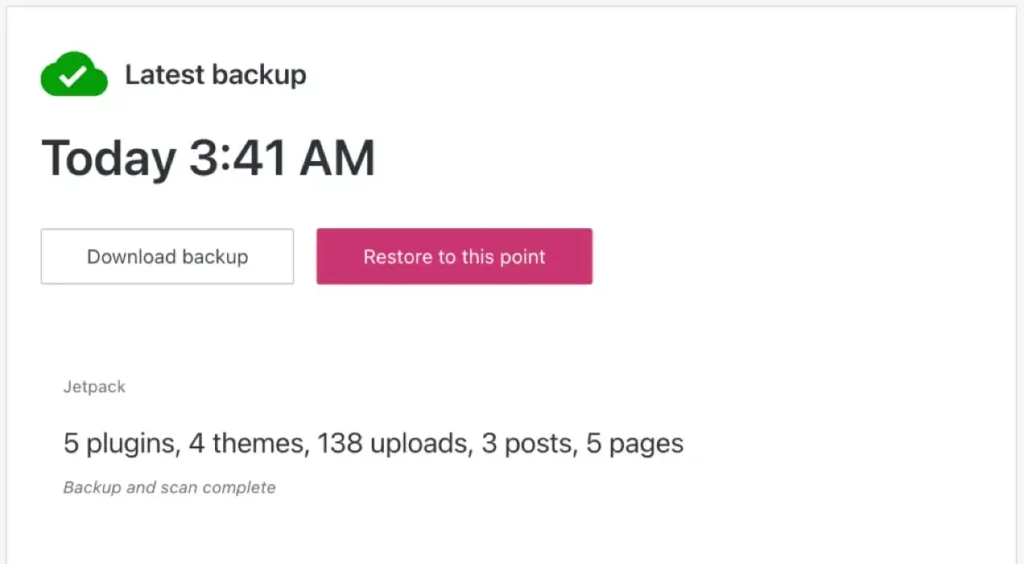
Innan du gör några ändringar i din WooCommerce-butik måste du säkerhetskopiera all din data för att undvika att förlora värdefull information. Du kan antingen använda ett säkerhetskopierings-plugin från WordPress för att automatisera din butikssäkerhetskopiering eller bara säkerhetskopiera din webbplats manuellt från butikens instrumentpanel. När säkerhetskopieringen är klar, uppdatera din webbplats, butik, aktuella teman och plugins för att säkerställa förbättrad kompatibilitet.
Struktur WooCommerce-inställningar
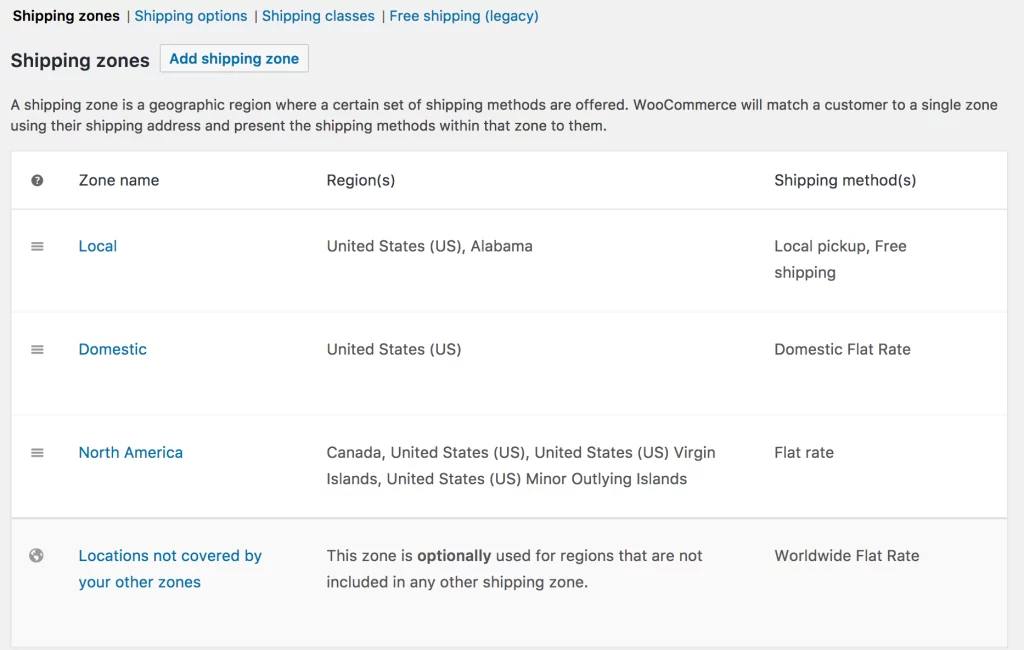
Om du erbjuder de tre standardalternativen Fri frakt, Fasta priser och Lokal upphämtning får du allt inbyggt i WooCommerce. Inga ytterligare plugins krävs för installationen.
Installera och aktivera frakttillägg
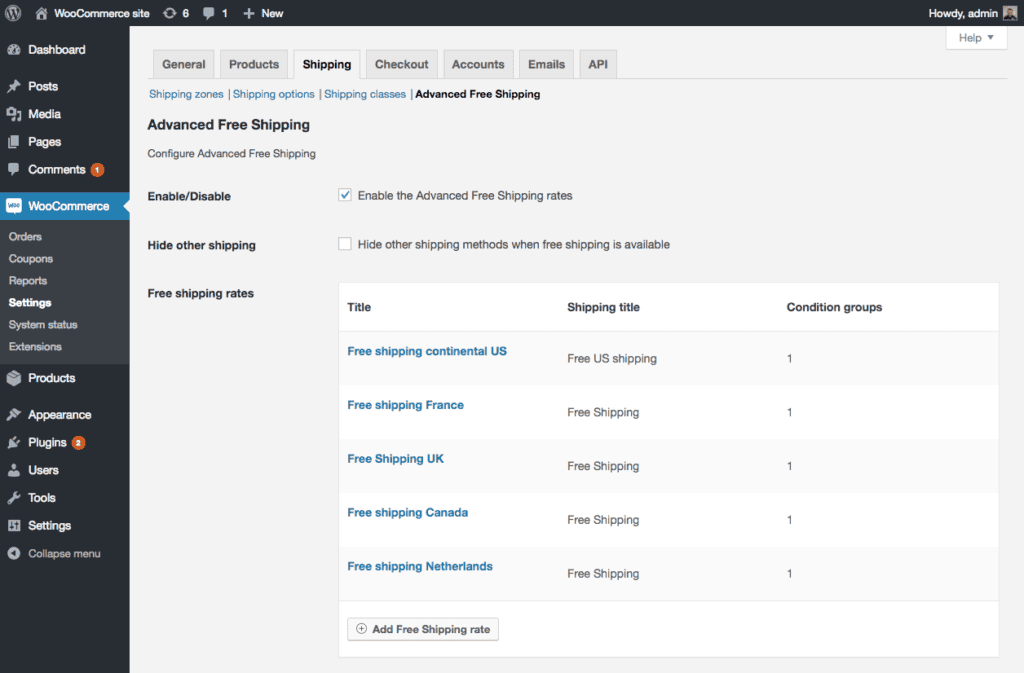
För att ge dina fraktmetoder mer flexibilitet kan du lägga till och aktivera de utökade fraktfunktionerna i WooCoommerce. Med dessa kan du använda funktioner som tabellpriser, realtidspriser eller en kombination av fraktmetoder. Dessa plugins hjälper dig att förbättra din butiks funktionalitet, somspårningsnummer, etikettutskrift och lagersynkronisering.
- Navigera till Plugins på din WordPress-instrumentpanel och välj Lägg till nytt
- Välj uppladdningsplugin
- Välj nu tillägget ZIP-fil på ditt system och klicka på Aktivera för att aktivera plugin-program i din butik
Ändra leveransinställningarna
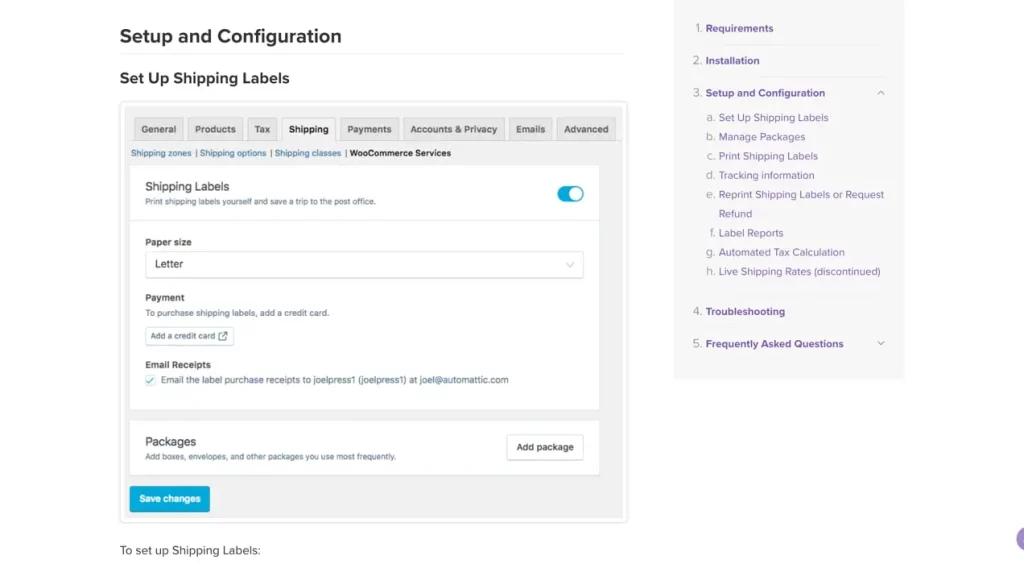
Varje tillägg du väljer kommer med olika inställningar och instruktioner. För att hitta specifika instruktioner för din plugin-installation kan du navigera till dess huvudsida och klicka på knappen Dokumentation för tilläggsspecifik installation.
Här kan du få detaljerade instruktioner uppdelade i olika kategorier som fraktetiketter, spårningsinformation och hantering av paket. På så sätt kan du enkelt justera dina inställningar för att möta dina butikskrav.
Behöver du hjälp med att lägga till frakt i WooCommerce?
Kolla in våra WooCommerce-utvecklingstjänster för de bästa WooCommerce-lösningarna
Testa din nya leveransprocess i WooCommerce
Innan du implementerar din nya leveransprocess för din kund, testa vattnet och se om din leveransuppsättning fungerar smidigt.
- Du kan börja med att testa en produkt från varje fraktklass och kontrollera om priserna beräknas korrekt på din varukorg och i kassan
- Kontrollera om kombinationen av produkter och olika varukorgsstorlekar tillämpas korrekt
- Granska hela utcheckningsprocessen och se om leveransinformationen är korrekt synkroniserad
- Om ni använder realtidspriser, matchar era kostnader för kunder er operatörs priser?
- Är era frakt- och returpolicyer lättillgängliga för kunderna på er webbplats?
- Se om dina rabatterbjudanden eller fri frakt är synliga för dina kunder
Om allt ovan ser bra ut i din butik kan du gå vidare och lansera din nya leveransprocess för dina kunder.
Slutsats
WooCommerce är idealiskt för prisvärda, flexibla och bra fraktmetoder att lägga till i din butik. Med dess inbyggda funktioner kan du skapa en användarvänlig och tillfredsställande upplevelse. Nu kan du konfigurera dina WooCommerce-fraktinställningar och lära dig hur du lägger till frakt i WooCommerce. Dessutom kan du lära dig och testa din butik för att se om din fraktmetod är kompatibel med dina kunder och din butik.


