

WordPress blockredigerare, även känd som Gutenberg, gör det enkelt att designa sidor och inlägg utan att skriva kod. En av dess kraftfullaste funktioner är kapslade block, vilka är block som placeras inuti andra block för att skapa organiserade, flexibla layouter.
Om du någonsin har haft problem med att justera text, bilder och knappar i ett avsnitt kan kapslade block lösa det. De låter dig gruppera innehåll och flytta det som en enhet.
Den här guiden guidar dig genom grunderna, steg-för-steg-instruktioner, anpassningstips och bästa praxis för att använda kapslade block i WordPress.
En översikt över block i WordPress
WordPress blockredigerare fungerar genom att dela upp ditt innehåll i individuella, hanterbara block. Varje block är fristående, med sina egna inställningar, stilalternativ och unika funktioner. Denna struktur gör det enklare att designa, organisera och uppdatera ditt innehåll utan att röra en enda kodrad.
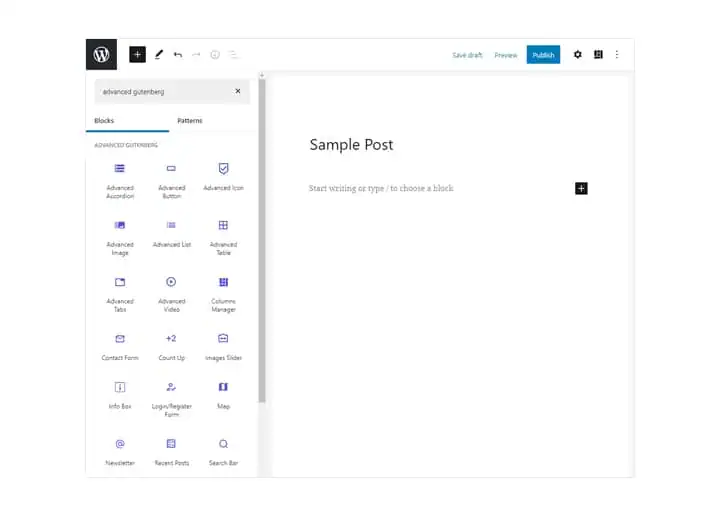
Oavsett om du skapar ett blogginlägg eller designar en landningssidakan du kombinera olika blocktyper för att skapa en anpassad layout. Låt oss utforska några av de vanligaste blocken du kommer att använda.
Styckeblock för att lägga till textinnehåll
Styckeblocket är standardblocktypen. Det är där du lägger till och formaterar ditt huvudsakliga textinnehåll. Du kan justera textjustering, teckenstorlek och färg direkt i blockets inställningar.
Bildblock för att visa bilder
Med bildblocket kan du ladda upp eller välja bilder från ditt mediebibliotek. Du kan justera storlek, justering, lägga till bildtexter och till och med länka bilden till en annan sida eller URL.
Rubrikblock för att strukturera ditt innehåll
Använd rubrikblocket för att skapa sektionstitlar och underrubriker. Detta gör inte bara ditt innehåll lättare att skanna utan förbättrar även SEO genom att ge sökmotorer en tydlig innehållsstruktur.
Knappblock för att driva användaråtgärder
Knappblocket är perfekt för uppmaningar till handling som ”Läs mer” eller ”Köp nu”. Du kan anpassa knappfärger, text och länkar så att de matchar din webbplats stil.
Listblock för att organisera information
Listblocket hjälper dig att presentera information i punktlistor eller numrerade listor. Detta gör innehållet mer läsbart och lättare att följa.
Genom att förstå dessa grundläggande blocktyper har du en solid grund för att skapa engagerande, välstrukturerade sidor i WordPress. Härifrån kan du börja experimentera med kapslade block för att ta dina layouter ännu längre.
Vilken är bäst: WordPress Block Editor vs Sidbyggare
Skaffa en högpresterande WordPress-webbplats
Låt oss bygga webbplatsen du alltid drömt om. Utforska vår tjänst för att veta mer.
Förstå blockkategorier
I WordPress är block inte bara spridda verktyg utan organiserade i kategorier. Detta gör det enklare att hitta det du behöver och välja rätt block för rätt ändamål.
Genom att förstå dessa kategorier kan du planera dina layouter mer effektivt och hålla din design konsekvent.
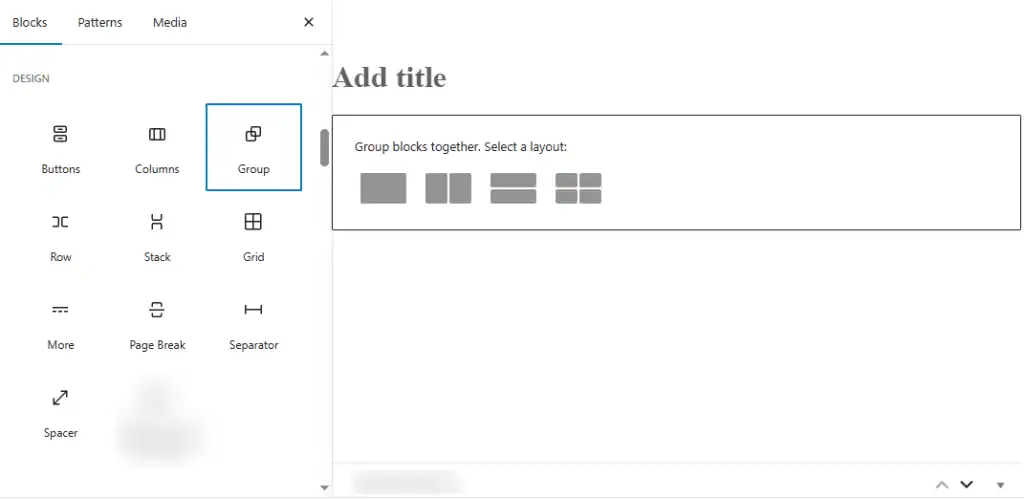
- Layoutblock för att strukturera din sida: Layoutblock hjälper dig att ordna innehåll visuellt. Exempel inkluderar grupp-, kolumn- och distansblock. De skapar ramverket för din design, så att du kan placera element exakt där du vill ha dem.
- Innehållsblock för att visa din information: Innehållsblock är där ditt huvudsakliga innehåll finns. Dessa inkluderar stycke-, bild- och videoblock. De innehåller text, bilder och media som besökare interagerar med.
- Widgetblock för att lägga till funktionella funktioner: Widgetblock ger extra funktionalitet till din sida. Exempel är Sök, Kalender och Senaste inlägg. De hjälper besökare att navigera och interagera med din webbplats.
Lär dig: Vad är en WordPress-redigerare
Vad är kapslade block?
I WordPress är kapslade block block som placeras inuti ett annat block, känt som föräldrablocket. Denna struktur låter dig kombinera flera element i en enda behållare, vilket gör layouter mer organiserade och visuellt tilltalande.
Genom att kapsla block kan du skapa sektioner som är enkla att flytta, styla och underhålla.
Här är varför du bör använda kapslade block:
- Att hålla ihop relaterat innehåll för att upprätthålla en logisk innehållsstruktur.
- Att flytta flera element samtidigt för att spara tid under redigering.
- För att tillämpa enhetlig stil och ändra färger, teckensnitt eller avstånd för alla inre block med en justering.
Exempel: Gruppblock med flera element
Ett gruppblock kan innehålla en rubrik, ett stycke och en knapp tillsammans. Detta håller relaterat innehåll samlat på ett ställe och gör det enklare att tillämpa delad stil, till exempel bakgrundsfärg eller utfyllnad.
Exempel: Kolumnblock för layouter sida vid sida
Med ett kolumnblock kan du placera en bild till vänster och text till höger. Den här metoden är perfekt för reportage, vittnesmål eller jämförelser sida vid sida.
Guide till: Skapa anpassade block i WordPress
Hur man använder kapslade block i WordPress (steg-för-steg)
Att använda kapslade block i WordPress kan verka knepigt till en början, men processen är enkel när du väl förstår stegen. Målet är att placera mindre block inuti ett överordnat block för att skapa en strukturerad och flexibel layout. Följ dessa steg för att komma igång.
Steg 1: Öppna blockredigeraren
Öppna först sidan eller inlägget där du vill arbeta. Klicka på knappen "+" i redigeraren för att lägga till ett nytt block. Det är här du infogar ditt överordnade block.
Steg 2: Lägg till ett överordnat block
Välj sedan ett grupp- eller kolumnblock. Dessa är de vanligaste föräldrablocken för kapsling. De fungerar som behållare som håller ihop dina inre block.

Steg 3: Infoga inre block
Klicka på knappen "+" igen inuti det överordnade blocket. Nu kan du lägga till valfri typ av block, till exempel stycke, bild eller knapp, för att bygga ditt innehåll.
Steg 4: Omorganisera inre block
För att justera ordningen, använd dra-och-släpp-handtaget eller upp-/nedpilarna i blockverktygsfältet. Detta låter dig snabbt omorganisera din layout utan att börja om.
Steg 5: Anpassa stilar
Slutligen, välj det överordnade blocket för att tillämpa stilen. Ändra bakgrundsfärg, textfärg, avstånd eller kantlinjer efter behov. Alla ändringar tillämpas automatiskt på de inre blocken, vilket säkerställer en enhetlig design.
Anpassning är där kapslade block glänser. Du kan:
- Använd en gemensam bakgrund för alla inre element.
- Ställ in utfyllnad och marginaler för bättre avstånd.
- Lägg till anpassade CSS-klasser för avancerad styling.
- Anpassa responsivt beteende för mobila skärmar.
Tips: Kontrollera alltid hur kapslade block ser ut på mobilen genom att växla till förhandsgranskning för mobil i redigeraren.
Genom att följa dessa steg kan du skapa kapslade blocklayouter som är visuellt tilltalande, enkla att redigera och perfekta för responsiv design. När du behärskar dessa grunder kan du utforska mer avancerade anpassningstekniker.
Hur konfigurerar man inställningar för nästlade block i WordPress?
När du har skapat dina kapslade block kan du finjustera dem för en mer polerad och konsekvent design.
WordPress erbjuder flera inställningar som låter dig kontrollera utseendet och funktionaliteten hos både överordnade och inre block. Genom att justera dessa alternativ kan du bibehålla ett enhetligt utseende på hela din webbplats.
- Välj det överordnade blocket för globala ändringar: För att göra redigeringar som påverkar alla inre block samtidigt, välj först det överordnade blocket. Härifrån kan du justera bakgrundsfärger, avstånd, justering och andra stilinställningar som gäller för varje kapslat block inuti.
- Använd avancerade inställningar för anpassad CSS: Om du behöver mer kontroll öppnar du panelen Avancerade inställningar. Här kan du tilldela anpassade CSS-klasser till ditt block. Detta gör att du kan utforma ditt innehåll utöver standardredigerarens alternativ.
- Utforska blockstilar för snabba designjusteringar: WordPress erbjuder blockstilar, vilka är fördefinierade designvariationer. Dessa kan omedelbart ändra utseendet på ditt block utan att kräva manuella justeringar, vilket gör det enkelt att testa olika visuella alternativ.
Genom att konfigurera dessa inställningar säkerställer du att dina kapslade block inte bara är funktionella utan också visuellt konsekventa över hela din webbplats.
Utforska: Bästa WordPress-blockteman
Steg för att skapa komplexa layouter med kapslade block
Kapslade block är ett kraftfullt sätt att bygga professionella layouter med flera sektioner utan kodning.
Genom att kombinera olika blocktyper i ett överordnat block kan du designa sidor som ser snygga ut och samtidigt är enkla att redigera. De fungerar särskilt bra för layouter med flera kolumner, huvudsektioner och funktionslistor.
Steg 1: Lägg till ett kolumnblock
Börja med att infoga ett kolumnblock på din sida. I det här exempletväljer du layoutalternativet med tre kolumner. Detta kommer att fungera som huvudbehållare för ditt funktionsavsnitt.
Steg 2: Infoga innehåll i varje kolumn
Inuti varje kolumn, lägg till ett bildblock högst upp för visuella element. Under bilden, placera ett rubrikblock för artikelns titel, följt av ett styckeblock för att beskriva den. Detta skapar en enhetlig struktur över alla kolumner.
Steg 3: Stilisera överordnat block
Markera kolumnblocket (föräldrablocket) och justera avstånd, bakgrundsfärg och justering för att uppnå ett enhetligt utseende. Du kan också lägga till utfyllnad för att säkerställa att ditt innehåll har utrymme att andas.
Genom att följa den här metoden kan du skapa iögonfallande, välstrukturerade layouter som förbättrar både användbarhet och design.
Läs också: Hur man bygger block med Bento i WordPress
Hur använder man block inom andra block?
Även om block för grupper och kolumner är de vanligaste föräldrablocken i WordPress, finns det flera andra block som också tillåter kapsling. Dessa specialblock låter dig kombinera flera element på kreativa sätt, vilket ger dig mer flexibilitet i dina siddesigner.
- Omslagsblock: Text eller knappar över en bild: Med omslagsblocket kan du placera text, rubriker eller knappar över en bakgrundsbild eller färg. Detta är perfekt för herobanners eller sektionsrubriker som behöver visuell effekt. Du kan också justera överlagringens opacitet för bättre läsbarhet.
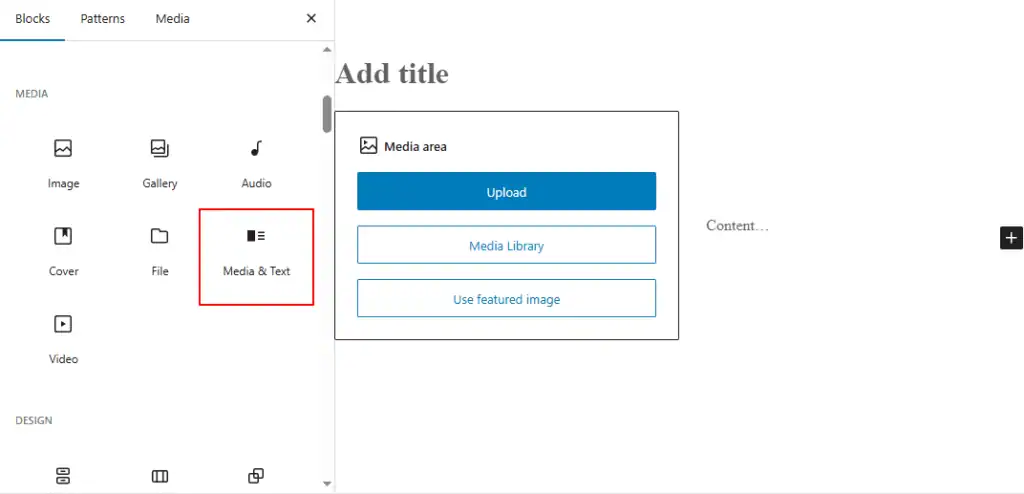
- Media- och textblock: Innehåll sida vid sida: Media- och textblocket är utformat för layouter där en bild eller video visas bredvid ett textblock. Du kan välja vilken sida media visas på, vilket gör det idealiskt för funktionsbeskrivningar eller tjänstehöjdpunkter.
- Knappblock: Flera länkar tillsammans: Knappblocket låter dig lägga till två eller fler knapplänkar sida vid sida. Detta är användbart för att tillhandahålla flera uppmaningar till handling i ett avsnitt, till exempel "Registrera dig" och "Läs mer".
Genom att använda dessa blocktyper utökas dina designalternativ, vilket gör att du kan kapsla och kombinera element på visuellt tilltalande sätt.
Läs mer: Vad är WordPress-blockmönster
Tips för att bemästra kapslade block i WordPress
Kapslade block kan ta dina WordPress-layouter från grundläggande till professionella. När du väl är bekväm med att lägga till och anpassa dem kan du börja utforska avancerade tekniker, bästa praxis och plugin-förbättringar för att skapa ännu mer polerade designer.
Att behärska dessa tips hjälper dig att spara tid, bibehålla konsekvens och frigöra blockredigerarens fulla potential.
Avancerade tekniker med kapslade block
När du har lärt dig grunderna kan du utveckla kapslade block ytterligare med avancerade layoutstrategier. Till exempel:
- Flernivåkapsling: För mycket strukturerade sektioner, placera kapslade block inuti andra kapslade block. Du kan till exempel ha ett gruppblock som innehåller flera kolumnblock, vart och ett med sitt eget inre innehåll.
- Återanvändbara block: Konvertera ofta använda kapslade layouter till återanvändbara block så att du kan infoga dem på flera sidor. Detta är särskilt användbart för saker som omdömen, pristabeller eller uppmaningsavsnitt.
- Anpassad CSS-stil: Lägg till anpassade klasser i ditt överordnade block och skriv CSS-regler för att kontrollera avstånd, färger eller animationer mer exakt.
Med dessa tekniker kan du skapa layouter som är både visuellt unika och enkla att hantera på hela din webbplats.
Nybörjarguide: Redigering av komplett webbplats i WordPress
Innehållsskapande med kapslade block
Kapslade block är inte bara till för design; de gör också innehållsskapandet mer organiserat och effektivt. Så här gör du:
- Gruppera relaterat innehåll: Håll rubriker, text och bilder för ett enda avsnitt tillsammans så att de förblir justerade när de flyttas.
- Återanvändbara layouter för innehållstyper: För att bibehålla konsekvens, använd samma kapslade blockstruktur för alla introduktioner till blogginlägg eller tjänstebeskrivningar.
- Snabbare uppdateringar: När innehållet ändras kan du redigera ett överordnat block och omedelbart tillämpa uppdateringar på alla inre block.
Med dessa metoder kan du snabbt skapa professionella innehållslayouter, utan att behöva bygga om avsnitt från grunden.
Relaterat: Hur man döljer eller visar blockerat innehåll i WordPress
Blockera plugins och utveckling
Om du vill gå utöver standardalternativen kan du överväga att använda WordPress block-plugins. Många plugins lägger till förbättrade layout- och stylingfunktioner för kapslade block:
- Kadence Blocks erbjuder avancerade radlayouter, anpassat avstånd och responsiva kontroller.
- GenerateBlocks är lätta och idealiska för att bygga mycket anpassningsbara, kapslade layouter.
- Stapelbar inkluderar färdiga blockmönster som använder kapslade strukturer.
För utvecklare erbjuder WordPress Block API och InnerBlocks-komponenten för att skapa anpassade blocktyper. Detta låter dig bygga unika kombinationer av föräldra- och underblock, paketera dem som plugins och återanvända dem i olika projekt.
Oavsett om du använder färdiga plugins eller utvecklar dina egna, kan dessa verktyg avsevärt utöka din designflexibilitet.
Läs också: Hur man skapar wireframes för WordPress-webbplatser
Bästa praxis för att använda kapslade block
Även om kapslade block är kraftfulla, är det viktigt att använda dem strategiskt. Följ dessa bästa metoder för att hålla dina layouter rena och hanterbara:
- Håll det enkelt: Undvik onödig kapsling, eftersom för många lager kan göra redigeringen långsam och förvirrande.
- Planera din layout: Skissa din sektionslayout innan du skapar den i redigeraren. Detta minskar behovet av större omarrangemang senare.
- Bibehåll konsekvens: Använd konsekvent utfyllnad, marginaler och färgscheman över liknande avsnitt för en sammanhängande design.
- Testa responsivitet: Förhandsgranska alltid dina kapslade block i mobil- och surfplattevyer för att säkerställa att de anpassar sig bra till mindre skärmar.
- Använd överordnade stilar klokt: Gör ändringar på överordnat blocknivå när det är möjligt för att säkerställa att alla inre block matchar den avsedda stilen.
Genom att följa dessa tips kan du säkerställa att dina kapslade block förblir funktionella, visuellt tilltalande och användarvänliga.
Ultimat guide: Konvertering från Elementor till Gutenberg
Sammanfattningsvis
Kapslade block i WordPress ger nybörjare möjligheten att skapa professionella, flexibla layouter utan kodning. Genom att förstå överordnade och inre block, använda grupper och kolumner effektivt och anpassa stilar kan du designa visuellt tilltalande sidor som är enkla att underhålla.
Oavsett om du bygger en layout för ett blogginlägg eller en fullständig landningssida, låter kapslade block dig organisera innehållet snyggt, tillämpa en konsekvent stil och göra snabba uppdateringar i framtiden.
Så börja experimentera idag, så kommer du att upptäcka att de är ett av de mest användbara verktygen i WordPress blockredigerare.
Vanliga frågor om nästlade block i WordPress
Varför är det viktigt att förstå kapslade block?
Att förstå kapslade block hjälper dig att bygga visuellt tilltalande design, hantera enskilda element effektivt och effektivisera ditt arbetsflöde för webbplatsredigeraren för en bättre WordPress-webbplatsupplevelse.
Hur kapslar man block i WordPress?
I Gutenbergs blockredigerare kan du kapsla block genom att lägga till ett grupp- eller kolumnblock som ett enskilt förälderblock och sedan infoga inre block som styckeblock, bildblock eller knappblock inuti. Detta skapar kapslat innehåll för mer visuellt tilltalande och organiserade layouter.
Vad innebär det att ha en kapslad kolumn i WordPress?
En kapslad kolumn innebär att man placerar ett kolumnblock inuti en annan kolumn, vilket möjliggör flera block eller underblock inom samma sektion för dynamiska layouter och skapar komplexa designer utan anpassad kod.
Hur arrangerar man block i WordPress?
Du kan ordna enskilda block med hjälp av dra-och-släpp-handtaget eller upp-/nedpilarna i verktygsfältet längst upp till vänster i blocket. Detta fungerar för både befintliga enskilda block och nya som du lägger till.
Hur använder man innehållsblock i WordPress?
För att använda innehållsblock, klicka på ikonen för att lägga till block, välj bland rubrikblock, styckeblock, bildblock eller knappblock och infoga dem i din layout för att skapa innehåll som matchar ditt WordPress-tema.
Vad är inställningar för överordnade block?
Inställningar för överordnade block styr stilen för alla block i en container. Om du ändrar en inställning uppdateras varje enskilt block i blockstrukturen.
Kan block-plugins hjälpa till med kapslade block?
Ja. Ett block-plugin kan lägga till anpassade block, förbättra prestandaoptimering och erbjuda fler kontroller för redigeringskomponenter för innehållsskapandeprocessen.


