
WordPress blockredigerare kan se förvirrande ut när man först öppnar den. Layouten är annorlunda, allt fungerar i block, och att hitta grundläggande alternativ kan ta längre tid än förväntat för nybörjare.
Blockredigeraren ingår dock som standard i alla WordPress-installationer , vilket gör det till ett gratis verktyg för användare.
Så när du väl vet hur block fungerar kan du bygga sidor snabbare, formatera innehåll enkelt och kontrollera dina layouter bättre än du någonsin skulle kunna i den klassiska redigeraren.
Blockredigeraren är utformad för att vara intuitiv och flexibel, vilket gör att användare kan dra och släppa block på plats. Med lite övning kan du bygga och anpassa sidor på bara några minuter.
TL;DR
- WordPress-redigeraren, även känd som Gutenberg, ersatte den klassiska redigeraren i WordPress 5.0 och låter dig bygga innehåll med hjälp av enskilda block.
- Varje element på din sida, inklusive text, bilder, knappar och layouter, finns i ett eget block med dedikerade inställningar.
- Du kan anpassa färger, avstånd, typografi och justering direkt från blockinställningspanelen utan någon kod.
- Blockmönster ger dig färdiga layouter att börja med, medan återanvändbara block låter dig spara och återanvända dina egna element på hela webbplatsen.
Vad är WordPress Block Editor?
Blockredigeraren, även känd som Gutenberg, är standardinnehållsredigeraren i WordPress. Den ersatte den klassiska redigeraren i WordPress 5.0 i december 2018.
Istället för ett enda textområde bygger du innehåll med hjälp av individuella block. Varje stycke, bild, rubrik, knapp och video får ett eget block som du kan flytta, formatera och anpassa oberoende av varandra.
WordPress har gått över till ett blockbaserat system så att du får mer kontroll över dina sidlayouter utan att behöva en separat sidbyggare eller anpassad kod.
WordPress Block Editor kontra Classic Editor
Den klassiska redigeraren gav dig ett enkelt textområde med begränsade formateringsalternativ. Att bygga allt utöver standardtext och bilder krävde att du installerade extra plugins eller behövde teknisk kunskap.
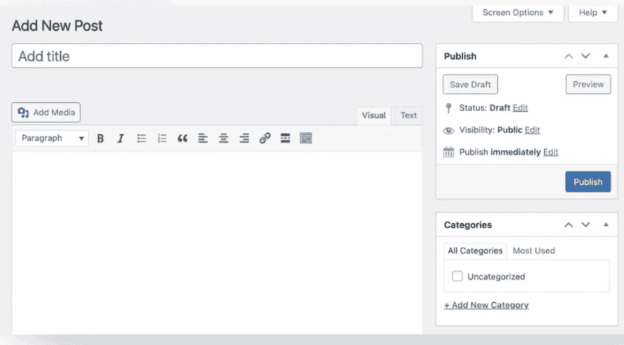
Med blockredigerarenfår varje element sitt eget block med dedikerade inställningar. Du kan flytta runt innehåll, skapa kolumnlayouter, lägga till knappar, bädda in media och justera avstånd utan att skriva en enda kodrad.
WordPress utvecklar inte längre aktivt den klassiska redigeraren. Genom att byta till blockredigeraren får du tillgång till allt som WordPress för närvarande erbjuder, inklusive fullständig webbplatsredigering, blockmönster och återanvändbara block.
Hur navigerar man i blockredigerargränssnittet?
När du först öppnar blockredigeraren kan det kännas som att mycket händer på skärmen. Det finns dock tre huvudområden du behöver känna till. När du väl förstår vart och ett blir det mycket enklare att navigera i redigeraren.

- Övre verktygsfältet: Det övre verktygsfältet finns högst upp på skärmen. Använd det för att lägga till block, ångra misstag, förhandsgranska ditt innehåll och komma åt dina publiceringsinställningar.
- Inställningspanelen: Inställningspanelen finns på höger sida av skärmen. Den visar blockinställningar när du klickar på ett block och växlar till dina inläggsinställningar som kategorier, taggar och utvald bild när ingenting är valt. Du kan komma åt blockfliken här för att konfigurera inställningar för det valda blocket.
- Blockinfogare: Blockinfogaren är den blå plusknappen i det övre vänstra hörnet. Klicka på den för att använda sökfältet för att snabbt hitta och infoga block, bläddra efter kategori eller hitta återanvändbara block som du har sparat.
Du kan också använda listvyn för att hantera och organisera dina layouter mer effektivt.
Tillgängliga typer av block
Blockredigeraren organiserar allt i fem kategorier. Varje kategori grupperar block efter vad de gör, vilket gör det enkelt att hitta exakt vad du behöver när du bygger dina sidor och inlägg.
Standardblocken täcker ett brett utbud av innehållstyper, vilket gör det möjligt för användare att skapa medierika sidor med bilder, videor, gallerier och mer.
Här är vad var och en täcker:
- Textblock: Stycken, rubriker, listor, citat, kodavsnitt och tabeller. Allt du skriver på din sida finns i den här kategorin.
- Medieblock: Bilder, videor, ljudfiler, bildgallerier och nedladdningsbara filer. Du kan använda flera block, inklusive bildgallerier, för att skapa visuellt engagerande innehåll och medierika sidor.
- Designblock: Kolumner, knappar, grupper, avgränsare och mellanlägg. Du kan kombinera flera block och andra block för att bygga komplexa layouter och kontrollera hur innehåll presenteras.
- Widgetblock: Sökfält, arkivlistor, kategorilistor, senaste inlägg och kalendrar. Dessa är de funktionella elementen som ger mer värde till dina sidor.
- Bädda in block: YouTube, Vimeo, Spotify, Twitter och dussintals andra plattformar. Blockredigeraren låter användare enkelt bädda in innehåll från tredjepartskällor, som YouTube och Vimeo, direkt på sina sidor utan någon kod.
Vanliga WordPress-block som nybörjare använder mest
När du börjar behöver du inte lära dig varje block på en gång. Det här är blocken du kommer att använda på nästan varje sida och inlägg.
Stycke- och rubrikblock
Styckeblocket är det mest grundläggande blocket i redigeraren. Varje gång du börjar skriva använder du ett. Du kan ändra teckenstorlek, textfärg och justering direkt från blockverktygsfältet utan att röra någon kod.
Rubrikblock fungerar tillsammans med styckeblock för att ge ditt innehåll struktur. Du kan välja mellan H1 och H6 beroende på hur du vill organisera din sida.
Att använda rubriknivåer korrekt hjälper också sökmotorer att förstå ditt innehåll, vilket är viktigt för SEO.
Bild- och medieblock
Bildblocket låter dig ladda upp bilder direkt från ditt mediebibliotek eller från en URL. När din bild är på plats kan du vänster-, höger- eller centrera den, justera storleken och lägga till alt-text för SEO och tillgänglighet.
För flera bilder visar galleriblocket dem i en tydlig rutnätslayout. Du styr antalet kolumner, bildstorlekar och om bildtexter visas under varje bild.
Knapp- och länkblock
Med knappblocket kan du lägga till en uppmaning till handling var som helst på din sida utan några designkunskaper. Du kan ändra knapptext, länk, bakgrundsfärg, kantradius och textfärg, allt från blockinställningspanelen.
För inline-länkar markerar du helt enkelt din text i ett styckeblock och klickar på länkikonen i verktygsfältet. Ingen kod, inga plugins, bara en ren hyperlänk tillagd på några sekunder.
List- och citatblock
Listblocket skapar punktlistor eller numrerade listor med ett enda klick. Du kan växla mellan listformat, dra in objekt för att skapa kapslade listor och formatera text inom varje listobjekt precis som ett styckeblock.
Citatblocket markerar viktiga uttalanden eller hänvisningar i ditt innehåll. Det ger visuell betoning på en textdel och gör att den sticker ut från resten av sidan.
Använd den för vittnesmål, viktiga punkter eller vad du än vill att läsarna ska lägga märke till.
Hur lägger man till, flyttar och tar bort block?
Varje åtgärd du vidtar i Gutenberg-redigeraren handlar om tre saker: att lägga till block, flytta dem och ta bort dem. Så här fungerar var och en.
Lägga till block i WordPress-redigeraren
Du kan lägga till ett block på din sida eller ditt inlägg på tre sätt. Du kan lägga till ett nytt block genom att klicka på knappen "Lägg till nytt block" eller genom att använda snedstrecket (skriv / följt av blocknamnet):
- Blockinfogare: Klicka på den blå plusknappen i det övre vänstra hörnet för att öppna blockinfogaren. Här kan du söka eller bläddra efter valfritt block, och även utforska blockmönsterbiblioteket för fördesignade blockmönster och layouter som du kan infoga och anpassa.
- Inline-inserter: Håll muspekaren mellan befintliga block på din sida och klicka på den lilla plusknappen som visas mellan dem.
- Snedstreck-kommando: Klicka på ett tomt styckeblock och skriv sedan ett snedstreck (/) följt av blocknamnet. Detta är ett snabbt sätt att lägga till ett nytt block direkt.
Flytta och omorganisera block i Gutenberg
Det finns tre sätt att flytta ett block till en ny position på din sida:
- Pilknappar: Varje block har två pilknappar i verktygsfältet. Använd dem för att flytta blocket uppåt eller nedåt en position i taget.
- Draghandtag: Ta tag i det sexpunktsdraghandtaget på vänster sida av blocket och dra det vart som helst på sidan.
- Dokumentöversikt: Öppna dokumentöversiktspanelen från det övre verktygsfältet för att se alla dina block listade i ordning och dra dem på plats därifrån.
Ta bort och ta bort block i WordPress
Att ta bort ett block tar bara några sekunder:
- Trepunktsmeny: Markera blocket, klicka på trepunktsmenyn i blockverktygsfältet och välj Ta bort.
- Kortkommando: Markera blocket och tryck på Backspace eller Delete på tangentbordet för att ta bort det direkt.
- Ångra ett misstag: Tryck på Ctrl-Z i Windows eller Kommando-Z på Mac för att återställa ett block som du raderade av misstag.
Anpassa block utan kodning
Du behöver inte kunna någon kod för att anpassa hur dina block ser ut. Varje block i WordPress-redigeraren har en egen inställningspanel på höger sida av skärmen.
Markera valfritt block så uppdateras sidofältet direkt för att visa exakt vad du kan ändra för det blocket.
Här är vad du kan styra direkt från blockinställningspanelen:
- Textinställningar: Ändra teckenstorlek, teckenbredd, radhöjd och bokstavsavstånd så att det matchar din innehållsstil.
- Färgalternativ: Uppdatera textfärgen och bakgrundsfärgen för valfritt block med hjälp av färgväljaren eller genom att ange en hexagonalkod.
- Avståndskontroller: Justera utfyllnad och marginal runt ditt block för att kontrollera hur mycket utrymme som finns ovanför, under och runt ditt innehåll.
- Justeringsinställningar: Justera ditt block åt vänster, mitten, höger eller ställ in det på full bredd beroende på dina layoutbehov.
- Återanvändbara mönster: Spara valfritt block eller grupp av block som ett återanvändbart mönster. Använd det på flera sidor och inlägg utan att behöva bygga om det varje gång.
Använda blockmönster och återanvändbara block
Blockmönster och återanvändbara block sparar tid när du bygger sidor, men de fungerar på olika sätt. Här är vad var och en gör.
Blockmönster är färdiga layouter som är inbyggda i WordPress-redigeraren. Du hittar dem i blockinfogaren under fliken Mönster, och du kan också komma åt det officiella blockmönsterbiblioteket för ett brett urval av fördesignade layouter från WordPress.org.
Välj en du gillar, släpp den på din sida, byt ut ditt eget innehåll och du är klar. Inget byggande från grunden.
Återanvändbara block kallas nu synkroniserade mönster. Dessa låter dig skapa och spara ditt eget innehåll, som du kan återanvända i alla block på din webbplats.
När det har sparats kan du släppa ett synkroniserat mönster på valfri sida eller inlägg, och om du redigerar det tillämpas ändringen automatiskt överallt där det visas.
Perfekt för saker som uppmaningsavsnitt, kontaktuppgifter eller ansvarsfriskrivningar som du använder upprepade gånger.
Vanliga misstag nybörjare gör med blockredigeraren
De flesta nybörjare stöter på samma problem när de börjar använda blockredigeraren. Här är vad du bör se upp med:
- Överanvändning av block: Allt behöver inte ett eget block. Att lägga till för många separata block för små delar av innehållet gör din sida svårare att hantera och saktar ner ditt redigeringsarbetsflöde.
- Att ignorera rubrikstruktur: Många nybörjare väljer rubrikstorlekar baserat på hur de ser ut snarare än vad de betyder. Rubriknivåer visar sökmotorer hur ditt innehåll är organiserat. Att hoppa från H2 till H4 eller använda H1 flera gånger skadar din SEO.
- Att inte använda sidofältsinställningarna: Det är i blockinställningspanelen som de flesta anpassningarna sker. Att hoppa över den innebär att man missar typografikontroller, färgalternativ och avståndsinställningar som redan är inbyggda.
- Att bryta layouter av misstag: Det är enkelt att flytta block med drahandtaget, men att släppa ett block på fel plats kan störa layouten. Tryck på Ctrl Z i Windows eller Command Z på Mac för att ångra och återställa snabbt.
Slutsats
Gutenberg-redigeraren ser skrämmande ut när man först öppnar den. Varje element är ett block, gränssnittet är nytt och det tar lite tid att vänja sig vid att hitta grundläggande alternativ.
När du väl vet hur block fungerar blir det snabbare och mer flexibelt att bygga sidor och skriva innehåll. Du kontrollerar dina layouter, anpassar ditt innehåll och hanterar hela din webbplats utan att röra en enda kodrad.
Börja med de block du använder mest. Lär dig inställningspanelen. Spara tid med mönster och återanvändbara block. Ju mer du använder redigeraren, desto naturligare känns det.
Vanliga frågor om WP Block Editor
Vad är WordPress blockredigerare?
Gutenberg är standardredigeraren för innehåll i WordPress. Den ersatte den klassiska redigeraren i WordPress 5.0 och låter dig bygga sidor och inlägg med hjälp av enskilda innehållsblock istället för ett enda textområde.
Är Gutenberg-redigeraren bra för nybörjare?
Ja. När du väl förstår hur block fungerar är det enkelt att använda. Du kan bygga sidor, formatera innehåll och anpassa layouter utan några kodningskunskaper eller designerfarenhet.
Kan jag byta tillbaka till den klassiska redigeraren i WordPress?
Ja. Du kan installera Classic Editor-pluginet från WordPress plugin-katalog för att återställa den gamla editorn. WordPress utvecklar dock inte längre aktivt den klassiska editorn, så det rekommenderas att byta till block för långsiktig användning.
Vad är skillnaden mellan ett block och en widget i WordPress?
Ett block är ett innehållselement som du lägger till i sid- eller inläggsredigeraren. En widget är ett innehållselement som du lägger till i områden utanför huvudinnehållet, som sidofält och sidfot. Blockredigeraren stöder nu båda, med widgetblock tillgängliga direkt i redigeraren.
Hur lägger jag till anpassade block i WordPress-redigeraren?
Du kan lägga till anpassade block genom att installera ett WordPress-plugin som inkluderar dem. Många sidbyggarplugins och blockbibliotek lägger till nya block direkt i din blockinfogare. Du kan också hitta och installera enskilda block från blockkatalogen i redigeraren.


