
För att bädda in en PDF i WordPress har du tre alternativ: det inbyggda filblocket, ett dedikerat plugin eller en iframe med Google Drive. Alla tre fungerar utan att behöva röra kod och tar under fem minuter att installera.
De flesta WordPress-användare laddar upp PDF-filer som nedladdningsbara filer utan att inse att de kan visa dem direkt på sidan. Det rätta sättet att lägga till en PDF i WP håller besökarna kvar på din webbplats, förbättrar engagemanget och fungerar bra för broschyrer, menyer, rapporter och alla dokument du vill att läsarna ska se utan att ladda ner dem. Här är exakt hur du gör det.
TL;DR
- Du kan dela en PDF på WordPress utan något plugin med hjälp av det inbyggda filblocket.
- För en professionell läsare med Zoom, navigering och nedladdningskontroller, använd ett PDF-inbäddningsprogram.
- För stora filer eller filer som lagras externt, använd en iframe med Google Drive eller Dropbox.
- Komprimera alltid din PDF till under 5 MB innan du laddar upp den för att undvika att sidan blir långsam.
- Testa din inbäddning på mobilen innan du publicerar, eftersom webbläsarrenderingen varierar mellan enheter.
Varför bädda in en PDF i WordPress istället för att bara länka till den?
Att länka en PDF öppnar den i en ny flik eller utlöser en nedladdning. Att bädda in den håller besökaren kvar på din sida, inuti din layout, med ditt varumärke synligt. Den skillnaden är viktigare än de flesta inser.

Här är anledningen till att inbäddning är det bättre valet i de flesta situationer.
- Bättre användarupplevelse: Besökare läser dokumentet utan att lämna din webbplats. Inga nya flikar, inga nedladdade filer som belamrar deras enheter.
- Högre engagemang: Inbäddade dokument håller användarna kvar på sidan längre, vilket ökar uppehållstiden och minskar avvisningsfrekvensen.
- Mer kontroll: Du bestämmer om besökare kan ladda ner, skriva ut eller bara visa dokumentet, beroende på vilket plugin eller vilken metod du använder.
- SEO-fördel: Innehållet, rubrikerna och kontexten som du skriver runt inbäddningen kan indexeras av Google. Själva PDF-innehållet är svårare för sökmotorer att läsa, så inbäddning med stödjande text förbättrar sidans övergripande relevans.
- Professionell presentation: En stilfull, responsiv PDF-läsare ser mycket mer polerad ut än en rå nedladdningslänk.
Vad behöver du innan du börjar?
Innan du infogar en PDF på en webbplats sparar lite förberedelse tid och förhindrar de vanligaste problemen. Gå igenom den här snabba checklistan innan du öppnar din redigerare.
- En komprimerad PDF-fil: Stora PDF-filer gör att sidan laddas långsammare . Använd Smallpdf eller iLovePDF för att komprimera din fil innan du laddar upp den. Sikta på under 5 MB för inline-visning.
- Åtkomst till din WordPress-redigerare: Du behöver redigerings- eller administratörsåtkomst till sidan eller inlägget där PDF-filen ska visas.
- Hostad på WordPress: Ladda upp direkt till ditt mediebibliotek och referera till filens URL i ditt block eller plugin.
- Externt hostad: Använd Google Drive, Dropbox eller någon annan plattform och hämta filen med en iframe eller plugin-shortcode.
- Ett beslut om nedladdningsbehörigheter: Bestäm i förväg om besökare kan ladda ner filen. Detta påverkar vilken metod och plugin du väljer.
Vilka är de 3 metoderna för att bädda in en PDF i WordPress?
Det finns tre pålitliga sätt att ladda en PDF i WP. Det rätta sättet beror på var din fil finns, hur mycket kontroll du behöver över läsaren och om du vill installera ett plugin.
| Metod | Bäst för | Plugin behövs |
| Filblock | Snabba inbäddningar, ingen installation | Inga |
| PDF-inbäddningsplugin | Professionell tittare med kontroller | Ja |
| iFrame eller Google Drive | Externt hostade eller stora filer | Inga |
Metod 1: Använd WordPress-filblocket (inget plugin behövs)
Det snabbaste sättet att ladda upp och visa en PDF i WP är med det inbyggda File-blocket i Gutenberg-redigeraren. Den här metoden kräver inget plugin och fungerar på alla WordPress-webbplatser som kör version 5.0 eller senare.
Filblocket visar en PDF-läsare direkt på sidan med hjälp av besökarens webbläsare, med en nedladdningsknapp nedanför.
Hur bäddar man in en PDF med hjälp av filblocket?
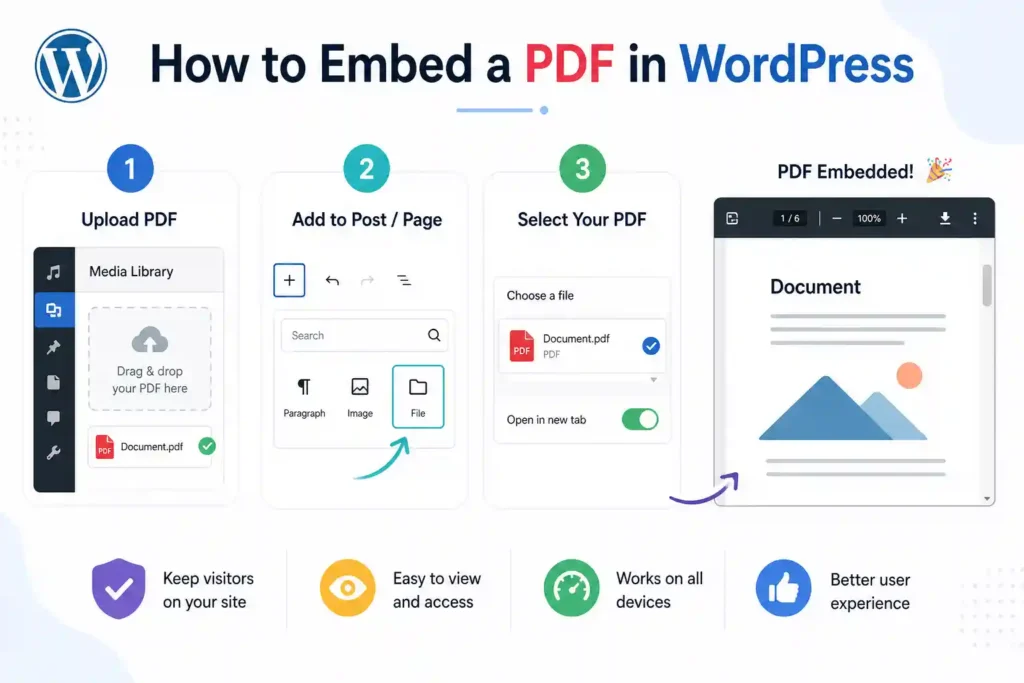
- Öppna sidan eller inlägget där du vill bädda in PDF-filen.
- I blockredigeraren klickar du på plusikonen, söker efter Arkiv och väljer det från resultaten.
- Markera blocket Fil och klicka sedan på Ladda upp för att lägga till din PDF, eller välj en från ditt mediebibliotek.
- När den är uppladdad, aktivera Inline File View i blockinställningspanelen till höger.
- Justera visningshöjden med hjälp av fältet Höjd i pixlar så att den passar dokumentets längd.
- Klicka på Uppdatera eller Publicera för att spara.
PDF-filen renderas inuti sidans innehåll med hjälp av webbläsarens inbyggda PDF-läsare. Ingen extra installation krävs.
Vilka är begränsningarna med filblocket?
Det inbyggda File-blocket fungerar bra för enkla användningsfall, men har några begränsningar som är värda att känna till innan du bestämmer dig för den här metoden.
- Webbläsarberoende: Visaren är beroende av besökarens webbläsare. På vissa mobila webbläsare visas en nedladdningsfråga som standard istället för att visas inbäddad.
- Ingen stilkontroll: Du kan inte anpassa visningsprogrammets utseende, verktygsfält eller navigeringsknappar.
- Visar alltid en nedladdningsknapp: Det finns inget alternativ att inaktivera nedladdningar med den här metoden.
Om någon av dessa begränsningar är ett problem för ditt användningsfall, löser metod 2 dem alla.
Metod 2: Använd ett PDF-inbäddningsprogram
Ett dedikerat PDF-inbäddningsplugin ger dig en korrekt utformad, responsiv visningsprogramvara med kontroller för zoom, sidnavigering, nedladdningsbehörigheter och helskärmsläge. Detta är det bästa alternativet när presentation och kontroll är viktiga.
Vilka är de bästa WordPress PDF-inbäddningspluginsen?
Flera plugins hanterar detta bra. Dessa är de mest pålitliga alternativen som finns tillgängliga.
- PDF-inbäddare: Ett lätt och välskött plugin som bäddar in PDF-filer med hjälp av en ren och responsiv visningsprogramvara. Fungerar via ett block eller en shortcode. Premiumversionen har zoomkontroller, helskärmsläge och navigering mellan sidor. Det bästa alternativet för de flesta webbplatser.
- Bädda in valfritt dokument: Stöder PDF-filer, Word-dokument, Excel-filer och PowerPoint-presentationer. Använder Google Docs Viewer eller Microsoft Office Online som renderingsmotor, vilket löser de flesta kompatibilitetsproblem mellan webbläsare och mobila enheter.
- Real3D FlipBook: Det bästa alternativet för en blädderboksvisare i tidskriftsstil med sidvändningsanimationer. Perfekt för broschyrer, kataloger och lookbooks där visuell presentation är en prioritet.
Hur bäddar man in en PDF med PDF-inbäddaren?
- Gå till Plugins⟶ Lägg till nytt, sök efter PDF Embedder och installera det.
- Aktivera plugin-programmet och gå till Inställningar för att konfigurera standardbredd och -höjd.
- Öppna sidan eller inlägget där du vill att PDF-filen ska visas.
- Lägg till ett nytt block och välj PDF Embedder, eller använd kortkoden: [pdf-embedder url=”DIN PDF-URL”]
- Ladda upp din PDF till mediebiblioteket och kopiera filens URL.
- Klistra in URL:en i blocket eller shortcoden.
- Förhandsgranska sidan för att bekräfta att visningsprogrammet visas korrekt och publicera sedan.
Visningsprogrammet renderar på din sida, med navigeringspilar, en sidräknare och valfria zoomkontroller, beroende på dina inställningar.
Metod 3: Bädda in en PDF med hjälp av en iFrame eller Google Drive
Om du vill bädda in en PDF som lagras utanför WordPress, till exempel en på Google Drive eller Dropbox, är en iframe det mest flexibla alternativet. Den här metoden fungerar också bra när PDF-filen är för stor för att lagras på din egen server.
Hur bäddar man in en PDF från Google Drive?
- Ladda upp din PDF till Google Drive.
- Högerklicka på filen, välj Öppna med Google Dokument, navigera till Arkiv-menyn högst upp och välj Publicera på webben.
- Välj Bädda in och kopiera den angivna iframe-koden.
- Lägg till ett anpassat HTML-block i din WordPress-redigerare.
- Klistra in iframe-koden i blocket.
- Justera bredd- och höjdvärdena i koden så att de passar din layout. En bra utgångspunkt är width=”100%” height=”600″.
- Publicera sidan.
PDF-filen visas i ett Google Docs-visare som är inbäddat direkt på din sida. Besökare ser hela dokumentet med navigeringskontrolleroch Google hanterar renderingen.
Hur bäddar man in en PDF från Dropbox?
- Ladda upp PDF-filen till Dropbox och öppna filen.
- Klicka på Dela och skapa en direktlänk.
- Ändra URL:ens frågeparameter från dl=0 till raw=1 för att få en direkt fillänk.
- Använd den här URL:en i PDF Embedder-shortcoden eller klistra in den i iframe src-attributet i ett anpassat HTML-block.
När ska du använda iFrame-metoden?
Jag är inte säker på vilken metod som passar din situation. Rätt val beror på tre saker: var din fil finns, hur mycket kontroll du behöver över läsaren och om du vill installera ett plugin. Använd detta som din beslutsvägledning.
- Externt hostade filer: PDF-filen finns på Google Drive, Dropbox eller någon annan plattform, och du vill inte duplicera den på din server.
- Stora filstorlekar: Filen är för stor för ditt mediebibliotek eller så skulle den påverka dina lagringsgränser för webbhotell.
- Kompatibilitet mellan webbläsare: Du behöver Google för att hantera rendering utan att installera ett plugin.
- Automatisk uppdatering av dokument: Uppdateringar av Google Drive-filen återspeglas automatiskt i den inbäddade versionen, utan att WordPress-sidan.
Hur väljer du rätt metod?
Att få den inbäddade sidan live är bara halva jobbet. Hur du konfigurerar den påverkar direkt sidhastigheten, mobilupplevelsen och om sökmotorer kan förstå innehållet runtomkring.

Dessa praktiska tips gör verklig skillnad.
- Använd filblocket: Om du behöver en snabb inbäddning, ha en liten PDF och ha inget emot standardwebbläsarvisaren med en synlig nedladdningsknapp.
- Använd ett PDF-inbäddningsprogram: Om du behöver en professionell läsare, vill inaktivera nedladdningar eller behöver zoom- och helskärmskontroller för en bättre läsupplevelse.
- Använd iFrame eller Google Drive: Om PDF-filen finns externt, filen är stor eller om du vill att Google ska hantera rendering i flera webbläsare utan ett plugin.
Tips för att bädda in PDF-filer i WordPress
Även med rätt metod på plats dyker det upp några problem regelbundet. De flesta är snabba att åtgärda när du väl vet vad som orsakar dem. Här är vad du ska leta efter och hur du löser vart och ett snabbt.
- Komprimera före uppladdning: Stora PDF-filer förlänger sidans laddningstid. Komprimera filen till under 5 MB med Smallpdf eller iLovePDF innan du laddar upp till WordPress.
- Ställ in en höjd som passar ditt innehåll: En höjd på 500–700 pixlar fungerar för de flesta korta dokument. För längre rapporter ger 800 pixlar tillräckligt med utrymme för bekväm läsning.
- Testa på mobilen innan publicering: PDF-läsare på mobilen kan bete sig oförutsägbart. Testa din inbäddning på en telefon och överväg att lägga till en nedladdningslänk bredvid läsaren om mobilupplevelsen är dålig.
- Skriv stödjande innehåll runt inbäddningen: Sökmotorer kan inte läsa PDF-innehåll på ett tillförlitligt sätt. Skriv en kort sammanfattning av dokumentets innehåll på sidan nära inbäddningen för att förbättra SEO och tillgänglighet.
- Inaktivera nedladdningar där det behövs: Om PDF-filen innehåller skyddat eller känsligt innehåll kan du använda PDF Embedder Premium eller ett liknande plugin för att inaktivera nedladdningsknappen.
Vilka är de vanliga problemen när man bäddar in PDF-filer i WordPress?
Även med rätt metod på plats uppstår det regelbundet problem. Här är hur du åtgärdar dem snabbt.
- PDF visas inte inbäddad: Se till att inbäddad filvy är aktiverad i filblockinställningarna. Om du använder ett plugin, bekräfta att filens URL är korrekt och att PDF-filen är offentligt tillgänglig.
- Tom vit ruta på mobilen: Detta betyder vanligtvis att webbläsaren inte renderar PDF-filen inbäddad. Växla till Bädda in valfritt dokument eller använd Google Drives iframe-metoden för bättre mobilkompatibilitet.
- PDF laddas mycket långsamt: Filen är för stor. Komprimera den med Smallpdf eller iLovePDF innan du laddar upp den igen. Allt över 5 MB kommer att göra sidan märkbart långsammare.
- Nedladdningsknappen försvinner inte: Det kostnadsfria filblocket visar alltid en nedladdningsknapp. Du behöver PDF Embedder Premium eller ett liknande betalt plugin för att ta bort den.
- iFrame visar en inloggningsskärm: Din Google Drive-fil är inte inställd på offentlig. Gå till Drive, högerklicka på filen, klicka på Dela och ställ in åtkomst till Alla med länken innan du kopierar den inbäddade koden.
Slutsats
Att bädda in en PDF i WordPress är enkelt när du väl vet vilken metod som passar dina behov. Använd filblocket för snabba och enkla inbäddningar, ett plugin för professionell presentation och nedladdningskontroll, och en iframe för stora eller externt hostade filer.
Oavsett vilken metod du väljer, komprimera din fil först, testa på mobilen innan du publicerar och lägg till stödtext runt den inbäddade filen för att hjälpa till med SEO. Bara dessa tre steg kommer att ge din inbäddade PDF ett försprång jämfört med de flesta implementeringar på konkurrerande sidor.
Vanliga frågor
Vilket är det enklaste sättet att visa en PDF på en WordPress-sida?
Filblocket är det enklaste alternativet för de flesta användare. Det är inbyggt i WordPress-redigeraren, kräver inget plugin och tar mindre än 2 minuter att konfigurera. Ladda upp din fil, lägg till blocket och aktivera Inline File View för att visa den direkt på sidan.
Vilken metod ger mest kontroll över hur PDF-filen ser ut?
Ett dedikerat plugin som PDF Embedder ger dig mest kontroll. Du kan ställa in visningsprogrammets dimensioner, aktivera eller inaktivera nedladdningsknappen, lägga till zoomkontroller och anpassa navigeringsupplevelsen utan att behöva röra någon kod.
Måste filen laddas upp till WordPress, eller kan den lagras någon annanstans?
Båda alternativen fungerar. Filer som lagras i ditt mediebibliotek laddas direkt från din server. Filer som lagras på Google Drive eller Dropbox kan bäddas in med hjälp av en iframe, vilket håller stora filer borta från din server och förbättrar sidans laddningstid.
Kommer min PDF att visas korrekt på alla enheter?
Det beror på vilken metod du använder. Det inbyggda filblocket är beroende av besökarens webbläsare, vilket kan orsaka problem på mobila enheter. Att använda ett plugin eller en iframe från Google Drive ger en mer enhetlig upplevelse på telefoner, surfplattor och datorer.
Hur ser jag till att min PDF inte gör sidan långsammare?
Komprimera filen till under 5 MB innan du laddar upp den med ett verktyg som Smallpdf eller iLovePDF. För större dokument, lagra filen på Google Drive och använd en iframe istället för att ladda upp den direkt till ditt WordPress-mediebibliotek.


