
Att du ser en ny anledning som hindrar dina sidor från att indexeras i Google Search Console betyder att Google har flaggat ett specifikt problem som hindrar en eller flera av dina sidor från att visas i sökresultaten. Dessa meddelanden kräver utredning eftersom oindexerade sidor inte får någon organisk trafik oavsett innehållets kvalitet.
De tre vanligaste orsakerna till detta meddelande är 404 Not Found-felet, problem med omdirigering av sidor och fel vid videoindexering. Den här guiden beskriver hur man identifierar varje orsak i Google Search Console och de exakta stegen för att åtgärda dem.
För att åtgärda nya indexeringsproblem i Google Search Console, gå till Sidor, välj Inte indexerad och identifiera den specifika orsaken som visas. För 404-fel, konfigurera 301-omdirigeringar till relevanta sidor eller uppdatera din webbplatskarta. För problem med omdirigering av sidor, granska och korrigera felaktiga omdirigeringskedjor. För problem med videoindexering, se till att det finns en video per sida, åtgärda inkonsekvenser i metadata och skicka in en webbplatskarta för video. Använd URL-inspektionsverktyget för att begära omindexering efter varje åtgärd.
Förstå felmeddelandena "Inte hittad (404)"
Felet 404 "Funns inte" betyder att Google försökte genomsöka en sida på din webbplats och servern returnerade HTTP-svarskoden 404, vilket indikerar att sidan inte finns. Google kommer inte att indexera en sida som returnerar ett 404-svar eftersom det inte finns något innehåll att indexera
När ett 404-fel uppstår kan Google inte indexera din sida eftersom den returnerar en 404 HTTP-statuskod utan innehåll. Det betyder att servern inte kunde hitta den begärda sidan och returnerade ett 404-fel. Låt oss kortfattat granska 404-felen i blogginlägget.
Vad betyder ett 404-fel?
Ett 404-fel uppstår när en webbcrawler begär en sida som har tagits bort, flyttats eller fått sin URL ändrad utan en omdirigering. Servern kan inte hitta URL:en och returnerar en 404 HTTP-svarskod, vilket ger Google ingenting att indexera.
I de flesta fall skadar inte 404-fel direkt sökprestanda. En hög volym oåtgärdade fel slösar dock bort crawlbudgeten, orsakar förlust av länkkapital på sidor med betydande interna länkar och signalerar dåligt webbplatsunderhåll till Google.
Hur påverkar det din videos synlighet?
Videoinnehåll i sökmotorresultatsidor (SERP) blir allt viktigare, och indexering är avgörande för videos synlighet. Problem som "Video hittades inte på värdtjänsten" kan direkt påverka videos synlighet. Det kan också leda till användarfel när en video raderas eller markeras som privat.
Duplicering av videoindexering kan leda till att man förlorar kontrollen över vilken sida Google rankar för en relevant sökfråga. Att följa Googles råd, som att justera en videos position på sidan eller dess storlek, kan sannolikt öka webbplatstrafiken genom att förbättra videons synlighet.
Att utnyttja strukturerad data för videor hjälper till att prioritera viktiga ögonblick i innehållet, vilket förbättrar synligheten för sökfunktioner.
Hur identifierar man 404-problem i Google Search Console?
Nu när du förstår varför dina sidor inte indexeras och vilken roll 404-fel spelar, måste du veta hur du identifierar dessa problem i GSC. Låt oss hoppas att du enkelt kan påpeka dessa problem i din GSC:
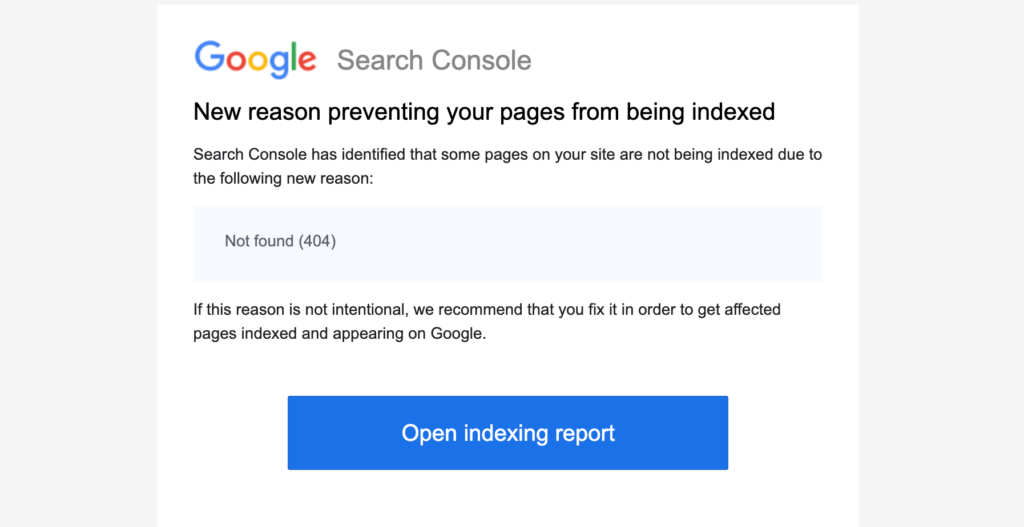
- För det första, om du har fått e-post från Google om sidor som inte indexeras med ett 404-fel, kan du helt enkelt klicka på länken där, så kommer du direkt till ditt Google Search Console-konto. Du får en lista med 404-fel och du kan enkelt granska de angivna länkarna.
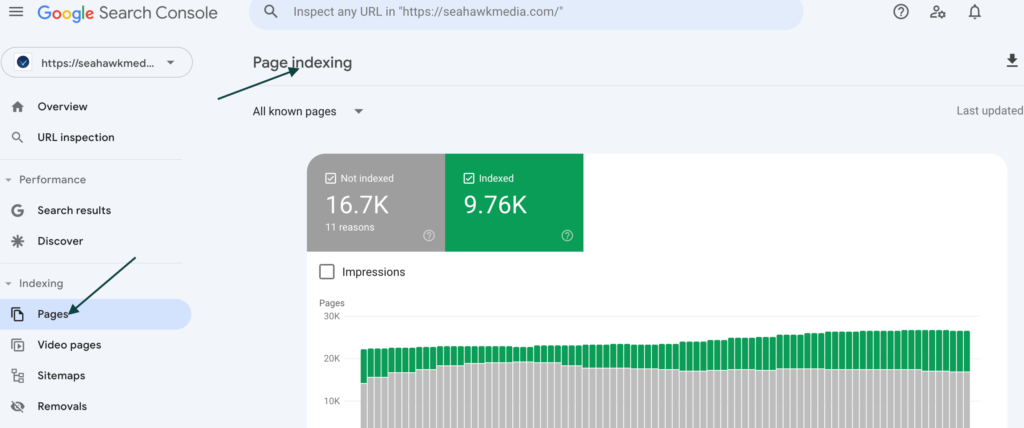
- Om inte, kan du också gå direkt till din Google-sökkonsol > sidor > inte indexerad > inte hittad (404), och du kommer att se en lista med 404-URL:er
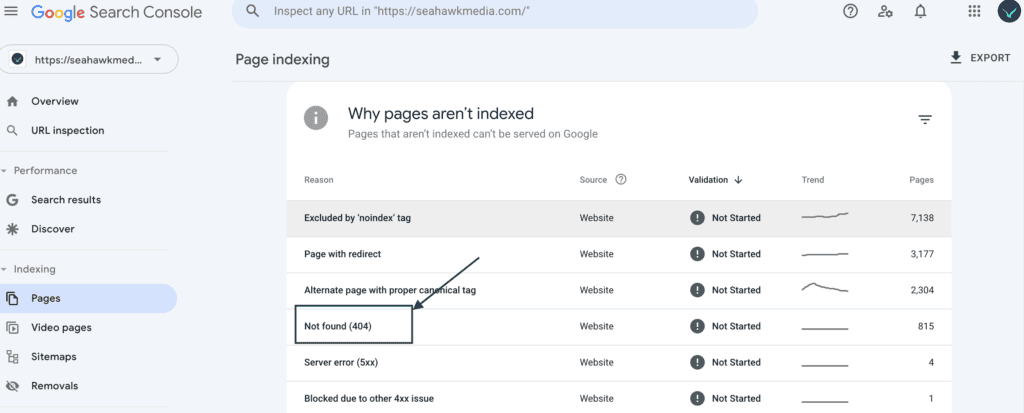
- Klicka på webbadresserna och kontrollera källan som länken crawlas från. Du kan kontrollera länkarna individuellt för att få mer information.
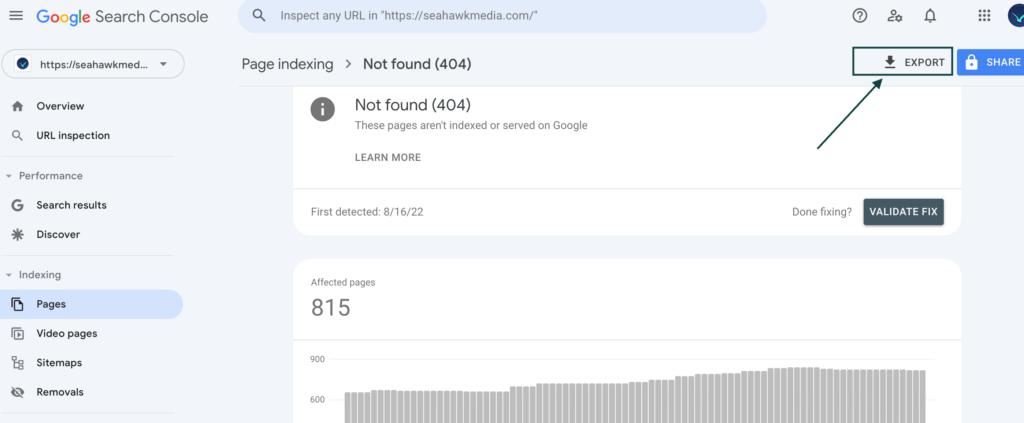
- Exportera hela listan genom att klicka på "exportera"-knappen i det övre högra hörnet och ladda ner listan i CSV-format eller ett Excel-ark.
- Nu kan du enkelt granska webbadresserna, inspektera dem och se vilka som behöver åtgärdas/omdirigeras för att indexeras av Google.
Hur åtgärdar man felet "Not Found 404" i GSC?
Att åtgärda 404-fel kräver att man avgör om varje URL ska återställas, omdirigeras eller lämnas kvar som en äkta 404. Arbeta systematiskt igenom den exporterade listan från Google Search Console snarare än att åtgärda fel slumpmässigt, eftersom inte varje 404 kräver åtgärd.
Granska och analysera webbadresserna
- Börja med att analysera listan du tidigare exporterade från Googles sökkonsol och förstå orsaken bakom 404-felet. Om din webbplats är stor och har många sidor kan du också använda ett SEO-crawlerverktyg som Screaming Frog för att snabbt få all information.
- Se sedan till att din GSC XML-webbplats inte innehåller någon 404-felsida. Den bör bara innehålla sidor med statuskod 200. Om du upptäcker att dessa sidor är 404 kan det betyda att en inskickad sida har tagits bort, att webbplatskartan behöver uppdateras eller att sidorna innehåller fel. Se därför alltid till att du uppdaterar dina XML-webbplatskartor om något ändras på webbplatsen, särskilt URL-strukturen.
Om du i det här skedet anser att 404-sidorna är obetydliga, inte borde finnas och inte kommer att påverka din webbplats nämnvärt, kan du lämna problemen som de är. Om du fortfarande behöver det kan du fortsätta med nästa steg.
Konfigurera 301-omdirigeringar
Du bör överväga att omdirigera dina 404-felsidor om du har flyttat ditt innehåll till en annan symbolisk sida. Du kan också omdirigera det till en annan relaterad sida på din webbplats. Du vill att dina användare ska ledas till en mer användbar sida.
När du har omdirigerat dessa sidor korrekt kommer Google med största sannolikhet att genomsöka dem igen, och 404-sidorna som inte hittades kommer att visas som "Sida med omdirigering" i GSC.
Omdirigera endast till kontextuellt relaterade sidor. Omdirigering till orelaterade sidor skapar mjuka 404-fel i GSC, vilka är svårare att diagnostisera och åtgärda än de ursprungliga 404-felen
Kontrollera interna och externa länkar på 404-sidan
Om du tycker att en sida på din webbplats är värdelös och det är okej att returnera ett 404-fel, kontrollera alla interna och externa länkar på sidan. Även om sidan inte är viktig är det avgörande att övervaka länkarna den har, och den bör inte ha omfattande interna och externa länkar.
I det här fallet kan du ersätta de interna länkarna med länkar till relaterade sidor och returnera statuskoden 200.
För externa länkar som pekar till en 404-sida, kontakta webbplatsen som länkade till den och begär en länkuppdatering. Om det inte är möjligt, skapa en 301-omdirigering från 404-URL:en till den mest relevanta aktiva sidan.
Använd Google Search Console-verktygen
Du kan också använda GSC-verktyg för att åtgärda 404-felen som visas på ditt GSC-konto.
- Skicka in de nya webbadresserna till sökkonsolen när du uppdaterar, omdirigerar eller ändrar webbadresser. Detta hjälper Google att indexera sidorna snabbt.
- Om du har uppdaterat nytt innehåll på den gamla URL-omdirigeringen måste du begära att Google genomsöker och indexerar de uppdaterade sidorna på nytt.
- När 404-problemen är åtgärdade kan du markera dem som lösta i GSC och meddela Google om lösningen.
- När du har omdirigerat en 404-URL kan du blockera sidan i GSC för att förhindra att den genomsöks vidare.
Irriterar Google Search Console dig?
Oroa dig inte, våra professionella SEO-tjänster kan hjälpa dig att lösa dessa problem på ett ögonblick.
Hur åtgärdar man en sida med omdirigeringsproblem i Google Search Console?
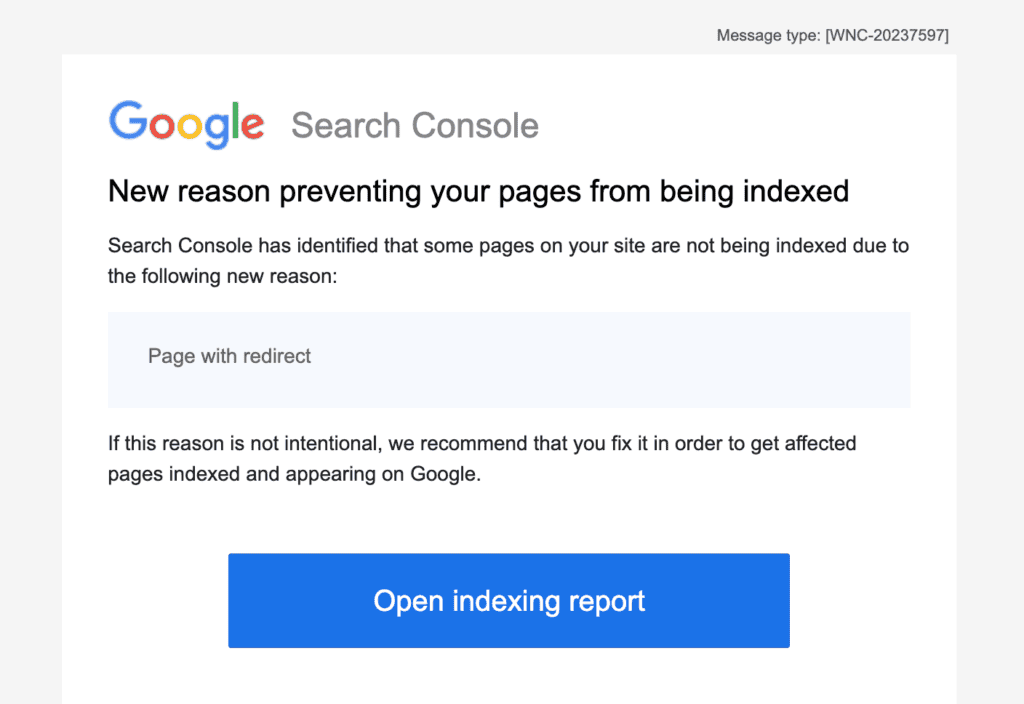
En sida med en omdirigering visas i Google Search Console när en URL i din webbplatskarta, eller en som länkas från en annan sida, omdirigerar till en annan URL. Google följer omdirigeringen och indexerar destinations-URL:en snarare än originalsidan, så originalsidan visas inte i sökresultaten.
Är "Omdirigera" dåliga nyheter?
Att få en "Sida med omdirigering": En sida med omdirigeringsstatus är inte alltid ett problem. Det kan också betyda att din webbplats har flera sidor som inte är användbara, och att andra sidor är bättre lämpade för att visa det innehållet för användare. Till exempel, att flytta URL:er från osäkrad HTTP till HTTPS omdirigerar sidor och användare till en mer användbar sidversion.
När du omdirigerar duplicerat innehåll till den kanoniska versionen kan Google genomsöka och indexera dessa sidor.
Orsaker till omdirigeringar orsakar indexeringsproblem i GSC
Även om en sida med omdirigeringar kan vara ett bra sätt att optimera duplicerat innehåll på din webbplats, kan det också orsaka problem om det inte åtgärdas på rätt sätt.
Två typer av omdirigeringar kan vara anledningen till att dina sidor inte indexeras på Google.
För det första skapades omdirigeringarna av misstag, och du har inte åtgärdat dem. För det andra har alla tillfälliga omdirigeringar du gjort som felaktigt behandlats som permanenta tagits emot av Google-boten.
- 301 Omdirigeringar indikerar att sidan inte har något ytterligare syfte och inte bör indexeras. Istället vill du att användarna och Google-boten ska krypa till den slutliga sidan och indexera den.
- 302-omdirigeringar är tillfälligaoch skapas när en snabbkorrigering tillämpas på webbplatsen. Sidan är fortfarande viktig för dig och du behöver att den indexeras.
Dessa tillfälliga omdirigeringar kan ses som permanenta omdirigeringar av Google och tas bort under indexeringen. Så du måste vara uppmärksam på de tillfälliga omdirigeringar och få Googles fokus tillbaka på den ursprungliga sidan så snart som möjligt.
Hur fixar man en sida med en omdirigering?
Sidor som flaggas som omdirigeringar i Google Search Console indexeras inte eftersom Googlebot följer omdirigeringen till destinationsadressen istället för att indexera originalet. Identifiera om varje omdirigering är avsiktlig, felkonfigurerad eller pekar på fel destination innan du gör ändringar.
- Gå till Google Search Console, öppna Indexering, sedan Sidor och välj Sida med omdirigering.
- Exportera listan och identifiera vilka omdirigeringar som är avsiktliga och vilka som är fel.
- Bekräfta att avsiktliga omdirigeringar pekar till rätt destinations-URL och returnerar statuskoden 200.
- Ta bort oavsiktliga omdirigeringar och återställ den ursprungliga URL:en där sidan ska indexeras.
- Ersätt 302 tillfälliga omdirigeringar med 301 permanenta omdirigeringar där ändringen är permanent.
- Begär omindexering för korrigerade webbadresser med hjälp av URL-inspektionsverktyget.
Hur åtgärdar man nya problem med videoindexering i Google Search Console?
Google indexerar bara en video per sida. Om din sida innehåller flera videor är endast den mest framträdande kvalificerad. Ytterligare videor ignoreras oavsett kvalitet eller placering.
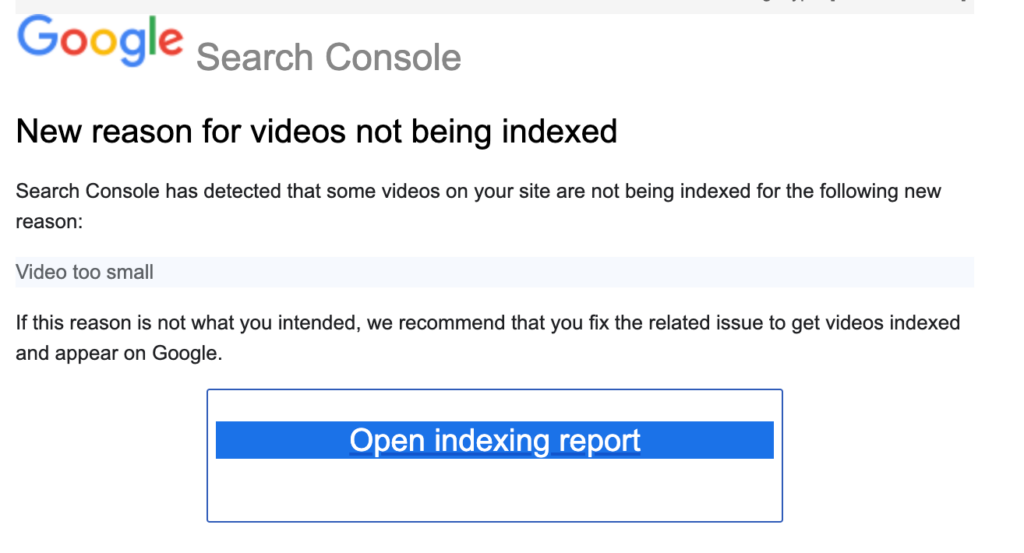
Inkonsekvenser i metadata orsakar också fel. När Google kombinerar metadata från flera webbadresser som pekar på samma video kan den inte avgöra vilken version som ska indexeras. Dessa fel visas i Search Console som "Videon bearbetades inte" eller "Videon hittades inte på värdtjänsten"
Hur påverkar det din videos synlighet?
Oindexerade videor visas inte i Google Sök, Google Discover eller videosökningsfunktioner. Ingen indexering innebär ingen organisk trafik, oavsett innehållets kvalitet.
Indexering av duplicerade videor gör att Google avgör vilken sida som rankas för en relevant sökfråga, vilket tar bort den kontrollen från dig. Strukturerad data hjälper Google att identifiera viktiga ögonblick och förbättrar behörigheten för utökade resultat i SERP:er.
Identifiera problemet på din webbplats
Börja med URL-inspektionsverktyget i Google Search Console. Kör ett livetest på sidan för att se hur Google renderar den och om videon upptäcks.
Videor som placeras utanför den ursprungliga visningsporten, är för små i storlek eller inte behandlas som sidans huvudsakliga innehåll exkluderas ofta helt från videoindexeringsrapporten.
Hur åtgärdar man det nya problemet med videoindexering?
Att åtgärda problem med videoindexering kräver att man tar itu med tre områden: metadataens noggrannhet, videons tillgänglighet och den övergripande användarupplevelsen. Var och en av dessa påverkar direkt huruvida Google kan upptäcka, bearbeta och indexera ditt videoinnehåll.
Optimera videometadata
Noggranna och konsekventa metadata är grunden för framgångsrik videoindexering.
- Unik URL och miniatyrbild: Varje video behöver sin egen unika URL och miniatyrbild. Duplicerade eller delade miniatyrbilder förvirrar Googles indexeringsprocess.
- Konsekvent metadata: Bibehåll konsekvens mellan schema.org-kod, HTML-taggar, webbplatskartor och mRSS-filer. Inkonsekvenser mellan dessa källor orsakar indexeringsfel.
- Justerade miniatyrbilder: Miniatyrbilderna måste matcha videons titel, beskrivning och innehåll för att ge Google och användare en tydlig och sammanhängande signal.
- En video per sida: Behåll en video per sida där det är möjligt. Om det behövs, lägg upp den på en dedikerad landningssida med en unik beskrivande titel.
- Nyckelordsrika filnamn: Använd beskrivande nyckelordsrelevanta filnamn för videofiler för att förstärka innehållets relevans för sökmotorer.
Förbättra videotillgängligheten
Tillgängliga videor är enklare för både användare och sökmotorer att bearbeta.
- Testning över flera enheter: Granska videor på olika skärmstorlekar för att bekräfta korrekt visning och uppspelning på alla enheter.
- Mobilkompatibilitet: Säkerställ adaptivt bildförhållande och webbläsarstöd för mobilanvändare.
- Format som stöds: Använd MP4-, WebM- eller AVI-format för att säkerställa att Google kan hämta och indexera videoinnehåll utan kompatibilitetsproblem.
- Stabila webbadresser: Håll webbadresserna för videor och miniatyrer konsekventa. Om du ändrar dessa webbadresser bryts Googles indexeringssignaler och omindexering krävs.
- Videotranskriptioner: Inkludera en fullständig transkription på sidan. Transkriptioner ger sökmotorer ytterligare nyckelord att extrahera och förbättrar indexeringspotentialen avsevärt.
- Tillgängliga spelarkontroller: Implementera videospelarkontroller som är tillgängliga för användare med funktionsnedsättningar, inklusive tangentbordsnavigering och kompatibilitet med skärmläsare.
- Ta bort blinkande innehåll: Blinkande eller stroboskopiskt innehåll skadar användare med ljuskänslig epilepsi och bör tas bort eller ersättas.
Förbättra användarupplevelsen
Signaler från användarupplevelsen påverkar direkt om Google behandlar din video som sidans primära innehåll.
- Framträdande placering: Placera videon ovanför mitten i huvudinnehållsområdet. Videor som är dolda nedanför mitten eller i små behållare exkluderas ofta från videoindexeringsrapporten.
- Strukturerad data: Implementera VideoObject-schemamarkup för att göra din video kvalificerad för utökade resultat i Google Sök och Google Discover, inklusive visning av viktiga ögonblick.
- Korrekta miniatyrbilder: Använd miniatyrbilder som verkligen representerar videoinnehållet. Vilseledande miniatyrbilder ökar avvisningsfrekvensen och signalerar låg kvalitet till Google.
- Videokontroller: Aktivera standardkontroller, inklusive uppspelning, paus, volym och repris. Låsta videor eller videor som endast spelas upp automatiskt minskar engagemang och tillgänglighet.
- Textalternativ: Tillhandahåll textbeskrivningar eller bildtexter för användare som inte kan spela upp videon. Detta förhindrar bortfall och ger sökmotorer ytterligare innehåll att indexera.
Hur använder man Google Search Console för videoindexering?
Google Search Consoles videoindexeringsrapport spårar hur många videor på din webbplats som är indexerade, identifierar sidor där videor inte kunde indexeras och anger den specifika orsaken till varje fel. Det är det mest direkta verktyget för att övervaka och lösa problem med videoindexering utan att gissa.
Använda rapporten om videoindexering
Gå till Förbättringar och sedan Video i den vänstra sidofältet i Google Search Console för att öppna rapporten om videoindexering. Rapporten visar:
- Hur många indexerade sidor på din webbplats innehåller videor
- Sidor där videor är indexerade eller inte kunde indexeras
- Ett trenddiagram som visar förändringar över tid
- Specifika fel som hindrar videor från att visas i sökresultaten
Filtrera rapporten efter webbplatskarta för att se indexerade sidors webbadresser där Google upptäckte en video. Använd täckningsrapporten för att identifiera sidor med videor som inte indexerats på grund av fel och prestandarapporten för att analysera sökresultaten för indexerade videor.
Om Google inte kan avgöra vilken video som är framträdande på en sida beror det vanligtvis på dålig videoplacering, manipulationsförsök eller återkommande problem med webbplatsens design som påverkar videons framträdande plats.
Validera åtgärdade problem
När du har åtgärdat problem med videoindexering öppnar du URL-inspektionsverktyget och kör ett livetest för att bekräfta att Google kan upptäcka och bearbeta videon. Skicka in en valideringsbegäran direkt från videoindexeringsrapporten för att uppmana Google att genomsöka de berörda webbadresserna igen.
Google Search Console uppdaterar valideringsstatusen för att visa om problemet är löst, fortfarande kvarstår eller om ett fel har uppstått under valideringen. Kontrollera videoindexeringsrapporten varje vecka efter att du har skickat in korrigeringar för att bekräfta att indexeringen har återställts.
Hur man förhindrar 404-fel i framtiden?
För att förhindra att 404-problemen dyker upp i din e-post eller GSC igen, prova dessa åtgärder för att undvika sådana problem i framtiden:
- Uppdatera interna och externa länkar: Förbättra alltid dina interna länkar, granska dem och se till att dessa länkar pekar till fungerande/aktiva sidor på webbplatsen.
- Uppdatera webbplatskartor: Din XML-webbplatskarta eller någon underwebbplatskarta måste återspegla den korrekta, uppdaterade URL-strukturen.
- Kontrollera och rensa länkar: Övervaka regelbundet alla länkar på din webbplats och rensa eller ta bort alla ogiltiga eller trasiga länkar. Åtgärda dem i tid.
- Övervaka webbplatsändringar: Om det sker en webbplatsmigrering eller ändringar av webbadresser, se till att omdirigeringar är korrekt konfigurerade och testa dem för att bekräfta att de fungerar.
- Kontrollera regelbundet efter 404-fel: Du måste göra en månatlig GSC-kontroll för att identifiera eventuella kvarstående fel. På så sätt kan du åtgärda dessa fel snabbt och säkerställa att dina sidor indexeras av Google.
Slutsats: Åtgärda den nya orsaken till att dina sidor inte indexeras
De flesta nya indexeringsproblem i Google Search Console kan spåras till tre orsaker: 404-fel, felaktiga omdirigeringskedjor eller fel vid videoindexering. Var och en har en tydlig lösning när du vet var du ska leta.
Åtgärda problemet, begär omindexering via URL-inspektionsverktyget och övervaka dina rapporter om sidor och videoindexering varje vecka. En månatlig GSC-granskning förhindrar att indexeringsproblem förvärras till större rankningsproblem.
Vanliga frågor om indexeringsproblem i Google Search Console
Vilka är de vanligaste orsakerna till att sidor inte indexeras i Google Search Console?
De vanligaste orsakerna är 404 Not Found-fel från borttagna eller flyttade sidor, sidor med omdirigeringsproblem där Googlebot följer omdirigeringen istället för att indexera den ursprungliga URL:en, och videoindexeringsfel orsakade av inkonsekvenser i metadata eller flera videor på en enda sida.
Hur åtgärdar jag ett 404-fel i Google Search Console?
Exportera 404-URL-listan från GSC, identifiera om varje sida behöver återställas eller omdirigeras, konfigurera 301-omdirigeringar till relevanta aktiva sidor, uppdatera din XML-webbplatskarta för att ta bort 404-URL:er och begär omindexering med hjälp av URL-inspektionsverktyget efter varje åtgärd.
Hur åtgärdar jag sidan med omdirigeringsproblem i GSC?
Gå till Indexering, sedan Sidor i GSC och välj Sidan med omdirigering. Exportera listan, bekräfta att avsiktliga omdirigeringar pekar till rätt destination och returnera statuskoden 200, ersätt tillfälliga omdirigeringar 302 med permanenta omdirigeringar 301 där så är lämpligt och begär omindexering för korrigerade webbadresser.
Varför indexeras inte min video av Google?
Google indexerar endast en video per sida. Om flera videor finns är endast den mest framträdande kvalificerad. Andra vanliga orsaker inkluderar inkonsekvenser i metadata mellan schema.org, webbplatskartor och HTML-taggar, videor placerade utanför den ursprungliga visningsporten och videoformat som inte stöds. Åtgärda metadata, se till att det finns en video per sida och skicka in en webbplatskarta för videor.
Hur lång tid tar det för Google att omindexera en sida efter att ett fel har åtgärdats?
Efter att ha begärt omindexering via URL-inspektionsverktyget genomsöker och omindexerar Google vanligtvis sidan inom några dagar till två veckor, beroende på webbplatsens genomsökningsfrekvens. Övervaka sidrapporten i Google Search Console för att bekräfta statusändringarna från Inte indexerad till Indexerad.


